
 田村憲孝
田村憲孝 ※この記事の内容は2026年9月10日時点のものです。画面の名称や配置は変更される場合があるため、変更があり次第更新します。
PowerPoint(パワーポイント)で会議資料を作るとき、ブラウザでChatGPTを開いてスライドの構成を出力し、出力された文章をPowerPointに貼り付けて体裁を整えなければいけません。あるいはAIで作成したスライドをPPT形式でダウンロードする作業が必要です。
そこでOpenAIが提供する公式アドイン「ChatGPT for PowerPoint」です。これを使うとPowerPointの画面の右側にChatGPTのサイドバーが表示され、開いているプレゼンテーションの中に直接スライドを作成したり、既存のスライドを修正したりできます。
この記事では、アドインの追加からサインインまでの導入手順とサイドバーでの操作を実際の画面を見ながら解説します。架空の売上データ90件と会議メモから月次営業会議の報告スライド6枚を作成した結果もご紹介します。
ChatGPT for PowerPointとは:OpenAI公式のサイドバー型アドイン
ChatGPT for PowerPointは、OpenAIがMicrosoftのアドインストアで提供している公式のPowerPointアドインです。提供が開始されたのは2026年5月です。
アドインを追加すると、PowerPointの画面にChatGPTのサイドバーが表示されます。公式ヘルプでは次のような使い方が挙げられています。
- メモ・文書・スプレッドシートなどの元資料から、取締役会向けの報告やビジネスレビューの初稿を作成する
- 既存のプレゼンテーションにスライドを追加する、既存のスライドを修正する
- 経営層・顧客・社内向けなど、聞き手に合わせてスライドの内容を引き締める
- 長い文章を、スライドの構成に変換する
- スライド全体のストーリー、不足している点、聞き手から想定される質問をレビューする
対応プランと利用の上限
対応プランは公式ヘルプに明記されています。
| プラン | 利用可否 |
|---|---|
| Free(無料版)・Go | 利用可(利用量に制限あり) |
| Plus・Pro | 利用可(プランのエージェント機能の利用上限を消費) |
| Business・Enterprise・Edu | 利用可(ワークスペースのクレジットを消費) |
料金はChatGPT for Excelと同じトークンベースで、公式ヘルプには「GPT-5.5を使用する一般的なタスクでは、メッセージ1件あたり10〜50クレジットを消費する場合がある」と記載されています。スライドの枚数が多い資料や、複数の工程にわたる編集では、消費するクレジットが多くなります。Plus・Proのエージェント機能の利用上限は、ChatGPT WorkやCodexと共有です。利用上限の仕組みはChatGPT Workの制限と使用量の記事で解説しています。
同じ名前・似た名前の非公式アドインとの見分け方
PowerPointのアドイン検索で「ChatGPT」と入力すると、OpenAIの公式アドインのほかに、名前に「GPT」や「ChatGPT」を含むサードパーティ製のアドインが並びます。私の環境では、アドインのポップアップの検索結果に、公式の「ChatGPT」のほかにサードパーティ製の「Ghostwriter」「GPT for PowerPoint」の2件が表示されました。「アプリを管理」画面のストア検索では、公式を含めて23件のアプリが表示されました。
| 見分けるポイント | 公式(OpenAI) | サードパーティ製 |
|---|---|---|
| 提供元の表記 | OpenAI, LLC | 開発会社の名前 |
| 最初の画面 | 「ChatGPTで続行」でChatGPTアカウントにサインイン | ChatGPTアカウントでのサインインの選択肢がない |
| 料金 | ChatGPTのプラン内で利用(無料版も可) | アドイン自体の料金やAPI利用料が別にかかるものがある |
いちばん分かりやすいポイントは、提供元の表記が「OpenAI, LLC」であることと、アドインを開いた最初の画面に「ChatGPTで続行」のボタンがあることです。
導入手順:アドインの追加からサインインまで
導入は数分で完了します。
手順1:「ホーム」→「アドイン」で「ChatGPT」を検索して追加する
PowerPointでプレゼンテーションを開き、「ホーム」タブの「アドイン」を選択します。検索欄に「ChatGPT」と入力すると検索結果が表示されるので、提供元が「OpenAI, LLC」の「ChatGPT」の「追加」を選択してください。
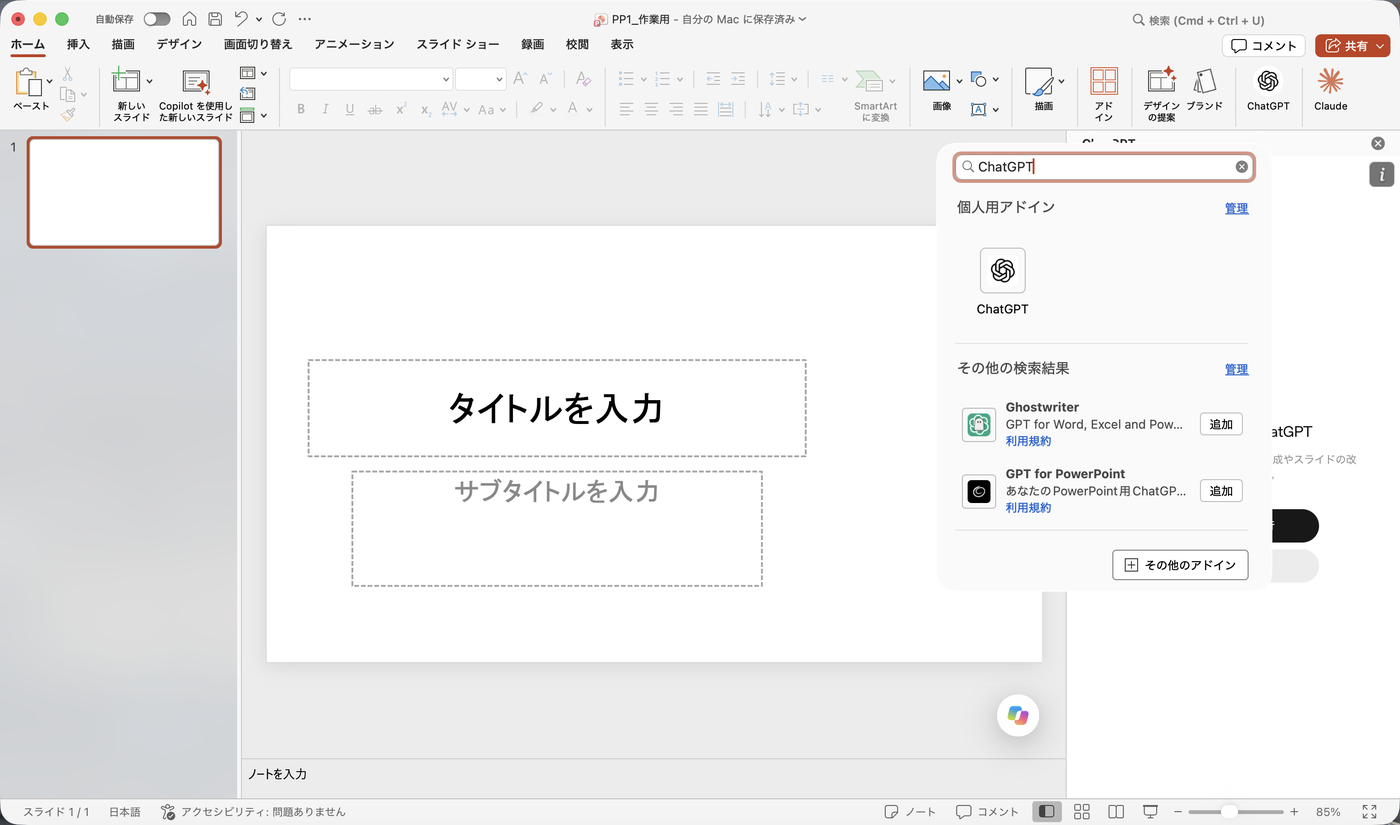
OpenAIの公式アドインは、ExcelとPowerPointで共通の1つのアドインです。私の環境では、以前にExcelで追加した公式アドインがPowerPointの「個人用アドイン」にも表示されており、追加の操作をしなくてもリボンに「ChatGPT」のボタンがありました。ChatGPT for Excelの記事の手順でExcelに追加済みの場合は、手順2から始めてください。
※「アドイン」のボタンは、スライドが1枚もない状態では選択できません。新しいプレゼンテーションで試す場合は、「新しいスライド」で空のスライドを1枚追加してから操作してください。
手順2:リボンのChatGPTボタンからサイドバーを開き、「ChatGPTで続行」でサインインする
追加が完了すると、リボンの右端に「ChatGPT」のボタンが表示されます。ボタンを選択するとサイドバーが開き、「PowerPoint 用 ChatGPT」の画面に「ChatGPTで続行」と「APIキーを使用」の2つのボタンが表示されます。「ChatGPTで続行」を選択してください。
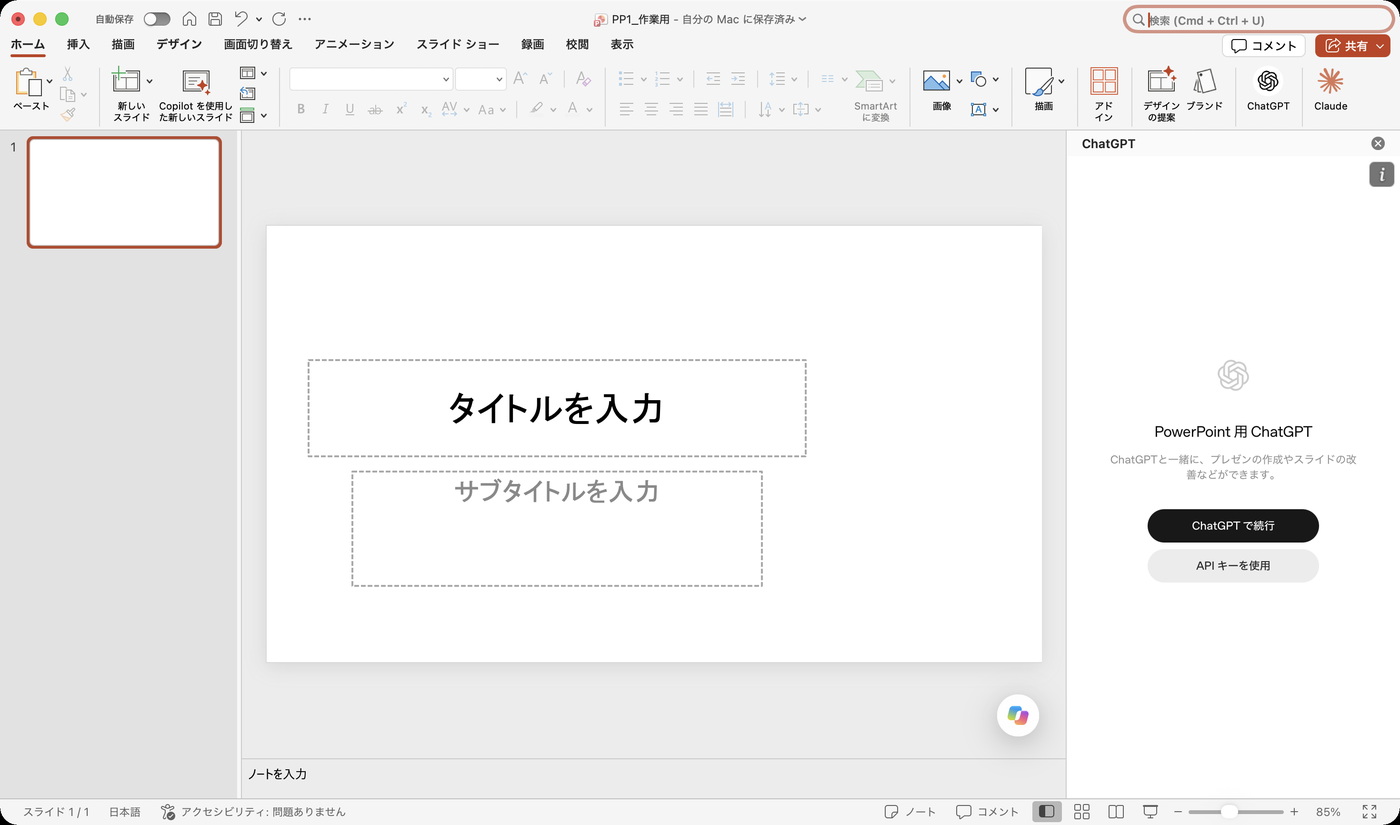
PowerPointの中にChatGPTのログイン画面が開きます。ブラウザは開きません。ふだん使っているChatGPTアカウント(メールアドレス、Google、Apple、Microsoftのいずれか)でサインインしてください。
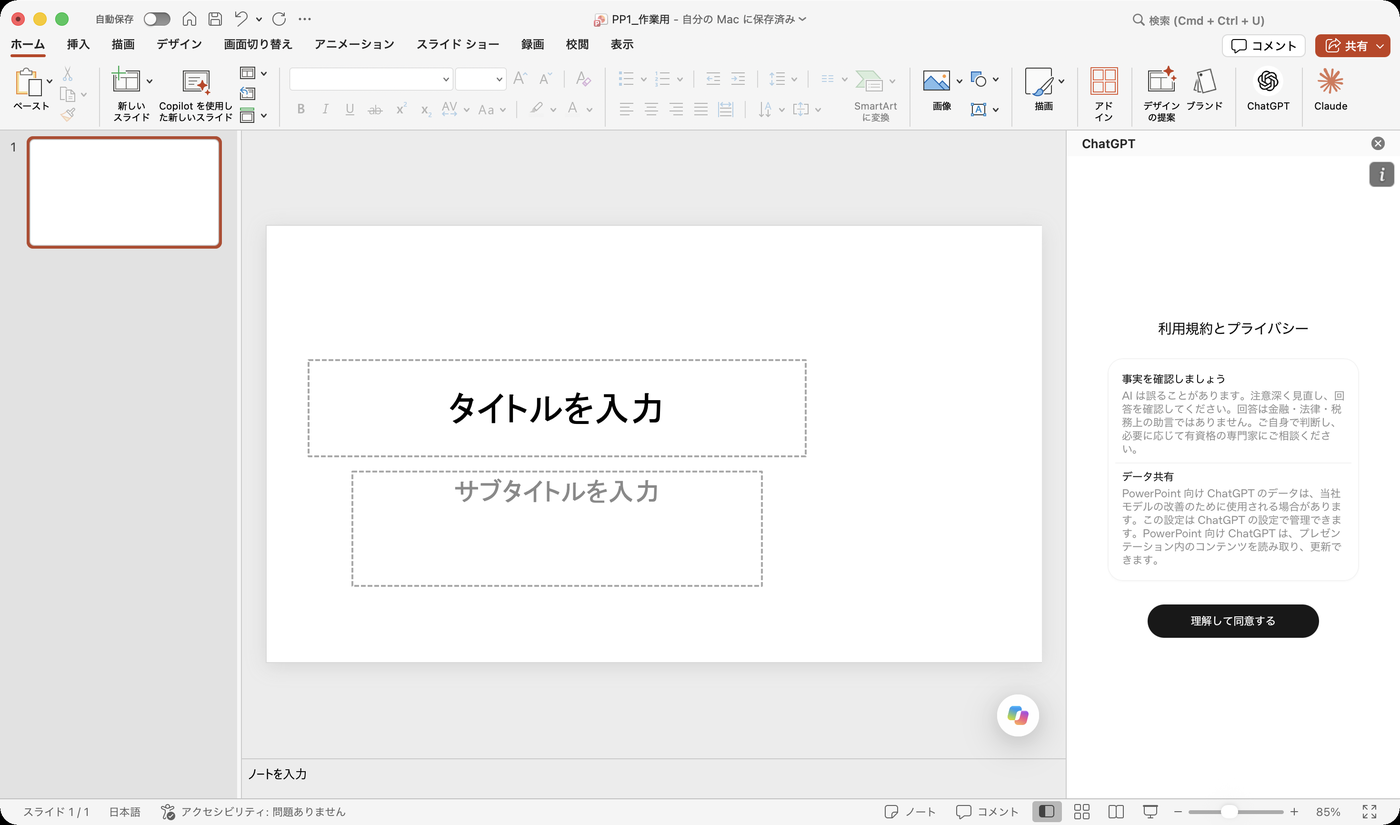
サインインが完了すると、サイドバーに「利用規約とプライバシー」の画面が表示されます。「AIは誤ることがあるため回答を確認すること」「PowerPoint向けChatGPTのデータはモデルの改善のために使用される場合があり、ChatGPTの設定で管理できること」「プレゼンテーション内のコンテンツを読み取り、更新できること」の3点が記載されているので、内容を確認して「理解して同意する」を選択します。
続いて「PowerPointの用途はなんですか?」と職種を選択する画面が表示されます。私は「スキップ」で進めました。これでホーム画面に切り替われば導入は完了です。
会社のPCでアドインを追加できないとき
※組織の設定でアドインストアの利用が制限されている場合は、個人の操作ではアドインを追加できません。Microsoft 365の管理者が、OpenAIが配布するマニフェストファイルを管理センターの「統合アプリ」からアップロードして組織に配布する方法が公式ヘルプに記載されています。情報システム部門に「OpenAI公式のChatGPT for PowerPointを利用したい」と相談してください。
サイドバーの画面:入力欄・「+」メニュー・モデル
サインイン後のホーム画面で、私が確認した内容は次のとおりです。
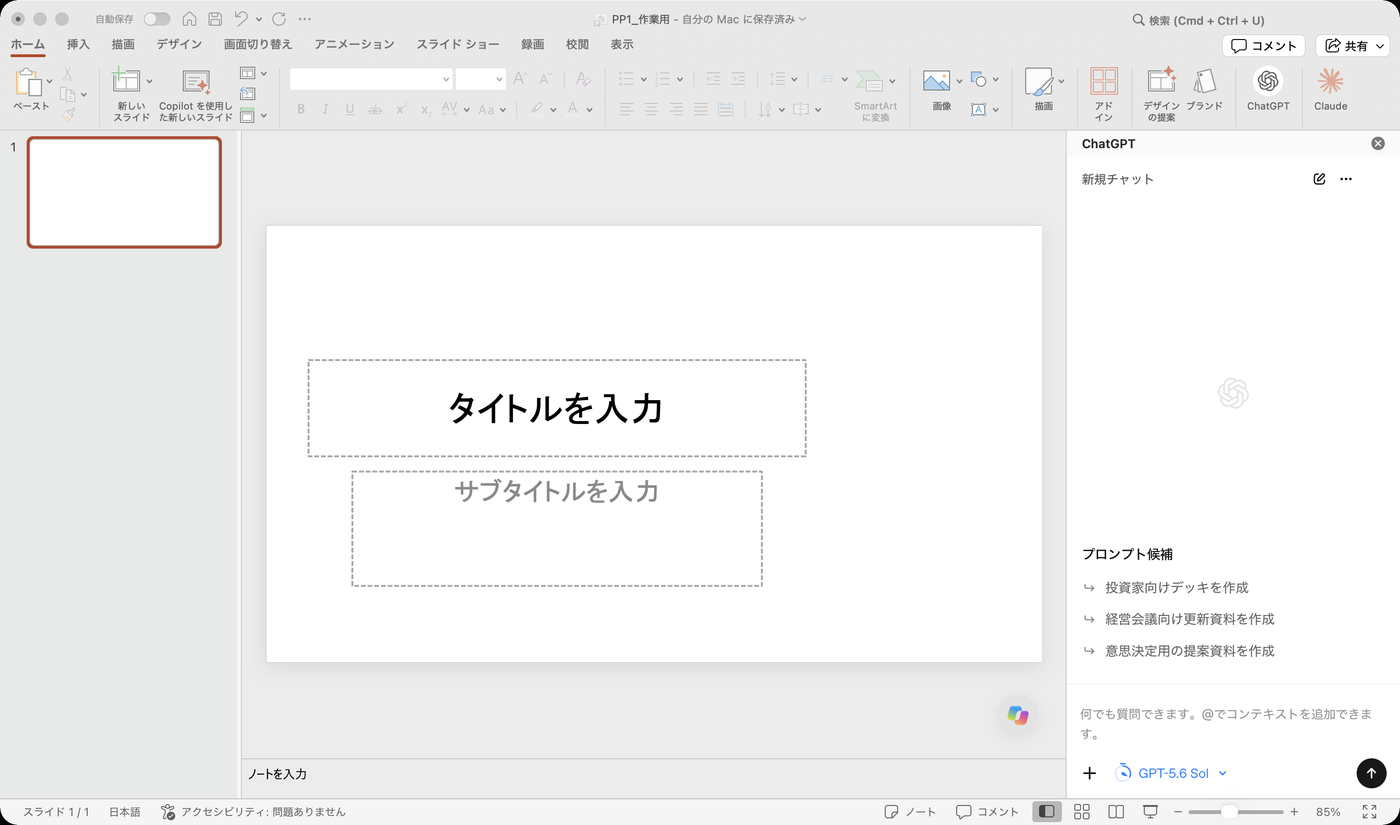
- 表示言語:サイドバーは日本語で表示されます(2026年9月10日時点)。入力欄には「何でも質問できます。@でコンテキストを追加できます。」と表示され、しばらくすると「プロンプト候補」として「投資家向けデッキを作成」「経営会議向け更新資料を作成」「意思決定用の提案資料を作成」の3つが表示されました
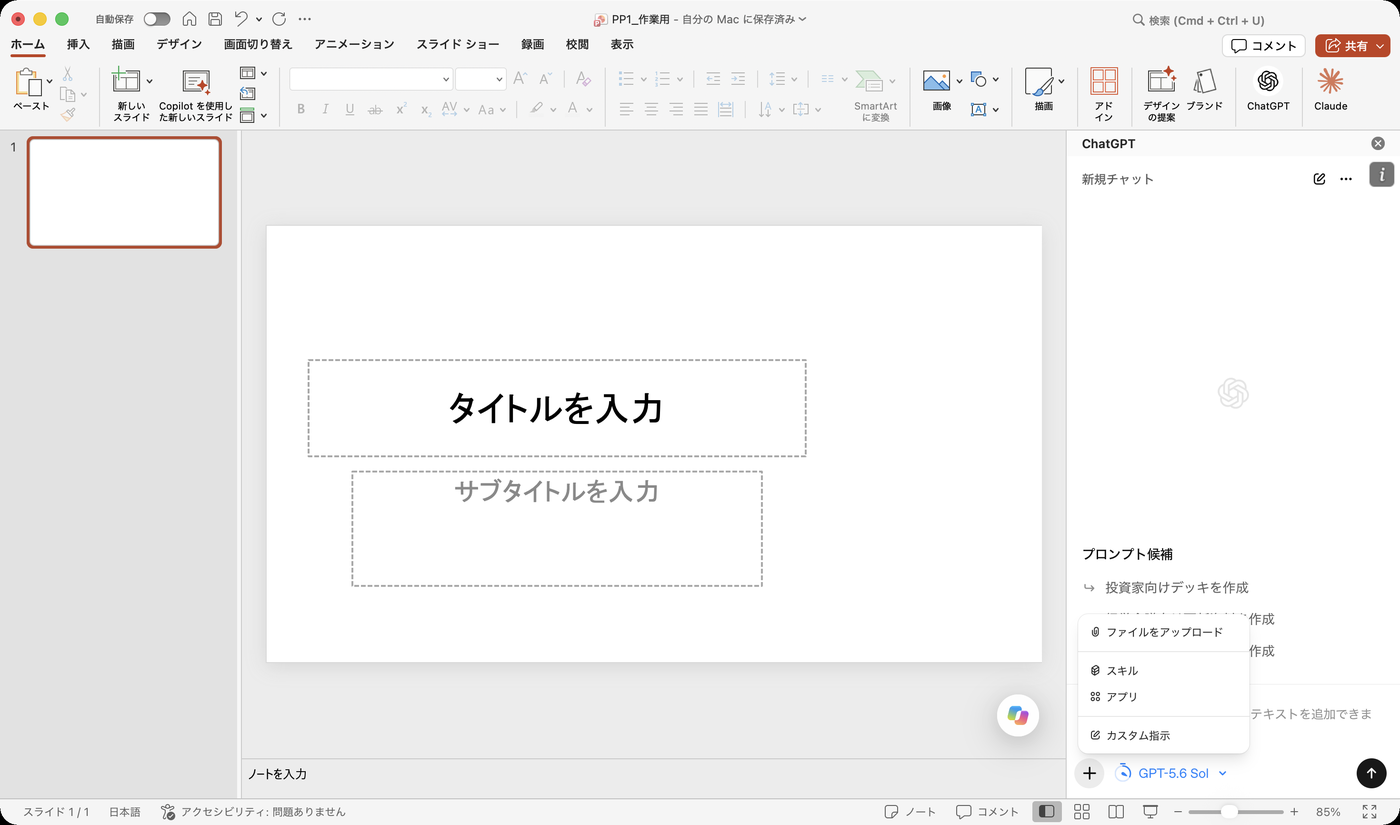
- 「+」メニュー:入力欄の左下の「+」を選択すると、「ファイルをアップロード」「スキル」「アプリ」「カスタム指示」の4項目が表示されます。元資料のExcelやテキストファイルは「ファイルをアップロード」から添付します。公式ヘルプでは、スキルとアプリはプロンプトの中で「@」を入力して呼び出す方法も案内されています
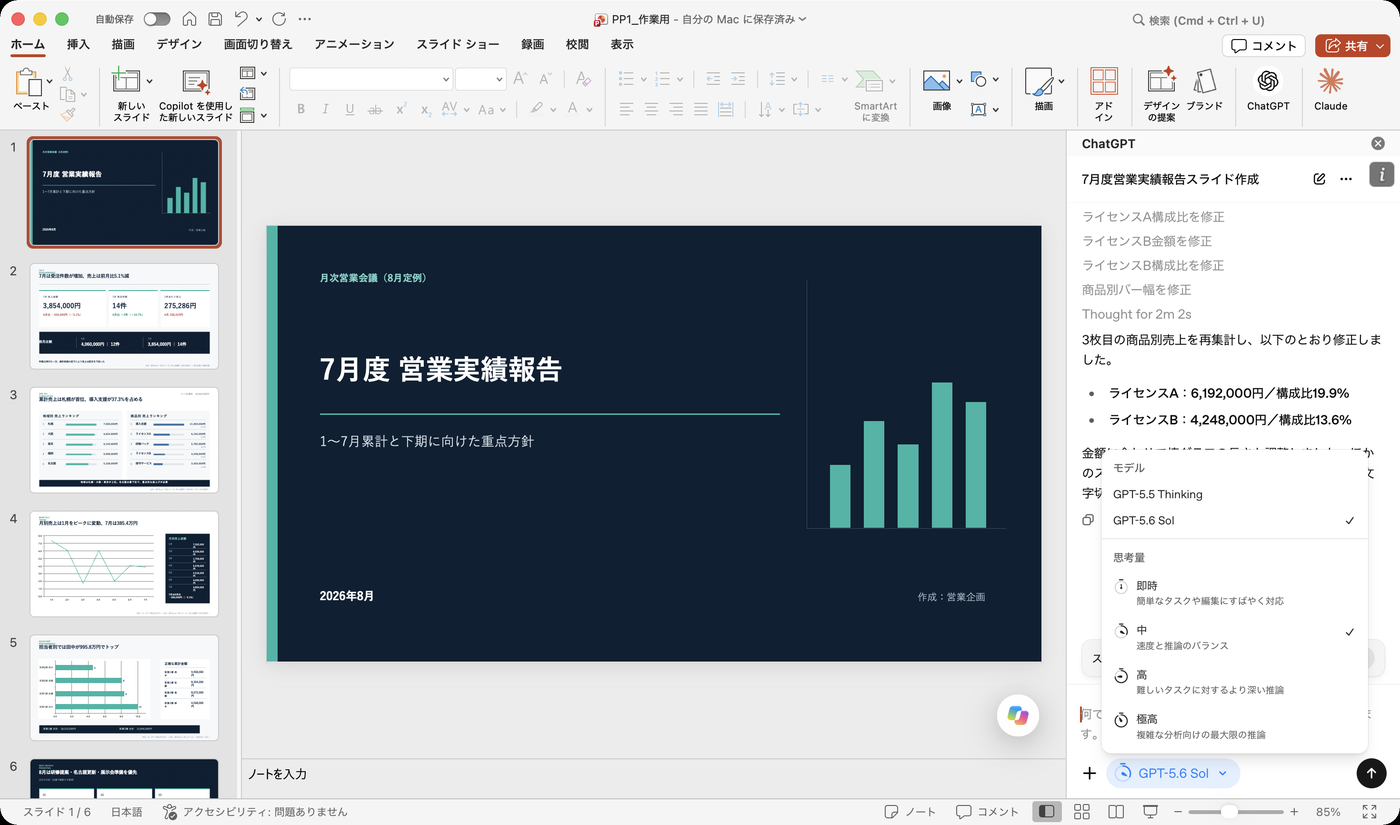
- モデルと思考量:入力欄の下にモデル名が表示されます。選択すると、モデル(GPT-5.5 Thinking・GPT-5.6 Sol)と思考量(即時・中・高・極高)を切り替えられます。私の環境では初期設定で「GPT-5.6 Sol」と思考量「中」が選ばれていました
- 設定メニュー:サイドバー右上の「⋯」を選択すると、過去のチャット・アプリ・スキル・外観・カスタム指示・「Codexによる操作を許可」・「編集を自動で適用」・ログアウトの項目が表示されます。過去の会話は「過去のチャット」から開けます
- 編集前の確認:設定メニューの「編集を自動で適用」がオフの状態では、ChatGPTがプレゼンテーションを変更する前に「ChatGPTにプレゼンテーションの編集を許可しますか?」の確認画面が表示され、「常に許可する」「このチャットで許可する」「拒否」から選択します(実行例は次の章で示します)
売上データと会議メモから報告スライド6枚を作成した結果
架空の売上明細90件のExcel(受注日・地域・商品・担当者・数量・売上金額・取引先名・注文番号)と、8月の月次営業会議のメモ(会議の目的・報告したいこと・伝えたい結論・次月の方針を書いたテキストファイル)を用意し、空のプレゼンテーション(タイトルスライド1枚)を開いた状態で、7月実績の報告スライド6枚を作成させました。以前ChatGPT Workで会議資料のスライドを作成した記事で使ったものと同じ素材と、同じ内容のプロンプトです。事前に計算しておいた1〜7月の売上金額の合計は30,952,000円です。
手順:ファイルを添付してプロンプトを入力する
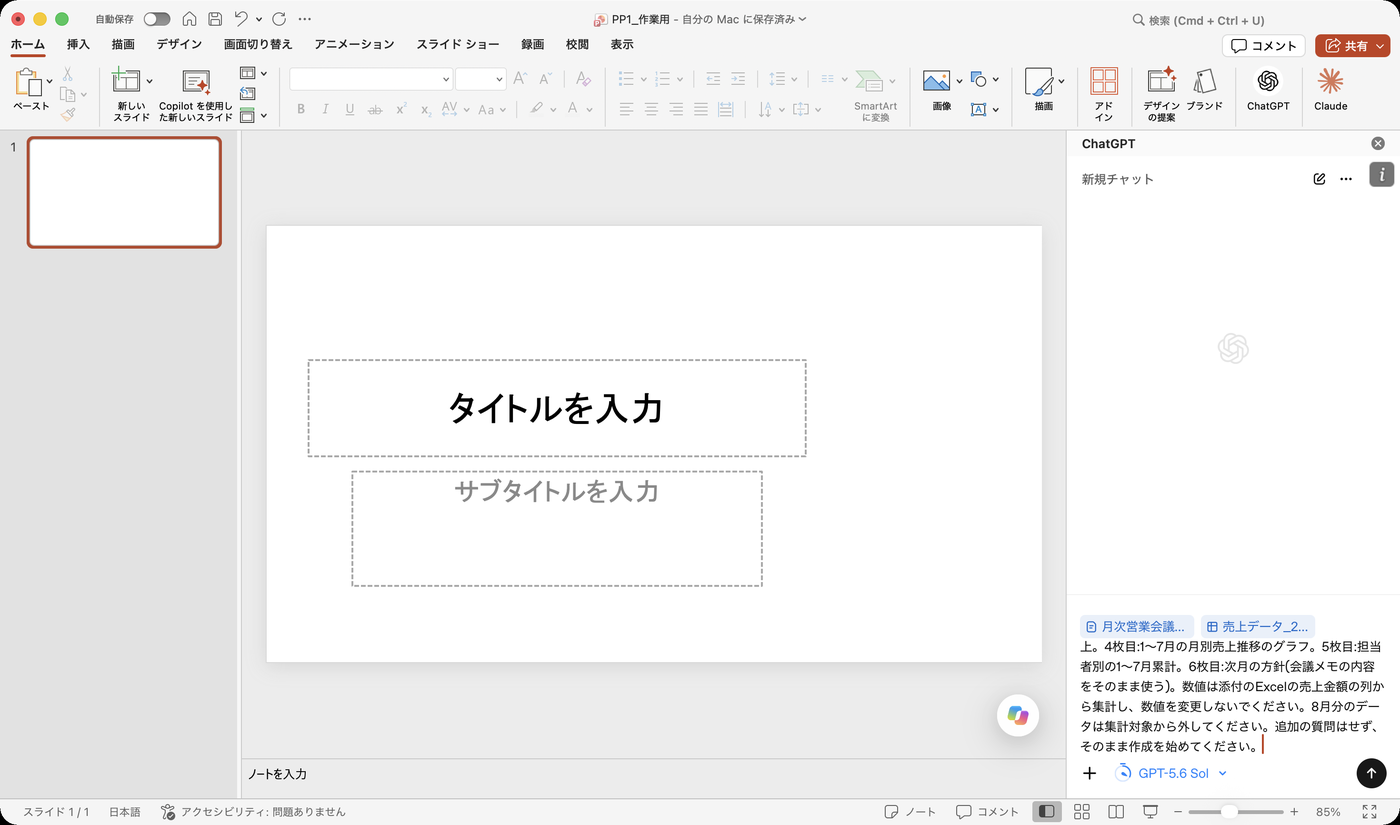
「+」→「ファイルをアップロード」でファイル選択の画面が開くので、Excelとテキストファイルの2つを同時に選択して「アップロード」を選択します。入力欄の上に2つのファイル名が表示されます。続けて入力欄に次のプロンプトを入力しました。
添付の売上データ(Excel)と会議メモ(テキスト)をもとに、8月の月次営業会議で使う7月実績の報告スライドを、このプレゼンテーションに作成してください。聞き手は経営層と営業メンバーです。構成は6枚です。1枚目:表紙(タイトルは「7月度 営業実績報告」、日付は2026年8月)。2枚目:7月のサマリー(売上金額・受注件数・6月との比較)。3枚目:1〜7月累計の地域別と商品別の売上。4枚目:1〜7月の月別売上推移のグラフ。5枚目:担当者別の1〜7月累計。6枚目:次月の方針(会議メモの内容をそのまま使う)。数値は添付のExcelの売上金額の列から集計し、数値を変更しないでください。8月分のデータは集計対象から外してください。追加の質問はせず、そのまま作成を始めてください。
結果:所要時間・確認画面・数値の照合
送信すると、サイドバーの上部に「処理中」と経過時間が表示されます。約50秒後に、編集前の確認画面「ChatGPTにプレゼンテーションの編集を許可しますか?」と表示されました。今回は「このチャットで許可する」を選択しました。
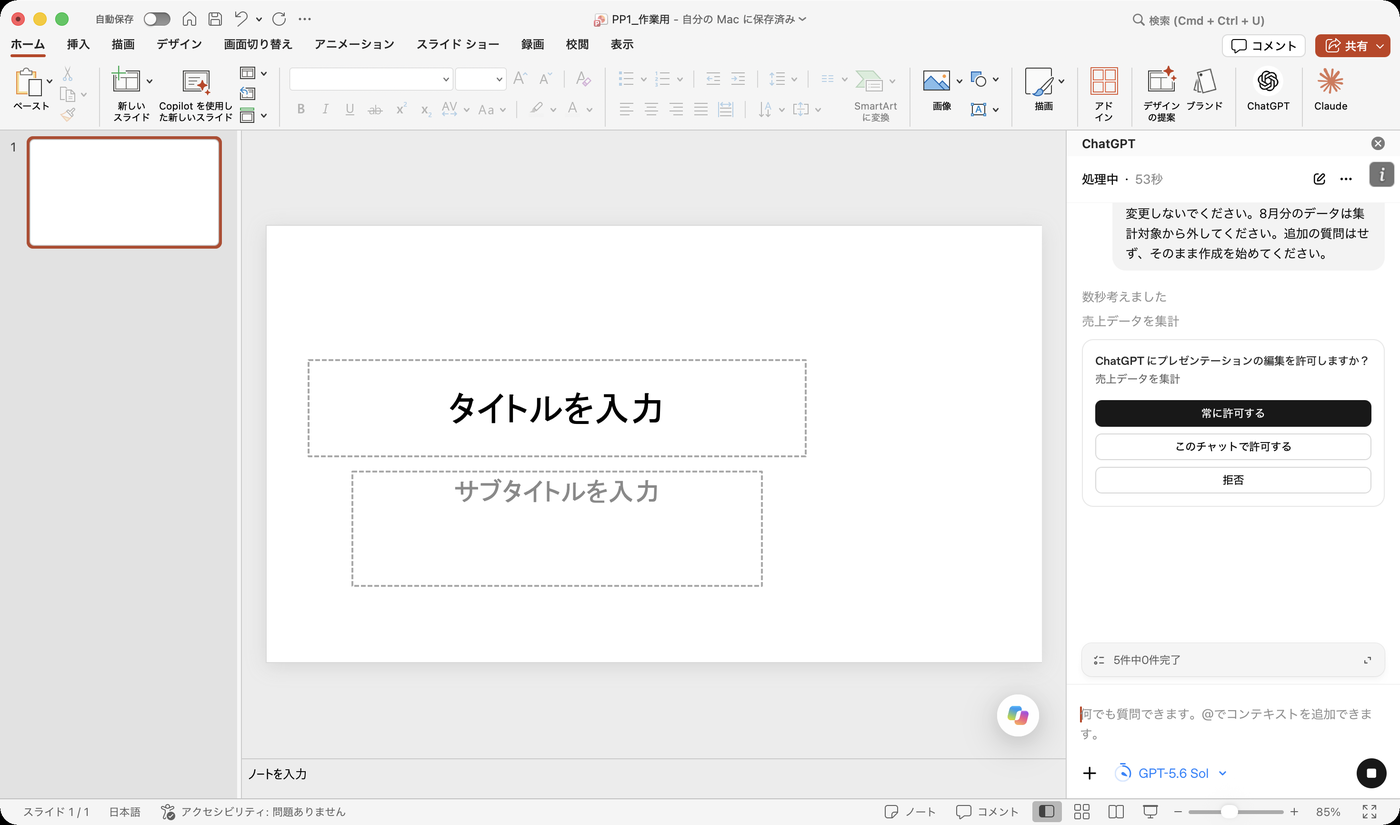
サイドバーの下部には「5件中1件完了」のようにタスクの一覧が表示され、展開すると「既存スライドとデザイン状態を確認する」「1〜7月売上データを正確に集計する」「6枚の報告スライドを一括作成する」「既存空白スライドを削除し順序を整える」「作成スライドの表示と配置を検証する」の5つが順に処理されていきました。
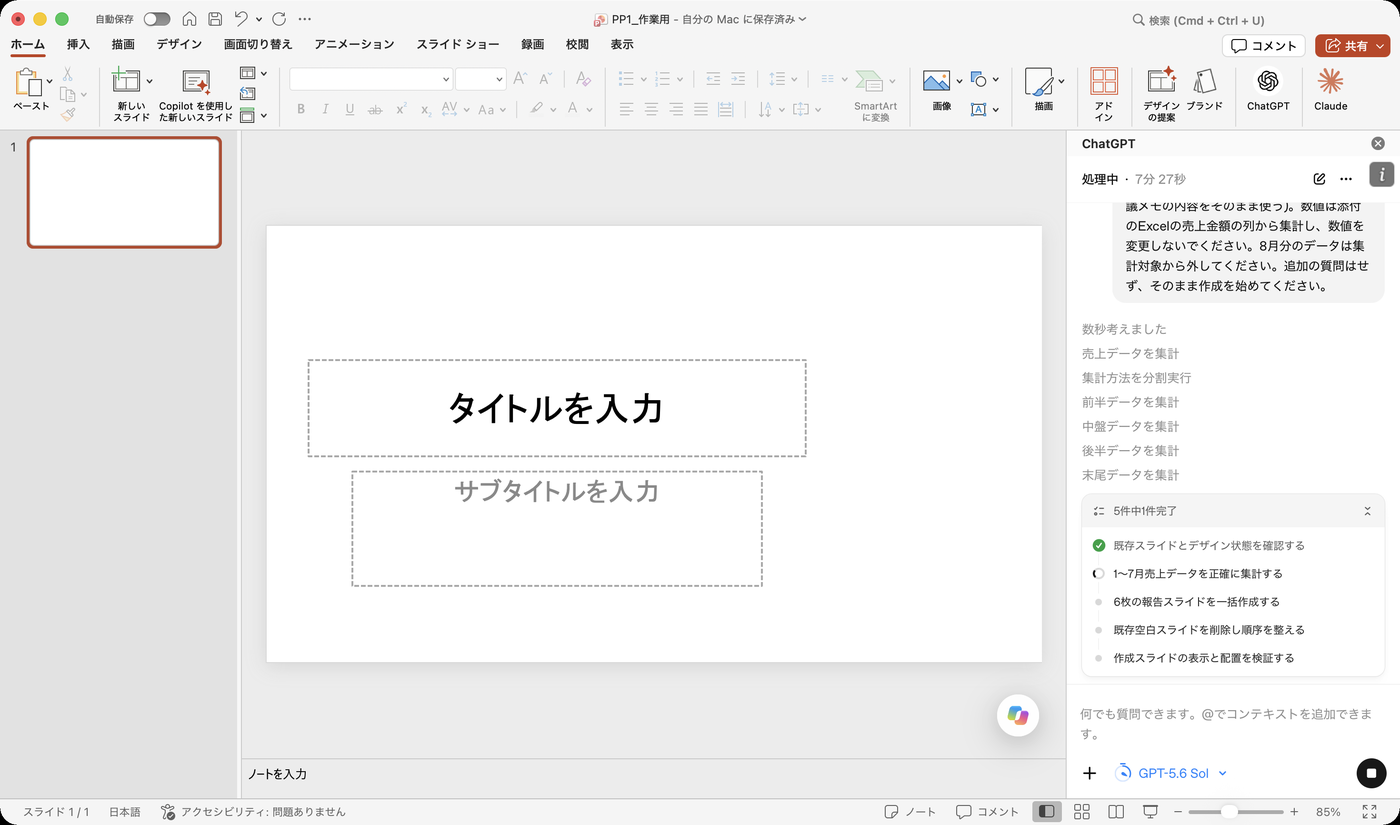
集計には「集計方法を分割実行」「前半データを集計」「中盤データを集計」と表示が続き、送信から約14分で6枚のスライドがサムネイルに表示されました。そのあと表紙のタイトルの折り返しなどを修正する工程があり、完了までの所要時間は約16分でした。完了メッセージには、7月実績3,854,000円・14件、6月実績4,060,000円・12件、1〜7月累計30,952,000円と、元の白紙スライドを削除して6枚構成に整理したことが出力されました。
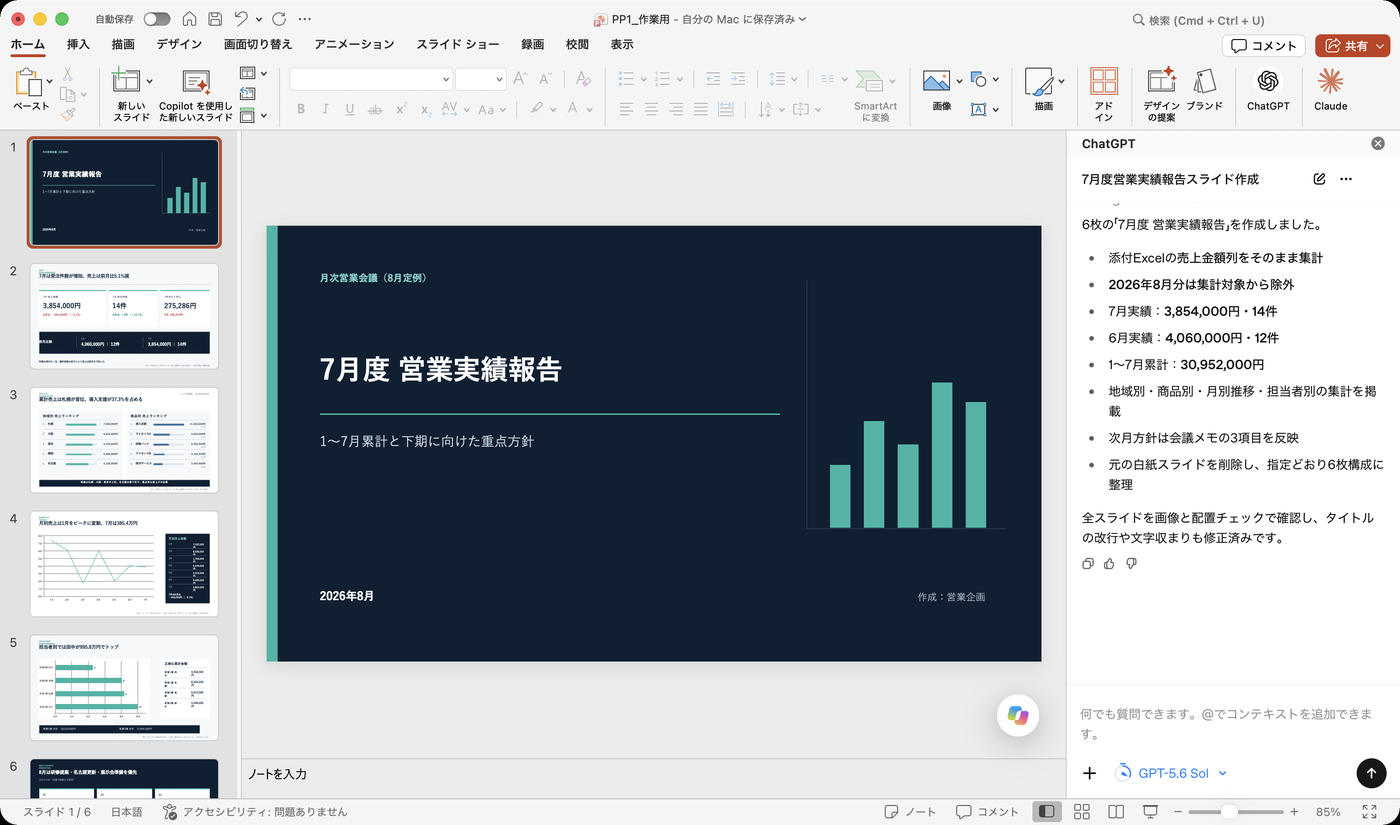
作成された6枚は次のとおりです。
- 表紙:「月次営業会議(8月定例)」「7月度 営業実績報告」「1〜7月累計と下期に向けた重点方針」「2026年8月」「作成:営業企画」
- 7月のサマリー:売上金額3,854,000円(6月比−206,000円・−5.1%)、受注件数14件(6月比+2件)、1件あたり売上275,286円と、6月との比較表
- 1〜7月累計:地域別の売上ランキング(札幌〜名古屋)と商品別の売上ランキング(導入支援〜保守サービス)、構成比
- 月別売上推移:1〜7月の折れ線グラフと、月別の金額一覧
- 担当者別の1〜7月累計:横棒グラフと金額一覧、営業1課・営業2課の合計
- 次月の方針:会議メモの3項目を原文どおり掲載し、見出しを追加
4枚目の折れ線グラフと5枚目の横棒グラフは、画像ではなくPowerPointのグラフとして作成されており、あとから数値や書式を編集できます。デザインは紺色の背景と青緑色のアクセントで統一され、フォントは游ゴシックが指定されていました。
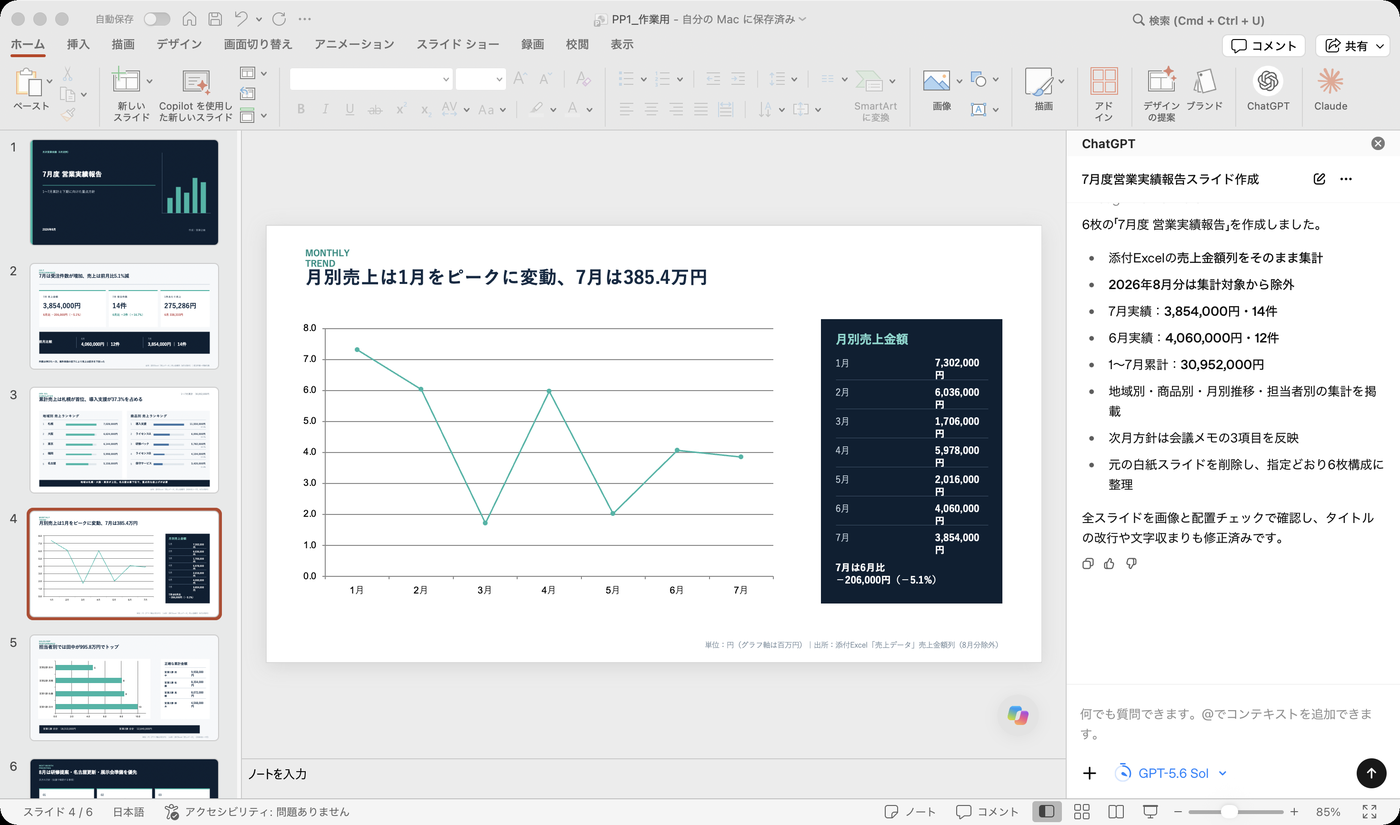
スライドの数値を元の表から検算した結果は次のとおりです。
- 一致:7月と6月の売上金額と受注件数、前月比、1〜7月累計の30,952,000円、地域別5地域の金額、担当者別4人の金額と課別の合計、月別7か月の金額
- 不一致:商品別のライセンスAとライセンスBの2つ。スライドではライセンスA 6,096,000円・ライセンスB 4,104,000円でしたが、元の表から検算した結果はライセンスA 5,952,000円・ライセンスB 4,248,000円で、144,000円ずつ入れ替わっていました
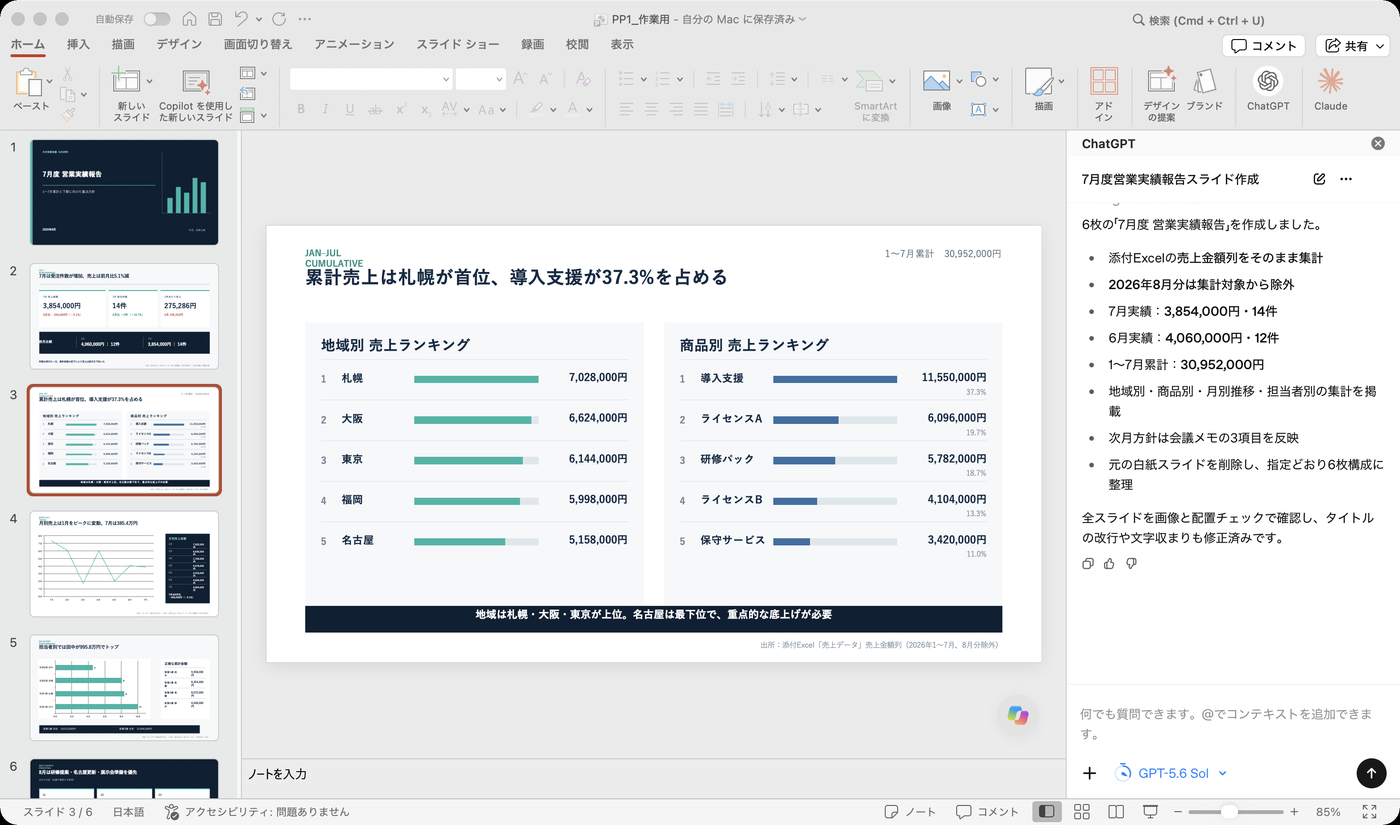
商品別の5つを合計すると30,952,000円で累計と一致し、構成比の合計も100%になるため、スライドを見ただけでは不一致に気づけません。公式ヘルプが「共有する前に数値を確認する」ことを求めているとおり、会議で使う前に元の表との照合が必要です。
※同じ素材と同じ内容のプロンプトでChatGPT Workに作成させたときは、所要時間3分36秒で数値はすべて一致し、PowerPoint形式のファイルとして出力されました。ChatGPT for PowerPointは開いているファイルの中に直接スライドを作成する点が異なります。
追加のプロンプトで修正する
不一致だった2項目を、同じ会話の続きで指摘しました。
3枚目の商品別の売上のうち、ライセンスAとライセンスBの金額が添付のExcelと一致しません。添付のExcelの売上金額の列から1〜7月分を集計し直して、ライセンスAとライセンスBの金額と構成比を修正してください。ほかのスライドと数値は変更しないでください。
約2分30秒で「3枚目の商品別売上を再集計し、以下のとおり修正しました」と出力され、3枚目の金額と構成比、棒グラフの長さが変更されました。ほかのスライドと地域別の数値は指示どおり変更されていません。修正後の値を元の表と照合すると、ライセンスBは4,248,000円で一致しましたが、ライセンスAは6,192,000円と修正前とも異なる値になり、一致しませんでした。商品別の5つの合計も、同じスライドに表示された累計30,952,000円と合わなくなっています。
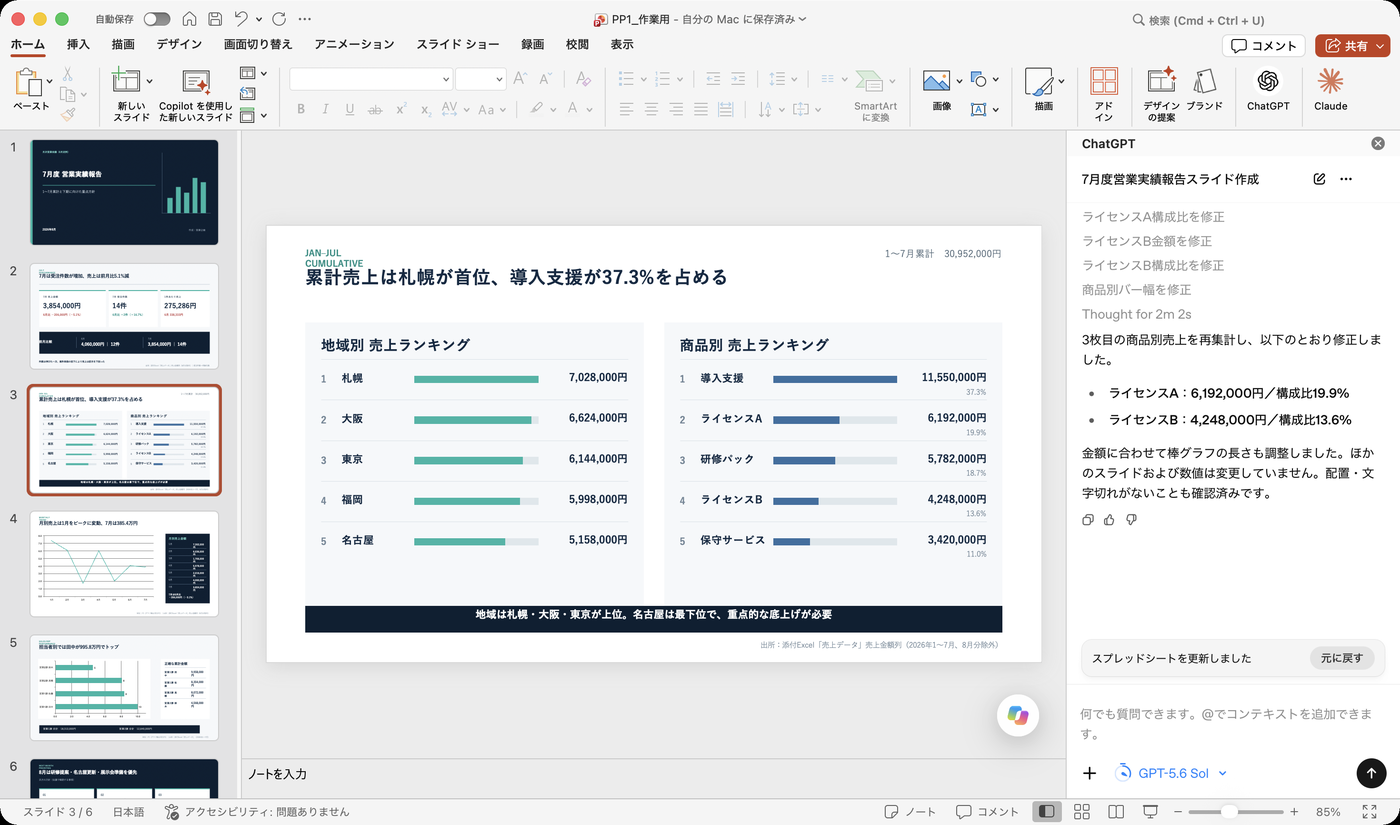
さらに修正をしたい時は同じ会話の中で継続できます。ただ、修正後も数値などが正しく記載されているかは、必ず人の目で元の表と照合してください。
既存の資料にスライドを追加したり、指定したスライドだけを修正したりする手順は「ChatGPT for PowerPointで既存のスライドを修正・追加する手順|デザインを保ったまま編集するプロンプト」で解説しています。
プロンプトで指定するポイント
公式ヘルプが推奨している内容と今回の結果から、チェックしておきたい点は3つです。
- 枚数と各スライドの内容を指定する:「構成は6枚です。1枚目:表紙、2枚目:…」のように、1枚ごとの内容を指定する
- 数値の扱いと集計の対象を指定する:「数値は売上金額の列から集計し、変更しない」「8月分は集計対象から外す」のように、元データのどの部分を使い、何を除外するのかを指定する
- 変更してよい範囲を指定する:既存のスライドを修正する場合は「前後のスライドは変更しない」のように、変更の対象を明示する。公式ヘルプでは、大きな編集の前に「どのスライドを変更するかを先に一覧にする」よう指示する方法も推奨されています
知っておきたい制限と注意点
公式ヘルプに記載されている制限と、今回の実機で確認した点をまとめます。
- テンプレートへの準拠は完全ではない:既存のテンプレートの中で動作するよう設計されていますが、生成・編集されたスライドが希望のスタイルに常に一致するとは限らないと公式ヘルプに明記されています
- グラフ・図形・書式設定・スライド管理の一部は制限または開発中:今回はグラフ2点がPowerPointのグラフとして作成されましたが、機能によっては期待どおりに動作しないことがあります
- 出力は人が確認する、重要なファイルは複製してから:今回の実機では商品別の2項目が元の表と一致せず、修正を指示したあとも1項目は一致しませんでした。公式ヘルプも、共有する前に主張・数値・変更内容を確認することと、重要な作業では先にファイルを複製することを求めています
- データの扱い:ChatGPT for PowerPointはPowerPointの中で動作するため、Microsoftのアドインストアの規約により、Microsoftがファイルの内容を読み取れる場合があると公式ヘルプに記載されています。ChatGPT側では、プロンプト・プレゼンテーションの内容・添付ファイルが処理されます。※入力した内容をモデルの改善に使わせない設定はChatGPTの学習に使わせない設定の記事で解説しています
- 1回の生成に時間がかかる:今回は6枚の作成に約16分かかりました。処理中はサイドバーで経過を確認できますが、その間もPowerPointの操作は続けられます。エージェント機能の利用上限も消費します
ChatGPT Workやほかの生成AIでスライドを作成する場合
PowerPointの資料作成や編集にAIを使う方法は、目的と利用しているサービスによって選択肢が変わります。
- 完成したスライドのファイルを受け取りたい:サイドバーではなく、ChatGPT Workに元資料を添付してPowerPoint形式のファイルを出力させる方法もあります。手順は「ChatGPT Workで会議資料のスライドを作成する手順」、出力したファイルの保存と編集は「ChatGPT Workで作ったスライドをPowerPoint形式で保存・編集する方法」で解説しています
- Excelでも同じ仕組みを使いたい:同じ公式アドインで、Excelのサイドバーからも指示できます。導入手順は「ChatGPTをExcelで使う方法」で解説しています
- Claudeのアカウントがある:Anthropic公式の「Claude for Microsoft 365」はPowerPointでも同じ仕組みで利用できます。同じ売上データと会議メモから会議資料を作成した手順は「PowerPointの中でClaudeを使う方法」、Excelでの導入手順は「Claude for Excelの使い方」で解説しています
- Microsoft 365 Copilotのライセンスがある:PowerPointに組み込まれたCopilotでもスライドを作成できます。同じ素材で作成した手順は「PowerPointのCopilotの使い方|売上データと会議メモから会議資料を作成する手順」で解説しています
ChatGPTのチャット・Work・Codexの全体像は「ChatGPTの3つのモードの違い」をご覧ください。
Googleスライドで、Geminiに自社のスライドのデザインに合わせたプレゼン資料を生成させる手順は「Googleスライド内のGeminiでプレゼン資料を作成する手順|自社のスライドのデザインに合わせて生成する方法」で解説しています。
ChatGPT・Copilot・Claude・Geminiでスライドを作成する方法の比較と、目的別の選び方は「スライド作成に使えるAIはどれ?ChatGPT・Copilot・Claude・Geminiで資料を作った結果から選び方を解説」で解説しています。
ChatGPT for PowerPointは、アドインを追加してChatGPTアカウントでサインインするだけで、PowerPointのサイドバーから日本語で指示できるようになります。今回の売上データと会議メモでは、約16分で6枚の報告スライドが作成され、グラフもPowerPointのグラフとして編集できる状態でした。一方で商品別の数値には元の表と一致しない項目があり、修正を指示したあとも誤りが残ったため、会議などで使う前の内容確認は欠かせません。無料版のアカウントでも利用できるので、複製したファイルで身近な資料から試してみてください。
株式会社ウェブタイガーでは、生成AIを業務で使うための研修を行っています。研修の内容は「生成AI研修の内容とは:実際のカリキュラム例と設計のポイント」でご案内しています。
会議資料や提案書の作成に生成AIを取り入れる方法を整理したい場合は、お問い合わせフォームからご相談ください。
—