
 田村憲孝
田村憲孝 ※この記事の内容は2026年10月12日時点のものです。画面や機能は変更される場合があります。
たとえば社内説明会の資料を作るとき、メモの内容をスライドに1枚ずつ書き写し、テンプレートの配色やレイアウトに合わせて整える作業には、それなりの時間がかかります。
Googleスライドでは、サイドパネルのGeminiにスライド作成を依頼すると、参考資料のファイルと、デザインの基準にする既存のスライドを指定して、プレゼン資料を生成することができます。この記事では、架空の会社の社内説明会の資料を作成した手順と結果を、実際の画面をご覧いただきながら解説します。生成前のプランの修正や、生成されたスライドの確認、スライドを個別に修正する方法も併せて紹介します。
GoogleスライドのGeminiでできること
Googleのヘルプ「Generate presentations with Gemini in Google Slides」では、Googleスライドのサイドパネルで作成するプレゼンテーションの内容を入力すると、Geminiがプレゼンテーションを生成する機能が紹介されています。ヘルプに記載されている主な機能は以下のとおりです。
- Googleドライブのファイルを参考資料(ソース)として追加する
- ドライブにある既存のプレゼンテーションを指定して、デザインを統一する
- Geminiからの追加の質問に回答し、生成前のプラン(各スライドの内容)を確認・修正する
- 生成後に、スライドを1枚ずつ修正・追加する
この機能は、対象のGoogle WorkspaceまたはGoogle AIのプランで提供されています。ヘルプには、現時点ではパソコンのブラウザと英語でのみ利用できるという記載があります。ただし、今回Workspaceのアカウントで操作したところ、日本語の指示と日本語の参考資料で生成することが確認できました。サイドパネルには「Gemini Alpha」と表示され、一部の機能と言語は試験運用中であるという案内が表示されていました。
生成の前に用意するもの
今回は、架空の会社「株式会社サンプル商事」の総務部が、経費精算システムの切り替えについて全社員向けの説明会を開くという想定で、2つのファイルを用意しました。
デザインを合わせるスライド(自社テンプレート)
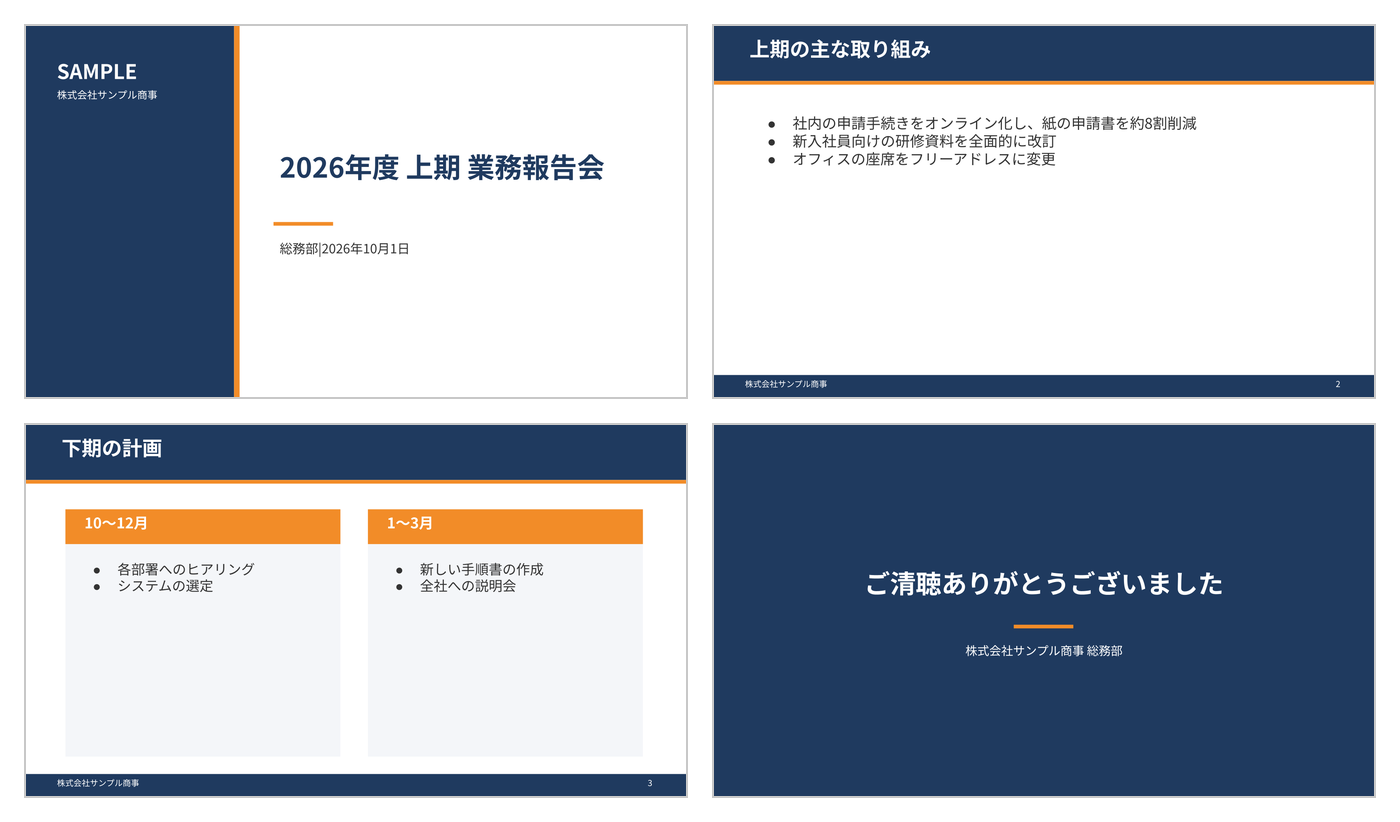
自社テンプレートは、紺とオレンジを使った4枚のスライドです。表紙は左側に紺の帯と会社名、本文のスライドは上部に紺の見出しの帯とオレンジの線、下部に会社名入りのフッターを配置しています。
参考資料(企画メモ)
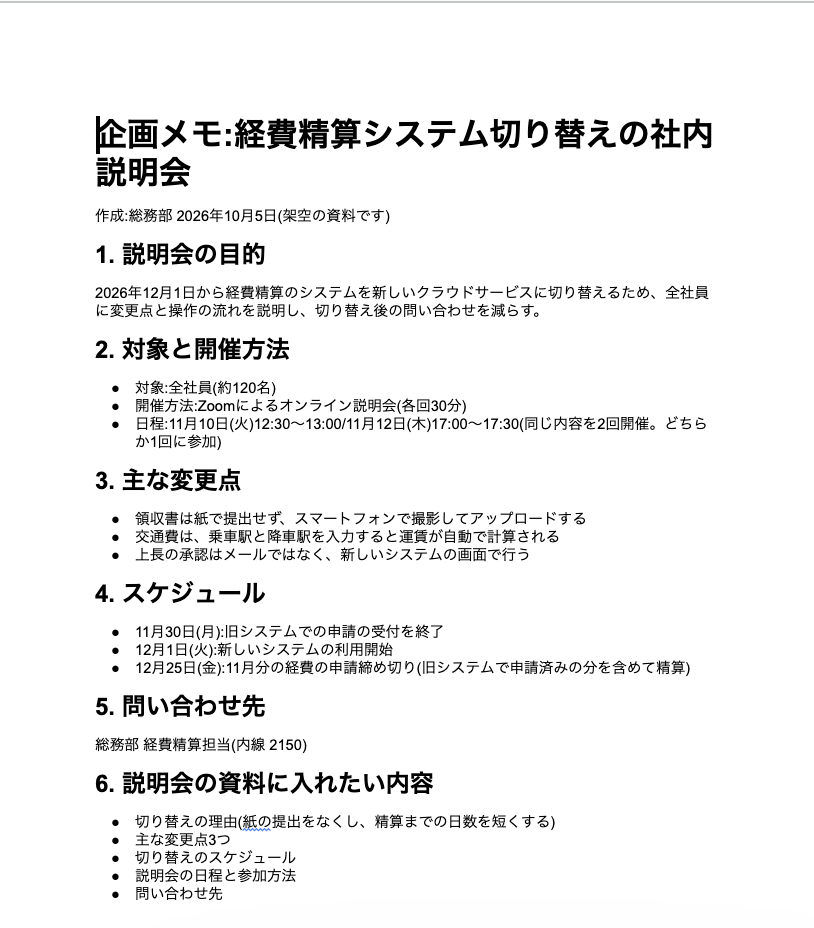
企画メモは、Googleドキュメントで作成しました。説明会の目的、対象と開催方法、主な変更点、切り替えのスケジュール、問い合わせ先、資料に入れたい内容を記載しています。日程や内線番号などの具体的な数値も入れているので、生成されたスライドと照合することができます。
参考資料と自社のスライドを指定して生成する手順
1. Geminiのサイドパネルを開く
新しいプレゼンテーションを作成すると、空白のスライドの下に「スライドを作成」というボタンが表示されます。
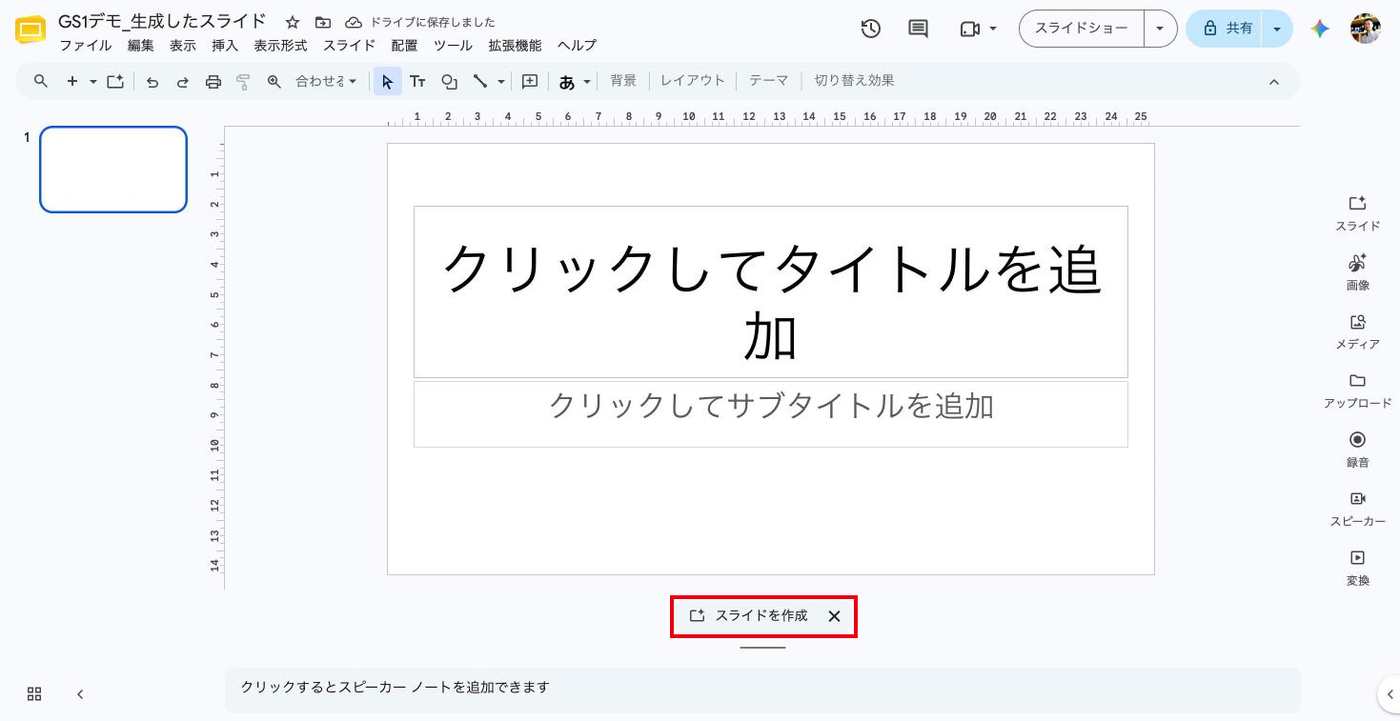
「スライドを作成」をクリックすると、右側にGeminiのサイドパネルが開き、入力欄に「次に関するスライドを作成してください:」という文があらかじめ入力されています。
2. 作りたいプレゼンテーションを入力する
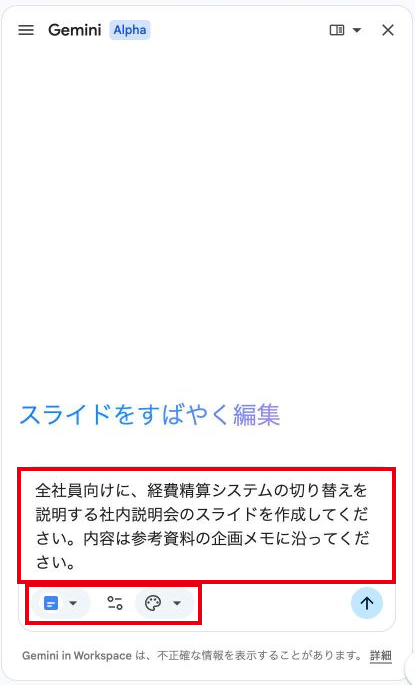
入力欄の文を書き換えて、作りたいプレゼンテーションを入力します。今回は以下のプロンプトを入力しました。
全社員向けに、経費精算システムの切り替えを説明する社内説明会のスライドを作成してください。内容は参考資料の企画メモに沿ってください。
3. デザインを合わせるスライドを指定する
入力欄の下にあるパレットのアイコン(プレゼンテーションのスタイルに合わせる)をクリックし、「ドライブから追加」を選びます。
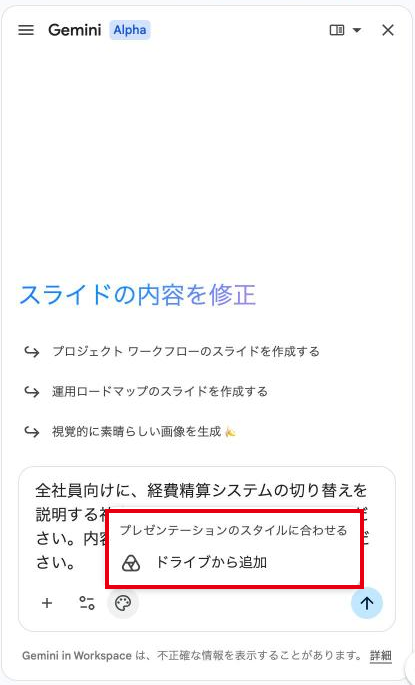
「プレゼンテーションを選択」の画面で自社テンプレートを選び、「追加」をクリックします。
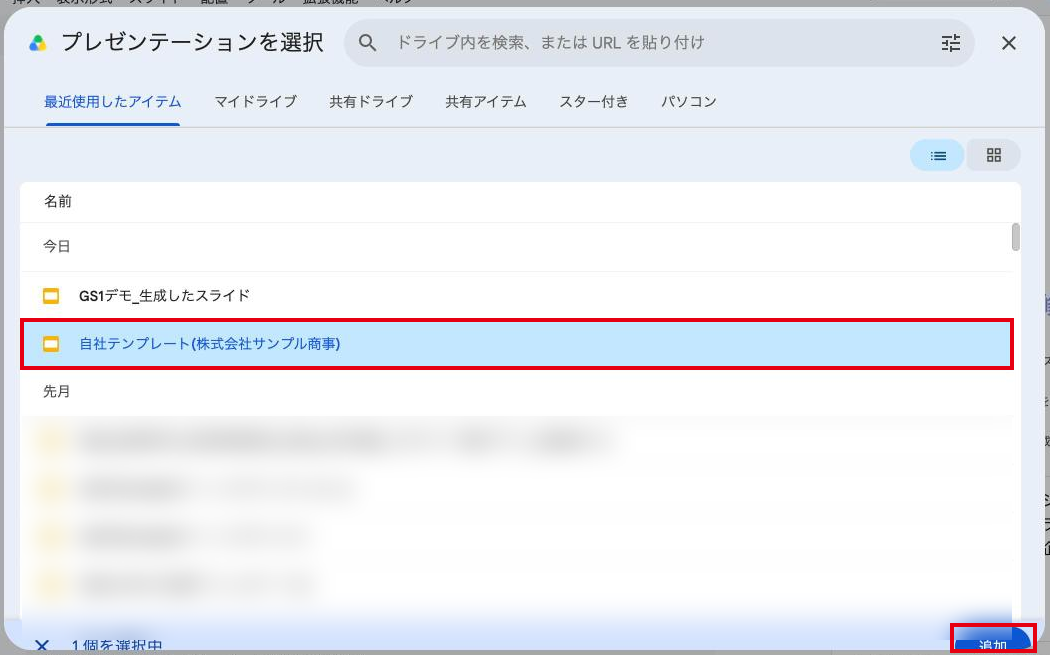
4. 参考資料を追加する
続いて、入力欄の下の「+」をクリックし、ソースの「ドライブから追加」を選びます。
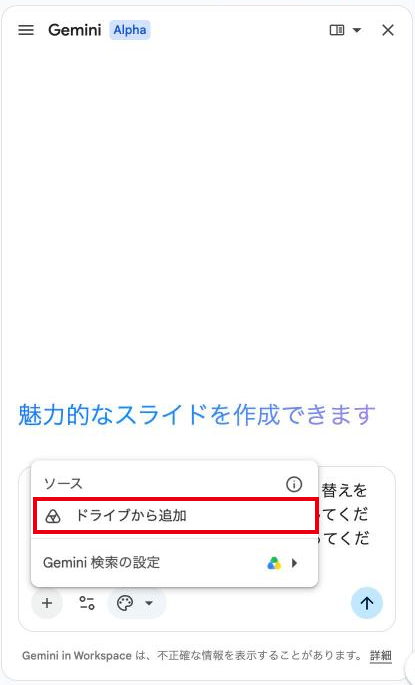
「ソースを追加」の画面で企画メモを選び、「追加」をクリックします。
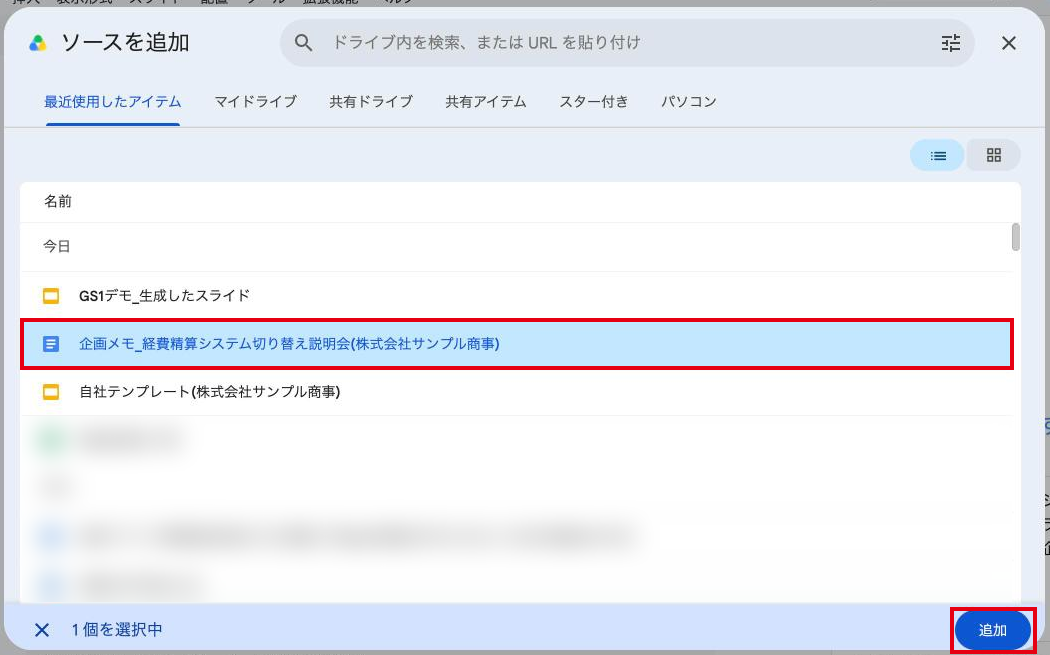
参考資料とデザインの基準にするスライドを指定すると、入力欄の下にそれぞれのアイコンが表示されます。この状態で送信ボタンをクリックします。
5. Geminiの質問に回答する
送信すると、Geminiから資料の作成条件についての質問が表示されます。今回は、情報の密度、スライドの枚数、説明会で強調したい内容の3つの質問が表示されました。質問の説明文は英語でしたが、質問と選択肢は日本語で表示されています。
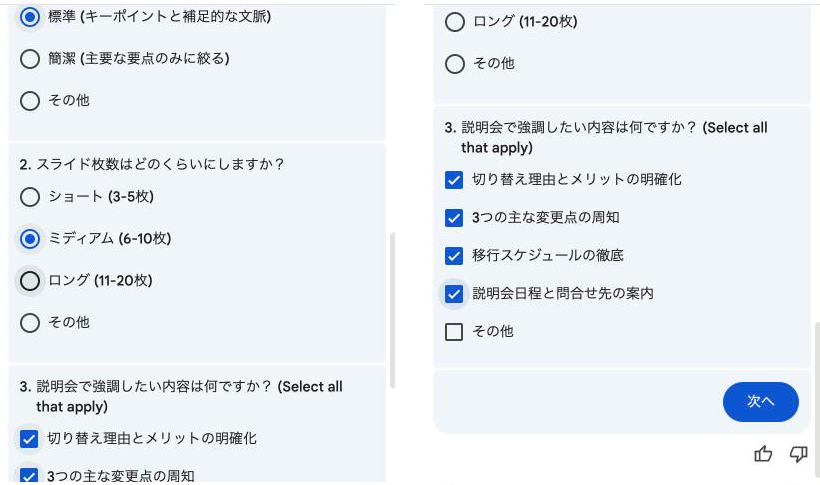
今回は、情報の密度を「標準(キーポイントと補足的な文脈)」、スライドの枚数を「ミディアム(6-10枚)」とし、強調したい内容は4つの選択肢をすべて選んで「次へ」をクリックしました。
6. プランを確認する
質問に答えると、Geminiが作成するプレゼンテーションのプランが表示されます。プランの冒頭には、スライドの枚数や情報の密度、全体の概要がまとめられています。
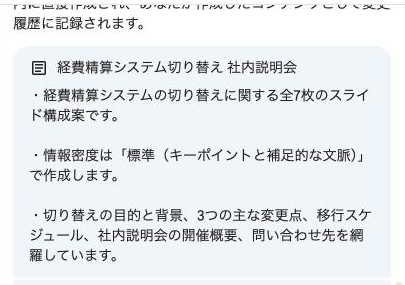
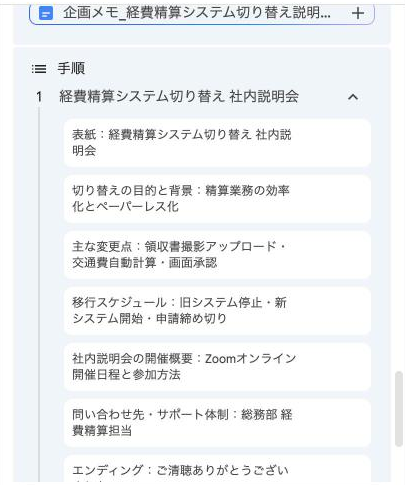
その下の「手順」には各スライドの内容が1行ずつ表示されます。今回は、表紙、切り替えの目的と背景、主な変更点、移行スケジュール、社内説明会の開催概要、問い合わせ先・サポート体制、エンディングの7枚のスライドのプランが表示されました。
生成前のプランを修正してスライドを生成する
プランの各行は、クリックすると文を書き換えることができます。今回は、移行スケジュールのスライドで日付を表にまとめてほしいと考え、「移行スケジュール」の行に「日付は表にまとめる」と書き加えました。
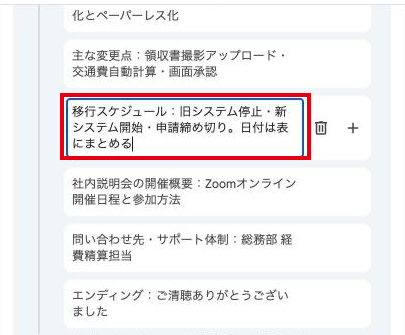
プランを書き換えると、プランの下のボタンが「承認」から「プランを更新」に変わります。
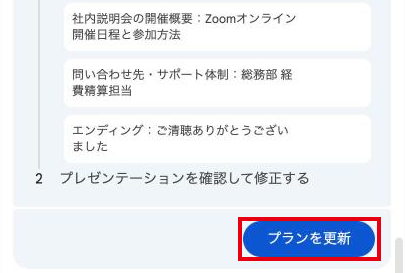
「プランを更新」をクリックすると、今回は承認の操作を求められずに、そのままスライドの生成が始まりました。
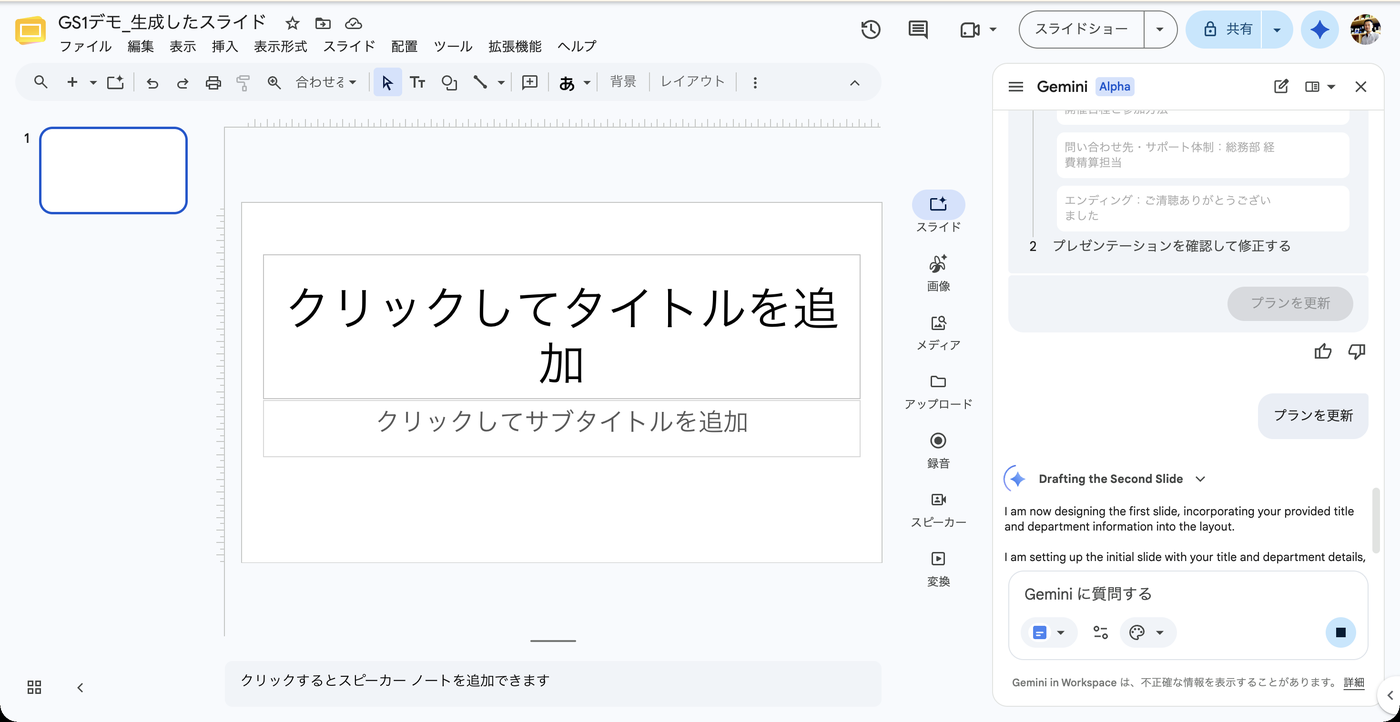
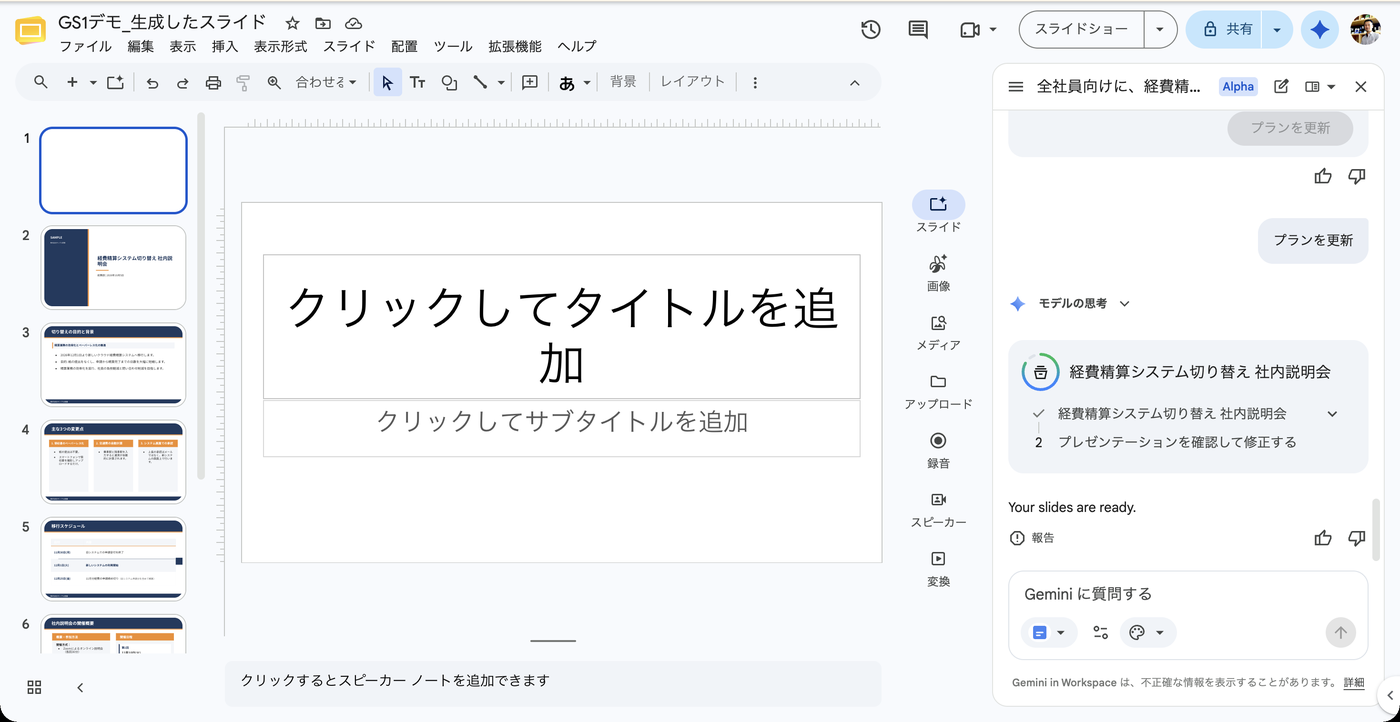
生成中は、サイドパネルに生成の進捗状況が英語で表示されます。ヘルプには生成に数分かかることがあり、完了するまでタブとサイドパネルを閉じないようにという注意が記載されています。今回は約2分半で「Your slides are ready.」と表示され、左側のスライドの一覧に7枚のスライドが追加されました。
なお、プランの各行の右側にはステップを削除するアイコン(ゴミ箱)と追加するアイコン(+)もあります。今回の操作では、ゴミ箱のアイコンを押すと、選んだ行ではなく別の行が削除されることがありました。プランから不要なスライドを外したいときは、削除されたスライドを必ず確認するようにしましょう。
生成されたスライドを確認する
生成されたスライドは、以下の7枚です。
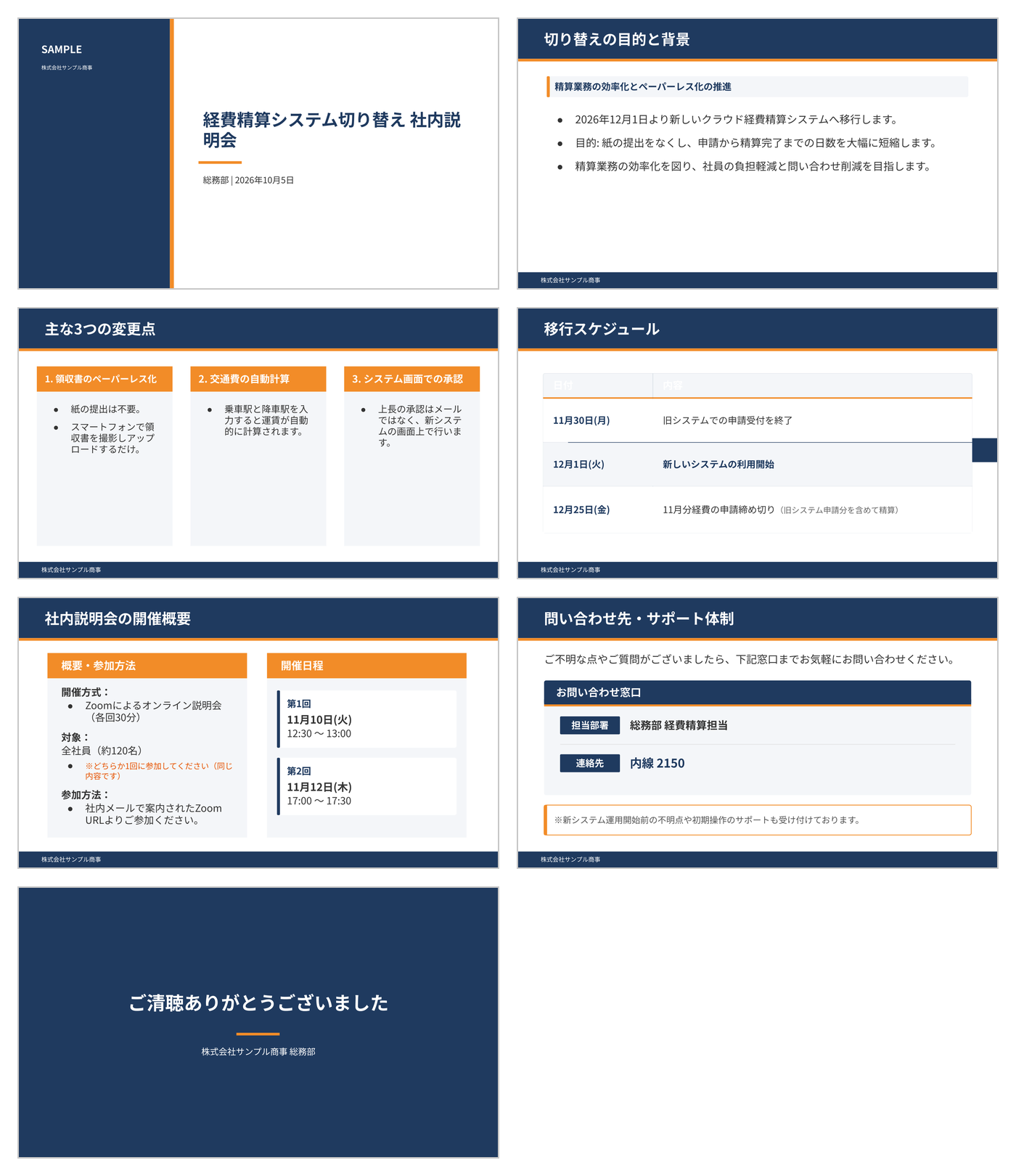
※1枚目には、新規作成時からある空白のスライドが残っています。生成されたスライドはその後ろに追加されました。
内容:企画メモの数値と日程は一致
企画メモに記載した日程、人数、内線番号などの数値は、生成されたスライドにそのまま反映されていました。プランで指示した移行スケジュールの日付も、表にまとめられています。
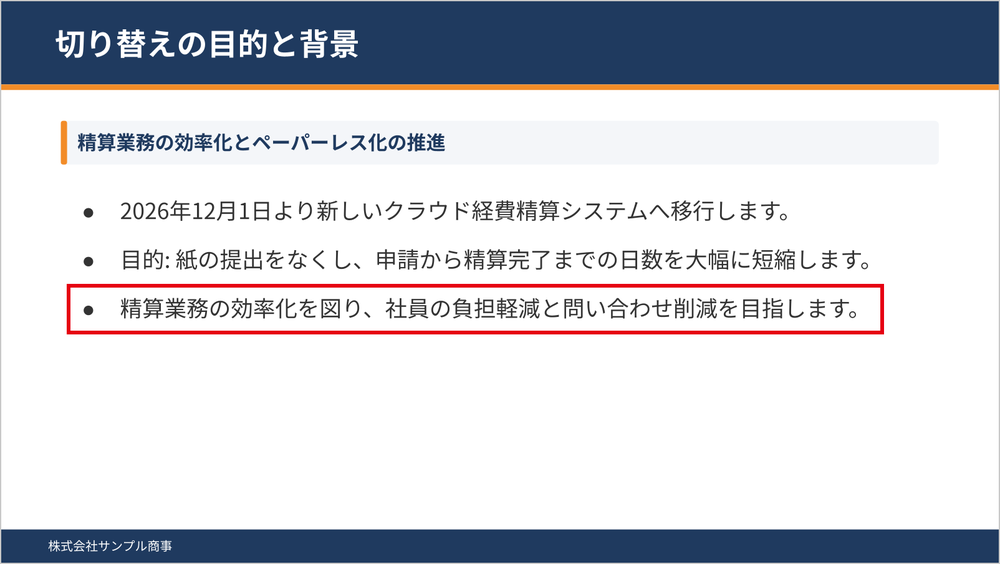
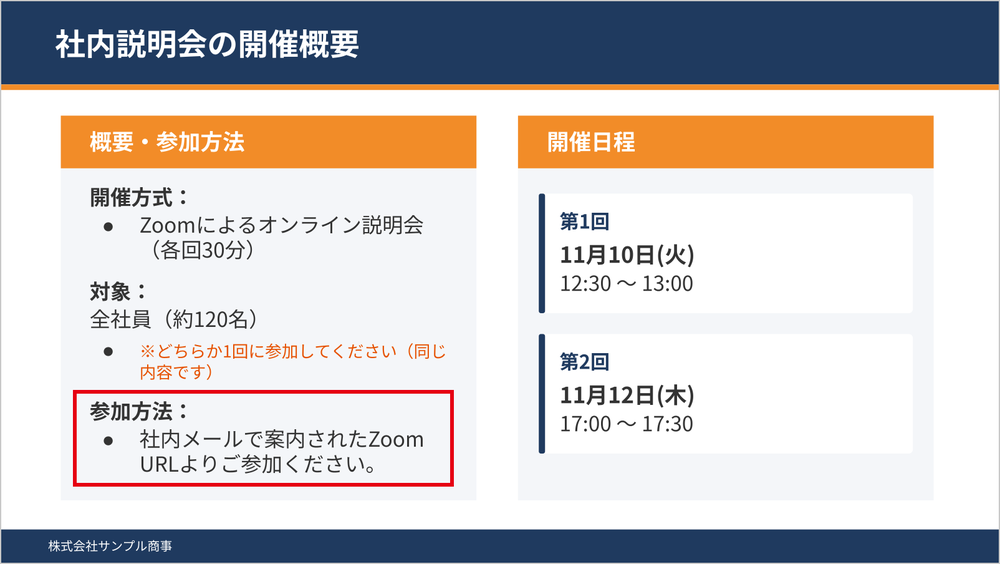
一方で、企画メモに記載していない文が追加されている部分が3箇所ありました。
- 切り替えの目的と背景のスライドに「社員の負担軽減」という目的が追加されている
- 社内説明会の開催概要のスライドに、Zoomの参加方法が追加されている
- 問い合わせ先のスライドに、サポートの範囲についての注記が追加されている
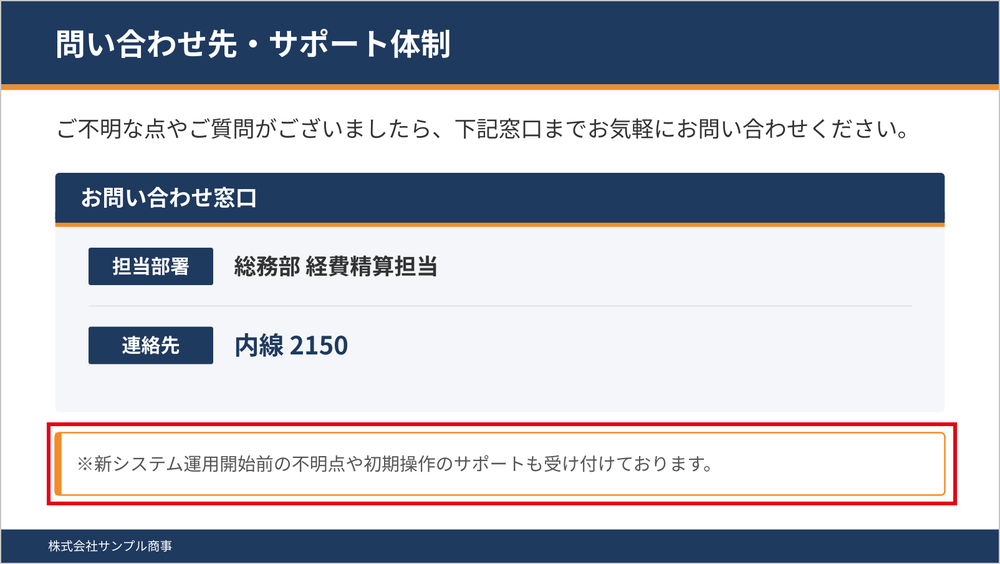
いずれも説明会の資料として不自然な内容ではありませんが、実際の運用と異なる場合は、参加者に誤った案内をすることになります。生成されたスライドは、参考資料と1枚ずつ照合し、資料にない文が追加されていないかをチェックするようにしましょう。
デザイン:自社テンプレートの配色とレイアウトが反映された
自社テンプレートと生成されたスライドを並べると、紺とオレンジの配色、表紙の左側の紺の帯と会社名、本文のスライドの見出しの帯とオレンジの線、下部のフッターが反映されていることがわかります。
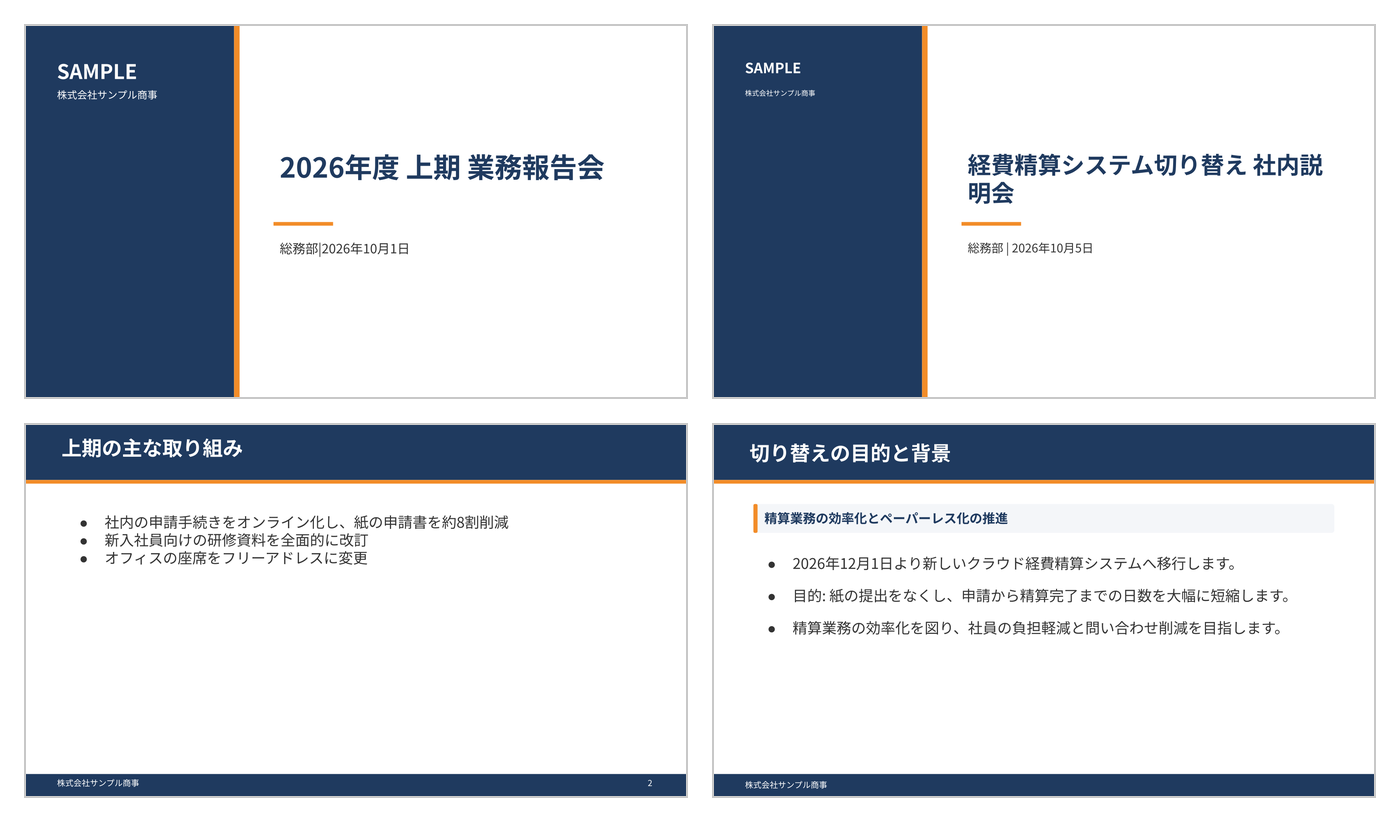
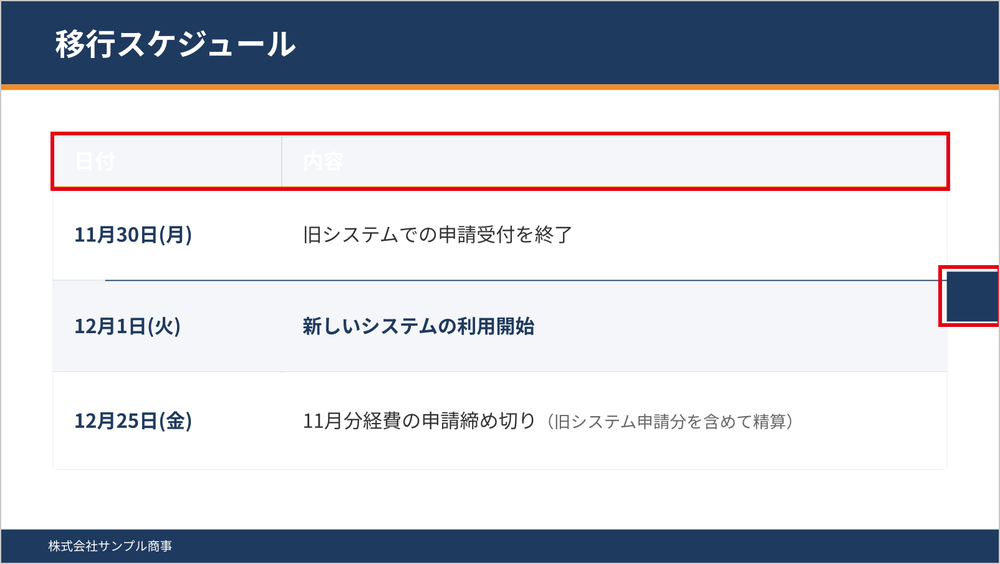
ただし、細部には、文字の色や図形の配置、タイトルの改行位置がテンプレートどおりになっていない箇所もありました。移行スケジュールのスライドでは、表の見出しの文字(日付・内容)が背景とほぼ同じ色で読めず、右端には紺の図形がスライドの枠の外まで配置されていました。また、表紙のタイトルは「社内説明会」の途中で改行されています。
1枚ずつ修正する
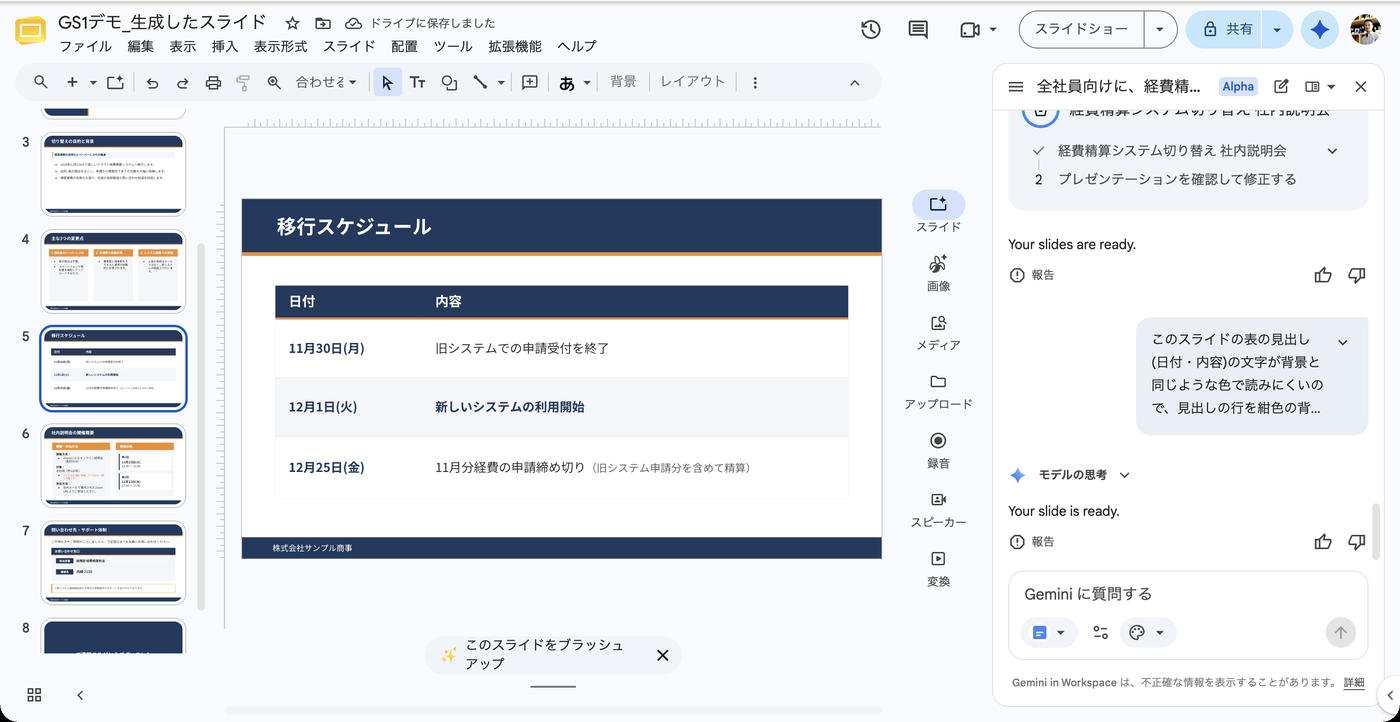
生成されたスライドは、サイドパネルのGeminiに依頼して1枚ずつ修正することもできます。今回は、崩れていた移行スケジュールのスライドを選択した状態で、以下のプロンプトを入力しました。
このスライドの表の見出し(日付・内容)の文字が背景と同じような色で読みにくいので、見出しの行を紺色の背景と白い文字に変えてください。右端にはみ出している紺色の図形も削除してください。
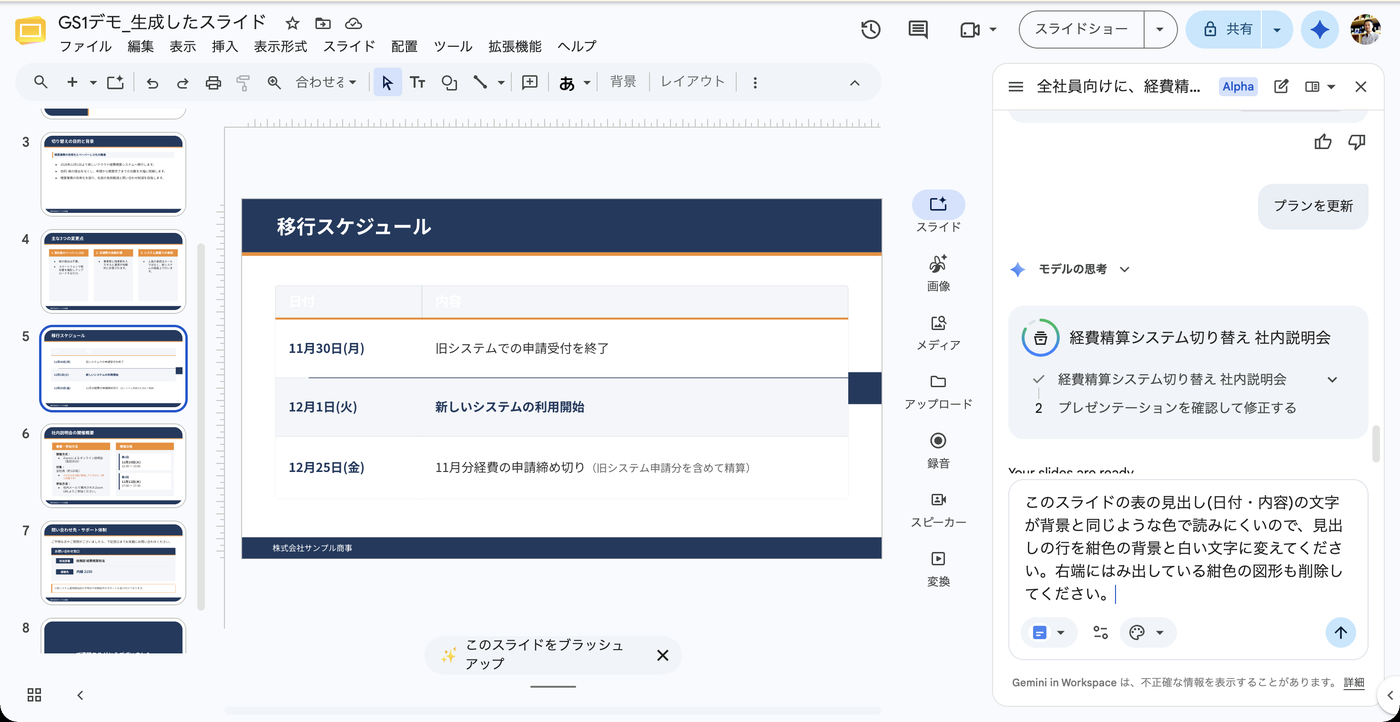
送信すると、約40秒で修正後のスライドのプレビューが表示されます。この時点では、元のスライドはまだ変更されていません。
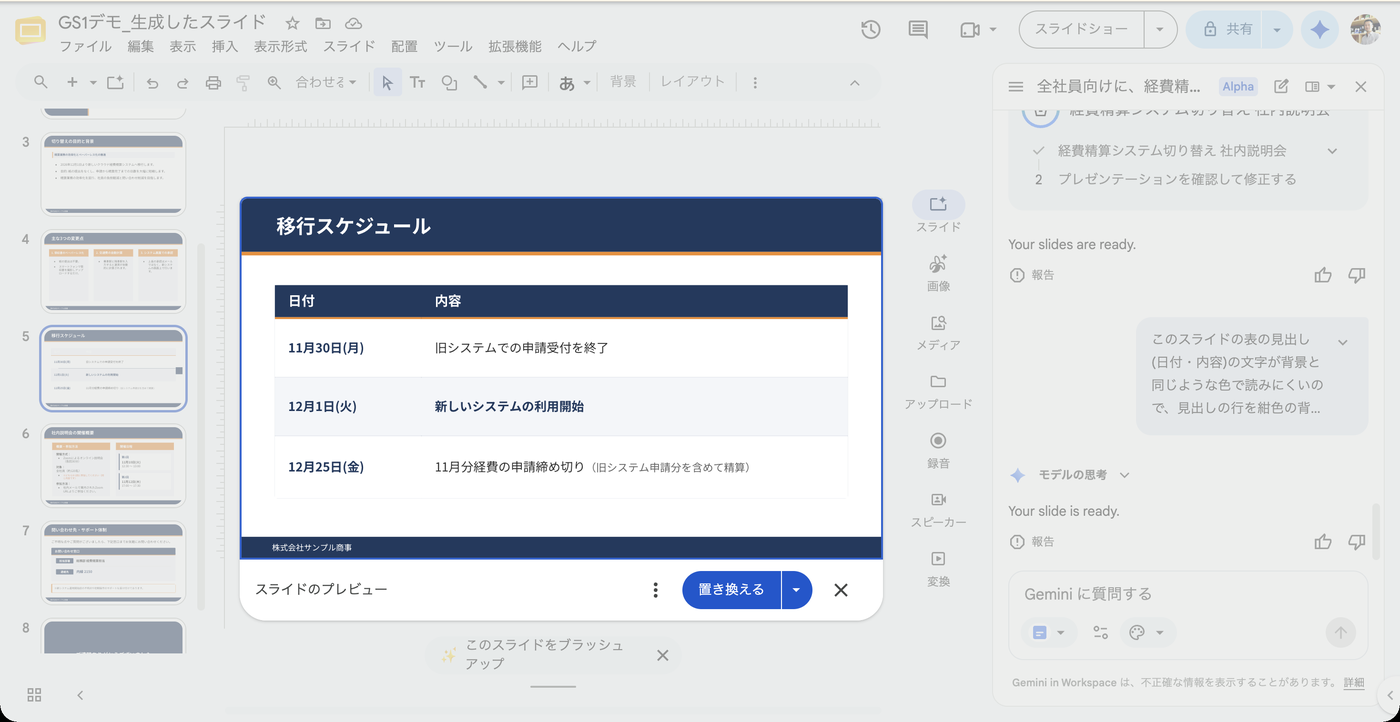
プレビューの内容に問題がなければ、「置き換える」をクリックします。元のスライドが修正後のスライドに置き換えられました。
文字の修正など小さな変更であれば、スライドの上で直接編集することもできます。Geminiへの修正の依頼は、レイアウトや配色など手作業では手間のかかる修正に使うことをおすすめします。
GoogleスライドのGeminiでプレゼン資料を作成するときの注意点
- 提供プランと管理者の設定:利用できるのは対象のGoogle WorkspaceまたはGoogle AIのプランです。会社のアカウントでは、管理者がGeminiの機能を有効にしている必要があります
- 生成中はタブを閉じない:生成が完了するまで、タブとサイドパネルを閉じないようにしましょう
- 内容は参考資料と照合する:今回のように、参考資料にない文が追加されることがあります。数値や日程だけでなく、補足の文も含めてチェックするようにしましょう
- 社内資料を参照させてよいか確認する:参考資料として指定するファイルが、社内のルール上Geminiに読み込ませてよいものかを事前に確認しておくようにしましょう
GoogleスライドのGeminiでは、参考資料と自社のスライドを指定すると、参考資料の内容と自社のデザインを反映したプレゼン資料が生成されます。生成前にプランを修正できるため、スライドの構成を事前に調整できるのも便利です。一方で、資料にない文の追加や細部のデザインの崩れもあるため、生成後のチェックと1枚ずつの修正を前提に活用することをおすすめします。
ほかのツールでスライドを作成・編集する方法は「Claude Slidesとは?スライドの作成・修正・発表・PowerPointへの書き出し」「ChatGPT for PowerPointで既存のスライドを修正・追加する手順|デザインを保ったまま編集するプロンプト」で解説しています。
株式会社ウェブタイガーでは、生成AIを業務で使うための研修を行っています。研修の内容は「生成AI研修の内容とは:実際のカリキュラム例と設計のポイント」でご案内しています。
資料作成の業務での生成AIの活用について社内で検討したい場合は、お問い合わせフォームからご相談ください。