

 田村憲孝
田村憲孝 ※この記事の内容は2026年9月6日時点のものです。画面の名称や配置は変更される場合があるため、変更があり次第更新します。
Excel(エクセル)の作業中にブラウザでClaude(クロード。Anthropic社が提供する生成AI)を開き、表のデータを貼り付けて出力された内容をExcelに戻す。この往復、結構面倒です。Anthropicが提供する公式アドイン「Claude for Excel」を使うと、Excelの画面の右側にClaudeのサイドバーが表示され、開いているシートを直接参照しながら日本語で指示できます。
Claude for Excelは、Claudeの有料プラン(Pro以上)で利用できます。この記事では、アドインの追加からサインインまでの導入手順と最初に確認したい設定を実際の画面で解説し、架空の売上データ90件で要約とグラフ作成を実行した結果もご紹介します。
Claude for Excelとは:Excelのサイドバーで使うAnthropic公式アドイン
Claude for Excelは、AnthropicがMicrosoft AppSourceで提供している公式のExcelアドインです。2025年10月にベータ版として公開され、2026年5月にExcel・PowerPoint・Wordのアドインが正式提供になりました。
アドインを追加すると、Excelの画面にClaudeのサイドバーが表示されます。開いているブックの内容を参照でき、公式ドキュメントでは次のような使い方が挙げられています。
- ブックの内容について質問し、根拠となるセルの位置つきで回答を出力する
- 数式のつながりを保ったまま、前提の数値を変更する
- エラーの原因となっているセルを特定し、修正案を出力する
- 新しい集計表やモデルを作成する、既存のテンプレートに数値を入力する
- 複数のシートにまたがる内容を扱う
- 並べ替え・フィルター・ピボットテーブル・条件付き書式・入力規則を設定する
対応プランと使えるExcel
対応プランは公式ドキュメントに明記されています。
| プラン | 利用可否 |
|---|---|
| Free(無料版) | 利用不可 |
| Pro・Max | 利用可 |
| Team・Enterprise | 利用可 |
Claude for Excelの利用は、Claudeアカウント全体の利用上限を共有しています。Excelのサイドバーで大きな容量が必要な作業を繰り返すと、ブラウザ版のClaudeで使える残量もその分減ります。
Claude for Excelが使えるのは、Web版・Windows版(Microsoft 365)・Mac版(バージョン16.46以降)のExcelです。買い切り型のExcel 2016・2019、iPad版・Android版では利用できません。今回の例ではMac版のExcel(バージョン16.112)で導入しました。
Claudeの無料版のアカウントしかない場合は、無料版でも利用できるOpenAI公式の「ChatGPT for Excel」を活用してみてください。導入手順はChatGPTをExcelで使う方法の記事で解説しています。会社でMicrosoft 365 Copilotのライセンスがある場合は、CopilotをExcelで使うプロンプト例文集も参考にしてください。
導入手順:アドインの追加からサインインまで
導入は数分で完了します。Excelでの操作と、ブラウザでのサインインの2段階です。
手順1:「ホーム」→「アドイン」で「Claude」を検索して追加する
Excelを開き、「ホーム」タブの「アドイン」を選びます。検索欄に「Claude」と入力すると、検索結果に「Claude for Microsoft 365」(提供元の表記は「Claude by Anthropic for Office」)が表示されるので、「追加」を選択してください。
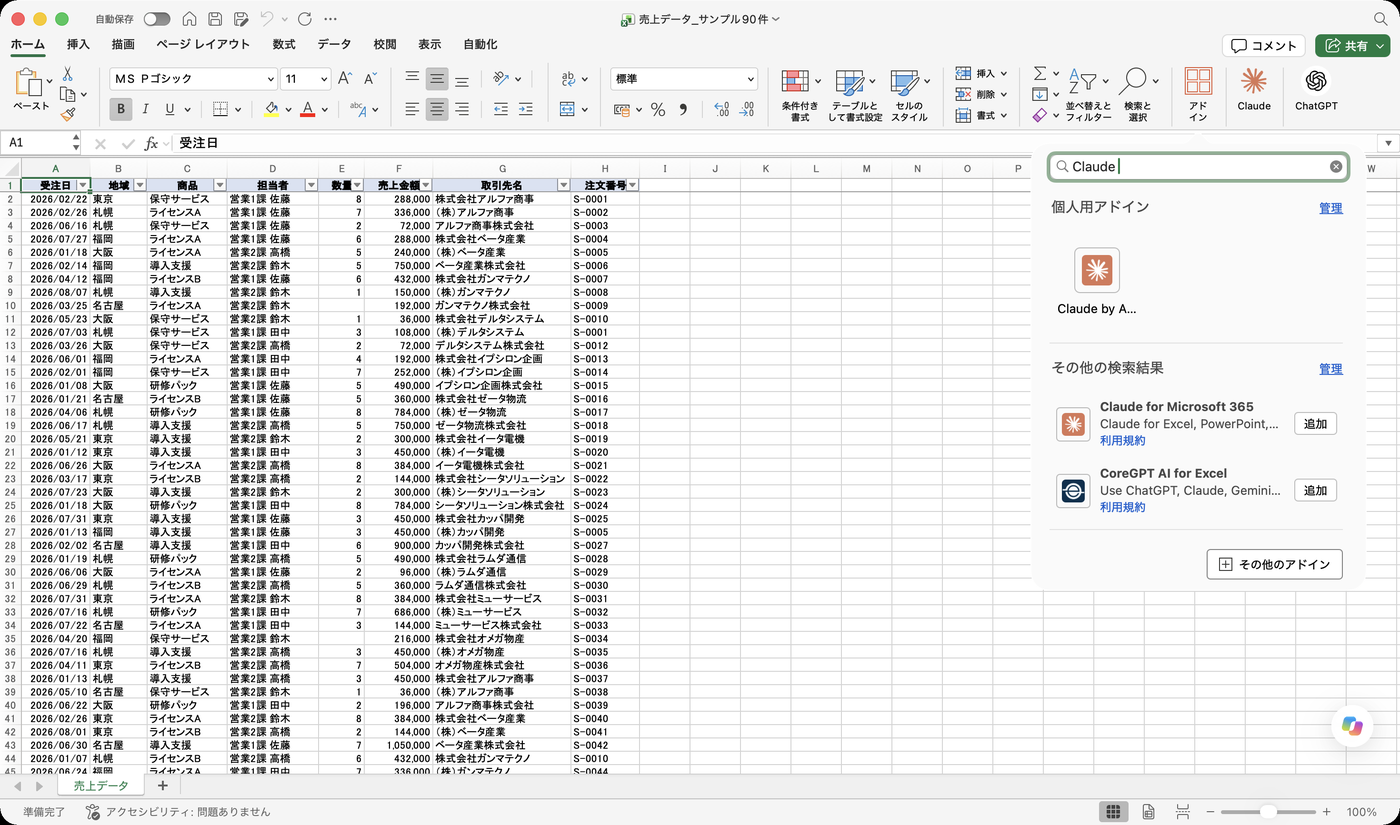
検索結果には、Excel専用の旧版「Claude by Anthropic for Excel」や、名前に「Claude」を含む他社製のアドインも並ぶことがあります。公式ドキュメントが案内しているのは、Excel・PowerPoint・Word・Outlookで共通の「Claude for Microsoft 365」です。私の環境では以前に追加した旧版が「個人用アドイン」に残っていたため、「Claude for Microsoft 365」を追加したあとに旧版を削除しました。
※Microsoft AppSourceのWebサイトで「Claude for Microsoft 365」を検索し、「今すぐ入手」から追加する方法もあります。
手順2:リボンのClaudeボタンからサイドバーを開き、Claudeアカウントでサインインする
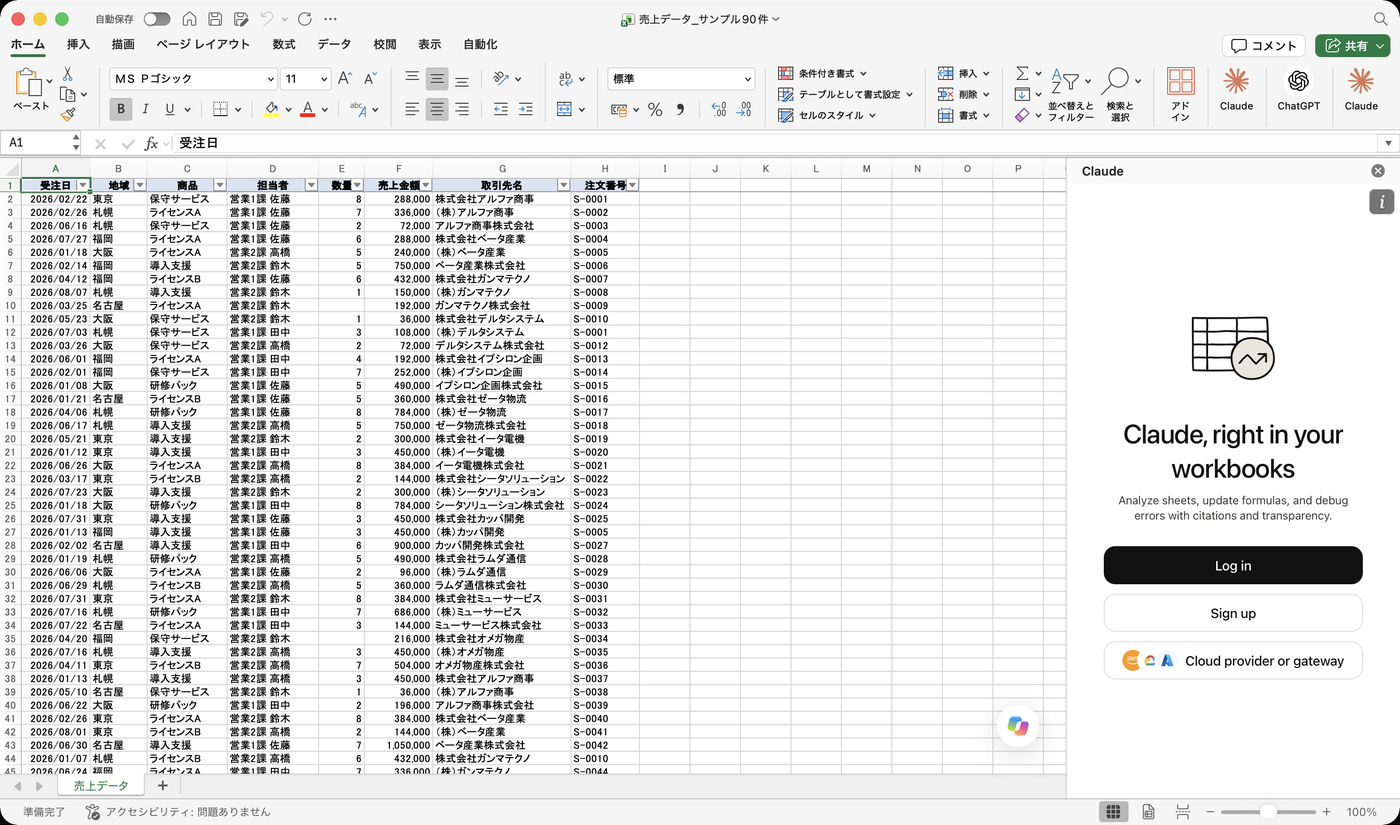
追加が完了すると、リボンの右端に「Claude」のボタンが表示され、サイドバーが開きます。最初の画面で「Log in」を選択してください。
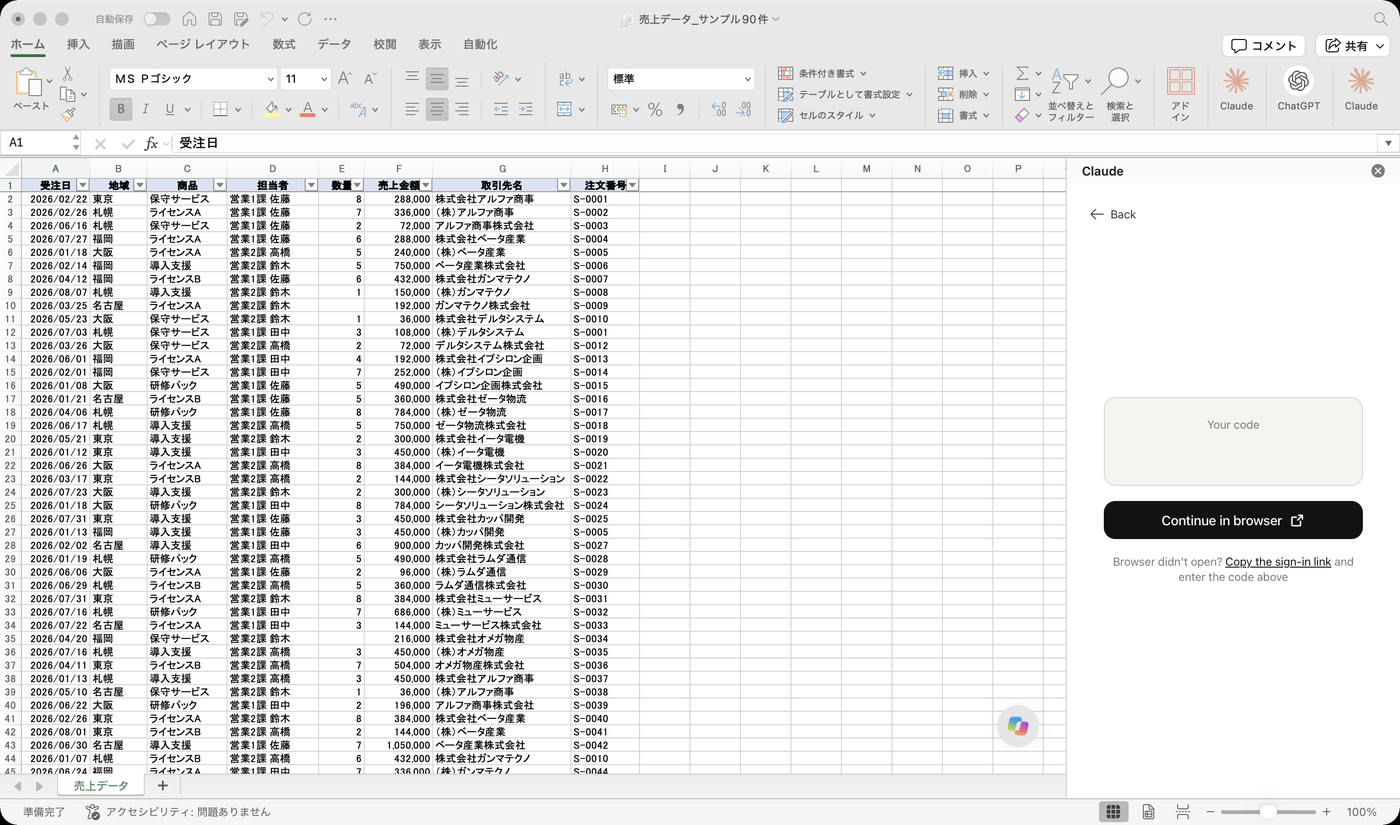
サイドバーに英数字のコードと「Continue in browser」のボタンが表示されます。「Continue in browser」を選ぶとブラウザが開くので、ふだん使っているClaudeアカウントでサインインしてください。ブラウザが開かない場合は「Copy the sign-in link」でサインイン用のリンクをコピーし、ブラウザで開いてコードを入力します。
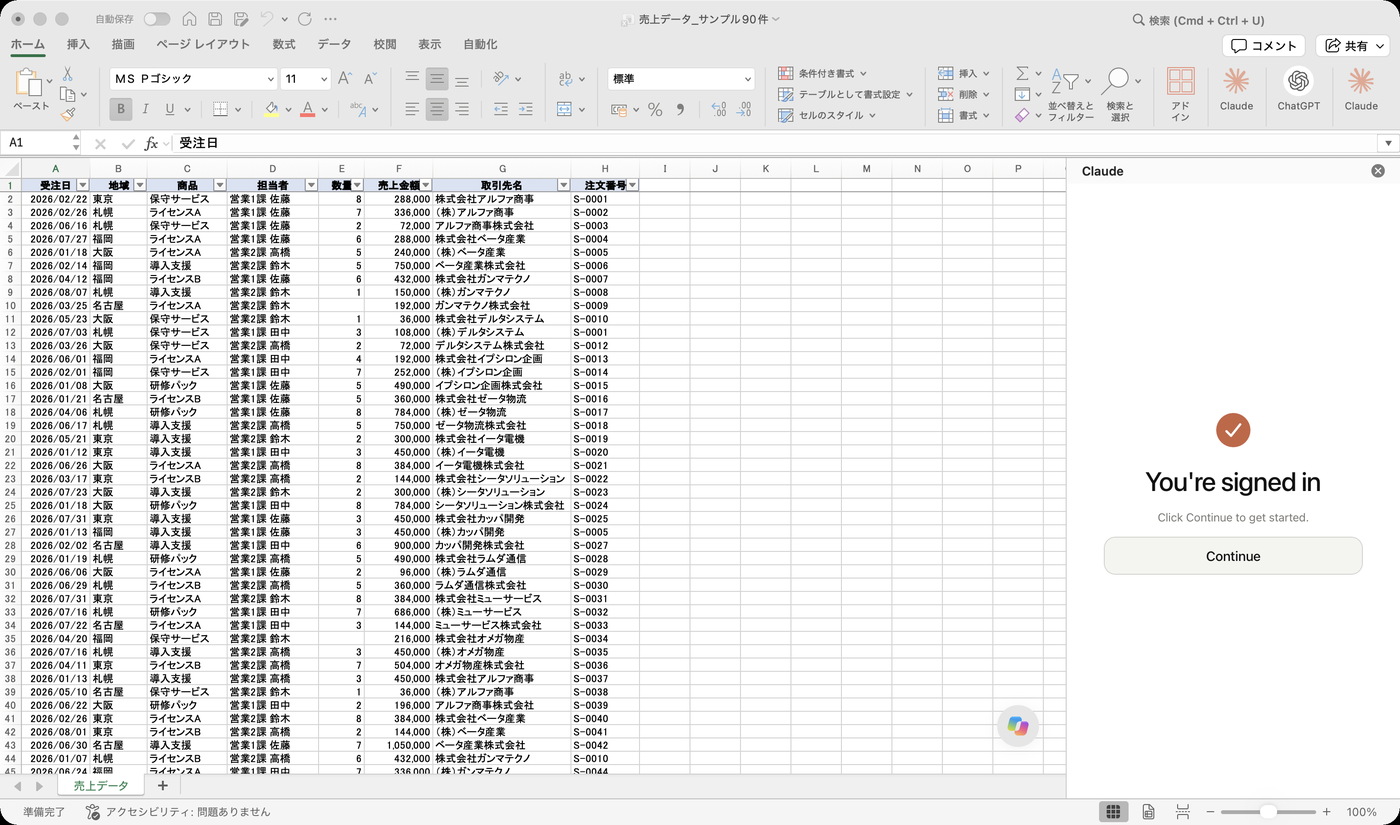
ブラウザでのサインインが完了すると、サイドバーに「You’re signed in」と表示されます。「Continue」を選ぶとホーム画面に切り替わり、導入は完了です。
会社のPCでアドインを追加できないとき
※組織の設定でアドインストアの利用が制限されている場合は、個人の操作では追加できません。Microsoft 365の管理者が管理センターの「統合アプリ」から「Claude for Microsoft 365」を組織に配布する方法と、Anthropicが配布するマニフェストファイルを使って配布する方法が公式ドキュメントに記載されています。情報システム部門に「Anthropic公式のClaude for Microsoft 365を利用したい」と相談してください。
最初に確認したい設定:表示言語・指示・モデル
サインイン直後のホーム画面と設定画面で、私が確認した内容は次のとおりです。
- 表示言語:サイドバーの表示は英語です(2026年9月6日時点)。設定画面に表示言語を切り替える項目はありません。しかし日本語で指示を入力すると、回答は日本語で出力されました
- Instructions(指示):サイドバー右上の「⋯」→「Settings」にある「Instructions」欄に、Excelでのすべての会話に適用される指示を登録できます。公式ドキュメントでは「数値は3桁区切りで表示する」「見出しの行は太字にする」といった書式の指定や、通貨の指定が例として挙げられています。回答を日本語に固定したい場合は「回答は常に日本語で出力してください」のように登録してください。Excelで登録した指示はExcelだけに適用され、PowerPointやWordの設定とは別に管理されます
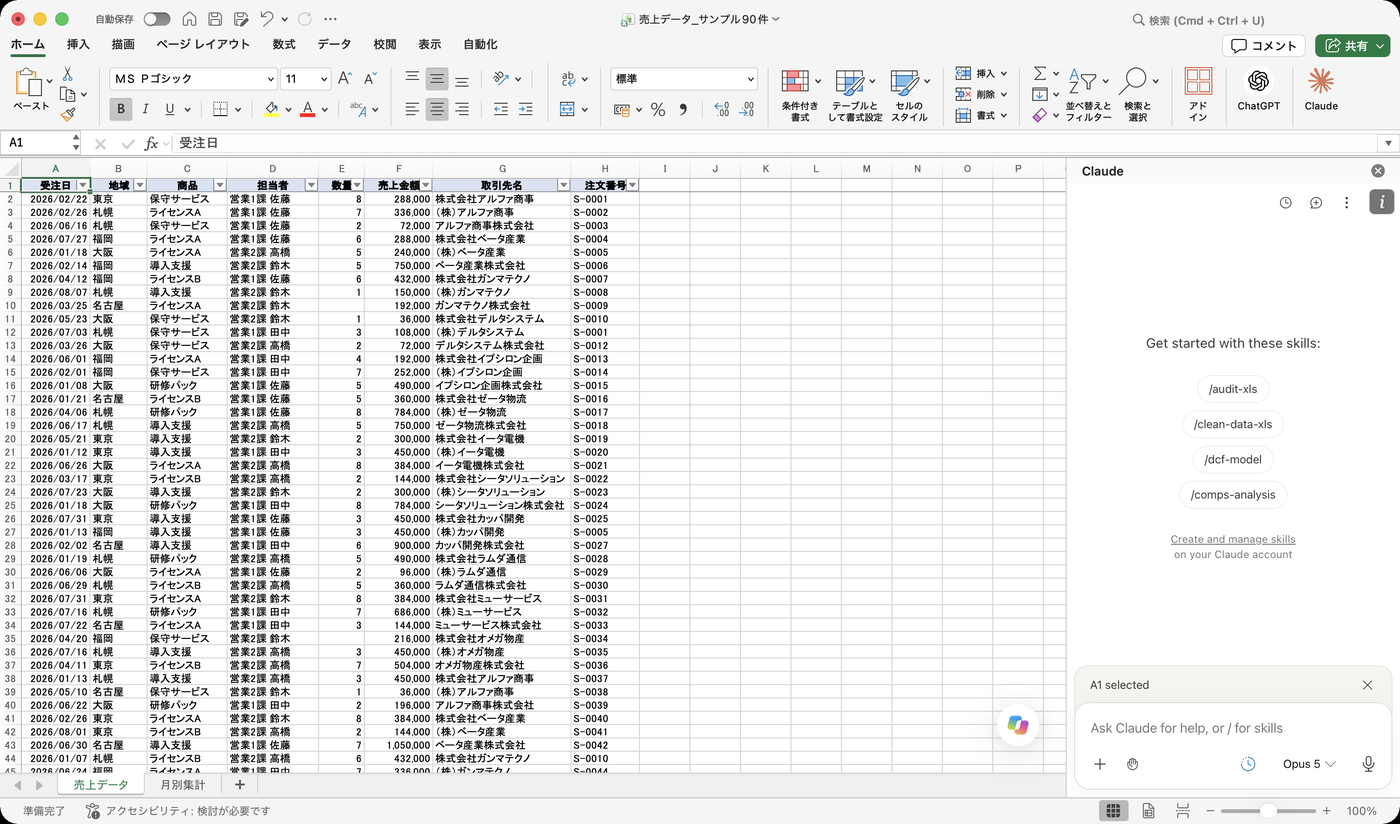
- モデル:入力欄の右下にモデル名が表示され、切り替えられます。私の環境では初期設定として「Opus 5」が選ばれていました。
- 編集前の確認:入力欄の左下にある「Ask before edits」がオンの状態では、Claudeがシートを変更する前に確認画面が表示されます(実行例は次の章で示します)
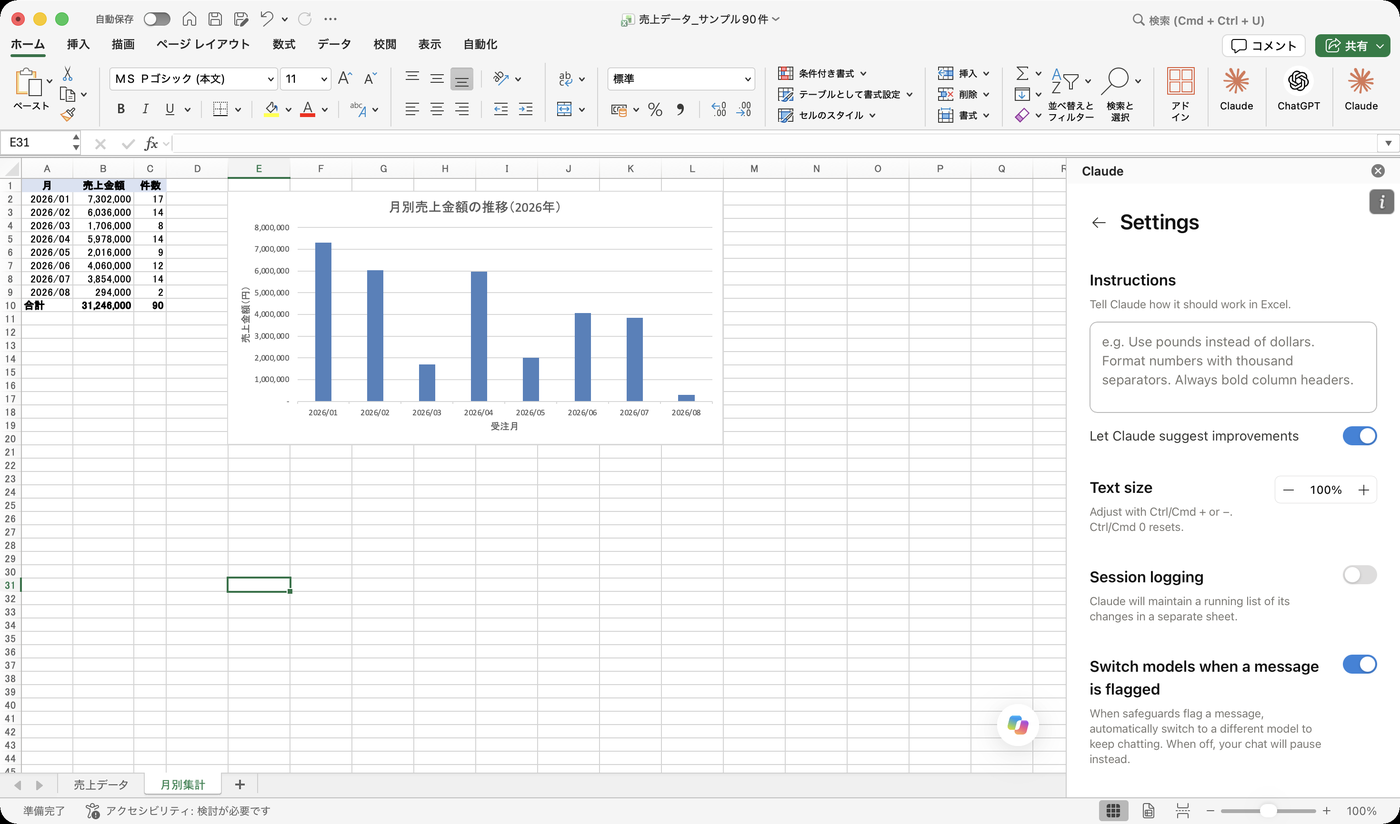
※設定画面には、変更内容を別のシートに記録する「Session logging」、開いているPowerPointやWordのファイルもあわせて扱う「Let Claude work across files」、会話履歴の削除、アカウント情報の項目もあります。
売上データ90件で要約とグラフを作成した結果
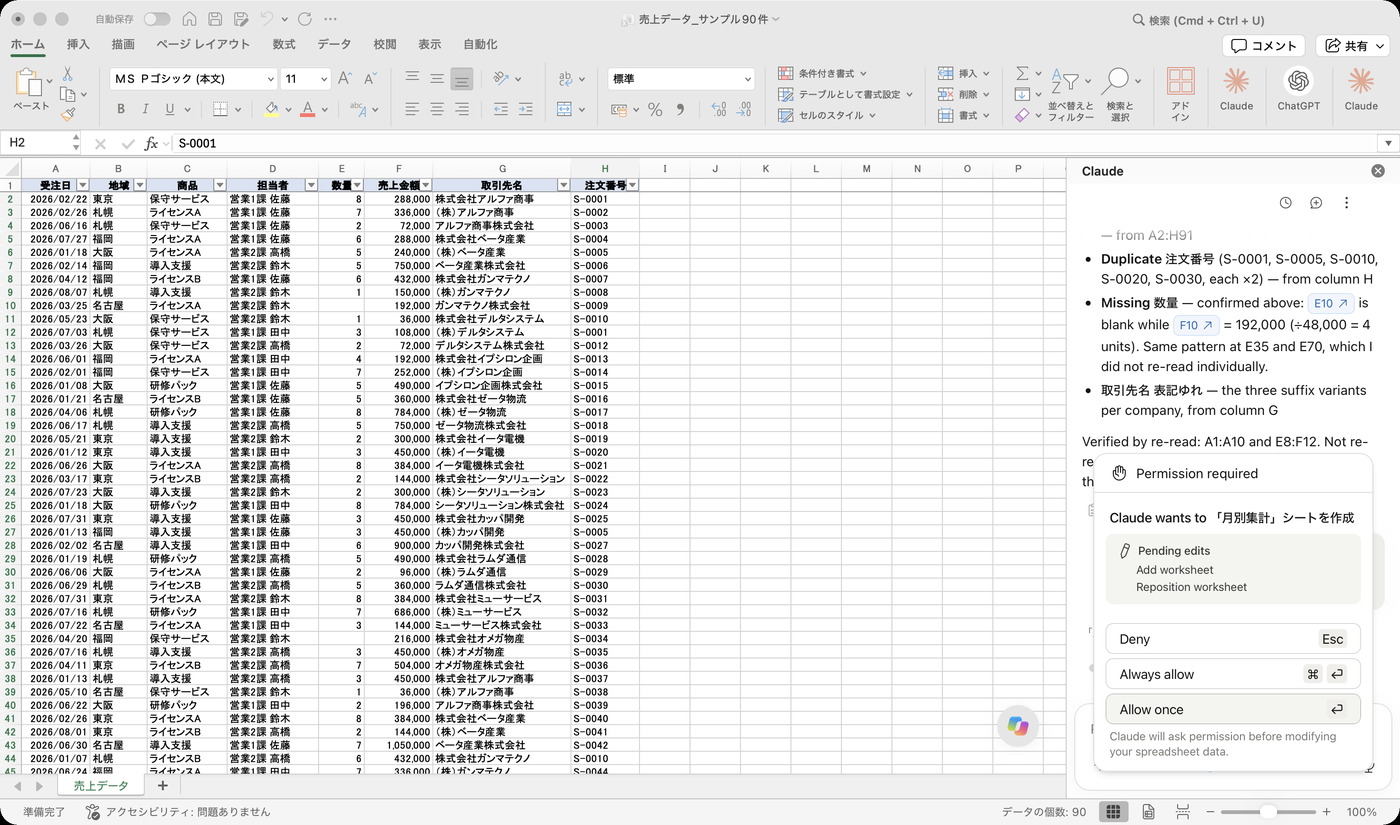
架空の売上明細90件(受注日・地域・商品・担当者・数量・売上金額・取引先名・注文番号)のシートを開き、当社の他の記事で使ったもの同じ2つのプロンプトを入力しました。事前に計算しておいた売上金額の合計は31,246,000円です。このデータには、注文番号の重複5件・数量の空欄3件・取引先名の表記ゆれをあらかじめ混入させています。
依頼1:傾向の要約
「このシートの売上データの傾向を要約して、気になる点を挙げてください」と入力しました。送信すると「Read data」の工程が表示され、約1分で回答が出力されました。
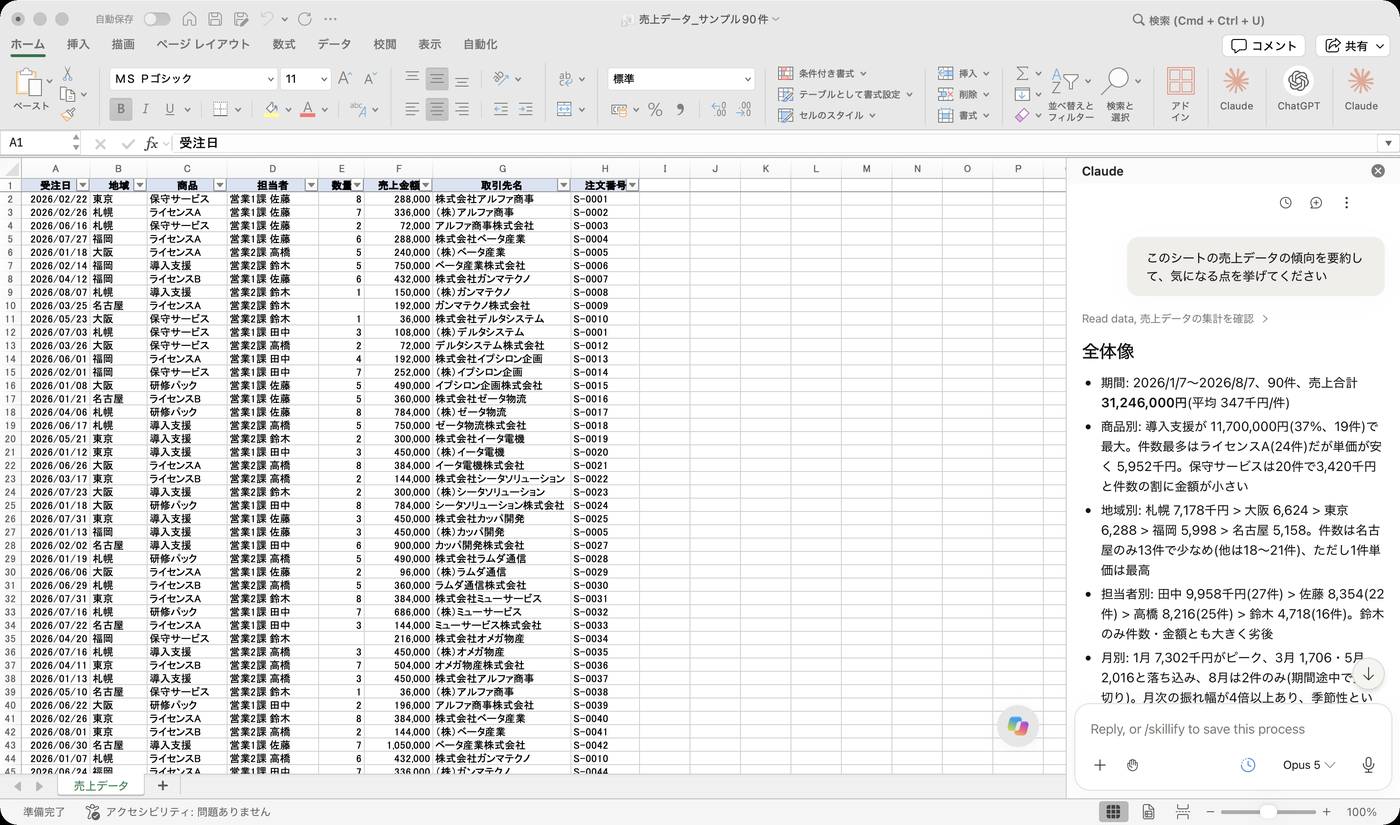
回答には、期間・件数・売上合計31,246,000円に続いて、商品別・地域別・担当者別・月別の金額と件数、そして「気になる点(データ品質)」として次の3点が出力されました。
- 注文番号の重複:S-0001・S-0005・S-0010・S-0020・S-0030が各2回出現(二重計上か採番ミスの可能性)
- 数量の欠損3件:S-0009・S-0034・S-0069(金額は入力されているため単価から復元可能)
- 取引先名の表記ゆれ:「株式会社アルファ商事」「(株)アルファ商事」「アルファ商事株式会社」の3表記が30社で同様
売上合計・商品別・地域別・担当者別・月別の金額と件数、重複5件・欠損3件は、当社が事前に計算した結果とすべて一致しました。混入させた不備は、プロンプトで指示しなくてもすべて指摘されました。
回答の中の「H2:H91」のようなセル範囲の表示を選択すると、シート側で該当する範囲が選択されます。回答の根拠になったセルをその場で確認できます。
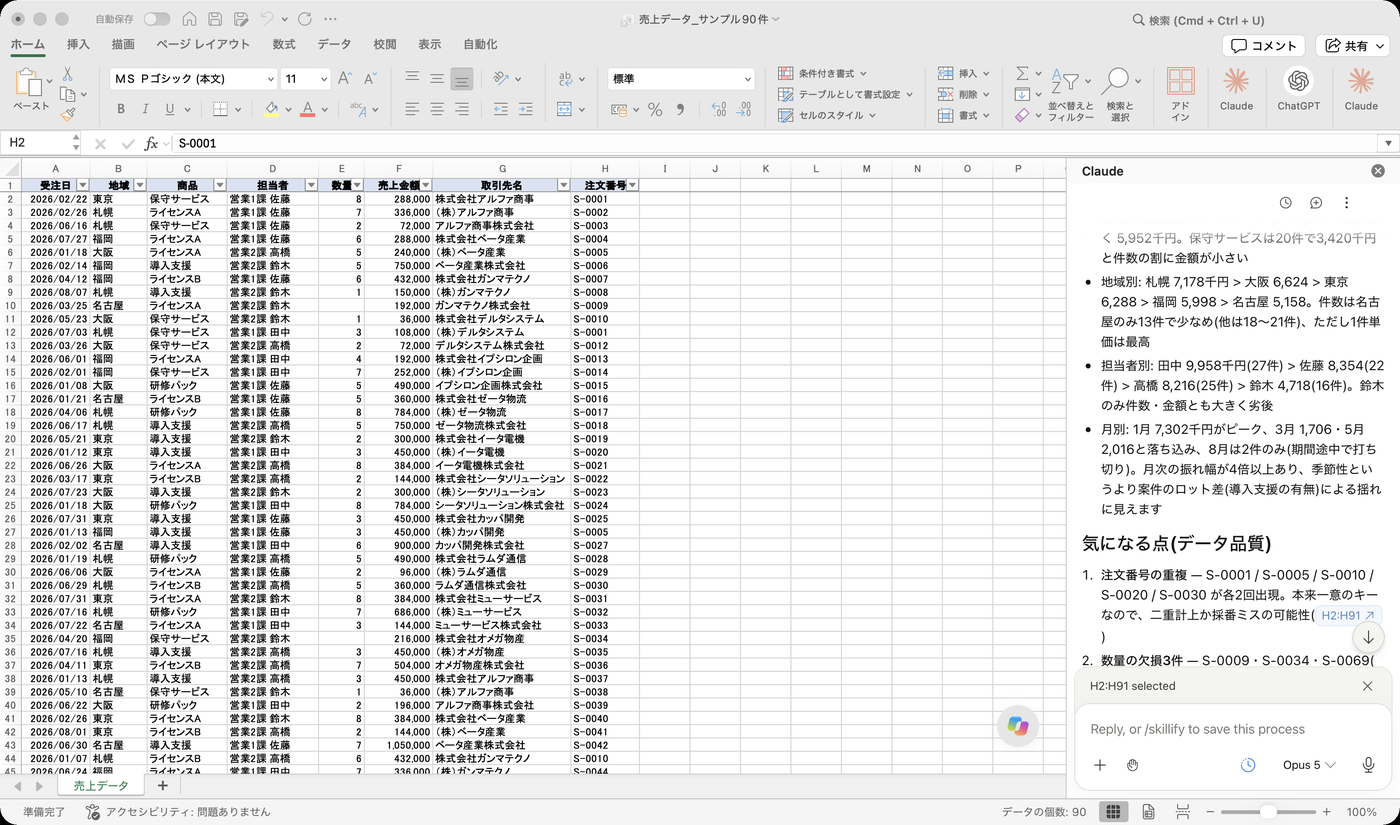
なお、回答の末尾には英語の段落が混在していました。回答の途中で「受注日が数値のまま表示されている」と指摘したあと、読み取り方による見え方で問題はないとClaudeが自ら訂正したことを説明する内容でした。
依頼2:月別の縦棒グラフ
「月別の売上金額を集計して、推移が分かる縦棒グラフを新しいシートに作成してください」と入力しました。
シートを変更する操作の前に、「Permission required」の確認画面が表示されます。変更の内容(「月別集計」シートの作成、セルへの入力、グラフの作成など)が表示され、「Deny(拒否)」「Always allow(常に許可)」「Allow once(今回だけ許可)」から選択します。今回は確認画面が6回表示され、すべて「Allow once」で進めました。所要時間は確認の操作を含めて約2分です。
新しいシート「月別集計」に、月・売上金額・件数の表(2026年1月〜8月と合計)と縦棒グラフ「月別売上金額の推移(2026年)」が作成されました。表のセルには数値ではなくSUMIFS関数とCOUNTIFS関数が入力されており、元のシートを参照しています。月別の金額・件数と合計31,246,000円は、元の表から検算した結果とすべて一致しました。
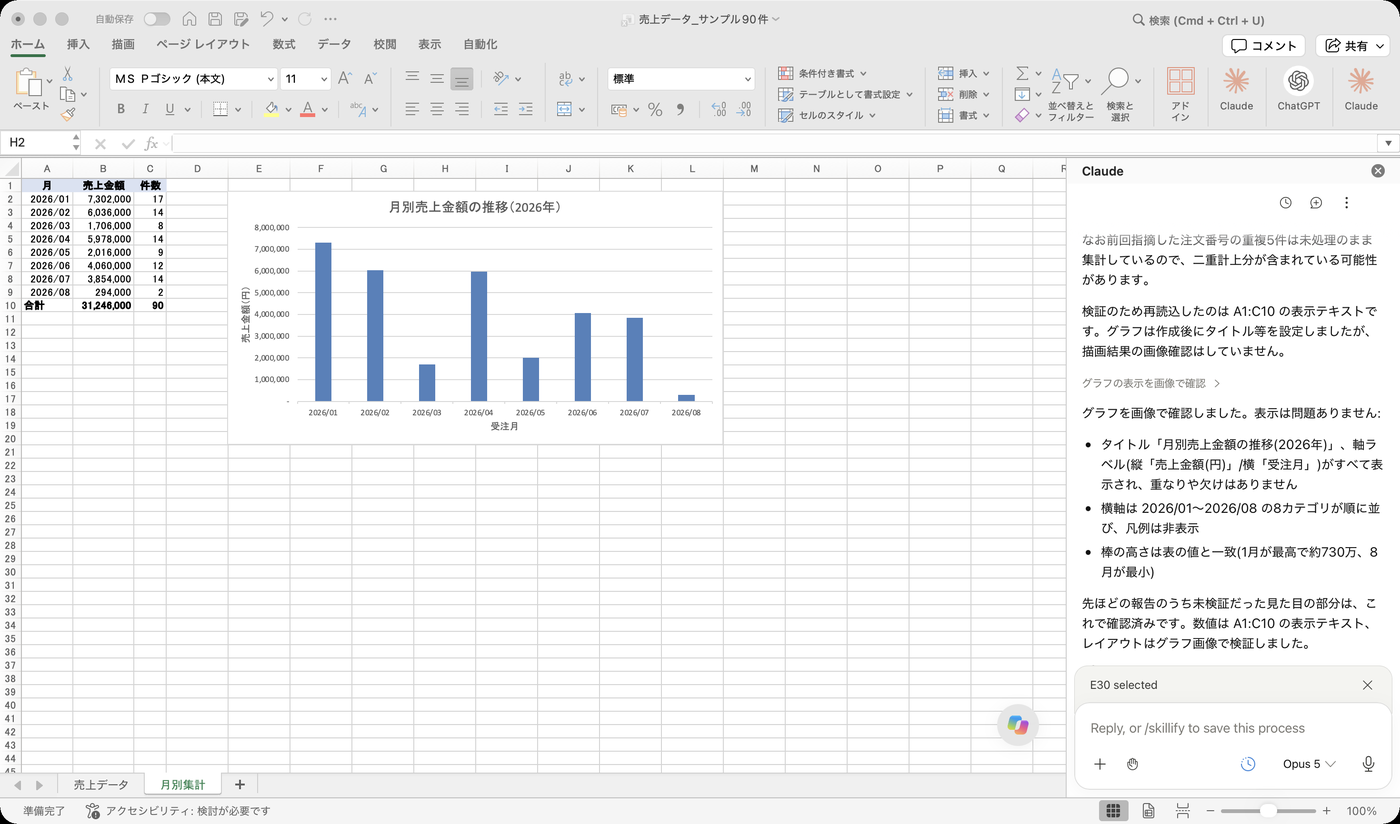
回答には「8月は7日までの2件のみで、落ち込みは実績ではなくデータ期間の切れ目」「依頼1で指摘した注文番号の重複5件は未処理のまま集計しているため、二重計上分が含まれている可能性がある」という注記も出力されました。集計の前に重複を除くかどうかは、プロンプトで指示する必要があります。
プロンプトで指定するポイント
公式ドキュメントの推奨と今回の結果から、指定しておきたい点は3つです。
- 変更してよい範囲を具体的に指定する:「新しいシートに作成する」「元のシートは変更しない」のように、変更の対象を明示する
- 不備の扱いを指定する:「注文番号が重複する行は除いて集計する」のように、データの不備をどう扱うかを指示する
- 複製したファイルで試す:公式ドキュメントでも、広い範囲を編集させる前に信頼できるコピーを使って作業を始めることが推奨されています
知っておきたい制限と注意点
公式ドキュメントに記載されている制限と、今回の実機で確認した点をまとめます。
- データテーブル・マクロ(VBA)は非対応:期待どおりに動作しないことがあります
- 会話履歴は端末のブラウザに保存される:サイドバーでの会話の内容はAnthropicのサーバーには保存されず、ほかの端末とは同期されません。過去の会話を確認するには、サイドバー上部の時計のアイコンを選択します。過去の会話が一覧で表示され、一覧の中の会話を選択すると、その会話の続きから再開できます。会話履歴を削除するには、サイドバー右上の「⋯」→「Settings」を開き、「Chat history」の「Delete all」を選択します。2026年9月7日時点では、会話履歴を1件ずつ削除する項目はなく、会話履歴をまとめて削除する方法だけが用意されています
- 利用上限はClaudeアカウント全体と共通:ブラウザ版やCoworkと同じ利用制限枠を消費します
- 外部から入手したファイルには注意:ダウンロードしたテンプレートや取引先から受け取ったファイルには、Claudeに意図しない操作をさせる指示が隠されている可能性があります。公式ドキュメントは、信頼できるファイルだけで使うことと、確認画面の内容をよく読むことを求めています
- 出力は人が確認する:最終的な提出物や監査に関わる計算は、人の確認を経てから使うことが前提です
ほかのAIをExcelで使う場合・ファイルごと任せる場合
Excelの中でAIを使う方法は、利用しているサービスによって選択肢が変わります。
- ChatGPTのアカウントがある:OpenAI公式の「ChatGPT for Excel」は無料版を含む全プランで利用できます。導入手順は「ChatGPTをExcelで使う方法」で解説しています
- Microsoft 365 Copilotのライセンスがある:Excelに組み込まれたCopilotで同じ売上データを集計した例は「CopilotをExcelで使うプロンプト例文集」にまとめています
- ファイルをアップロードして完成物を受け取りたい:サイドバーではなく、ファイルごと任せて集計表やグラフ入りのファイルを出力させる方法もあります。ChatGPT Workでの手順は「ChatGPT WorkでExcelを集計する手順」、ClaudeのCoworkを含む使い分けは「Claudeのチャット・Cowork・Codeの違い」で解説しています
Claude for Microsoft 365は、PowerPoint・Word・Outlookでも同じ仕組みで利用できます。設定の「Let Claude work across files」をオンにすると、開いているExcelとPowerPointのファイルを1つの会話で扱えます。PowerPointで会議資料を作成した手順は「PowerPointの中でClaudeを使う方法」で解説しています。
Claude for Excelは、アドインを追加してClaudeアカウントでサインインするだけで、Excelのサイドバーから日本語で指示できるようになります。今回の売上データ90件では、要約とグラフ作成のどちらも数値が事前の計算と一致し、あらかじめ混入させた不備も指摘されました。有料プランをお使いであれば、複製したファイルで身近な集計から試してみてください。Copilotで同じデータを集計した結果は「CopilotをExcelで使うプロンプト例文集」で確認できます。ChatGPTの公式アドインをPowerPointで使う手順は「ChatGPT for PowerPointの使い方」で解説しています。
株式会社ウェブタイガーでは、生成AIを業務で使うための研修を行っています。研修の内容は「生成AI研修の内容とは:実際のカリキュラム例と設計のポイント」でご案内しています。
Excelの集計やデータ分析に生成AIを取り入れる方法を整理したい場合は、お問い合わせフォームからご相談ください。