
 田村憲孝
田村憲孝 ※この記事の内容は2026年8月12日時点のものです。数値と仕組みは変更される場合があるため、変更があり次第更新します。 2026年10月2日に、モデルの変更とProの上限の変更にあわせて数値を更新しました。
ChatGPT Workを利用するのに基本月額以外の料金は不要です。ただし使い放題ではなく、プランごとに使える量の上限が決まっています。しかもこの上限、Work専用ではありません。
この記事では、次の4点をOpenAIの公式ドキュメントの記載にもとづいて整理します。
- Workを使うと、どの機能と共通の使用量が加算されるのか
- ChatGPTは、使用量をどの単位で、どの時間の区切りで計算しているのか
- 現時点の使用量を、ChatGPTのどの画面で確認できるのか
- 使用量が上限に達したとき、利用者はどう対処すれば良いのか
Workの利用上限はCodexと共有されています
公式ドキュメントでは以下のように記載されています。
ChatGPT Work usage inside ChatGPT uses the same pricing, credits, and usage limits as Codex.
(ChatGPT内でのWorkの利用は、Codexと同じ料金・クレジット・利用上限を使います)
つまりOpenAIはWork専用の利用上限を設けていません。次の機能を使うと、いずれも共通の容量範囲から使用量が差し引かれます。
| 容量を共通で使う機能 | 内容 |
|---|---|
| ChatGPT Work | 調査・資料作成などを任せる機能 |
| Codex | 開発向けの機能 |
| ChatGPT for Excel | ExcelのOffice拡張機能(Plus・Pro) |
| ワークスペースエージェント | 法人向けの自動処理 |
| ChatGPT Voice(デスクトップ)で始めたタスク | 音声で指示した作業 |
あなたが同じアカウントでCodexも使っている場合、Codexでの作業の分だけその日にWorkで使える量は少なくなります。なお通常のChatモードでの会話はこの上限とは別に計算されます。
この内容は、ChatGPTの設定画面にも日本語で表示されています。後述の「利用状況」を開くと、使用量の欄に次の説明が出ます。
使用量は、Codex、Work、Workspace Agents、ChatGPT for Excel で共有されます。Chat の会話は含まれません。
利用上限は5時間ごとに区切って計算されます
ChatGPTは利用者の使用量を5時間ごとに区切って計算します。デスクトップアプリでのローカルの作業と、ウェブでのクラウドの作業が分け合うのは、この5時間ぶんの上限です。あわせて週単位の上限が適用される場合もあります。
5時間のあいだに送信できるプロンプトの回数は、契約内容や利用するモデルによって異なります。
| モデル | Plus・Business(標準のシート) |
|---|---|
| GPT-6 Astra | 5〜45 |
| GPT-6.1 Sol | 15〜160 |
| GPT-6 Sol | 15〜150 |
| GPT-6 Luna | 350〜3,000 |
Proは現在、5時間ごとの利用上限が設けられていません。ただし週単位の上限が適用される場合があります。
この表の数値は、デスクトップアプリで送るローカルメッセージの、5時間あたりの目安です(公式のPricingページより)。同じPlusプランでも、GPT-6 Astraを使うと5回で上限に達することがあり、GPT-6 Lunaなら350回以上送れる計算になります。
表の数値を「10〜100」のように幅を持たせているのは、1回のメッセージで消費される量が、依頼する作業の内容によって変わるためです。公式ドキュメントには「小さなスクリプトや定型作業はわずかしか消費しないが、大きな案件や長時間の作業、長い文脈を保持し続ける作業は、1回あたりの消費が大幅に増える」と書かれています。
体感の目安として、当社がWorkで実際に測った時間を参考に書いておきます。同じ素材を使っても、比較表を作らせたときは48秒、その表をPowerPointのスライドにしたときは4分16秒でした。所要時間がそのまま消費量というわけではありませんが、「ほぼ同じ内容の依頼をしても成果物の形式によって作業量が数倍変わる」という感覚は持っておくとよいと思います。
もう一点、週単位の上限も確認が必要です。5時間ごとの上限がリセットされても、週単位の上限に達していれば、その週はWorkもCodexも新しいプロンプトを受け付けなくなる場合があります。金曜に集中して使う予定がある場合は週の前半で使いすぎないなど、調整が必要です。
なお、公式のPricingページに載っているこの回数表には、ローカルメッセージの数値しか示されていません。Workをウェブブラウザで使うとき(クラウドで実行するタスク)の回数は公表されておらず、公式ドキュメントには、クラウドのタスクはローカルのメッセージより多くの量を消費する場合があると記載されています。ですので利用者が「あと何回使えるか」を事前に厳密に計算することは現実的ではありません。次に説明する確認画面を見ることをおすすめします。
クレジットとは何か
公式ドキュメントでは、消費量をクレジットという単位で説明しています。
- トークン…ChatGPTが読み書きする情報の最小単位。利用者が入力した文章、添付したファイル、会話履歴、ツールの実行結果、ChatGPTが出力した文章のすべての使用量を「トークン」で表します
- クレジット…そのトークン使用量を、利用者が管理しやすい単位に換算したものです
目安として、公式ドキュメントでは、GPT-5.6 Solを使う一般的なタスクで2〜15クレジットが目安とされています。数値に幅があるのは、使うモデル・読み込む文脈の量・推論の深さ・ツールの使用によって消費量が変動するためです。
たとえば、
- 画像生成…同じような作業に比べて、クレジットを平均3〜5倍速く消費します(画質とサイズによります)
- Fast mode(高速モード)…プランに含まれる利用量を2.5倍、購入したクレジットを2倍の速さで消費します。さらに高速な「Ultrafast」(Proの500ドルのプランのGPT-6 Astraで利用可)は、それぞれ8倍・6倍の速さで消費します
資料作成を依頼し画像もあわせて出力させると、想定より早く上限に近づくことなどがあります。
現在のクレジット残高は、次章で紹介する設定画面で確認できます。
自分の使用量を確認する
現在の使用量は、ChatGPTの設定 →「利用状況」で確認できます。開くと「利用制限」という画面が表示されます。
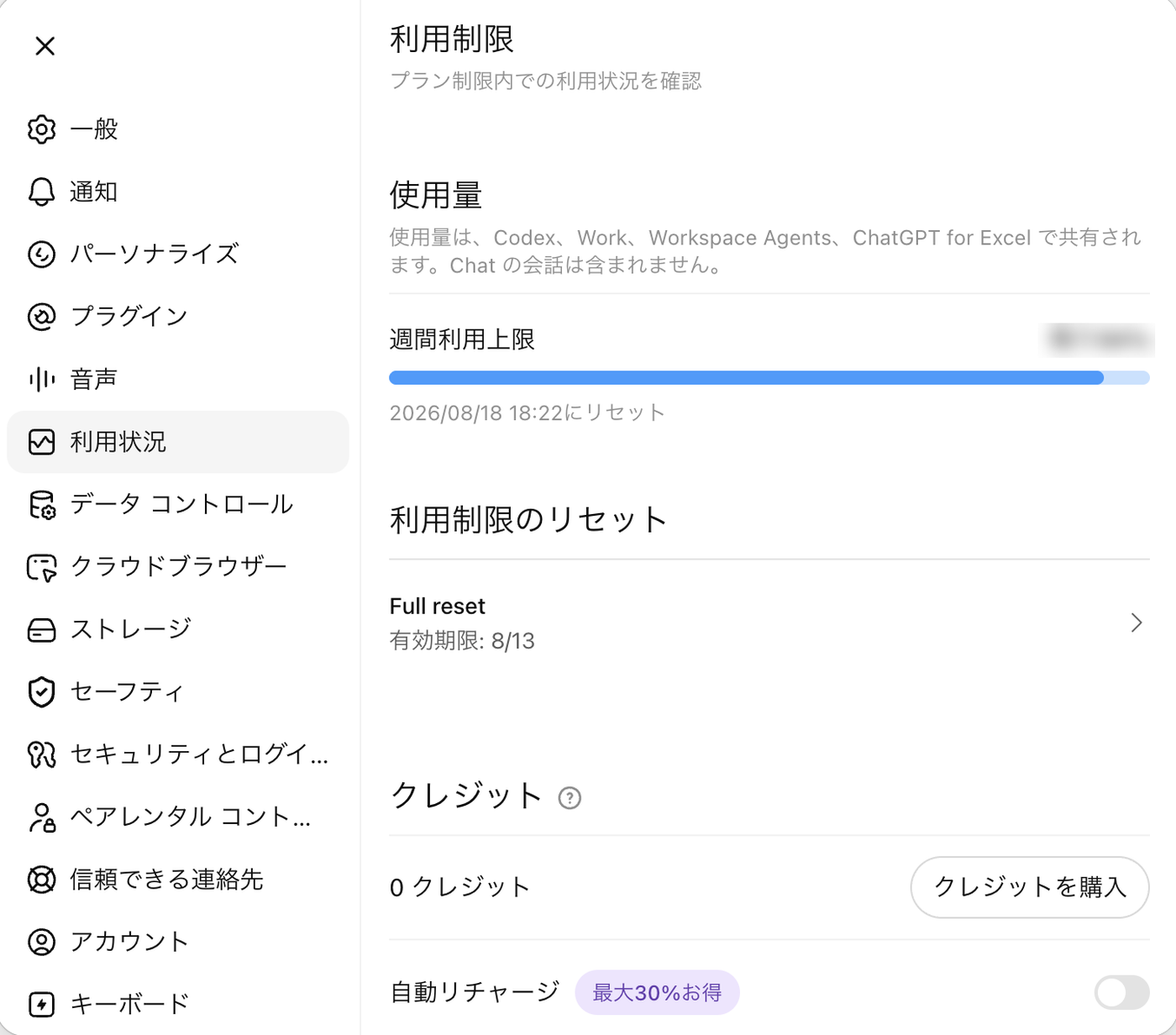
この画面で確認できるのは、主に次の3点です。
| 表示される項目 | 内容 |
|---|---|
| 使用量 | 冒頭で紹介した共有の説明文。週間利用上限の残りが%で表示され、その下にリセットされる日時が出ます |
| クレジット | 現在のクレジット残高と、「クレジットを購入」のボタン |
| 自動リチャージ | クレジットが不足したときに自動で買い足す設定(オン・オフのトグル) |
この画面では週単位の残量だけが表示されています。「今週どれくらい使ったか」を確認する画面として見てください。
公式ドキュメントには「1〜2週間に一度は確認して、自分のペースと残りの余裕を把握するとよい」という趣旨の案内があります。想定より消費が速い場合は、消費量の少ないモデルに切り替えて利用するか依頼する作業の範囲を狭めることを検討してください、とも記載されています。
業務で本格的に使い始める前に、この「利用状況」を一度開いて、どのぐらい利用しているのかを確認しておくことをおすすめします。
上限に達したときの選択肢
利用者が作業の途中で上限に達した場合でも、ChatGPTは進行中の作業についてはそのまま完了させられる仕組みにしています(公正な利用の範囲内という条件つきです)。そのうえで、追加の措置として以下の選択肢があります。
| プラン | できること |
|---|---|
| Plus・Pro | クレジットを追加購入して続行できます。プランをアップグレードする必要はありません |
| Business・Edu・Enterprise | ワークスペースのクレジットを追加購入できます |
| 共通 | 消費量の少ないモデルに切り替える/上限がリセットされるのを待つ |
「上限に達した=上位プランに変更するしかない」ではないということを知っておくと安心できるのではないでしょうか。プランごとの基本料金と使える範囲については、ChatGPT Workは無料で使える?プラン別の料金と使える範囲で整理しています。
なお会社で導入している場合は、誰がどの作業にWorkを使うかを先に決めておくと、トークンの取り合いを避けられます。調査や資料作成のように時間のかかる依頼を全員が同時に走らせれば、上限に達するのが早くなります。担当者と作業の種類を分けておくだけでも、トークン消費のペースを抑制できます。
使用量を節約する6つの方法
公式ドキュメントに挙げられている方法を見てみましょう。
- プロンプトの分量を抑える…指示は具体的に、ただし不要な前置きや背景は入れません
- 読み込ませる素材を絞る…関係するファイルだけを渡し、対象の範囲や期間を限定します
- 出力の分量をあらかじめ決める…読み手・形式・長さを指定し、「必須の作業」と「できればやってほしい作業」に分けます
- AGENTS.mdを小さくする…開発用の設定ファイルです。該当しない方は読み飛ばしてください
- MCPサーバーを減らす…接続している外部ツールが多いほど、トークンの消費も増えます。使わないものは削除します
- 定型作業は消費量の少ないモデルに切り替える…前掲の表のとおり、GPT-6 AstraやGPT-6.1 SolからGPT-6 Lunaに変えるだけで利用できる回数が変わります
このなかでは、6番「定型作業は消費量の少ないモデルに切り替える」が効果的です。日々の簡単な定型作業まで消費量の多いモデルで動かしている場合は、作業ごとにモデルを使い分けることを検討しましょう。
この記事で紹介した回数とクレジットの数値、および使用量の計算の仕組みは、ChatGPT公式のPricingページで確認できます(英語)。
ChatGPT Workの利用上限は、Work専用ではなくCodexなどと共有されます。ChatGPTは使用量を5時間ごとに区切って計算し、利用者が選ぶモデルによって送れる回数が変わります。そして上限に達しても、PlusとProならクレジットの追加購入で作業を続けられる仕組みです。
まずは設定の「利用状況」を一度開いて、いまの消費ペースを確認してみてください。そのうえで、定型作業のモデルを1段階軽いものに変えるだけでも、利用量はかなり変わるはずです。
上限を意識しながらどの業務にWorkを使うかは「ChatGPT Work 活用法まとめ|業務別にできることと実際に試した結果」で業務別に整理しています。
社内で生成AIの使い方を整理したい場合は個別の研修もご検討ください。「生成AI研修の内容とは:実際のカリキュラム例と設計のポイント」にてご相談を承っています。