
 田村憲孝
田村憲孝 ※この
記事の情報は2026年8月9日時点のものです。Gemini Sparkは順次提供中の機能のため、対応プランや提供状況は今後変わる可能性があります。状況が変わり次第この記事も更新します。
Geminiの新機能「Spark(スパーク)」を使ってみようとしたのに、自分の画面にはメニューが見当たらない。ニュースでは日本でも使えるようになったと読んだのに、何度探しても出てこない。そのような状態で手が止まっている方が増えています。その原因の多くはあなたの設定ミスではなくSparkの「順次提供」となっているGoogle側の問題です。
この記事では、Gemini Sparkが表示されない・使えないときの確認ポイントを、上から順に確認するだけで切り分けられる形で解説します。日本でいつから使えるのか、一度使えたのに消えた場合の対処もあわせてまとめます。
なお、Sparkそのものの機能や通常のチャットとの違いは、別の記事「Gemini Sparkとは?通常のチャットとの違いと使い分け【早見表つき】」で解説しています。
まず結論:Sparkが使える条件チェックリスト
Sparkを使うには、次の5つの条件がそろっている必要があります。上から順に確認してください。
| # | 確認すること | 満たしていない場合 |
|---|---|---|
| 1 | 有料プラン(Google AI Pro以上)に加入している | 無料プランでは使えません |
| 2 | 個人のGoogleアカウントでログインしている | 会社のWorkspaceアカウントは原則対象外です |
| 3 | 18歳以上のアカウントである | 年齢条件を満たすアカウントが必要です |
| 4 | Geminiのアクティビティ履歴がオンになっている | 設定でオンに変更します |
| 5 | 順次提供の順番があなたのアカウントに適用されている | 待つ以外の方法がありません |
ポイントは、1〜4を満たしていれば、あとは5を待つだけで使えるようになることです。1〜4はいますぐ確認・変更できますが、5だけはユーザー側の操作で早めることができません。それぞれ順に説明します。
表示されない主な原因と対処
無料プランを使っている
Sparkは無料プランでは使えません。個人向けの有料プラン「Google AI Pro」(月額2,900円)以上への加入が必要です。上位の「Google AI Ultra」でも使えますが、Sparkを試すことが目的であればProで十分です。
※上記の料金は個人プランです。会社として契約する場合のプラン体系は別の記事「主要AIサービスの企業向けプラン一覧」で整理しています。
会社のWorkspaceアカウントでログインしている
Sparkは現時点で個人のGoogleアカウントが前提です。会社で契約しているGoogle Workspaceのアカウントでは、条件を満たしていても原則として表示されません。「会社のGeminiはPro相当のはずなのにSparkが使えない」という場合は、これが原因です。
GoogleはこれまでもGeminiの新機能を個人向けで先行提供してから法人向けに広げてきた経緯があり、Sparkも同じ流れが見込まれます。法人でのSpark利用については状況が動き次第、別記事で詳しく取り上げる予定です。
アクティビティ履歴がオフになっている
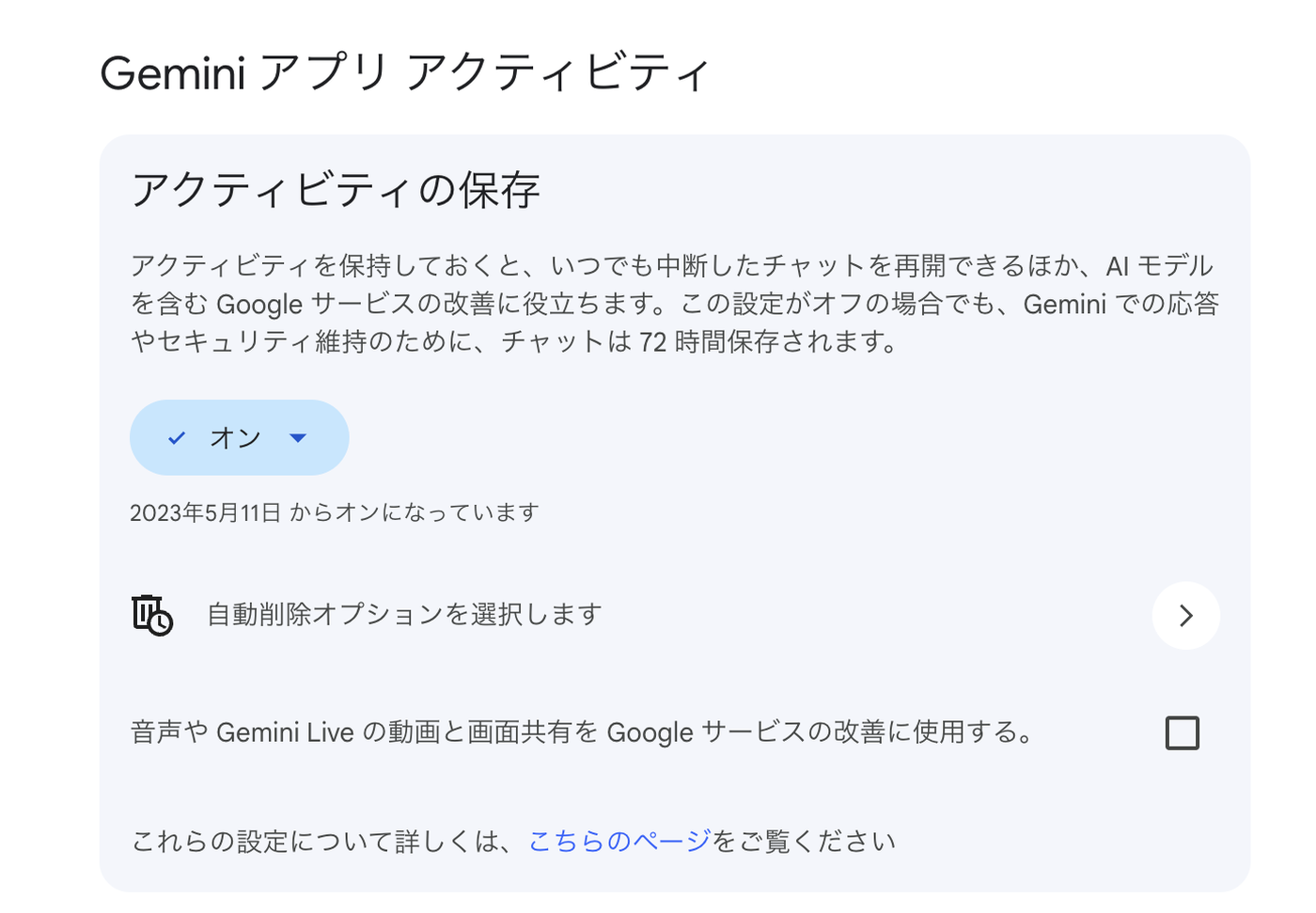
Sparkの利用には、Geminiのアクティビティ履歴がオンになっていることが必要です。Geminiの設定画面から「アクティビティ」の項目を開き、オフになっていればオンに変更してください。プライバシー設定を厳しめにしているアカウントでは、ここが原因になっていることがあります。
条件を満たしているのにまだ出ない:「順次提供」の仕組み
1〜4の条件をすべて満たしているのに表示されない場合、残る原因は順次提供の対象となっていないことです。
Sparkの日本提供は2026年7月29日に始まりましたが、この日に全員が一斉に使えるようになったわけではありません。対象ユーザーに数週間かけて段階的に開放していく方式で、同じGoogle AI Proの契約者でも、使える人とまだ使えない人が混在しています。抽選や申し込み順ではなくGoogle側が開放の範囲を少しずつ広げていく形のため、ユーザー側の操作で順番を早める方法はありません。
「自分の設定が悪いのではないか」と焦る必要はありません。条件がそろっていればあとは適用されるのを待つだけです。
日本ではいつから使える?提供状態の現状
日本での提供開始は2026年7月29日です。執筆時点(2026年8月9日)では順次提供の途中で、画面には「ベータ版」と表示されている段階です。
当社で確認しているアカウントでは8月上旬時点でSparkが表示されており、適用されているアカウントは着実に進んでいるように見えます。ただし表示される時期はアカウントごとに異なるため「いつまでに全員に行き渡るのか」という公式の期日は示されていません。
一度使えたのに消えた場合
「先週まで使えていたのにメニューが見当たらない」という場合は、次の3点を確認してください。
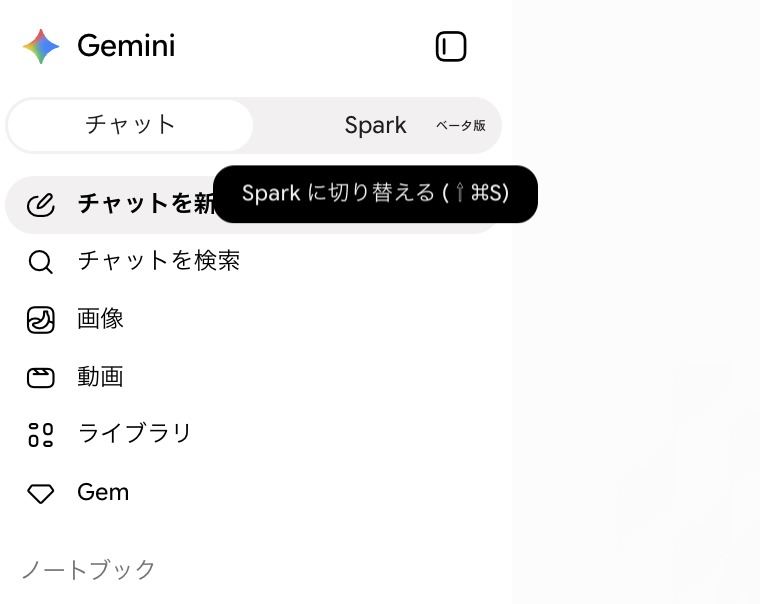
まず、切り替えスイッチの場所です。Sparkは通常のチャット画面とは別の画面になっており、トップ画面の左上にある「チャット」と「Spark」の切り替えスイッチから移動します。チャット側の画面を見て「消えた」と判断してしまっているケースが結構あるようです。
次に、再ログインとアプリの更新です。ブラウザであればログインし直し、スマートフォンのGeminiアプリであればアプリを最新版に更新してから開き直してください。
それでも表示が戻らない場合は、提供側の調整の可能性があります。Sparkはベータ版のため、Google側の調整で一時的に表示が変わることがあり得ます。この場合もユーザー側でできることはなく、時間をおいて確認するのが現実的な対処法です。
スマホでSparkを確認する方法
SNSなどで「Sparkのアプリをダウンロードしようとしたのに見つからない」という投稿を見かけましたが、Sparkに専用アプリはありません。Sparkは、いつものGeminiアプリ(またはブラウザのGemini)の中に含まれる機能です。ダウンロードやインストールの操作は不要で、条件を満たしていればスマートフォンでもパソコンと同じくGeminiのトップ画面に切り替えスイッチが現れます。
スマートフォンで表示されない場合の確認ポイントはここまでの内容と同じです。アプリを最新版に更新したうえで、チェックリストの5項目を順に確認してください。
使えるようになるまでにできる準備
順次提供を待つ間にもできることはあります。
- 条件を先にそろえておく:Google AI Proへの加入とアクティビティ履歴の設定を先に済ませておけば、開放されたその日から使い始められます
- できることを予習しておく:Sparkで何ができるか、通常のチャットとどう使い分けるかは「Gemini Sparkとは?通常のチャットとの違いと使い分け【早見表つき】」にまとめています。任せたい仕事を先に書き出しておくと、使い始めてからの立ち上がりが早くなります
- 通常のGeminiで指示の練習をしておく:Sparkへの依頼はチャットへの指示と同じく日本語の文章で行います。普段のチャットで「手順を分けて依頼する」「出力の形式を指定する」といった指示に慣れておくことがそのままSparkを活用する際の予習になります
Gemini Sparkが表示されない原因は、プラン・アカウント種別・年齢・履歴設定の4つを除けば「まだ自分のアカウントに適用されていない」という原因に行き着きます。設定画面からメニューを探し回るより、条件をそろえて待つのが確実です。この記事は提供状況の変化にあわせて更新していきますので、時間をおいてまた確認してみてください。
株式会社ウェブタイガーでは、Gemini SparkのようなAIエージェントを含む生成AIの業務活用研修を行っています。自社での活用方法にお悩みの場合は、「生成AI研修の内容とは:実際のカリキュラム例と設計のポイント」もご覧ください。