
 田村憲孝
田村憲孝 ※この記事の内容は2026年10月21日時点のものです。画面や機能は変更される場合があります。
月次の営業会議の資料を作るときなどに、Excelの売上データを集計しグラフを作ってPowerPointに貼り付け、会議メモの内容を書き写す作業にはそれなりの時間がかかります。そこでPowerPointのCopilotを使うとどのぐらい時間を節約できるのかを試してみました。
PowerPointには、MicrosoftのAI「Copilot」が組み込まれていて、画面の右側に開くCopilotの画面から資料の作成や修正を依頼できます。この記事では、PowerPointでCopilotを起動する方法と、架空の売上データと会議メモのファイルを添付して月次営業会議の報告スライド6枚を作成した手順と結果を、実際の画面をご覧いただきながら解説します。
PowerPointのCopilotとは
PowerPointのCopilotは、PowerPointに組み込まれたMicrosoftのAIの機能です。ChatGPTやClaudeのようにアドインを追加する必要はなく、Copilotを利用できるアカウントでPowerPointにサインインしていれば使えます。Microsoftの公式サポートページでは、以下のような機能が紹介されています。
- 作りたい資料の説明から、新しいプレゼンテーションを作成する
- WordやPDF、Excelなどのファイルを参照して資料を作成する
- スライドを追加したり、既存のスライドを修正したりする
- プレゼンテーションの内容を要約する
利用できるのは、個人向けのMicrosoft 365 Personal・Family・Premiumのプランや、法人向けのMicrosoft 365 Copilotのライセンスなどで、プランによって使える機能が異なります。今回は、Mac版のPowerPoint(Microsoft 365)で操作しました。
Copilotの起動方法
スライドの右下のアイコンから開く
PowerPointで新しいプレゼンテーションを作成すると、スライドの右下にCopilotのアイコンが表示されます。「ホーム」タブにも「Copilot を使用した新しいスライド」のボタンがあります。
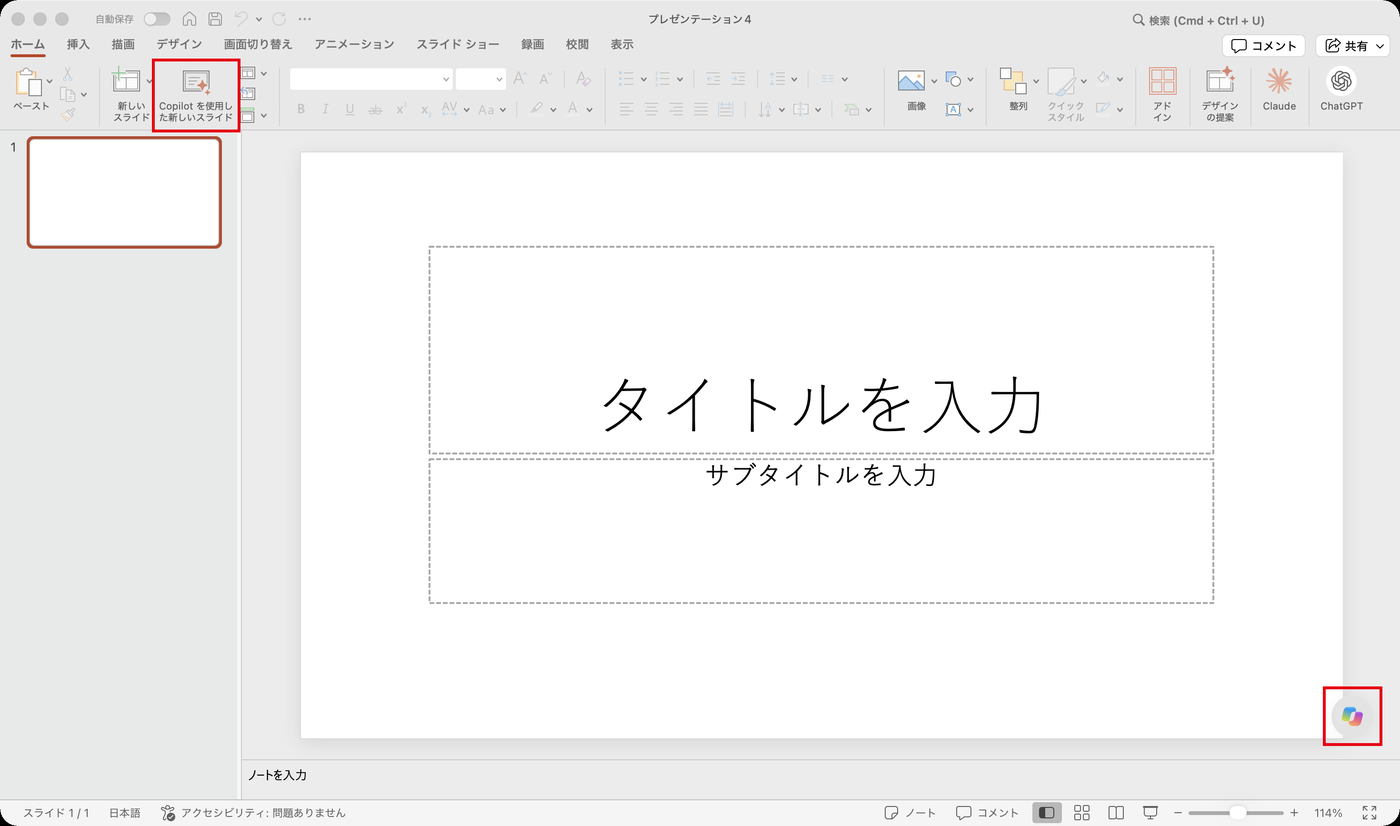
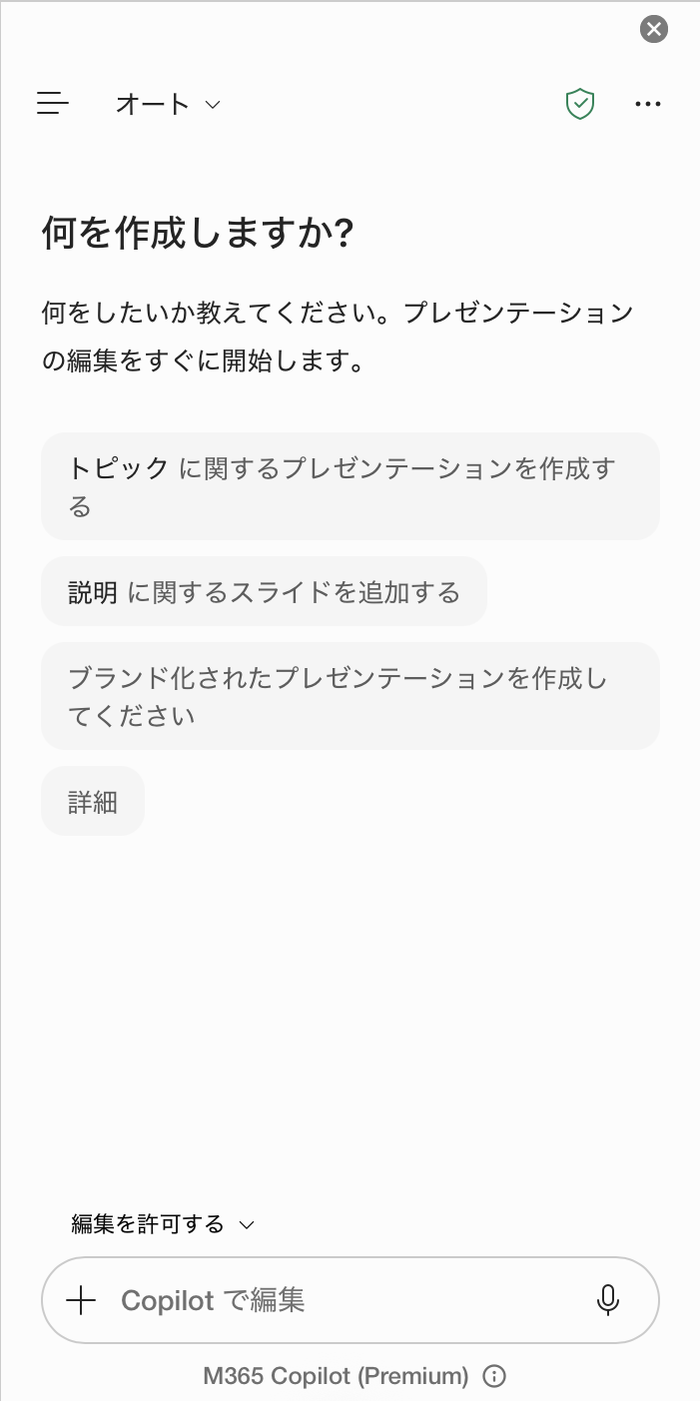
右下のCopilotアイコンをクリックすると、画面の右側にCopilotの画面が開きます。「何を作成しますか?」という表示の下に、「トピック に関するプレゼンテーションを作成する」などのプロンプトの候補が並び、下部にプロンプトの入力欄があります。入力欄の上に表示されている「編集を許可する」は、Copilotがプレゼンテーションを直接編集するための設定です。
アイコンが表示されないとき
Copilotのアイコンやボタンが表示されないときは、以下の点を確認します。
- PowerPointにサインインしているアカウントで、Copilotを利用できるプランやライセンスを契約しているか
- PowerPointが最新の状態に更新されているか
会社のアカウントでは、組織の設定でCopilotが利用できないように設定されている場合もあります。その場合は、社内の管理者に確認しましょう。
売上データと会議メモから報告スライド6枚を作成した結果
今回使った素材
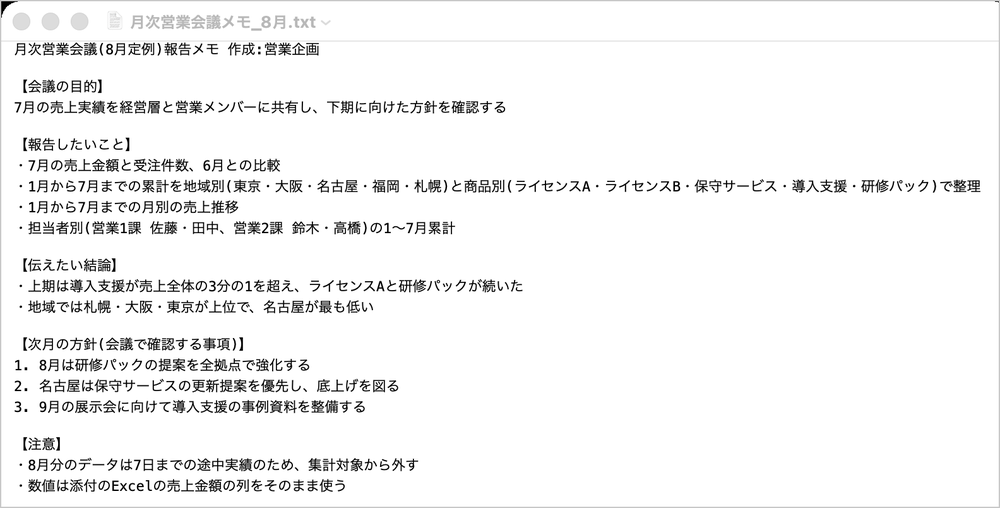
今回は、架空の会社の月次営業会議を想定し、以下の2つのファイルを用意しました。「ChatGPT for PowerPointの使い方|公式アドインの導入手順と会議資料を作成した結果」「PowerPointの中でClaudeを使う方法|Claude for PowerPointで会議資料を作成する手順」と同じ素材で、同じプロンプトを使っています。
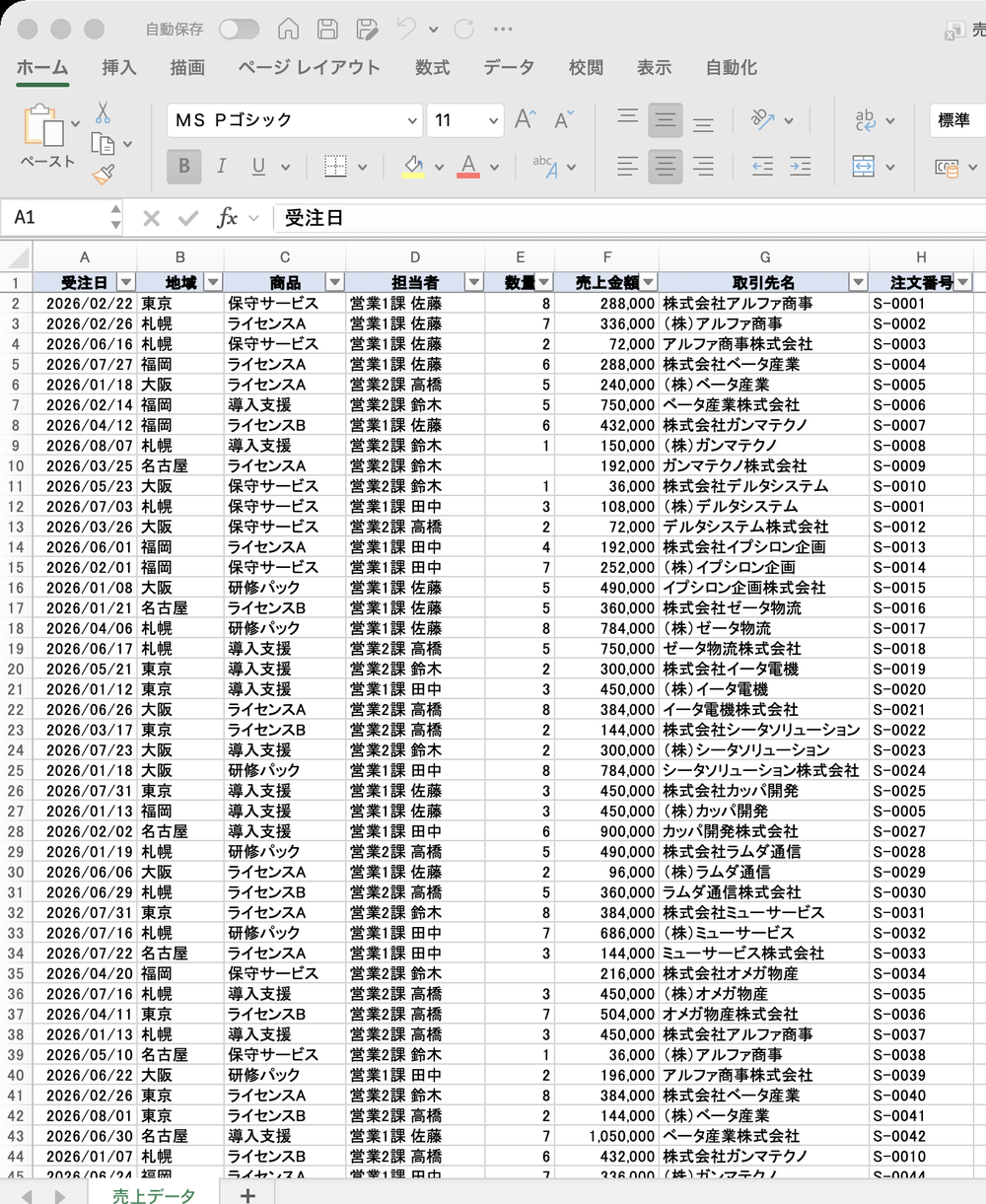
- 売上データ(Excel):2026年1〜8月の受注90件(受注日・地域・商品・担当者・数量・売上金額など)
- 会議メモ(テキスト):会議の目的・報告したいこと・伝えたい結論・次月の方針3項目・集計の注意点
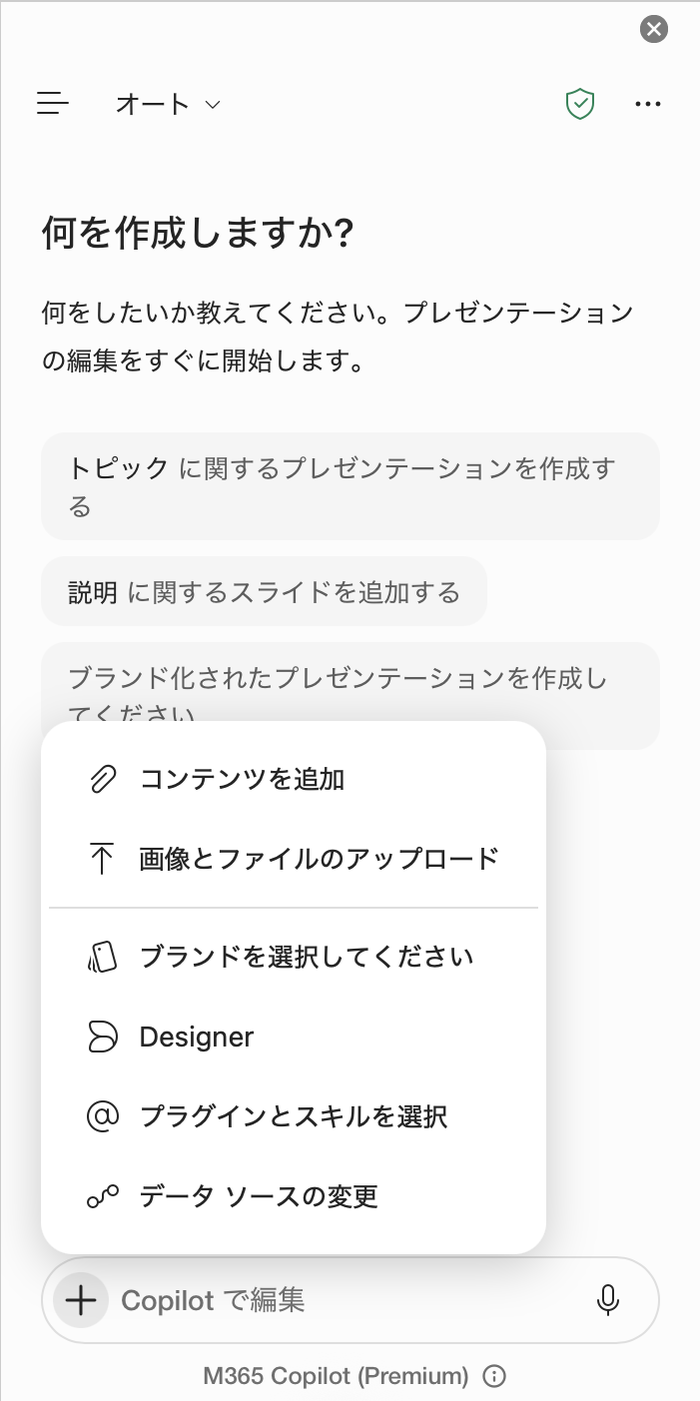
ファイルを添付する
入力欄の左の「+」をクリックし、「画像とファイルのアップロード」を選んで、2つのファイルを添付します。
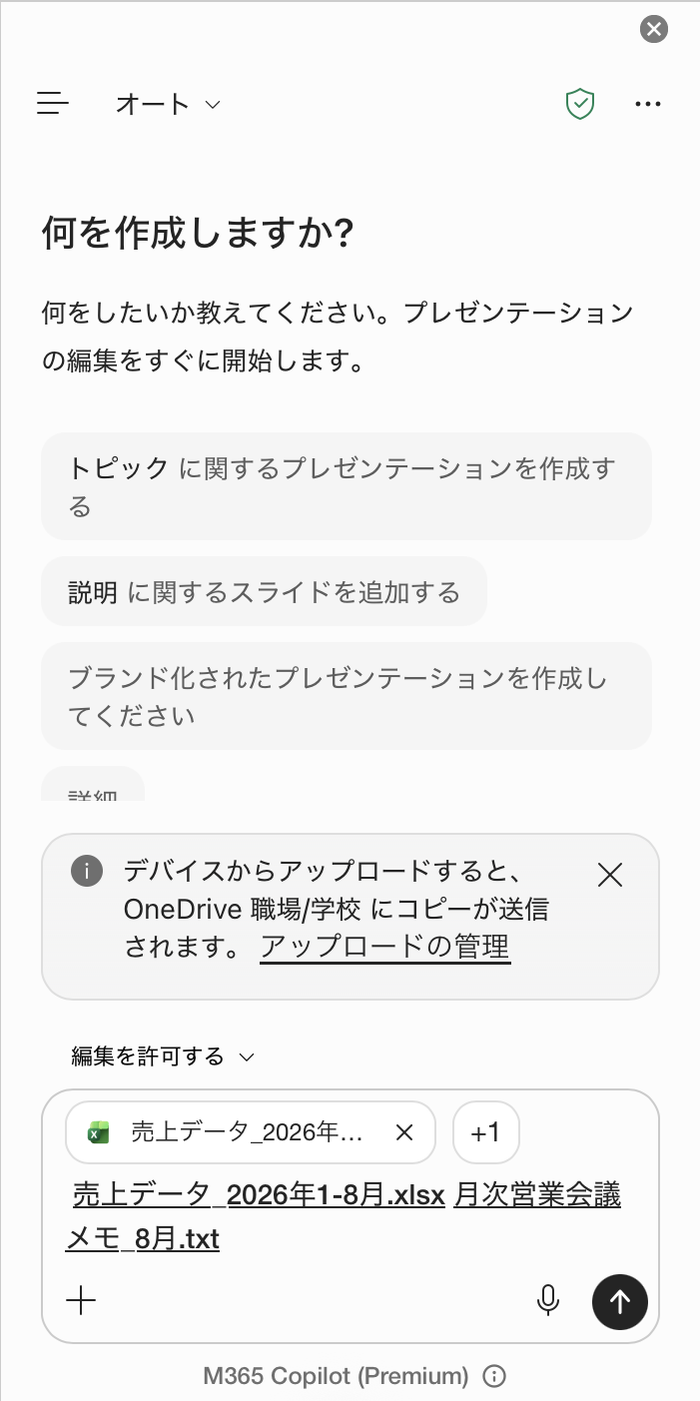
ファイルを添付すると、入力欄にファイル名が表示されます。あわせて「デバイスからアップロードすると、OneDrive 職場/学校 にコピーが送信されます。」という案内が表示されました。パソコンに保存したファイルを添付すると、ファイルのコピーがOneDriveに保存されるため、社外秘のファイルを扱う場合は社内のルールを確認しておきましょう。
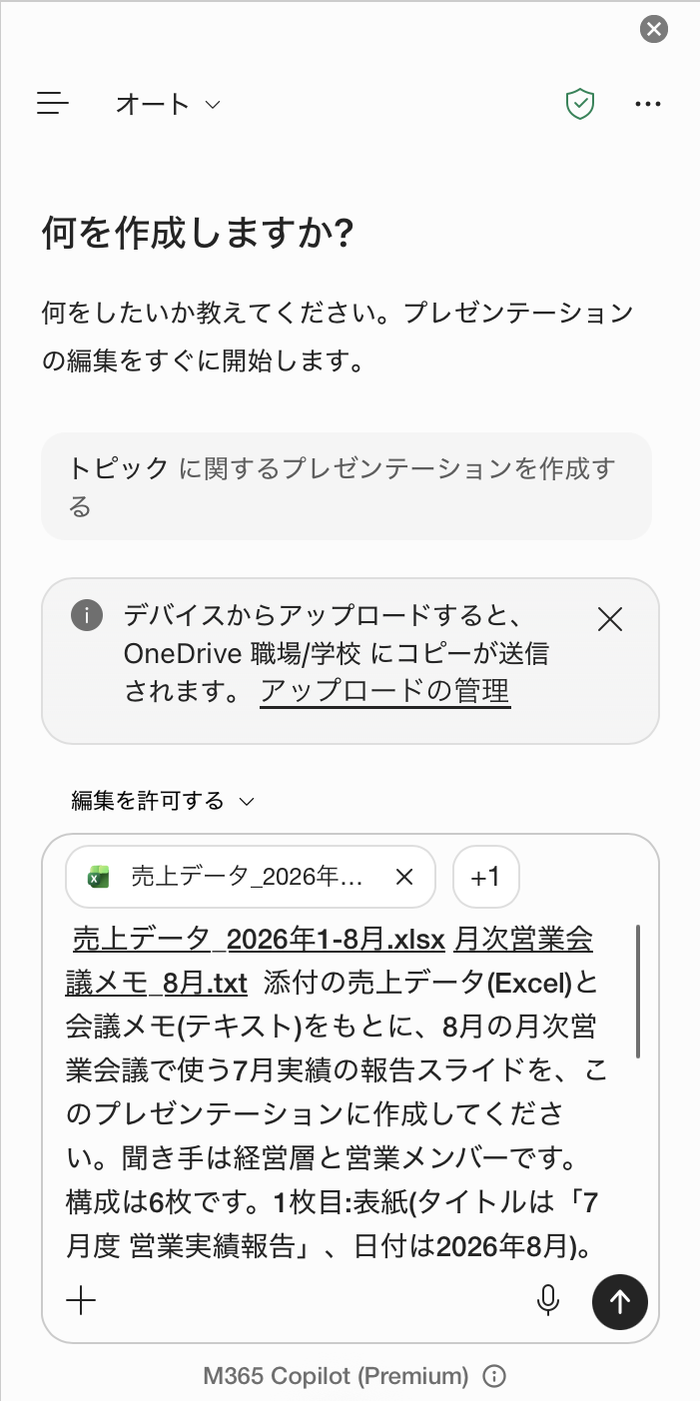
続いて、以下のプロンプトを入力して送信しました。
添付の売上データ(Excel)と会議メモ(テキスト)をもとに、8月の月次営業会議で使う7月実績の報告スライドを、このプレゼンテーションに作成してください。聞き手は経営層と営業メンバーです。構成は6枚です。1枚目:表紙(タイトルは「7月度 営業実績報告」、日付は2026年8月)。2枚目:7月のサマリー(売上金額・受注件数・6月との比較)。3枚目:1〜7月累計の地域別と商品別の売上。4枚目:1〜7月の月別売上推移のグラフ。5枚目:担当者別の1〜7月累計。6枚目:次月の方針(会議メモの内容をそのまま使う)。数値は添付のExcelの売上金額の列から集計し、数値を変更しないでください。8月分のデータは集計対象から外してください。追加の質問はせず、そのまま作成を始めてください。
途中でデザインについて質問された
送信すると、Copilotが添付のファイルを読み込み、作業を始めます。プロンプトで「追加の質問はせず」と指示していましたが、送信から約1分後に、スライドのデザインについての質問が表示されました。
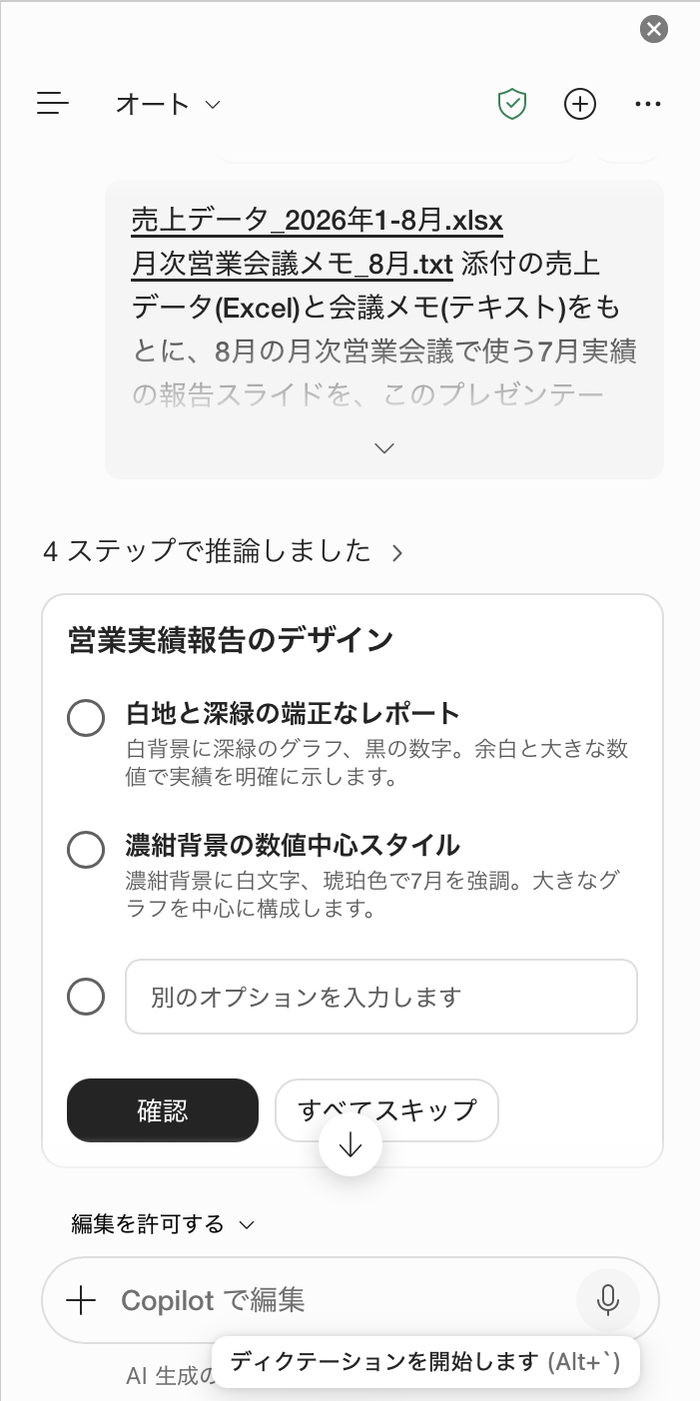
選択肢は「白地と深緑の端正なレポート」「濃紺背景の数値中心スタイル」と、自分で入力する欄の3つです。今回は他の記事で使ったほかのAIと条件をそろえるため「すべてスキップ」を選び、デザインはCopilotに任せました。スキップすると「推奨する内容に基づいてベストなオプションを選択します」と表示され、作業が続きます。
Claude for PowerPointでは、スライドを編集するたびに許可の確認が表示されましたが、PowerPointのCopilotでは、デザインの質問のあと承認メッセージなどは表示されませんでした。プロンプトの送信から完成までの時間は約5分でした。
完成した6枚のスライド
完成すると、Copilotの画面に「ご指定の6枚構成で作成しました。8月分を除外して売上金額を集計し、次月の方針は会議メモの原文を反映しています。」と表示されます。全スライドにスピーカーノートも記載されていました。
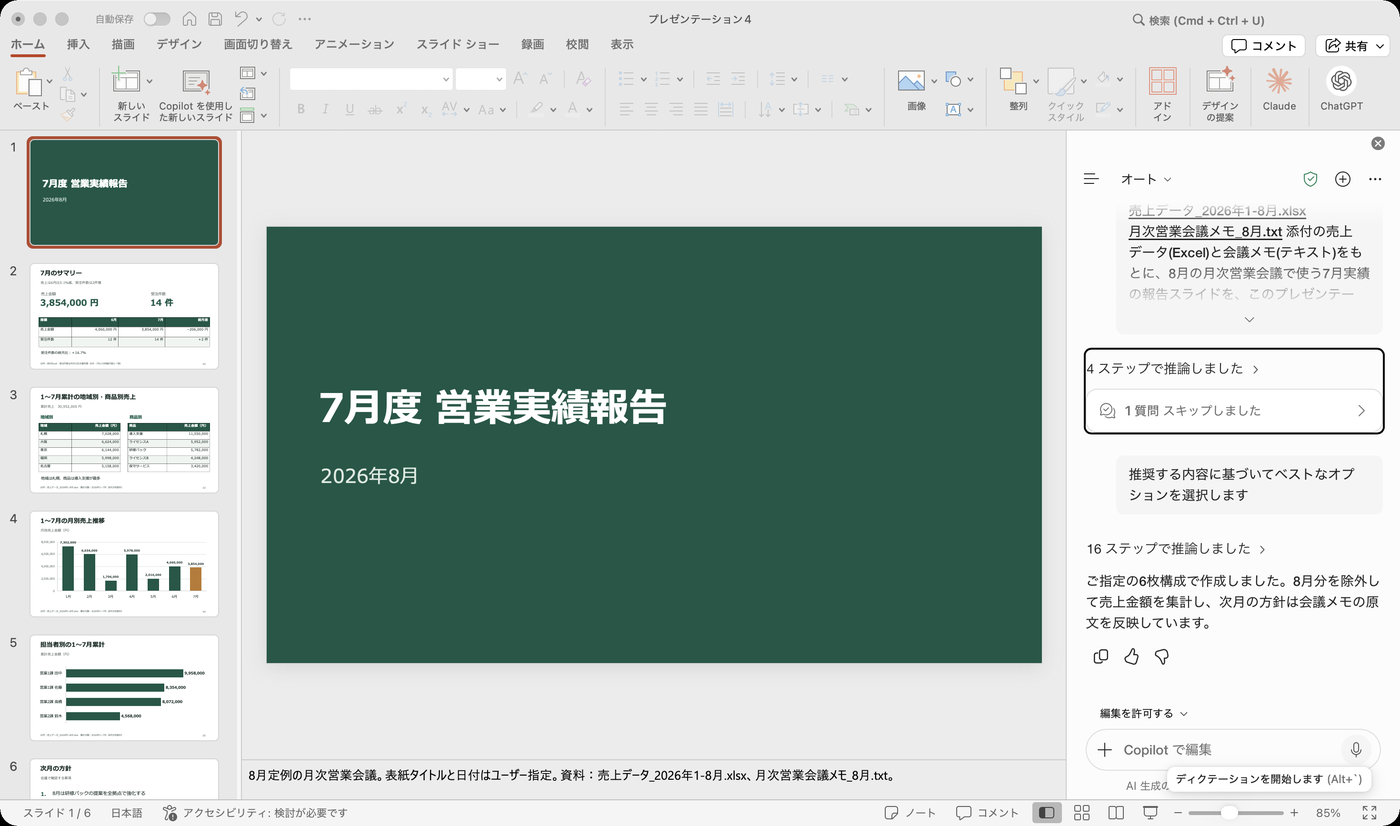
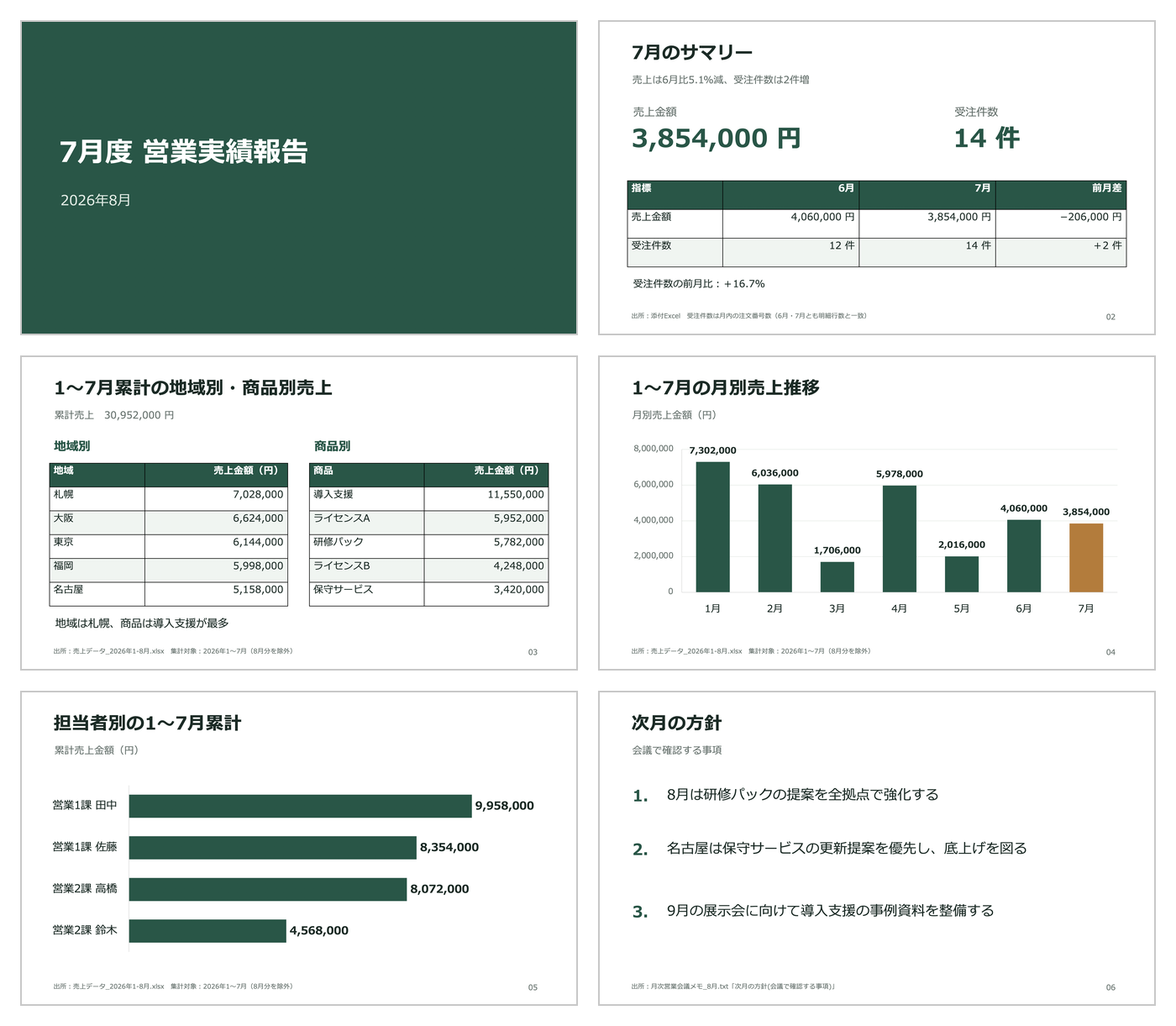
完成した6枚のスライドは以下のとおりです。デザインは、質問の選択肢に出ていた1つ目のテーマに近い深緑と白の配色で、各スライドの下部に集計の対象と出所が記載されています。
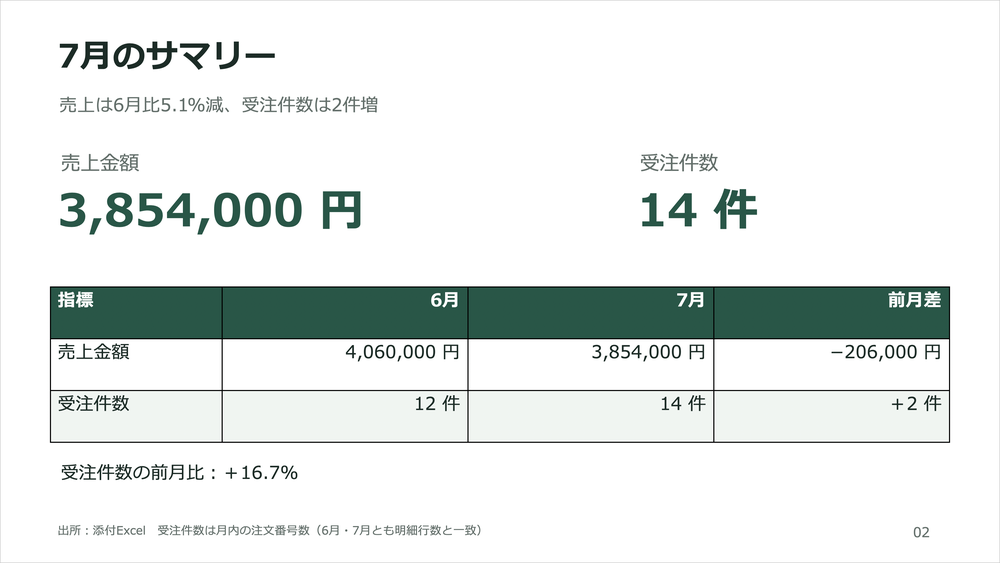
2枚目のサマリーでは、7月の売上金額と受注件数を大きく表示し、6月との比較を表にまとめています。
月別の推移と担当者別の累計は、画像ではなくPowerPointのグラフとして作成されていて、作成後もPowerPointの機能でデータや書式を編集できます。月別の推移では、7月の棒だけ色を変えて強調していました。なお、地域別・商品別の累計はグラフではなく表で作成されています。
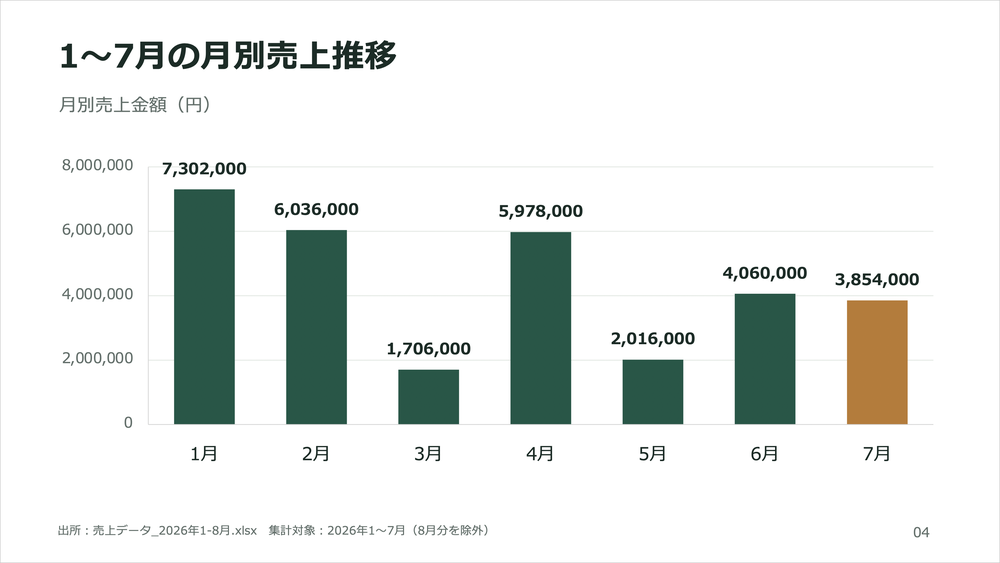
数値は元データとすべて一致
スライドに記載された7月と6月の売上金額・受注件数、1〜7月の累計、地域別・商品別・月別・担当者別の22項目の数値は、いずれも元のExcelの数値と一致していました。
スピーカーノートには、集計の対象(受注日が2026年1月1日〜7月31日の88行)や、8月分の2行を除外したこと、前月比の計算方法が記載されています。元データにある注文番号の重複については、「注文番号の重複を理由とする金額の除外・補正はしていない」と記載されていました。
作成したスライドを修正する
作成したスライドは、Copilotに依頼して1枚ずつ修正することもできます。今回は、箇条書きで作成された6枚目の「次月の方針」を図に変えるよう依頼しました。スライドの一覧で6枚目を選び、以下のプロンプトを入力しました。
このスライドの3つの方針を、番号付きの3つのボックスを横に並べた図に変えてください。各ボックスには短い見出しを付け、方針の文言は変えないでください。ほかのスライドは変更しないでください。
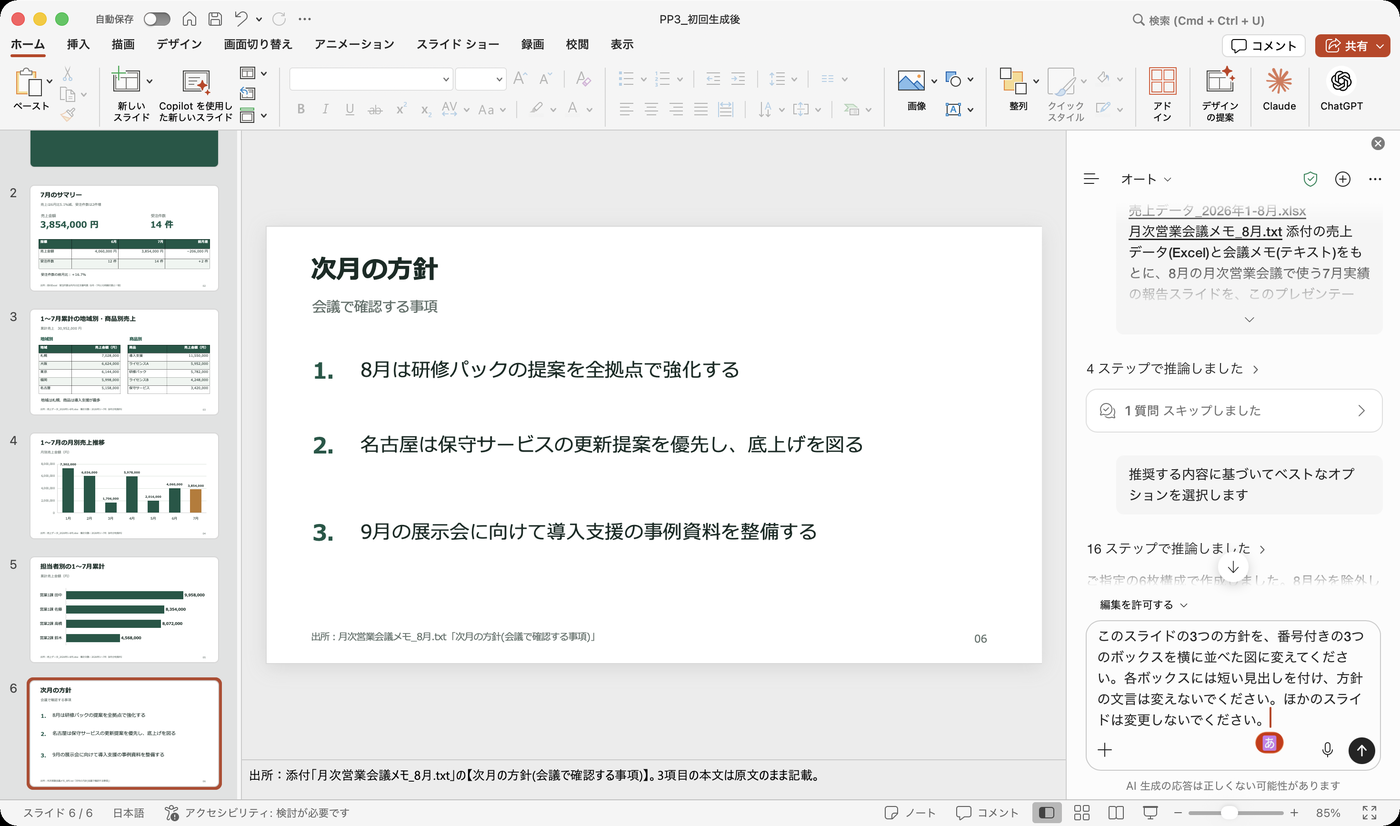
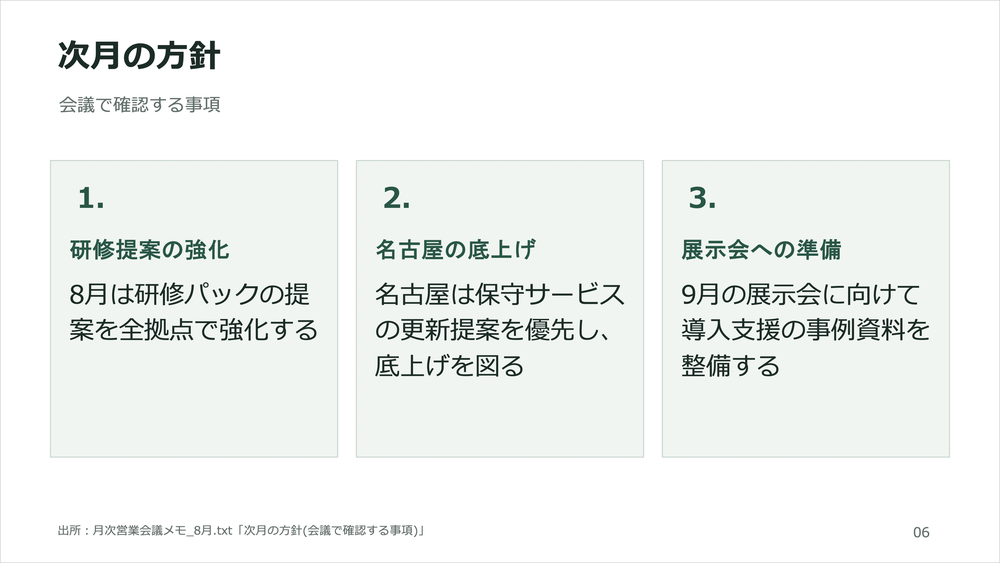
約2分で、3つの方針が番号付きの3つのボックスに変わりました。各ボックスには「研修提案の強化」「名古屋の底上げ」「展示会への準備」の見出しが付き、方針の文言は会議メモのままです。修正の前後でファイルを比較したところ、1〜5枚目は変更されていませんでした。
知っておきたい制限と注意点
- プランによって使える機能が異なる:Copilotを利用できるプランやライセンスが必要で、プランによって使える機能が異なります。会社のアカウントでは、組織の設定で利用が制限されている場合があります
- 添付したファイルはOneDriveにコピーされる:パソコンに保存したファイルを添付すると、コピーがOneDriveに送信されます。社外秘のファイルを扱う場合は、社内のルールを確認しましょう
- 質問が表示されることがある:プロンプトで質問しないよう指示しても、デザインなどについてCopilotから質問が表示されることがあります。質問に回答するか「すべてスキップ」を選ぶまで作業は進みません
- 数値は元データと照合する:今回は元データと数値がすべて一致しましたが、AIの集計に誤りが含まれる可能性はあります。会議で使う前に、元データと照合するようにしましょう
ほかのAIでスライドを作成する場合
PowerPointの中では、ChatGPTやClaudeもアドインで利用できます。同じ素材で作成した結果は「ChatGPT for PowerPointの使い方|公式アドインの導入手順と会議資料を作成した結果」「PowerPointの中でClaudeを使う方法|Claude for PowerPointで会議資料を作成する手順」で解説しています。
Googleスライドで作成する方法は「Googleスライド内のGeminiでプレゼン資料を作成する手順|自社のスライドのデザインに合わせて生成する方法」、ExcelのCopilotの使い方は「ExcelのCopilot 使い方とできること」をご覧ください。
ChatGPT・Copilot・Claude・Geminiでスライドを作成する方法の比較と、目的別の選び方は「スライド作成に使えるAIはどれ?ChatGPT・Copilot・Claude・Geminiで資料を作った結果から選び方を解説」で解説しています。
PowerPointのCopilotで、アドインを追加することなく、売上データと会議メモから報告スライドの初稿を作成できました。数値の集計からグラフの作成、スピーカーノートまで任せられるため、毎月の会議資料などを作成する時間を削減できるでしょう。
株式会社ウェブタイガーでは、生成AIを業務で使うための研修を行っています。研修の内容は「生成AI研修の内容とは:実際のカリキュラム例と設計のポイント」でご案内しています。
資料作成の業務での生成AIの活用について社内で検討したい場合は、お問い合わせフォームからご相談ください。