
 田村憲孝
田村憲孝 ※この記事の内容は2026年8月16日時点のものです。画面や提供状況は更新されることがあるため、変更があり次第反映します。
Excelの作業中にブラウザでChatGPTを開き、表のデータを貼り付けて、出力された内容をまたExcelに戻す。この往復に手間を感じている方も多いのではないでしょうか。かといって、ExcelのAI機能であるCopilotは有料ライセンスが前提のため、会社で契約していなければ使えません。
OpenAIが提供する公式アドイン「ChatGPT for Excel」を使うと、Excelの画面の横にChatGPTのサイドバーが常駐し、開いているシートを直接参照しながら指示を出せるようになります。この機能は無料版のChatGPTアカウントでも使えます。この記事では、アドインの導入手順と最初の使い方に加えて、検索するとほぼ必ず出てくる「同じ名前の非公式アドイン」との見分け方を解説します。
ChatGPT for Excelとは:OpenAI公式のサイドバー型アドイン
ChatGPT for Excelは、OpenAIが提供する公式のExcelアドインです。2026年3月にベータ版として公開され、4月にはGoogleスプレッドシート版も追加、現在はすべてのプランで一般提供されています。
アドインを追加すると、Excelの画面にChatGPTのサイドバーが表示されます。いま開いているブックの中身をそのまま参照でき、公式ヘルプでは次のような使い方が挙げられています。
- 予算表・進捗管理表・計画表などをゼロから作成する
- 書式の乱れ・重複・壊れた数式が混ざったシートを整える
- 前任者から引き継いだシートの数式や前提を説明させる
- 前提の数値が変わったときに表を更新させ、変更点を一覧で出力させる
- 複数のシナリオを比較する表を作成する
出典:OpenAI「ChatGPT for Excel and Google Sheets」(当社訳)
複数のタブ(シート)や数式・参照を含む大きなファイルにも対応しており、「@」でシート名を指定して対象を絞ることもできます。Web検索にも対応しているため、外部の情報を調べて表に取り込む指示も可能です。
対応プランと利用の上限
対応プランは公式ヘルプに明記されています。
| プラン | 利用可否 |
|---|---|
| Free(無料版)・Go | 利用可(回数制限あり) |
| Plus・Pro | 利用可(プランのエージェント利用上限を消費) |
| Business・Enterprise・Edu | 利用可(プランのクレジット・利用条件に従う) |
無料版を含む全プランで使える点は、有料ライセンスが必須のCopilotとの大きな違いです。当サイトではCopilotをExcelで使うプロンプト例文集も公開していますので、両方を試して比較する材料にしてください。
なお、表にある「エージェント利用の上限」とは、このアドイン専用の上限ではなく、ChatGPT WorkやCodexと共有される利用枠です。Plus・Proでアドインの大きな作業を繰り返すと、Workなど他の機能で使える残量もその分減ります。この利用枠の仕組みはChatGPT Workの制限と使用量の記事で解説しています。
注意:同じ名前の「非公式アドイン」があります
Excelのアドイン検索やWeb検索で「ChatGPT for Excel」を探すと、OpenAIの公式アドインとは別に、同じ名前のサードパーティ製アドインが表示されます。こちらはOpenAIの公式発表(2026年3月)より前から存在するものです。
両者は名前が同じでも、仕組みも料金もまったく別のものです。違いは次の3点で見分けられます。
| 見分けるポイント | 公式(OpenAI) | 非公式(サードパーティ製) |
|---|---|---|
| 提供元の表記 | OpenAI, LLC | サードパーティの開発会社名 |
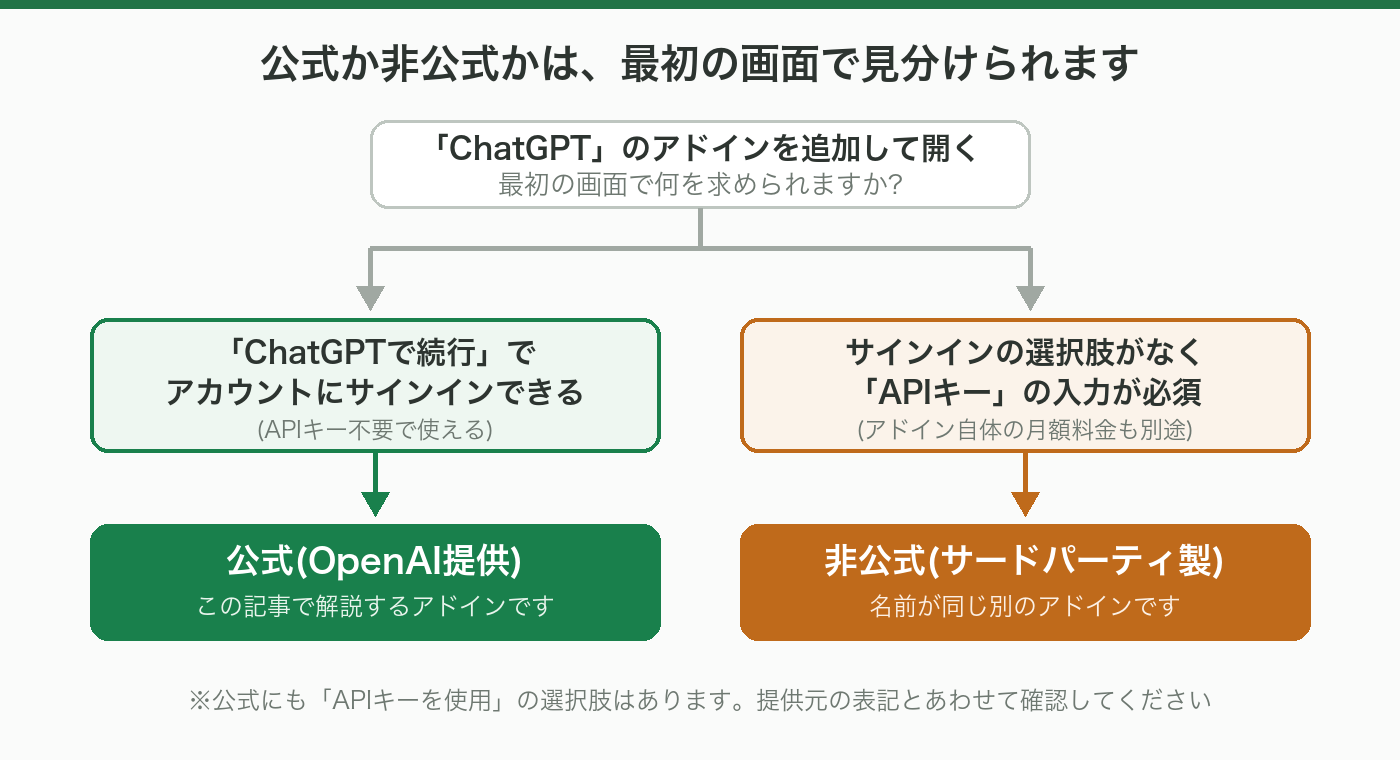
| 最初の画面 | 「ChatGPTで続行」でアカウントにサインイン | APIキーの入力が必須(サインインの選択肢なし) |
| 料金 | ChatGPTのプラン内で利用(無料版も可) | アドイン自体の月額料金+API利用料 |
いちばん分かりやすいポイントは最初の画面で「ChatGPTアカウントでのサインイン」が選べるかどうかです。公式版の最初の画面には「ChatGPTで続行」というボタンがあり、ブラウザ版と同じアカウントでサインインするだけで利用できます(「APIキーを使用」という選択肢も並びますが、通常のサインイン利用ではAPIキーは不要です)。一方、非公式版にはこのサインインの選択肢がなく、APIキーの入力が前提になっています。
また、非公式版は「AI.ASK」のような関数をセルに入力して使う形式が中心で、公式版のようにサイドバーで対話方式で利用できるものではありません。
導入手順:アドインの追加からサインインまで
導入は数分で終わります。デスクトップ版・Web版どちらのExcelでも手順は同じです。
手順1:「ホーム」→「アドイン」からChatGPTを検索して追加する
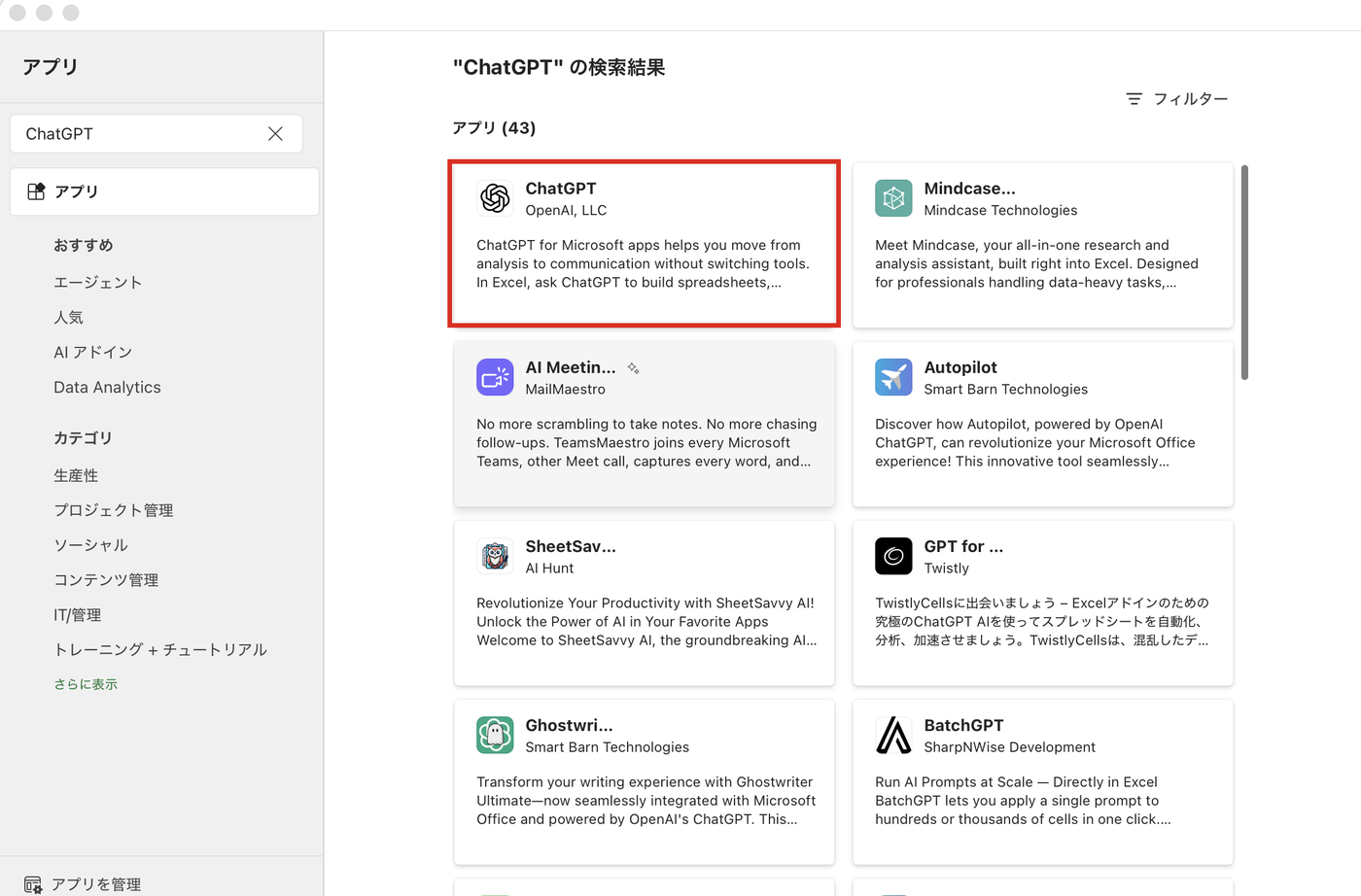
Excelを開き「ホーム」タブにある「アドイン」を選びます。検索欄(または「その他のアドイン」で開くストア画面)に「ChatGPT」と入力すると、Microsoftのアドインストアの検索結果が表示されます。当社の環境では43件のアプリが表示されました。提供元が「OpenAI, LLC」になっているものを選ぶと詳細画面が開くので、「追加」を選択してください。前の章のとおり、似た名前のアドインが多数並ぶため、提供元の表記を必ず確認してください。
手順2:リボンからChatGPTを開き、アカウントでサインインする
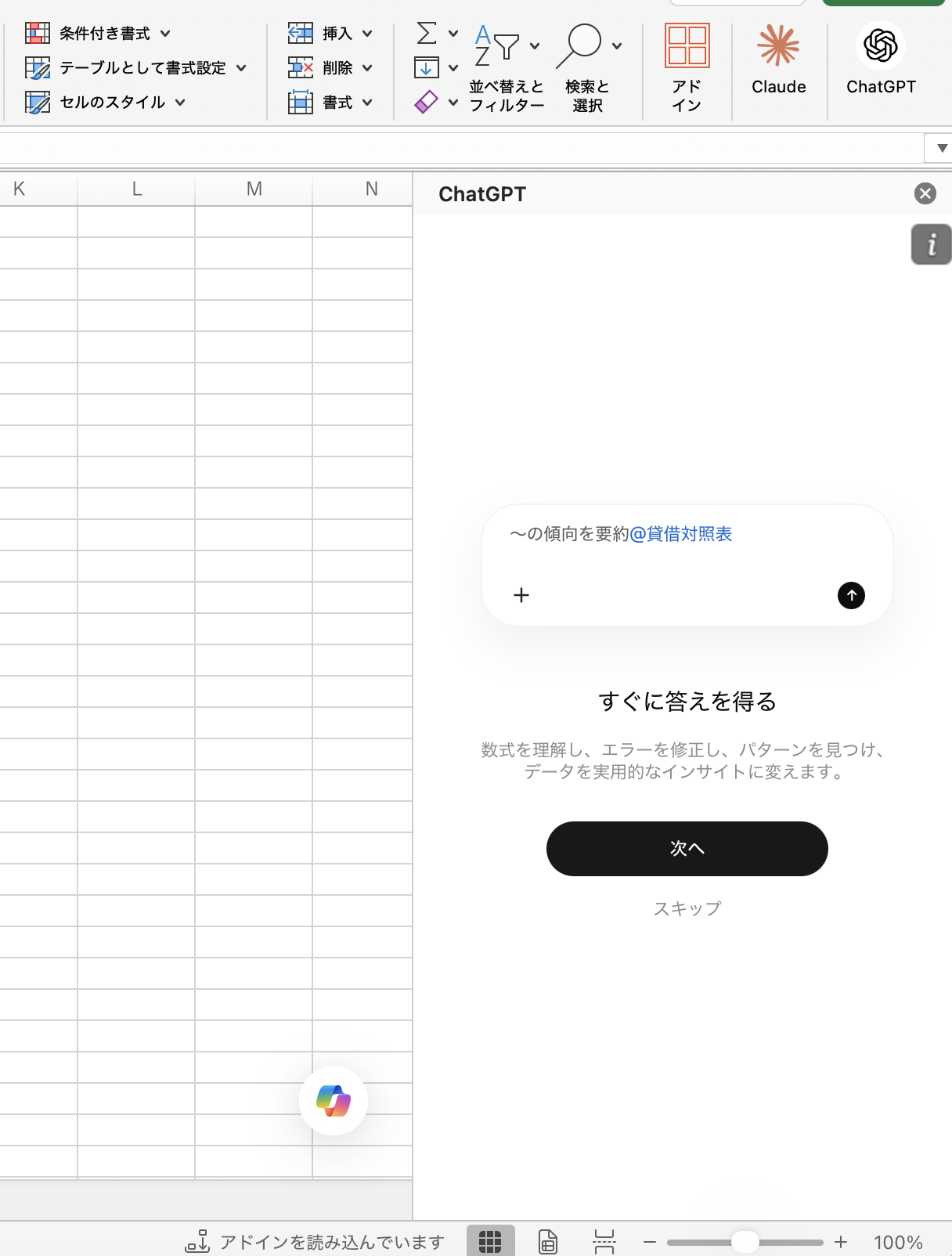
追加が完了すると、リボンにChatGPTのボタンが表示されます。選択すると画面の右側にサイドバーが開くので、最初の画面で「ChatGPTで続行」を選び、ふだん使っているChatGPTアカウントでサインインします。
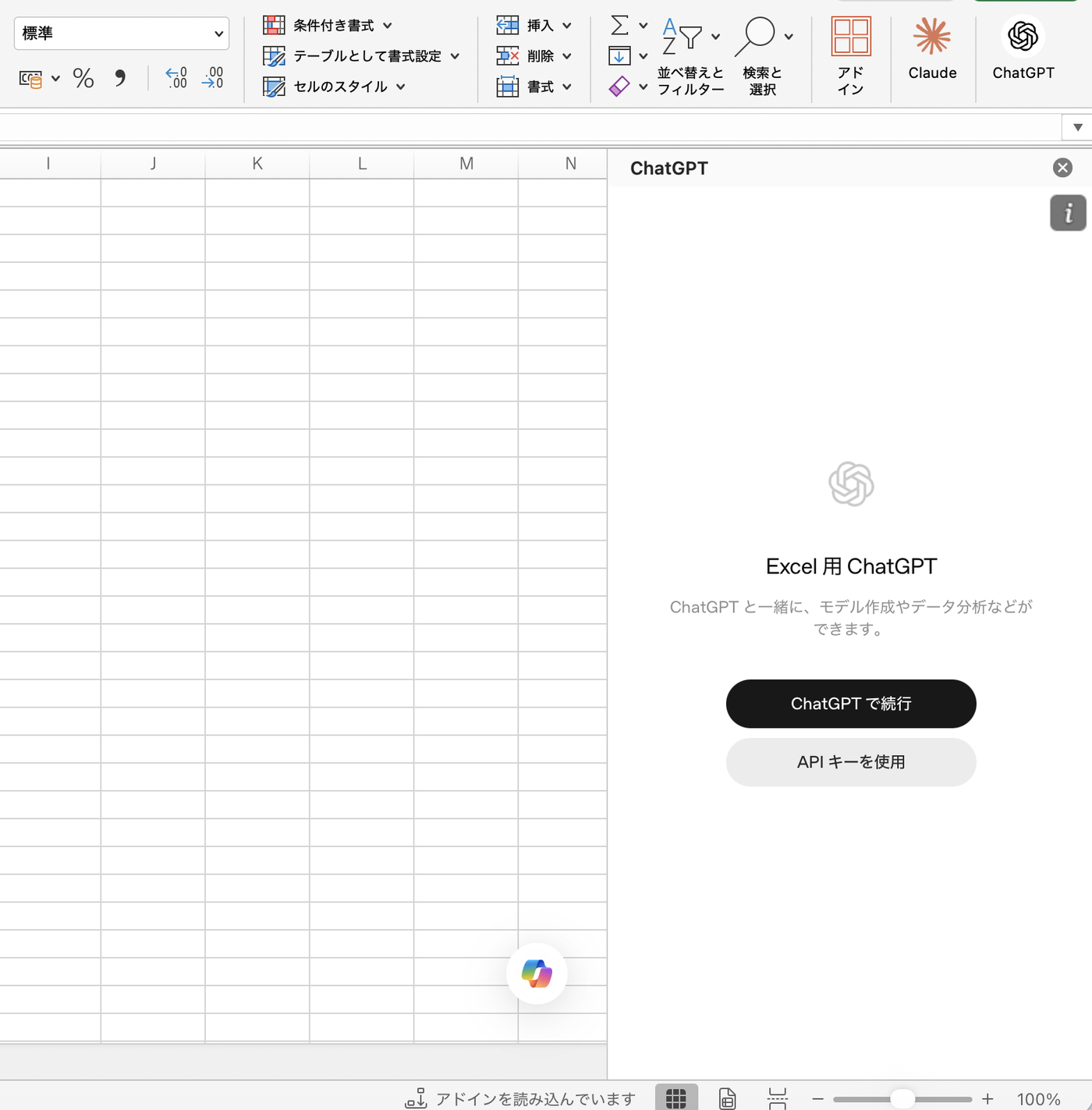
サインインが完了すると、サイドバーに入力欄とプロンプト候補が表示され、導入は完了です。
会社のPCでアドインを追加できないとき
組織の設定でアドインストアが制限されている場合は個人では追加できません。この場合はMicrosoft 365の管理者が、OpenAIが配布するマニフェストファイルを使って組織内に配布する方法が公式に用意されています。情報システム部門に「OpenAI公式のChatGPT for Excelアドインを利用したい」と相談してみてください。
サイドバーでのプロンプト入力のポイントと例文
サイドバーでのプロンプト入力は、ブラウザ版のChatGPTと同じ感覚で大丈夫です。ただし、開いているブックを直接更新できるのでどこを変えて、何を残すかを明確に指示することが、公式サイトでも推奨されています。
- 変更してよい範囲と残す範囲を指定する:「入力タブの前提値だけを更新してください。書式は変えないでください。最後に変更点を一覧にしてください」
- 大きな編集は、先に計画を出力させる:「編集の前に、どのシートのどの範囲を変更するかを一覧にしてください」
- 「@」でシートを指定する:対象のシートを指定すると、意図しないシートへの変更を防げます
そのまま使えるプロンプトの例をいくつか挙げます(公式ヘルプの例をもとに、業務シーンに合わせて日本語に調整しています)。
- 「カテゴリー別の月次予算表を、合計行とグラフつきで作成してください」
- 「セルB145のエラーの原因を、数式のつながりから説明して修正案を提示してください」
- 「3つのシートの傾向を要約して、気になる点を挙げてください」
- 「このシートの書式を統一し、表記のゆれと重複行を整理してください」
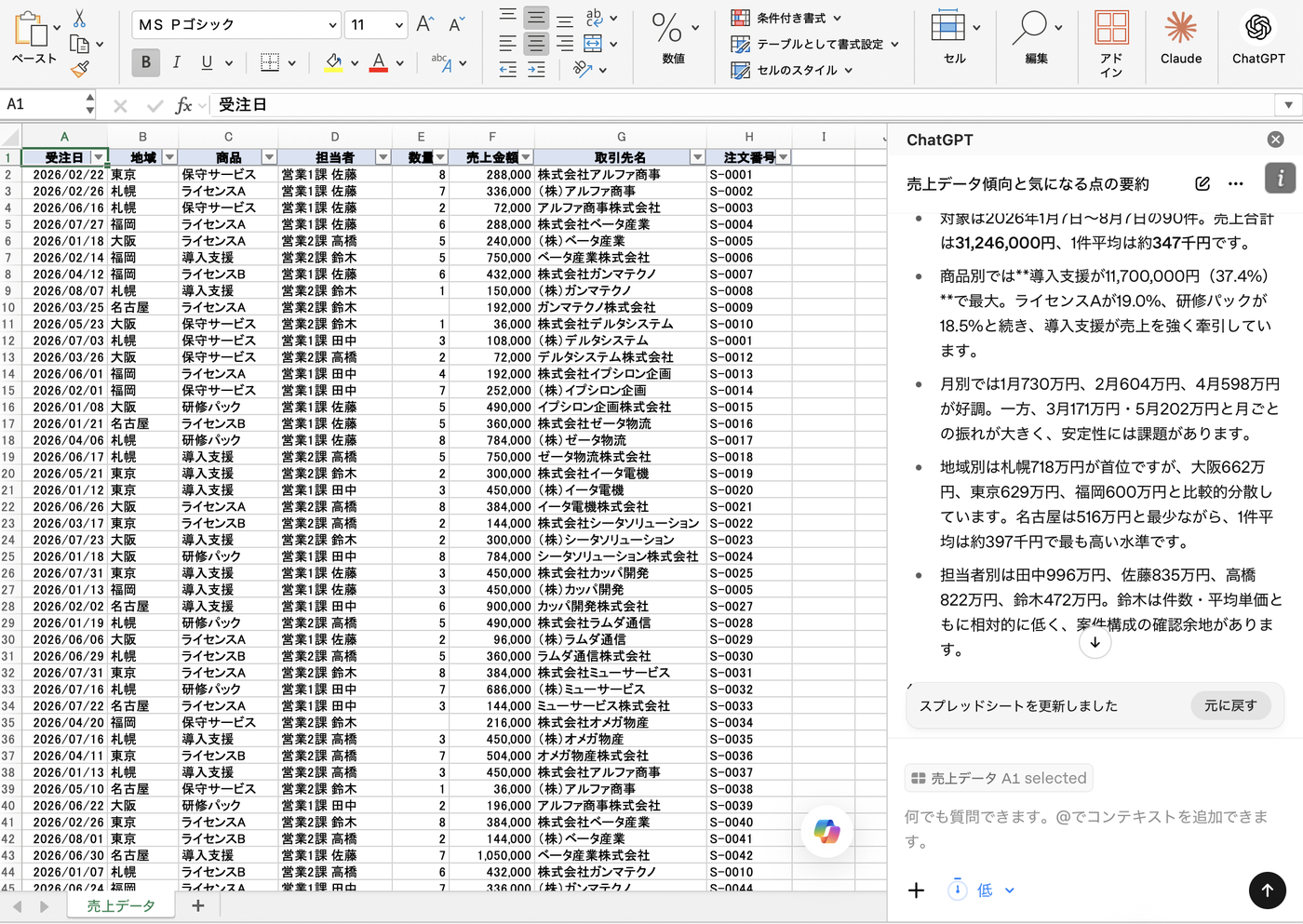
私のアカウントでも、架空の売上明細90件のシートで「このシートの売上データの傾向を要約して、気になる点を挙げてください」と入力し実行してみました。集計用の作業が自動で進み、商品別・月別・地域別・担当者別の内訳と気になる点が箇条書きで出力されました。出力された売上合計31,246,000円は、事前に計算しておいた合計と一致していました。
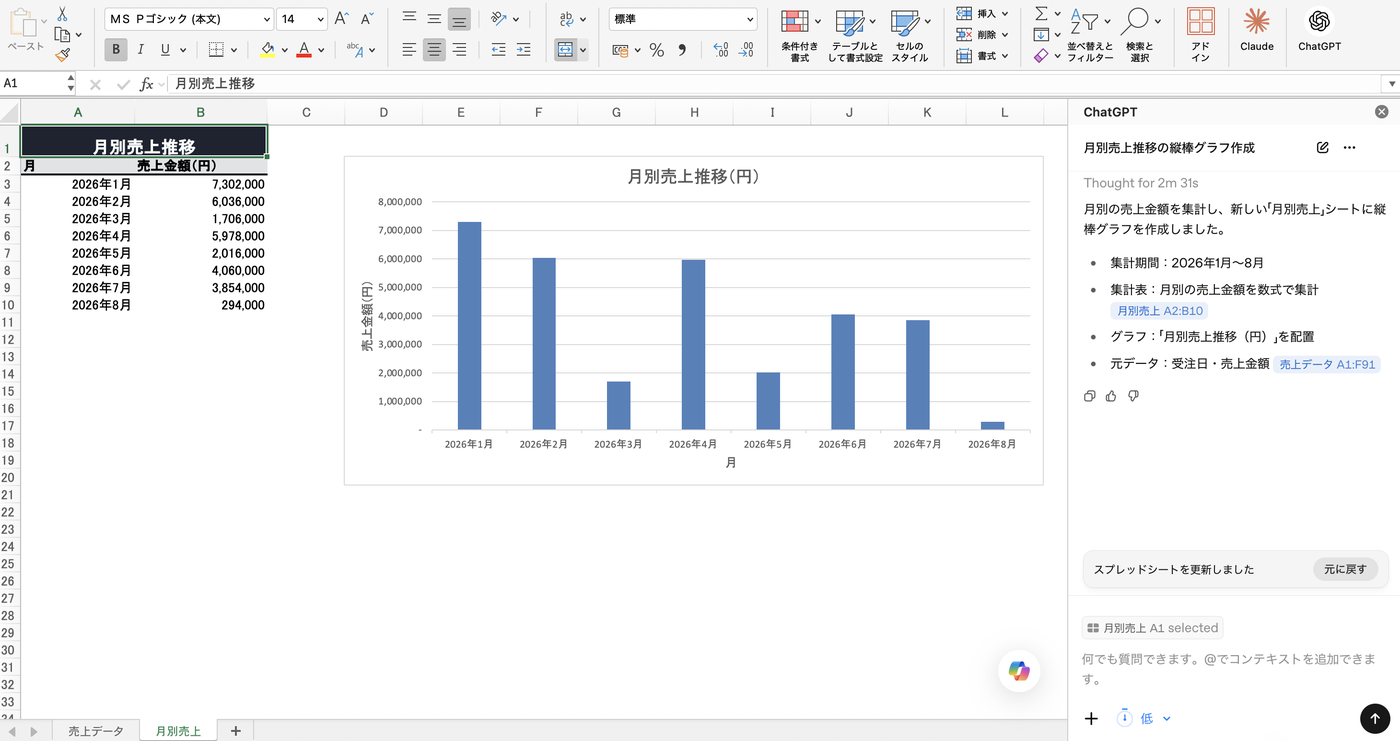
グラフの作成も1つのプロンプトで完了します。「月別の売上金額を集計して、推移が分かる縦棒グラフを新しいシートに作成してください」と入力すると、新しいシートに月別の集計表と縦棒グラフが作成されました。集計表の位置や元データの範囲など、作成内容のまとめもサイドバーに出力されます。
なお、財務モデリングなど定型の作業手順をあらかじめ登録しておける「Skills」や、社内のデータソースと接続する「Apps」にも対応しています。まずは上記のような1回ごとの指示から始めて、定型化したい作業が出てきたら活用を検討してください。
知っておきたい制限
押さえておきたい点が5つあります(1〜4は公式ヘルプに明記されている制限、5は当社の実機で確認した仕様です)。
- チャット履歴が別:サイドバーでの会話は、ブラウザ版ChatGPTの履歴とは別に管理されます。過去の会話の続きをサイドバーで参照することはできません
- メモリが使えない:ブラウザ版で記憶させた情報(メモリ)はサイドバーでは参照されません
- VBA・マクロは非対応の場合がある:マクロを含むブックでは期待どおりに動作しないことがあります
- 重要なファイルは複製してから:出力は誤ることがあるため、数式や変更されたセルを確認してから利用するよう公式が明記しています。重要な作業は、ファイルを複製してから行ってください
- シートの編集には確認画面がある:シートを変更する指示を実行すると「ChatGPTにスプレッドシートの編集を許可しますか?」という確認画面が表示され、許可するまでシートは変更されません。編集後も「元に戻す」で取り消せます
さらに進んだ使い方:CodexとChatGPT Work
サイドバーに慣れたら、次の2つの使い方も選択肢に入ります。
デスクトップアプリのCodexから、開いているブックを直接操作する。ChatGPTのデスクトップアプリでCodexを開き、「@Microsoft Excel」と指定すると、いま開いているブックのシート・数式・書式・グラフをCodexが直接確認して更新できます(本記事のアドインの導入が前提です)。
ファイルごと渡して、完成物を受け取る。集計表やグラフ入りのファイルを最初から作らせたい場合は、サイドバーよりもChatGPT Workにファイルをアップロードする方法が向いています。手順はChatGPT WorkでExcelを集計する手順の記事で、実際の画面つきで解説しています。ChatGPT・Work・Codexの全体像は3つのモードの違いの記事をご覧ください。
Googleスプレッドシートをお使いの場合は、同じ仕組みの「ChatGPT for Google Sheets」がGoogle Workspace Marketplaceから追加できます。拡張機能メニューからChatGPTを開く点以外は、本記事と同じ感覚で利用できます。
ChatGPTをExcelで使う環境は、この1年で大きく変わりました。以前はAPIキーを用意して非公式アドインを設定するか、ブラウザとの往復で済ませるしかありませんでした。現在は公式アドインを追加してサインインするだけで、無料版のアカウントでもExcelの中でChatGPTに指示できます。まずは書式の整理やエラーの原因調査といった身近な作業から試してみてください。PowerPoint版の導入手順と実機の結果は「ChatGPT for PowerPointの使い方」で解説しています。
Excelの集計以外の活用法(情報収集・会議資料のスライドなど)は「ChatGPT Work 活用法まとめ|業務別にできることと実際に試した結果」で業務別に整理しています。
Claudeの有料プランをお使いの場合は、Anthropic公式アドインを同じ売上データで検証した「Claude for Excelの使い方|アドインの導入手順と対応プランを実際の画面で解説」も参考にしてください。
当社では、ChatGPTやCopilotなどの生成AIを業務で活用するための企業向け研修を実施しています。
Excel業務へのAI活用を社内に広げたい場合は、お気軽にお問い合わせください。