
 田村憲孝
田村憲孝 ChatGPTを業務で使い始めた方から「入力した内容がAIの学習に使われるのではないか」という質問をいただくことがあります。実際、ChatGPTの個人向けプランでは初期設定のまま使うと、入力した会話がモデルの改善に使われることがあります。OpenAIの公式ヘルプにも明記されている仕様です。
この記事では、入力内容を学習に使わせないための設定手順を、実際の画面で解説します。あわせて、会話ごとに記録を残さない一時チャットの使い方、学習をオフにする設定だけでは防げないこと、すでに入力した会話を学習対象から外す申請方法も触れていきます。
「学習させない」とは?
ChatGPTには「モデル改善に協力する」という設定項目があります。これがオンになっていると、入力した会話が今後のモデルの改善、つまりAIの学習に使われることがあります。個人向けプラン(無料版・Go・Plus・Pro)ではこの設定は初期状態でオンになっています。
この設定を自分でオフに切り替えると入力した内容は学習されません。また、モデル改善の設定をオフにしても、ChatGPTで使える機能や回答の精度は変わりません。設定はいつでも元に戻せます。
なお、法人向けプラン(ChatGPT Business・Enterprise・Edu)とAPIでは、入力内容は初期状態から学習に使われないことが、OpenAIのサイトに明記されています(出典:OpenAIにおけるエンタープライズプライバシー)。会社のアカウントでChatGPTを利用している場合は、個人でオプトアウトの設定をする必要はありません。プランごとの違いはChatGPT Workのプラン別解説の記事で紹介しています。
設定手順:「モデル改善に協力する」をオフにする
所要時間は1分程度です。
- ChatGPTの画面でプロフィールアイコンをクリックします
- 「設定」を選びます
- 「データ コントロール」を開きます
- 「モデル改善に協力する」を開き、オフに切り替えます
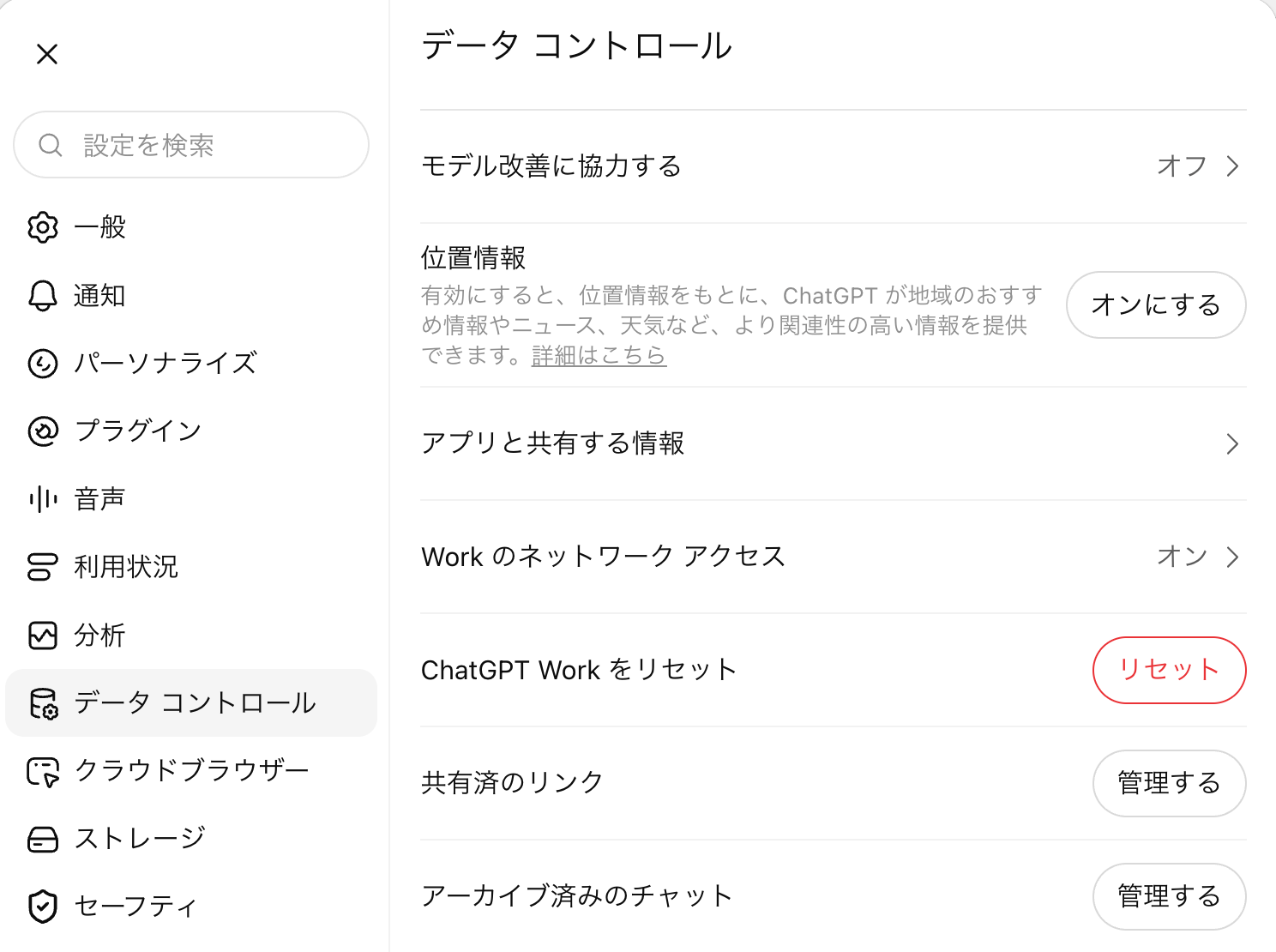
「モデル改善に協力する」をオフに切り替えた時点で、学習への利用を止める設定が有効になります。確認ボタンや保存ボタンはありません。
モデル改善の設定はアカウント単位で適用されます。ブラウザで一度オフにしておけば、スマホアプリや別のパソコンで使うときにも設定が引き継がれます(出典:OpenAI公式ヘルプ「Data Controls FAQ」)。
スマホでは「みんなのためにモデルの改善に協力する」をオフ
スマホアプリから設定する場合の手順です。
- 画面左上のメニューを開きます
- プロフィールアイコンをタップします
- 「データ コントロール」を選びます
- 「みんなのためにモデルの改善に協力する」を開き、オフに切り替えます
※スマホアプリでは設定名が「みんなのためにモデルの改善に協力する」と表示されます(パソコンの「モデル改善に協力する」と同じ設定です)。前述のとおりアカウント単位で同期されます。パソコンとスマホの両方で操作する必要はありません。
会話ごとに記録を残したくない場合:一時チャットを使う
アカウント全体の設定を変えるほどではないものの「この会話だけは学習させたくない」という状況なら一時チャットを使いましょう。
新しいチャット画面の右上にある一時チャットのアイコンをクリックしてください。画面には「このチャットではメモリ、プラグイン、カスタム指示は無視され、履歴には表示されません。」と表示されます。一時チャットの会話はモデルの学習に使われず、チャット履歴にも残りません。
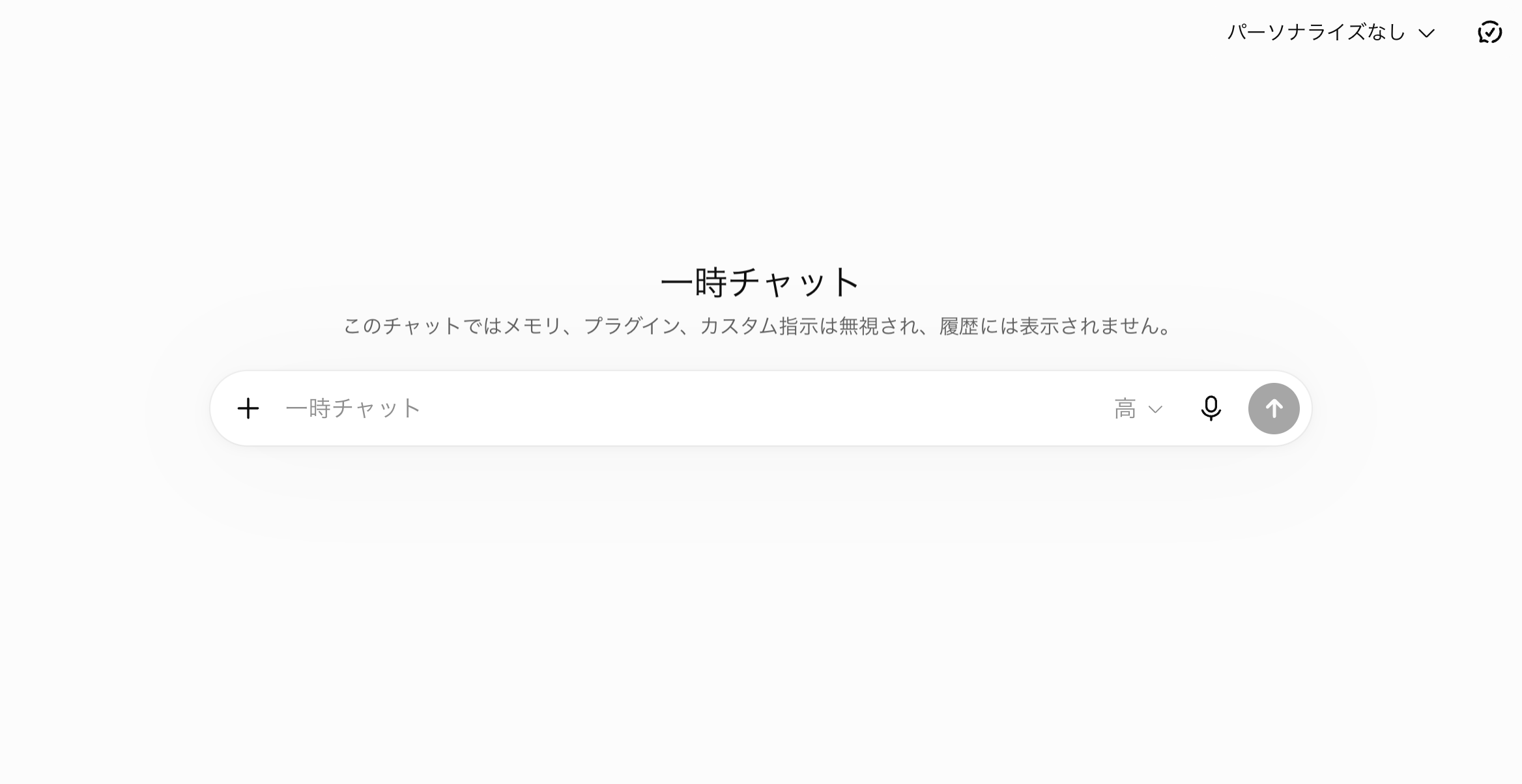
一時チャットを開始するときに、画面右上の「パーソナライズなし」の表示から、パーソナライズを使うかどうかを選べます。パーソナライズを使う設定にすると、これまでにChatGPTが記憶した内容やカスタム指示を反映した回答を受け取りながら、その会話自体は記録に残さないという使い方ができます。
一時チャットには注意点が2つあります。
- 一時チャットも、安全性の確認のために最大30日間はOpenAI側に保持されます。完全にどこにも残らないわけではありません。
- 一時チャットを後から通常のチャットとして保存すると、その時点でアカウントの設定に従う扱いに切り替わります(出典:OpenAI公式ヘルプ「Temporary Chat FAQ」)。
設定をオフにしても会話の履歴は消えない|学習設定でカバーできないこと
モデル改善の設定について、誤解されやすい点を3つに分けて整理してみます。
- 「モデル改善に協力する」をオフにしても、会話の履歴は消えません。過去の会話も設定をオフにした後の会話も、これまでどおり履歴には残ります。学習に使われるかどうかの設定と、履歴が残るかどうかは連動していません。履歴に残したくない会話は、一時チャットを使うか、個別に削除する必要があります。
- 学習設定をオフにしても、OpenAIが不正利用や利用規約違反の有無を確認するために会話内容を確認することはあります。学習設定で止められるのはモデルの改善への利用だけで、OpenAIによる不正利用の確認では対象外であると公式ヘルプに記載されています。
- モデル改善の設定をオフにしても、情報漏えいの対策にはなりません。入力した内容はOpenAIのサーバーに送信され、保存されます。学習設定をオフにしても、この送信と保存は行われます。取引先の名前が入った資料、個人情報、社外秘の数値などは、設定に関係なく入力しないという運用が前提になります。当社の研修でも、設定などの説明とあわせて「入力してよい情報の基準を先に決めること」をお伝えしています。
すでに入力した会話を学習対象から外したい場合
今後の会話だけでなく、すでに入力した会話についても学習への使用を止めたい場合は、OpenAIのプライバシーポータル(privacy.openai.com)から申請できます。日本語にも対応しています。
- 画面右上の「プライバシーに関するリクエストを送信」をクリックします
- アカウントを確認する方法を選びます(メールアドレスでログインしている場合は「メールアドレス」を選択)
- リクエストの種類で「コンテンツをモデルの学習に使用しない」を選びます
- 画面の案内に従って送信します。処理が完了するとメールで通知が届きます
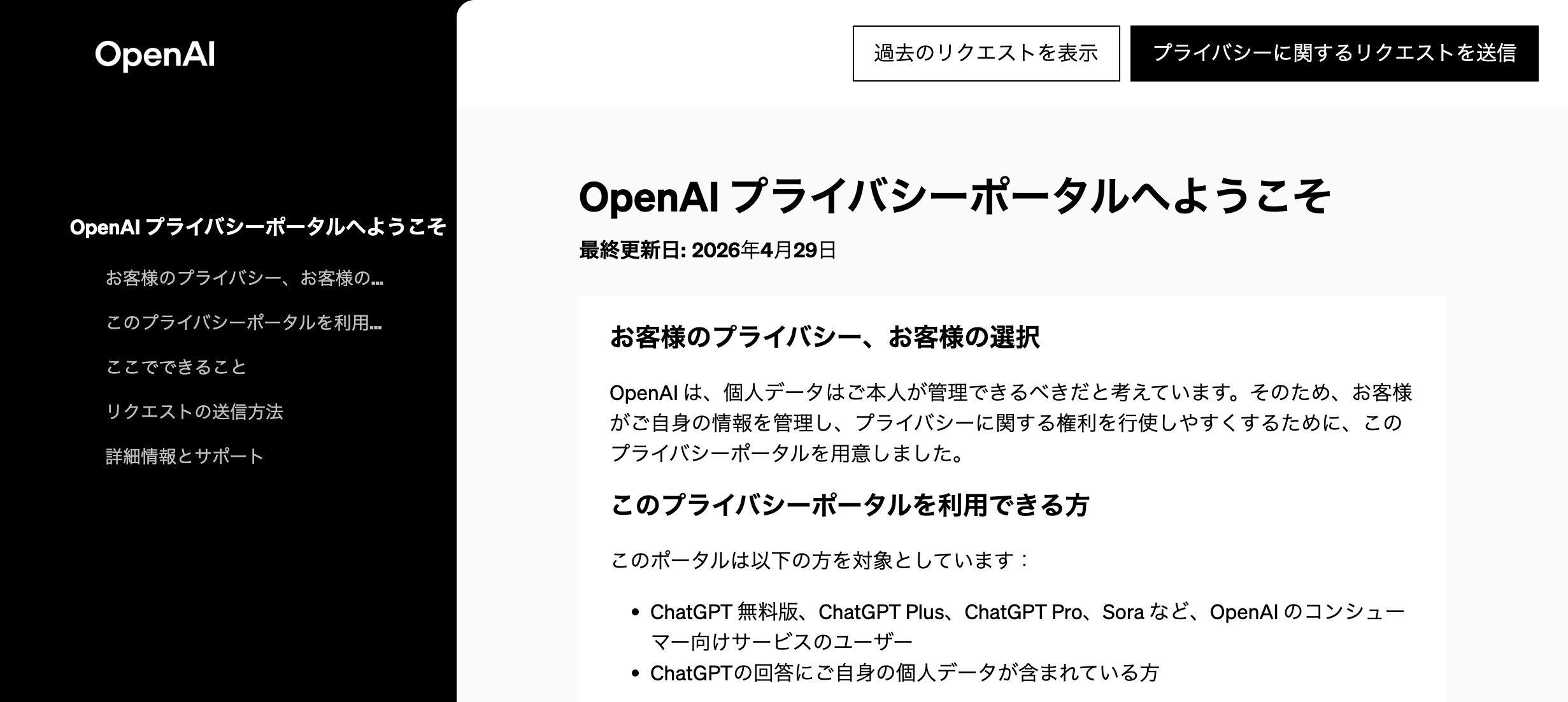
プライバシーポータルの対象は個人向けプランのユーザーです。法人向けプランとAPIは、前述のとおり初期状態から学習に使われない設定になっているので、申請は不要です。
ChatGPTの学習をオフにする操作自体は1分もかからず完了します。記録を残したくない会話には一時チャットを使い、機密情報は入力しないという基準を社内で決めておけば、業務でも安心してChatGPTを使い始められます。
株式会社ウェブタイガーでは、生成AIを業務に導入するための研修・セミナーを行っています。ChatGPTの設定や社内ルールの整備から始めたい場合は、下記からご確認ください。
生成AIを業務に導入する際の社内ルール作りについては、お問い合わせフォームからご相談ください。