
 田村憲孝
田村憲孝 ※この記事の内容は2026年10月21日時点のものです。画面や機能は変更される場合があります。
ChatGPTやCopilot、Claude、Geminiでスライドを作成できるようになり、PowerPointの中でAIに指示する方法やAIで作成したスライドのファイルをダウンロードする方法など、AIを活用したスライド作成の手法も多様化しています。どのツールでどの手法を活用すればよいのか、迷っている方も多いのではないでしょうか。
この記事では、AIでスライドを作成する方法を3つに分けて整理し、私がそれぞれの方法で実際に資料を作成した結果をもとに、目的別のAIの選び方を解説します。
なお、生成に要する時間や出力される内容は環境によって異なる場合がありますので、ご了承ください。
AIでスライドを作成する3つの方法
今回は、以下の3つの方法に分けてそれぞれ試してみました。
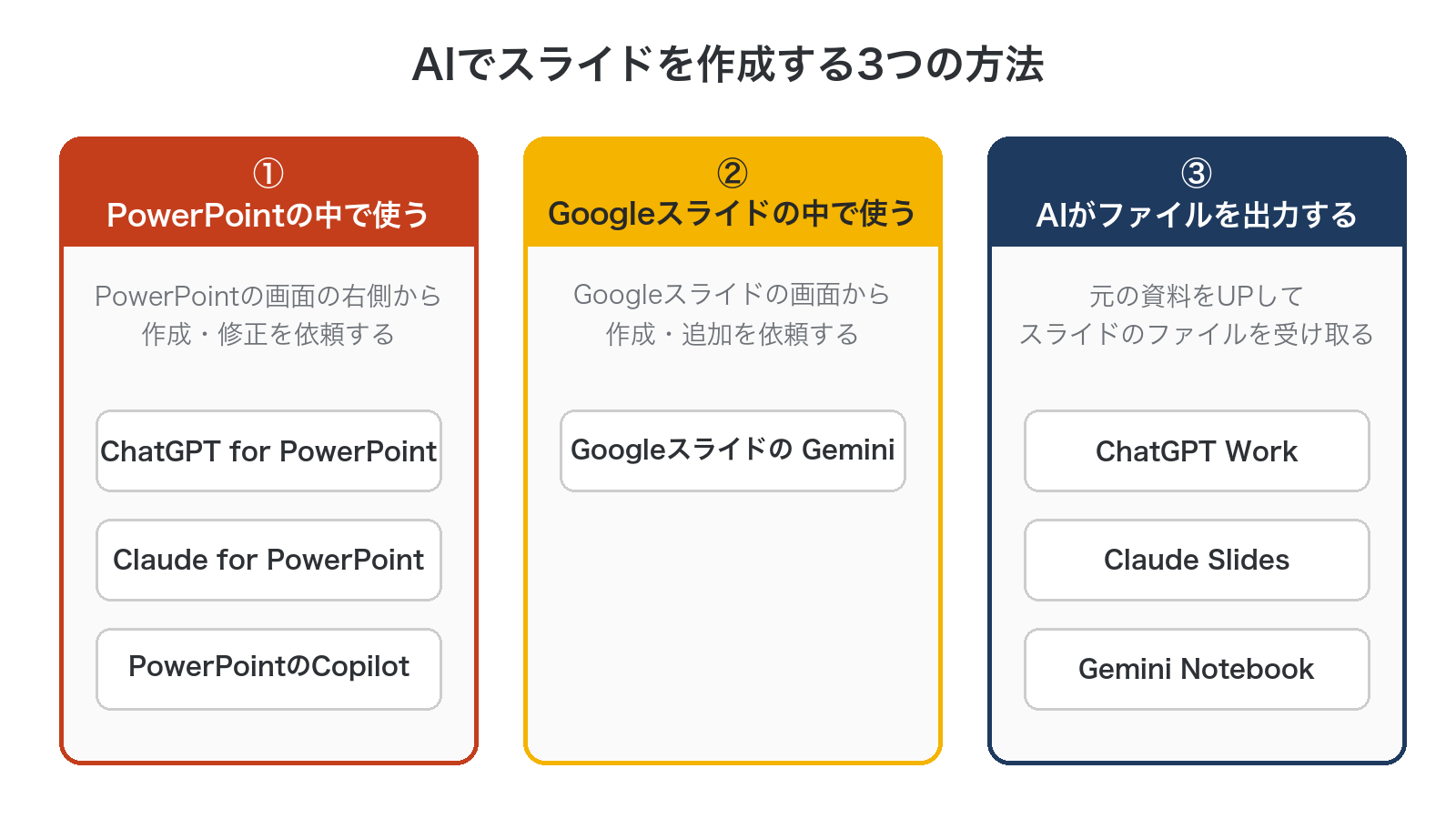
- PowerPointの中で使う:PowerPointの画面の右側でAIを操作する画面を開き、スライドの作成や修正を依頼します。ChatGPT for PowerPoint・Claude for PowerPoint・PowerPointのCopilotがあります
- Googleスライドの中で使う:Googleスライドの画面でGeminiに指示します
- AIがファイルを出力する:元になる資料をAIに共有し、スライドのファイルを出力させます。ChatGPT Work・Claude Slides・Gemini Notebookがあります
同じ売上データから会議資料を作成したスライドの比較
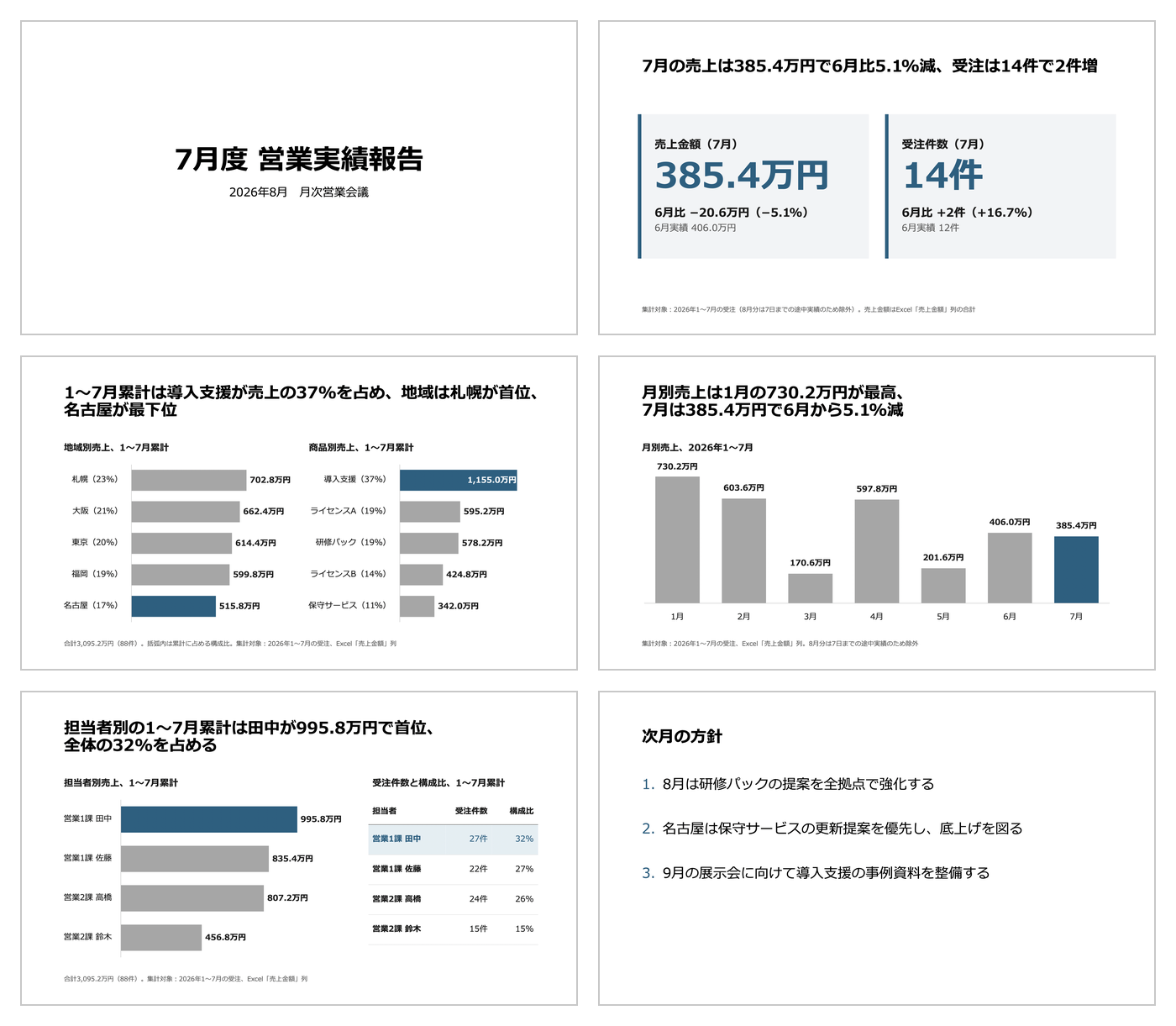
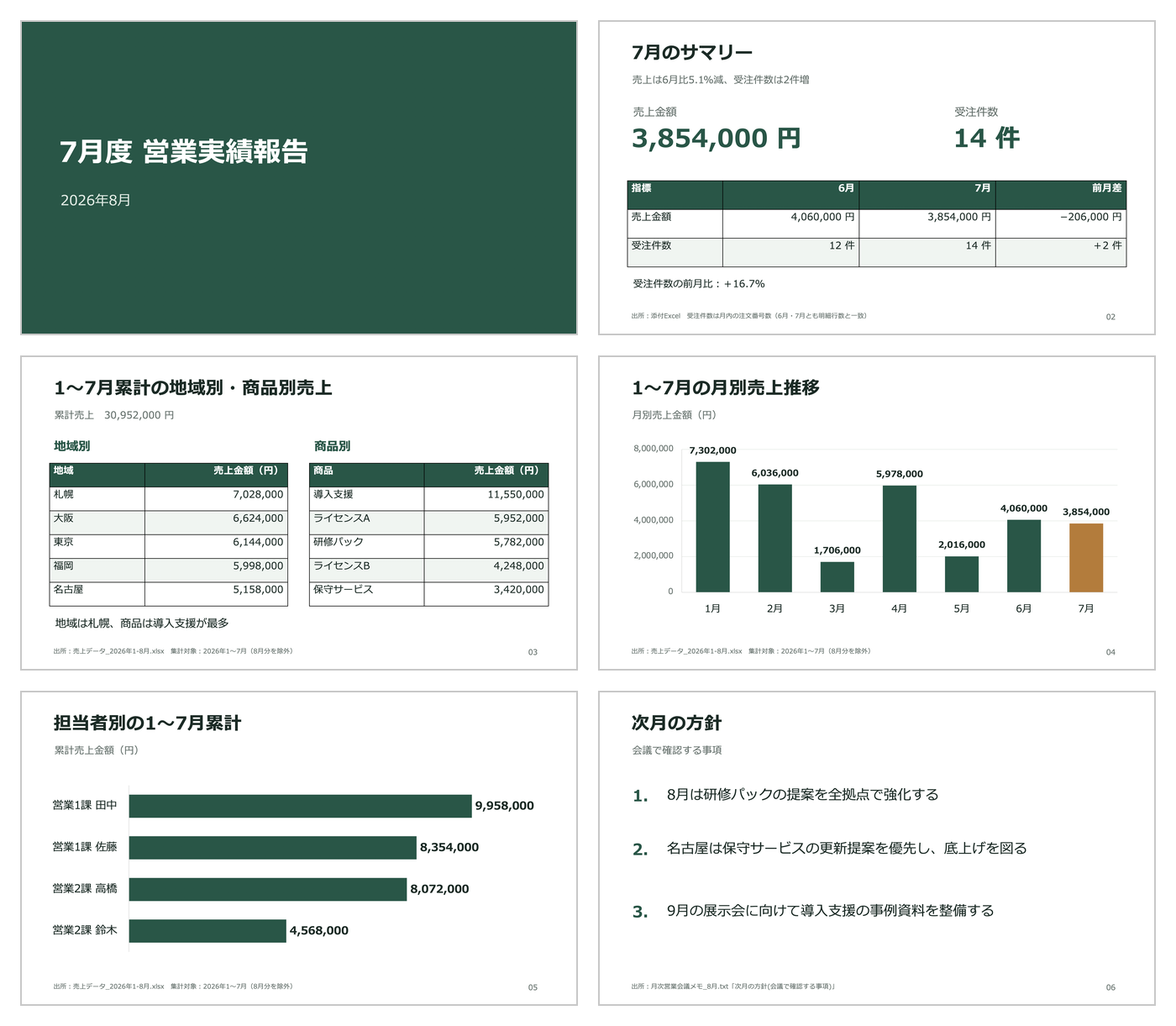
架空の売上データ(受注90件のデータが記録されているExcel)と会議メモ(テキスト)から、月次営業会議の報告スライド6枚を作成するプロンプトを、4つのAIで実行しました。素材とプロンプトはすべて同じです。
| AI | 使う場所 | かかった時間 | 数値の一致 | 作業中の確認 |
|---|---|---|---|---|
| ChatGPT for PowerPoint | PowerPointの中 | 約16分 | 22項目中20項目が一致(商品別の2項目が不一致) | 許可の確認あり |
| Claude for PowerPoint | PowerPointの中 | 許可ボタンを押しながら計8分 | 22項目すべて一致 | 編集のたびに許可の確認(約20回) |
| PowerPointのCopilot | PowerPointの中 | 約5分 | 22項目すべて一致 | デザインについての質問が1回 |
| ChatGPT Work | ファイルを出力 | 3分36秒 | すべて一致 | なし |
元データと数値が一致しなかったChatGPT for PowerPointでは、商品別の売上のうち2つの商品の金額が入れ替わっていました。商品別の合計は累計と一致していたため、スライドを見ただけでは気付きにくい数値の相違です。どのAIを使う場合も、出力されたものを使う前に元のデータと照合することが欠かせません。
Googleスライドの中で使う方法と、Claude Slidesは、別の素材で資料を作成しています。
| AI | 使う場所 | 素材 | 作成した枚数と時間 | 結果のポイント |
|---|---|---|---|---|
| Googleスライドの Gemini | Googleスライドの中 | 自社テンプレートと企画メモ | 7枚・約2分半 | 自社テンプレートの配色や帯が反映された。企画メモにない文が3か所追加された |
| Claude Slides | ファイルを出力 | AI事業者ガイドラインのPDF(42ページ) | 11枚・約6分 | 各スライドに出典が記載された。PowerPoint形式に書き出す際はフォントの設定に注意が必要 |
PowerPointの中で使う方法
社内の資料をPowerPointで作成している場合や、既存のPowerPointの資料を修正したい場合に向いている方法です。作成したスライドは開いているファイルに直接追加されるため、ファイルを書き出したりダウンロードする必要はありません。
ChatGPT for PowerPoint
OpenAIの公式アドインで、ChatGPTの無料プランから利用できます(無料プランは利用量に制限があります)。報告スライド6枚の作成には約16分かかりました。
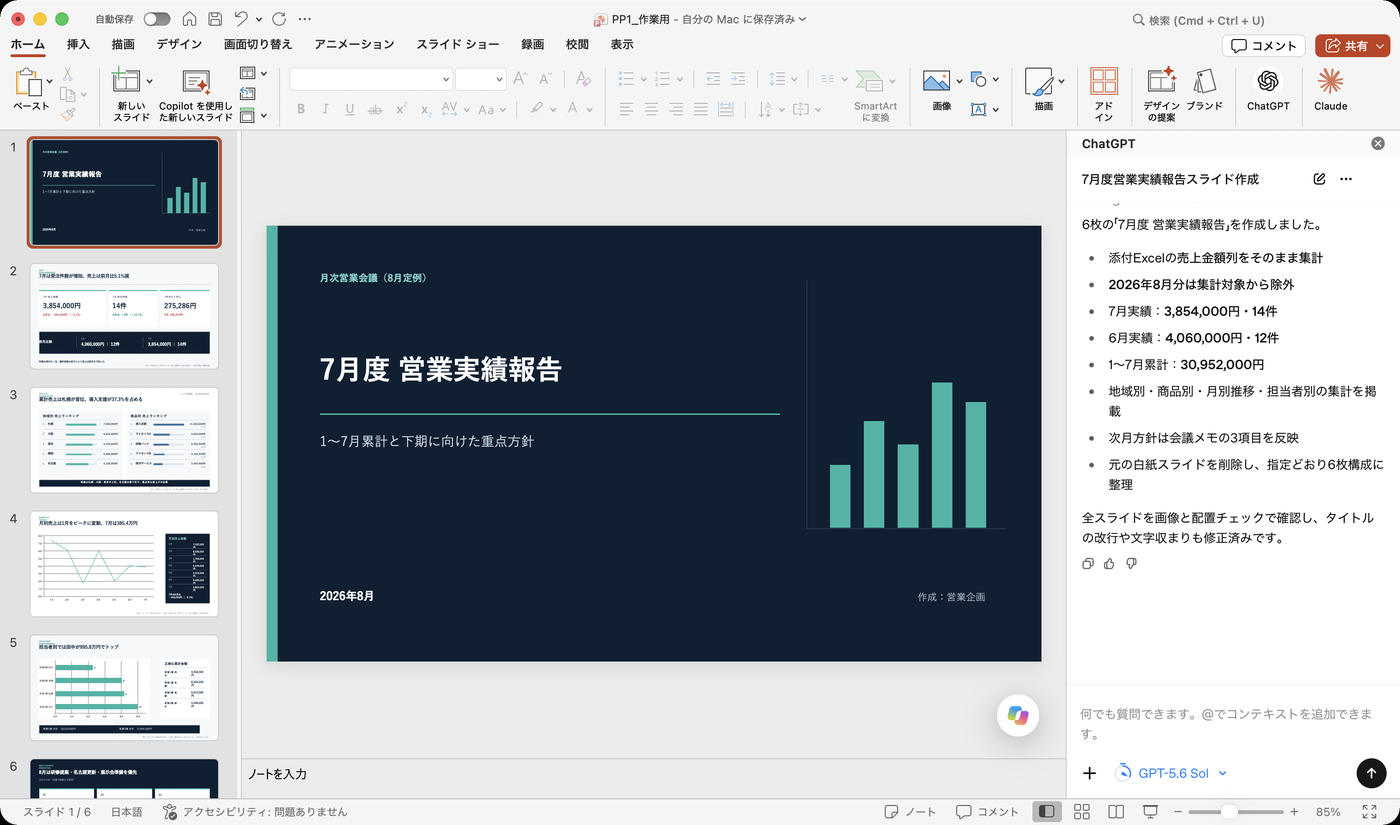
既存の資料の修正にも使えます。11枚の資料を修正した例では、最初に変更計画を出力させてからスライドを1枚追加し、元スライドのデザインも維持されました。一方で、スライドを追加しても以降のスライド番号が繰り上がらなかったり、追加したスライドのスピーカーノートが前のスライドと同じ文章になったりすることもありました。
- 導入手順と作成の結果:「ChatGPT for PowerPointの使い方|公式アドインの導入手順と会議資料を作成した結果」
- 既存の資料の修正:「ChatGPT for PowerPointで既存のスライドを修正・追加する手順|デザインを保ったまま編集するプロンプト」
Claude for PowerPoint
Anthropicの公式アドインで、ClaudeのPro・Max・Team・Enterpriseのプランで利用できます(無料版は対象外です)。画面は英語で表示されますが、日本語のプロンプトで日本語の資料を作成できます。
初期設定では、Claudeがスライドを編集するたびに許可を求める確認が表示されます。特に依頼していないにもかかわらず、元のデータの注文番号の重複などの気になる点も指摘されました。
PowerPointのCopilot
PowerPointに組み込まれているため、アドインを追加する必要はありません。Copilotを利用できるMicrosoft 365のプランやライセンスで使えます。
報告スライド6枚の作成は約5分で、4つのAIの中では2番目に短い時間でした。途中でデザインについての質問が1回表示され、回答するか「すべてスキップ」を選ぶまで作業は進みません。
Googleスライドの中で使う方法(Gemini)
Google Workspaceで資料を作成している場合や、自社のテンプレートのデザインに合わせて作成したい場合に向いている方法です。自社テンプレートと企画メモを指定して作成した例では、テンプレートの配色や帯、フッターが反映されました。
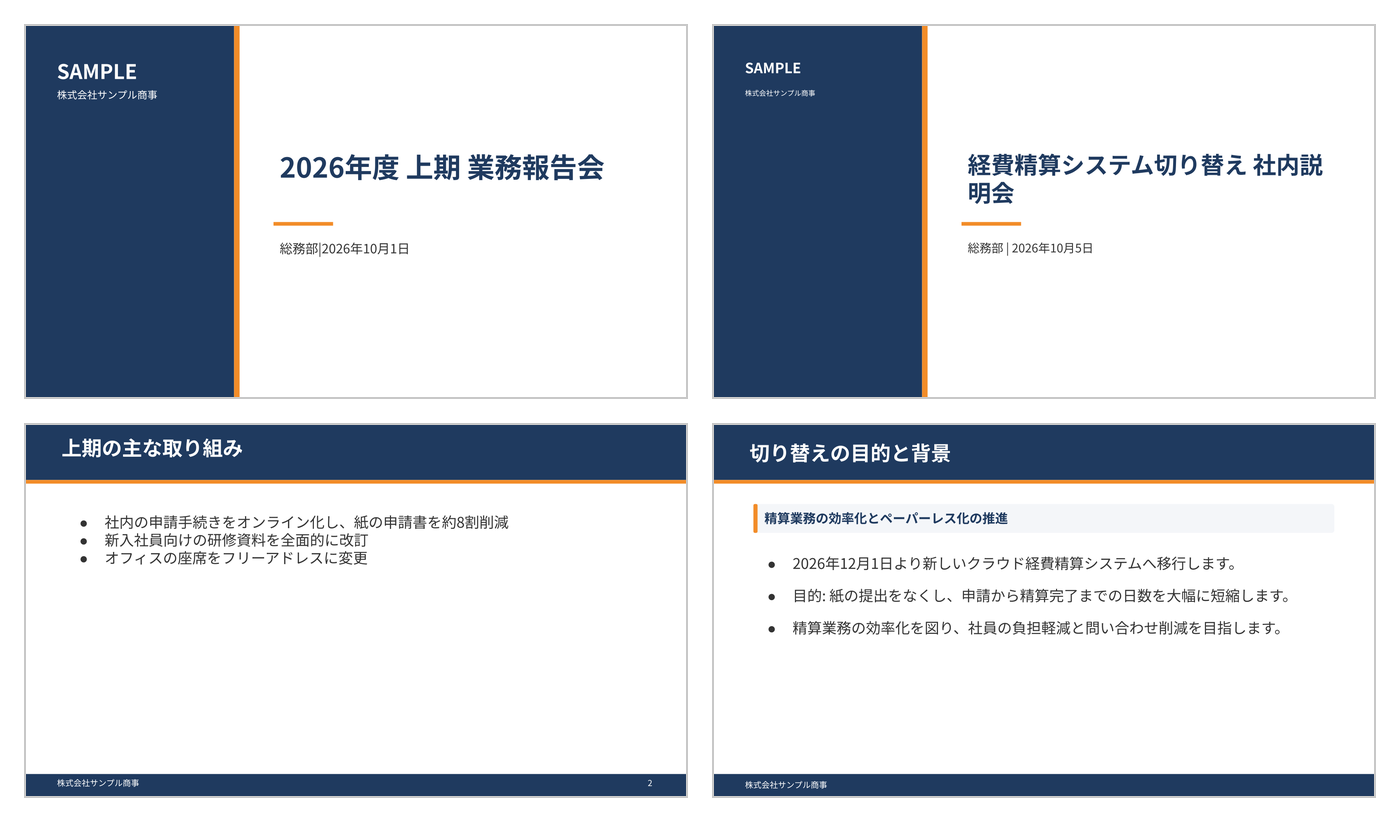
一方で、表の見出しの文字が背景とほぼ同じ色になって読めない箇所や、図形がスライドの領域外に配置される箇所もありました。
各種AIツールからファイルを出力する方法
PowerPointやGoogleスライドを開かずに、元になる資料からまとめてスライドを作成したい場合に向いている方法です。出力されたファイルをPowerPointで開いて編集できるかどうかは、AIによって異なります。
ChatGPT Work
入力欄の「@」から「Presentations」を選んで依頼すると、PowerPoint形式(.pptx)のファイルが出力されます。売上データから報告スライド6枚を作成した例では、3分36秒で完成し、数値もすべて一致しました。
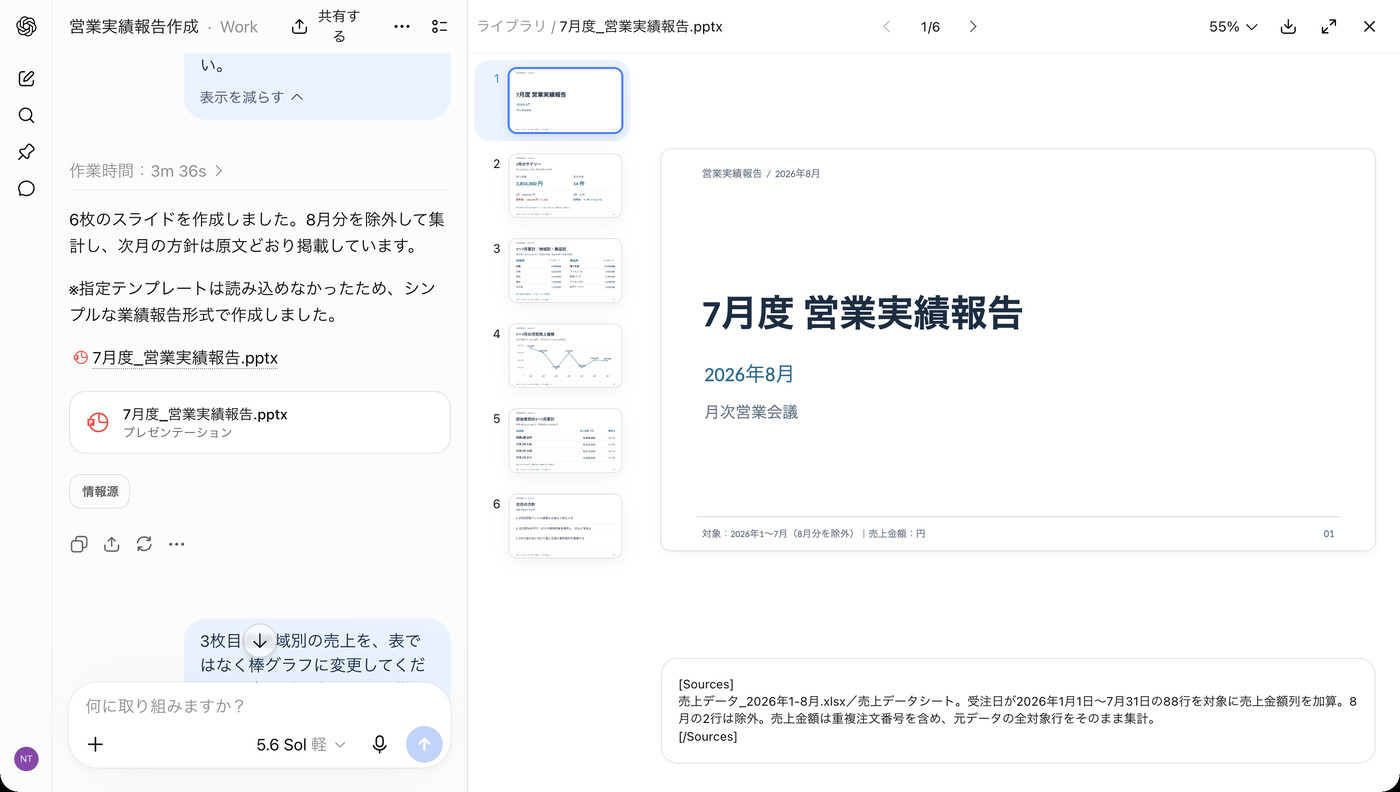
出力されたファイルは、文字や表がPowerPointで編集できる状態で作成されていました。ただし、日本語のフォントが指定されていないため、開くパソコンによって見え方が変わる場合があります。
- 作成の手順:「ChatGPT Workで会議資料のスライドを作成する手順|実際の画面で解説」
- PowerPoint形式での保存と編集:「ChatGPT Workで作ったスライドをPowerPoint形式で保存・編集する方法|「ダウンロードできない」の解消法も」
Claude Slides
Claudeのチャットでスライドを作成・修正し、PDFやPowerPoint形式で書き出せる機能です(2026年10月時点ではベータ版)。元資料である42ページのPDFから社内勉強会用のスライド11枚を作成した例では、約6分で完成し、各スライドの下部に出典が記載されていました。
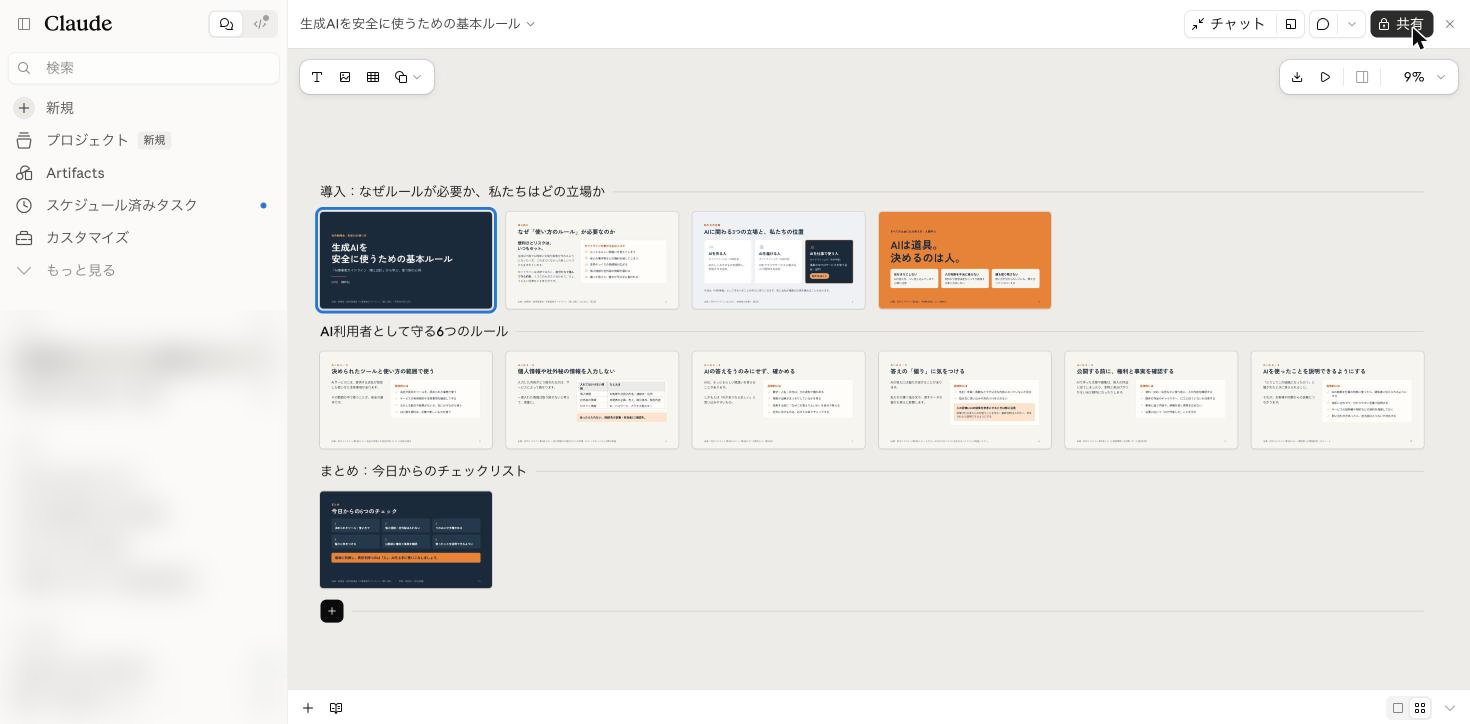
PowerPoint形式で書き出す際に「PowerPoint, current fonts」を選ぶと、フォントが入っていないパソコンでは表の文字が四角の記号に文字化けしていました。「PowerPoint, basic fonts」を選ぶと正常に表示されます。
Gemini Notebook(旧NotebookLM)
Gemini Notebookで作成したスライドをPowerPoint形式でダウンロードすると、文字がすべて画像として貼り付けられ、PowerPointで文字を編集できません。編集したい場合は、Geminiでノートブックを指定して構成案を作成し、Canvasでスライドを生成してからGoogleスライドに書き出す方法があります。
目的別の選び方
- 既存のPowerPointの資料を修正したい:ChatGPT for PowerPoint(変更の計画を先に出力できる)・Claude for PowerPoint・PowerPointのCopilot(スライド1枚だけの修正)
- アドインを追加せずにPowerPointで使いたい:PowerPointのCopilot
- 数値データから報告資料を作成したい:Claude for PowerPoint・PowerPointのCopilot・ChatGPT Work(いずれも今回の数値は元データとすべて一致)
- 元データの不備にも気付きたい:Claude for PowerPoint
- 自社のデザインに合わせたい:Googleスライドの Gemini(自社テンプレートを指定できる)
- 長いPDFや報告書からスライドにしたい:Claude Slides
- PowerPoint形式のファイルで受け取りたい:ChatGPT Work・Claude Slides(書き出しは「basic fonts」を選ぶ)
- 無料プランで使いたい:ChatGPT for PowerPoint(利用量に制限あり)
どの方法でも共通する注意点
- 数値や日程は元の資料と照合する:合計値が一致していても、一部の項目の数値が入れ替わっていた例や、参考資料にない文が追加された例がありました
- デザインの細部は確認して手で直す:表の見出しの色、スライドの領域外に配置された図形、更新されないスライド番号など、細部が崩れることがあります
- 社内の資料をAIに読み込ませてよいかを確認する:PowerPointのCopilotでは、添付したファイルのコピーがOneDriveに保存されます。取引先名や個人名が入った資料を扱う前に、社内のルールを確認しましょう
- 利用できるプランと管理者の設定を確認する:会社のアカウントでは、管理者の設定によって使えない場合があります
AIでスライドを作成する方法は、使っているソフトや資料の用途によって向き不向きがあります。普段使っているPowerPointやGoogleスライドの中で使える方法から始め、作成した資料の数値や体裁を確認する手順を業務に組み込むとよいでしょう。
株式会社ウェブタイガーでは、生成AIを業務で使うための研修を行っています。研修の内容は「生成AI研修の内容とは:実際のカリキュラム例と設計のポイント」でご案内しています。
資料作成の業務での生成AIの活用について社内で検討したい場合は、お問い合わせフォームからご相談ください。