
 田村憲孝
田村憲孝 ※この記事の内容は2026年9月4日時点のものです。出力形式の指定方法は2026年8月11日の公開後に変更されたため、2026年9月3日に確認した画面に合わせて更新しました。画面の名称や配置は今後も変更される場合があるため、変更があり次第更新します。
ChatGPTにスライドの下書きを作らせたものの、PowerPointのファイルとして手元にダウンロードできなかったことはないですか?
ChatGPT Workでは、依頼をする前に出力形式を指定できます。出力形式に「Presentations」(プレゼンテーション)を指定して依頼すると成果物が.pptxファイルとして出力され、そのままPowerPointで開いて編集できます。この記事ではその手順と、受け取ったファイルが本当に編集できる状態なのかを確認した結果まで、実際に操作した画面とともにお伝えします。
Excelと会議のメモを添付して会議資料のスライドを出力させ、追加のプロンプトで修正するまでの手順は「ChatGPT Workで会議資料のスライドを作成する手順|実際の画面で解説」で解説しています。
PowerPointファイルとしてダウンロードできない原因
従来ChatGPTでスライドを作る場合、画面の中に表示された状態でレイアウトが表示され、そこからPowerPointのファイルに書き出すのに一手間かける必要がありました。画像やPDFで書き出す方法・プログラムを書かせてファイルを生成する方法などの対応が必要でしたが、いずれも手数がかかります。
うまくPowerPointのファイルとしてダウンロードできない原因は、大きく3つに分かれます。
- 出力形式を指定していない:ファイルそのものが作られていないため、そもそもダウンロードするものがない
- 保存の操作をしていない:画面にスライドが表示されても、その時点ではまだパソコンに保存されていません。ファイル名が書かれた部分をクリックしてプレビューを開き、そこでダウンロードの操作をして初めて手元に届きます。表示を見て「できた」と思ったまま画面を閉じてしまうと、あとから探しても見つかりません
- ブラウザ側の問題:ダウンロードがブロックされている、保存先が分からない
2つめと3つめは操作や設定の問題ですが、1つ目はWorkで出力形式を指定することで最初から避けられます。
Workでは出力形式を先に指定できます
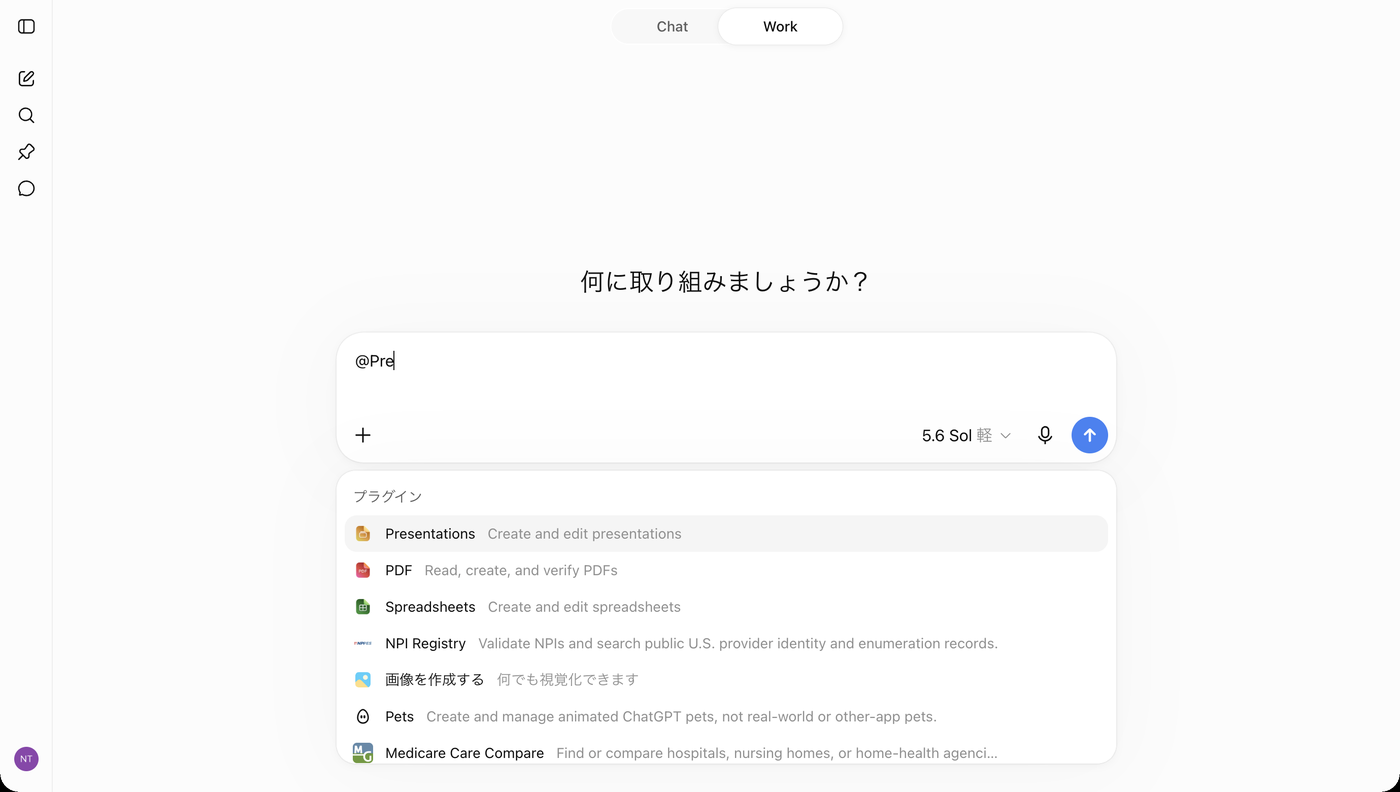
Workの入力欄に「@」を入力すると、「プラグイン」の一覧が開きます。一覧には「Presentations」(プレゼンテーション)のほか、「PDF」「Spreadsheets」(スプレッドシート)などが並び、作りたいファイルの種類をここで選べます。
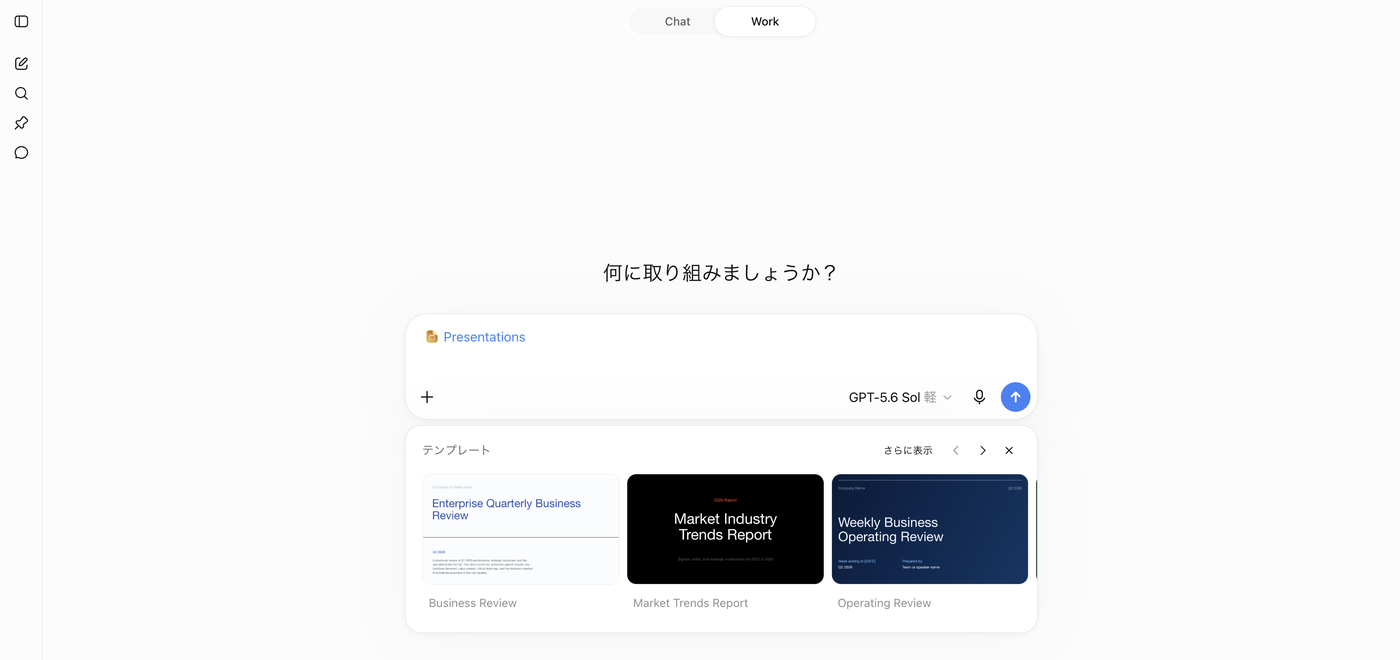
「Presentations」を選ぶと、入力欄の下に「テンプレート」としてBusiness Review、Market Trends Report、Operating Reviewなどの体裁が並びます。テンプレートを選ぶと、入力欄に「◯◯テンプレートを使って、以下についてのプレゼンテーションを作成:」という文言が自動で入ります。なお、2026年9月3日の当社の検証では、指定したテンプレートが読み込めず、テンプレートなしの体裁で作成が進む場合がありました。
作りたい書類の形式が決まっている場合は、この段階で指定しておくとあとから書き出す方法で迷うことがなくなります。
集計表を受け取りたい場合は「Spreadsheets」を選びます。Excelファイルを添付して集計させる手順は「ChatGPT WorkでExcelを集計する手順|ファイルをアップして表とグラフを出力させるまでを実際の画面で解説」で解説しています。その他の形式の手順は、今後この記事から個別の解説記事を作成次第リンクします。
実際にやってみた:依頼から保存までの手順
当社のアカウントで、以前Workに作成させたWeb会議ツール3社の比較表を、そのままスライドにしてみました。以下手順です。
手順1:出力形式を指定して依頼する
出力形式に「プレゼンテーション」、テンプレートに「Business Review」を指定し(2026年8月11日時点の画面での操作です。現在は入力欄の「@」から「Presentations」を選びます)、自動で入った依頼文に続けて、次のプロンプトを入力しました。
この会話ですでに作成したWeb会議ツール3社(Zoom・Google Meet・Microsoft Teams)の比較表を、そのままスライドにしてください。追加の調査や質問はせず、この会話の結果だけを使ってすぐ作成を始めてください。構成は4枚です。1枚目:表紙(タイトルは「Web会議ツール3社の比較」)。2枚目:比較表(料金・録画・文字起こし・最大接続人数の4項目)。3枚目:比較時のポイント。4枚目:取得元URLの一覧。
このプロンプトには3つの要素を入れています。
- 素材の場所を指定する:「この会話ですでに作成した比較表を」と書くことで、同じ内容を調べ直させずに済みます。調査からやり直すと時間も利用枠も余分に消費します
- 枚数と各ページの内容を決める:指定をしておかないと、こちらが想定していない構成で出力されることがあります
- 追加の質問をさせない:自動で入る依頼文に「まず、どんな内容にするか私に聞いてください」という一文が含まれている場合があります(2026年8月11日時点の画面。2026年9月3日に確認した画面では、テンプレートを選ぶと「◯◯テンプレートを使って、以下についてのプレゼンテーションを作成:」の文言が入り、この一文は含まれていませんでした)。この一文をそのまま送ると、Workは作成する前に「どんな内容にしますか」と聞き返してきて、あなたが回答するまで作業が始まりません。作成したい内容が決まっているのであれば、自動で入った文言の後ろに「追加の質問はせず、そのまま作成を始めてください」と追記しておくと、やりとりが1往復減ります
手順2:完成を待つ
依頼から完成までにかかった時間は4分16秒でした。同じ素材で表を出力するのは48秒でしたので、スライドは5倍以上の時間がかかったことになります。形式によって待ち時間が変わることは、AIに依頼する前に想定しておくと安心です。
作業中の画面には、進行状況が次のように表示されました。
プレゼンテーション仕様を確認し環境設定後PowerPointデッキを生成
4枚の初稿ができました。現在、比較表の文字量、URLの折り返し、要素の重なりをスライドごとに確認して調整しています。
日本語フォントを確認・導入しパッチ適用後比較資料を検証
文字量やレイアウトの崩れを自分で点検していることが分かります。日本語のフォントを確認する工程も入っており、時間がかかるのはこの検証のためとみられます。
手順3:ファイルを受け取る
完成すると、出力欄と本文の両方に「Web会議ツール3社の比較.pptx」というファイルが表示されます。ファイル名をクリックするとプレビューが開き、ダウンロードのアイコンから手元に保存できます。
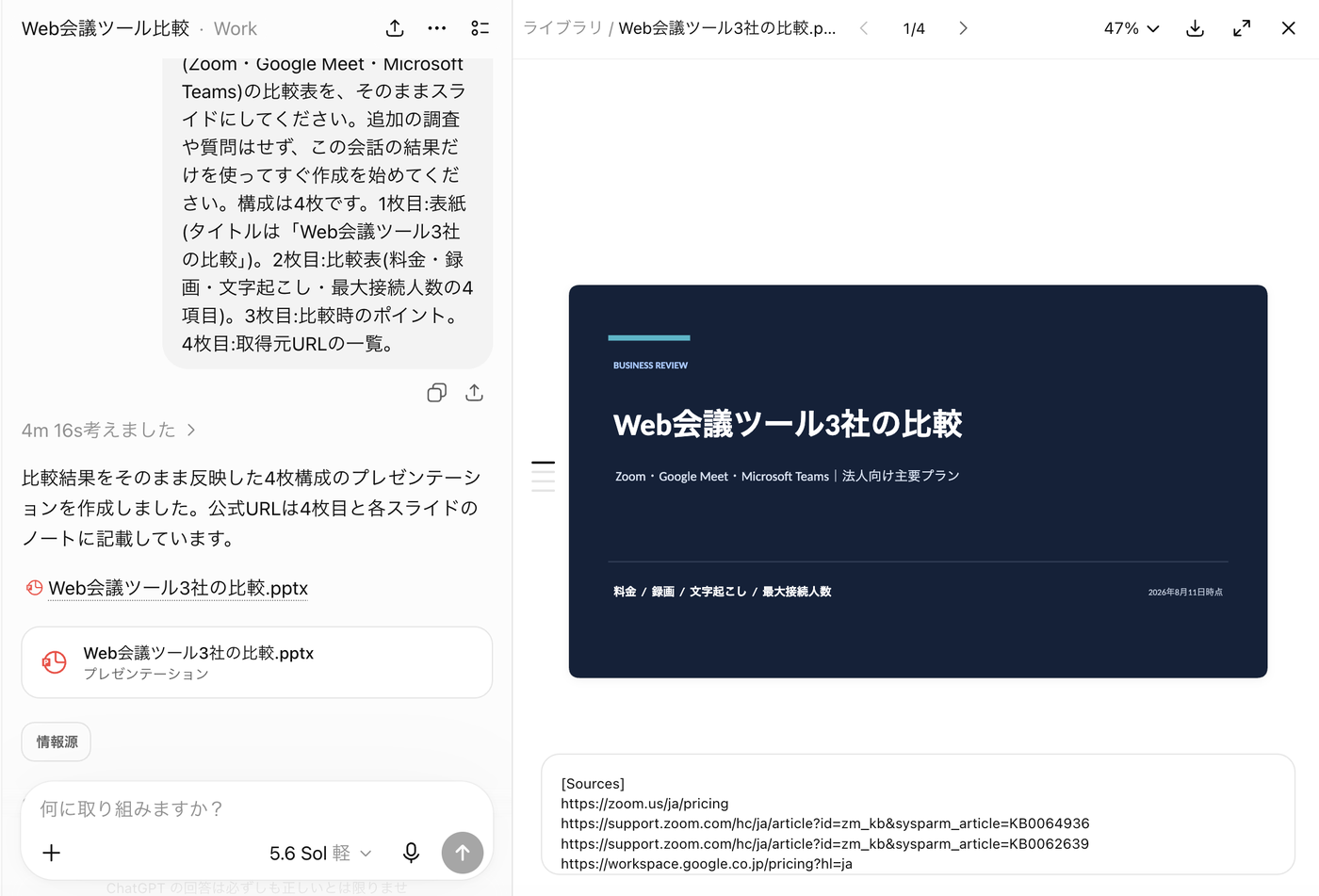
プレビューでは、各スライドの下にノートが表示されます。今回は4枚すべてのノートに参照した公式URLが記載されていました。
出力された4枚は次の内容でした。
| 枚 | 内容 |
|---|---|
| 1 | 表紙。タイトル、対象の3サービス名、比較項目、時点の表記 |
| 2 | 比較表。指定した4項目が表の形で入り、下に条件の注記 |
| 3 | 選定のポイント3点。それぞれに1〜2行の説明 |
| 4 | 参照した公式情報。3サービス別にURLを整理 |
指定した構成のとおりに出力され、依頼していない注記(「料金・提供機能は変更される可能性があります」)も加えられていました。
受け取ったファイルは編集できる状態か
ダウンロードしたファイルをPowerPointで開き、中身を確認しました。
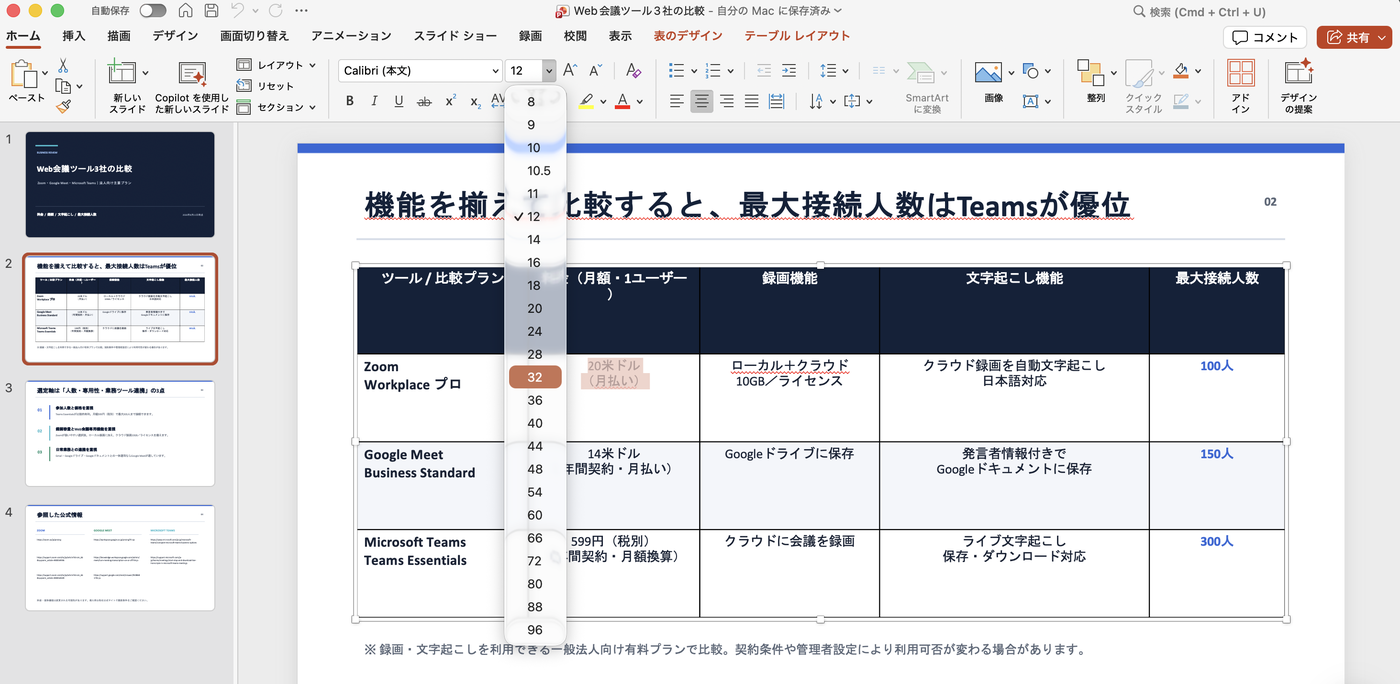
比較表のセルを選択すると、文字を選んでフォントサイズを変更できました。画像として貼り付けられているのではなく、PowerPointの表として作られています。ファイルの中身をすべて確認したところ、画像ファイルは1つも含まれておらず、すべて文字と図形で構成されていました。
従来の書き出し方法では、文字が画像になってしまい修正できないことがありました。Workで出力形式をPowerPoint形式に指定して受け取ったファイルは、いつもの手順でそのまま仕上げられます。
一方で、日本語のフォントは指定されていませんでした。開く環境によって見え方が変わる場合がありますので、利用する前にチェックしましょう。
受け取ったあとに確認したいこと
- 数字と出典:意思決定に使う数字は、最後に公式ページで確認します。今回はノートに出典が入っていたため、確認の作業がそのまま進められました
- 見出しの表現:今回は「機能を揃えて比較すると、最大接続人数はTeamsが優位」のように、結論の形で見出しが作られていました。ここは利用シーンに合わせて調整してください
- 体裁:フォント、社名や日付の表記、ロゴの有無など
それでも保存できないときの確認ポイント
- 出力形式を指定したか:出力形式を指定せずに依頼しているとファイルが作成されません。入力欄に「@」を入力して「Presentations」を選び、もう一度同じ内容を依頼します。すでに出力されて骨子などがある場合は「この会話で作成した◯◯をそのままスライドにしてください」と伝えれば、再調査作業なしにファイルの生成が始まります。
- ファイル名のリンクを開いたか:画面上に表示されただけでは保存されません。ファイル名またはプレビュー内のダウンロードアイコンから保存します
- ブラウザの設定:ダウンロードがブロックされていないか、保存先がどこかを確認します
ChatGPT Workでスライドを作るときは、依頼の前に入力欄の「@」から出力形式を「Presentations」にしておくことで、PowerPointのファイルとして受け取れます。ダウンロードしたあとに文字も表もそのまま編集できますので、仕上げはいつもの手順で進められます。まずはこの記事のプロンプトの構成を参考に、枚数と各ページの内容を指定するところからトライしてみてはいかがでしょう。PowerPointを開いたまま公式アドインで直接スライドを作成する方法は「ChatGPT for PowerPointの使い方」で解説しています。
Workそのものの使い方は「ChatGPT Workとは?できることと使い方を実際の画面で解説」で解説しています。
スライド作成以外の活用法(情報収集・Excelの集計など)は「ChatGPT Work 活用法まとめ|業務別にできることと実際に試した結果」で業務別に整理しています。
生成AIを社内で使えるようにするための研修については「生成AI研修の内容とは:実際のカリキュラム例と設計のポイント」でご案内しています。