
 田村憲孝
田村憲孝 ※この記事の内容は2026年10月4日時点のものです。画面や仕様は変更される場合があります。
OpenAIの公式アドイン「ChatGPT for PowerPoint」は、新しい資料の作成だけでなく、すでにある資料へのスライドの追加や修正にも利用できます。OpenAIのヘルプでも、主な用途の1つとして「既存のデッキにスライドを追加・修正」が挙げられています。
この記事では、社内勉強会用に作成した11枚のスライドを、管理職向けの説明会で使える資料に修正するまでの手順と結果を、実際の画面をご覧いただきながら解説します。編集する前に変更の計画を出力させる方法や、指定した以外のスライドが変更されていないかの確認方法、意図と異なる編集を取り消す方法も併せて紹介します。
アドインの導入とサインインの手順は「ChatGPT for PowerPointの使い方|公式アドインの導入手順と会議資料を作成した結果」をご覧ください。
ChatGPT for PowerPointで既存の資料に対してできること
OpenAIのヘルプには、既存の資料に対しての以下のような活用法が記載されています。
- 既存の資料にスライドを追加する、または修正する
- 資料のストーリーや構成について質問する
- 経営層・顧客・社内など、聞き手に合わせて資料を改善する
ChatGPT for PowerPointは、Free・Go・Plus・Pro・Business・Enterprise・Eduなど、ChatGPTの各プランで利用できます。FreeとGoでは利用量に制限があり、Plus・Pro・Businessではプランのエージェント機能の利用上限の範囲で利用できます。ヘルプでは、一般的なタスクで1メッセージあたり10〜50クレジットを消費する場合があると案内されています。
編集の前に準備すること
※元のファイルを複製しておく
OpenAIのヘルプでは、重要な作業の前にファイルを複製しておくことが推奨されています。
「編集を自動で適用」の設定を確認する
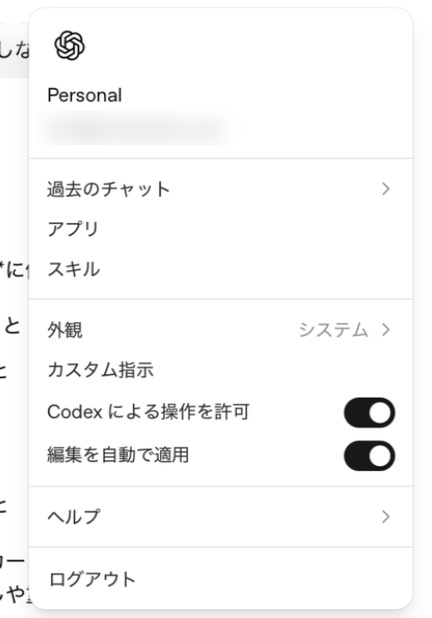
サイドバーの右上にある「⋯」を選択すると、設定メニューが表示されます。メニューの中の「編集を自動で適用」がオンの場合、ChatGPTはスライドを編集する前に確認を求めず、そのまま資料を変更します。オフの場合は、編集の前に「ChatGPTにプレゼンテーションの編集を許可しますか?」という確認画面が表示されます。私の環境ではすでにオンになっていたため、今回の作業では確認画面は表示されませんでした。
編集する資料
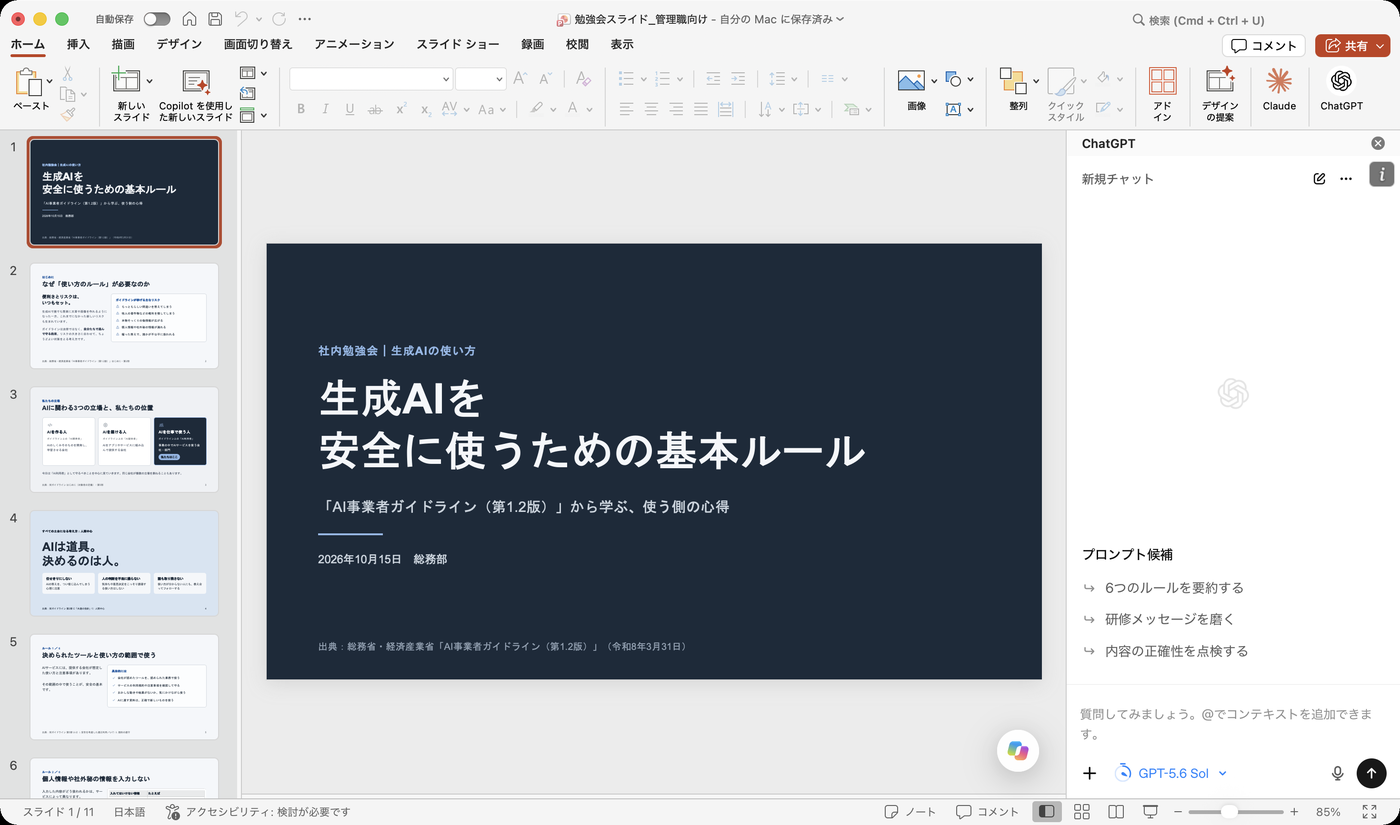
編集したのは、総務省・経済産業省の「AI事業者ガイドライン(第1.2版)」をもとに作成した、一般社員向けの社内勉強会の資料(11枚)です。Claude Slidesで作成し、PowerPointの形式で書き出したファイルを使いました。作成の手順は「Claude Slidesとは?スライドの作成・修正・発表・PowerPointへの書き出し」で解説しています。
資料を開いた状態でサイドバーを表示すると、「6つのルールを要約する」「内容の正確性を点検する」など、資料の内容にもとづいたプロンプトの候補が表示されました。
編集する前に変更のプランを出力させる
資料全体を修正する場合は、いきなり編集させず、先に変更のプランを出力させるのが良いでしょう。OpenAIのヘルプでも、大幅な編集作業の前には変更計画の作成を依頼する方法が紹介されています。
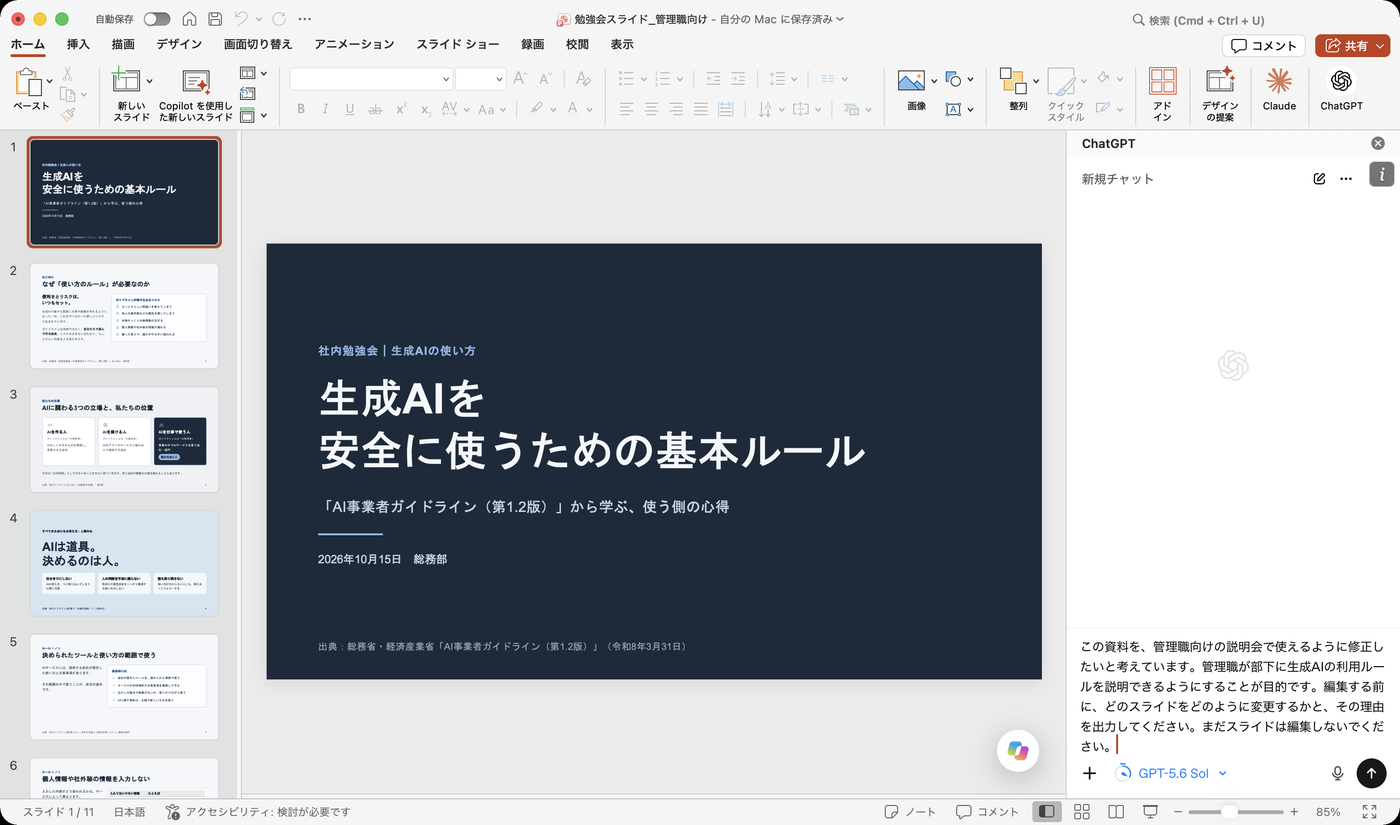
次のプロンプトを入力しました。
この資料を、管理職向けの説明会で使えるように修正したいと考えています。管理職が部下に生成AIの利用ルールを説明できるようにすることが目的です。編集する前に、どのスライドをどのように変更するかと、その理由を出力してください。まだスライドは編集しないでください。
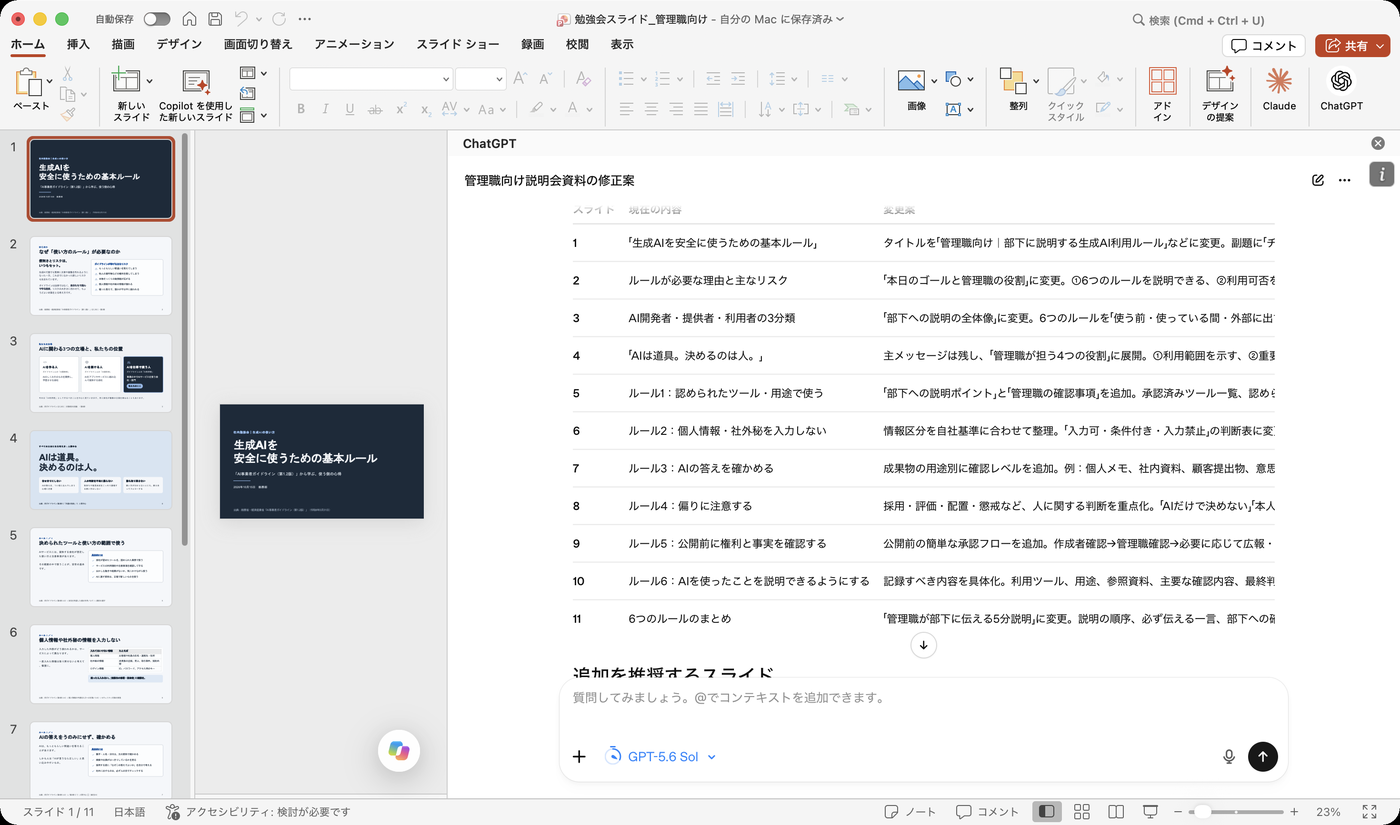
約1分で、次の内容が出力されました。指示どおり、この時点ではスライドは変更されていません。
- 管理職向けの説明会の目的に対して不足している要素(部下への説明の順番、管理職が確認すべき範囲、相談の手順など)
- 11枚すべてについて、現在の内容・変更案・変更する理由をまとめた表
- 追加を推奨する2枚のスライド(「ケースで考える『これは入力してよい?』」と「問題が起きた・迷ったときの対応フロー」)
- 編集する前に社内で確定しておく必要がある情報(承認済みのツール、入力を禁止する情報の基準、相談先など)
出力された表は横に長く、サイドバーの幅が狭いと「変更案」と「変更する理由」の列が表示されませんでした。表全体を表示させるには、サイドバーの左端をドラッグして表示範囲の幅を広げます。
既存の資料にスライドを1枚追加する
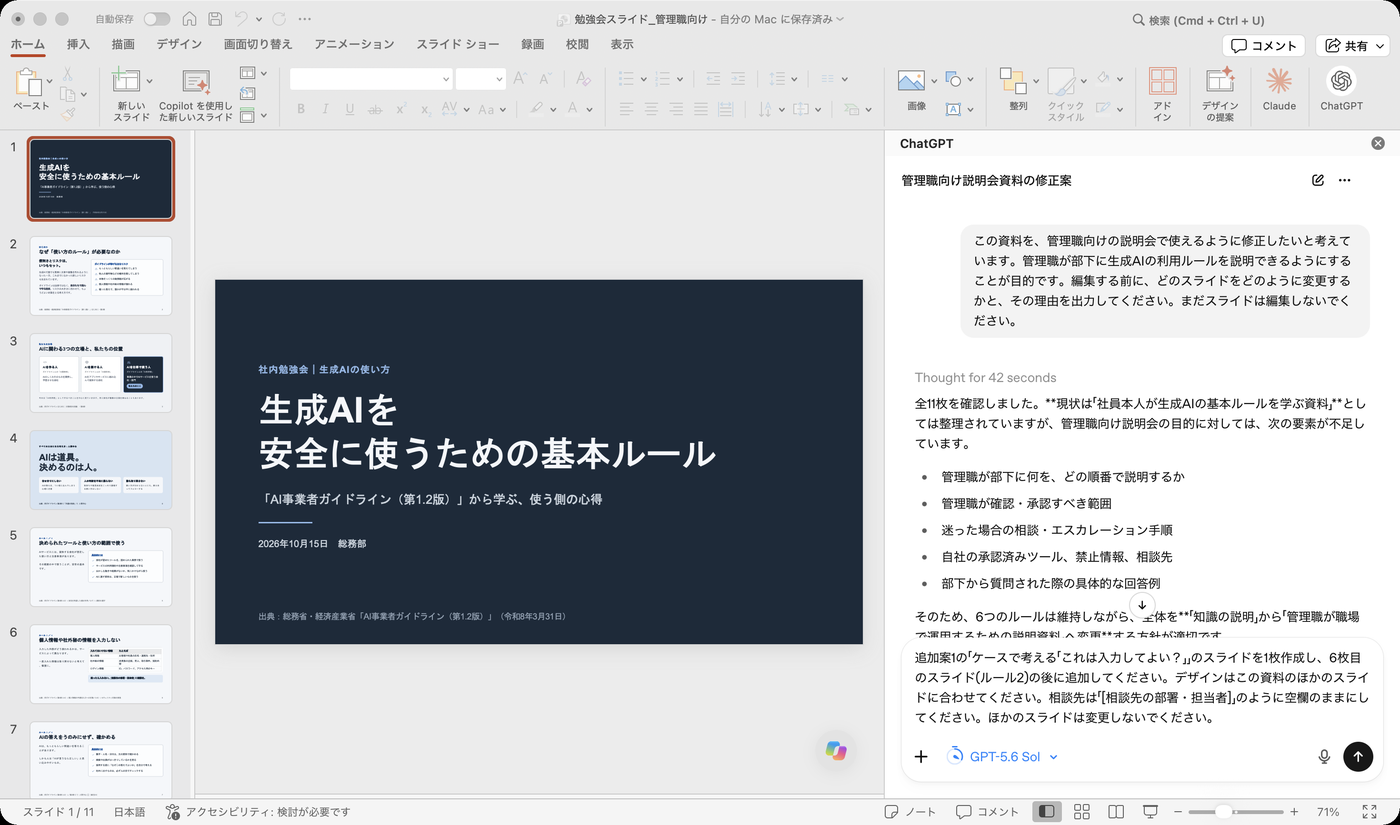
計画で提案されたスライドのうち、1枚を追加しました。プロンプトでは、追加する位置、デザイン、空欄にしておく箇所、変更しない範囲を指定しています。
追加案1の「ケースで考える「これは入力してよい?」」のスライドを1枚作成し、6枚目のスライド(ルール2)の後に追加してください。デザインはこの資料のほかのスライドに合わせてください。相談先は「[相談先の部署・担当者]」のように空欄のままにしてください。ほかのスライドは変更しないでください。
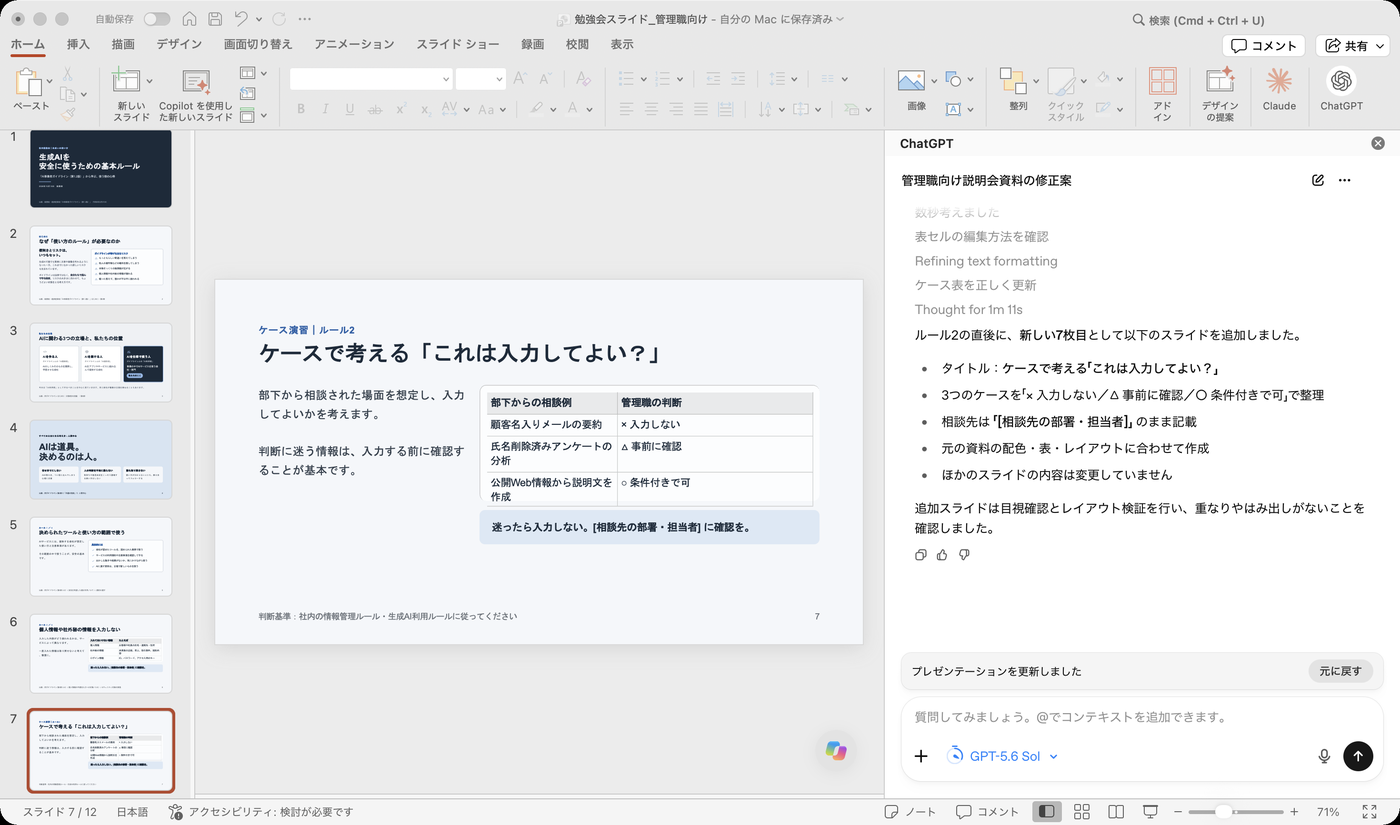
約1分20秒で、7枚目にスライドが追加されました。6枚目と同じ構成で、見出し・説明文・表・注意書きが配置され、フォントや配色も6枚目と同じです。表には「顧客名入りメールの要約」「氏名削除済みアンケートの分析」「公開Web情報から説明文を作成」の3つの相談例と、管理職の判断が記載されています。
ほかのスライドが変更されていないかを確認する
追加したあとにファイルを保存し、作業前に複製しておいた元のファイルと比較しました。もともとあった11枚のスライドは、文字・図形の位置・フォント・スピーカーノートのいずれも変更されておらず、指示どおりでした。
一方で、次の2点の問題が見つかりました。
- 8枚目以降のスライドの右下の番号が更新されず、8枚目に「7」が表示されるなど1つずつ前の番号のままだった
- 追加された7枚目のスピーカーノートが、6枚目とまったく同じ文章だった
スライドの番号は文字として入力されていたため「ほかのスライドは変更しないでください」という指示によって更新されなかったと考えられます。スライドを追加したあとは、番号やスピーカーノートなど、スライド本体以外の部分もチェックするようにしましょう。
追加のプロンプトで番号とノートを修正する
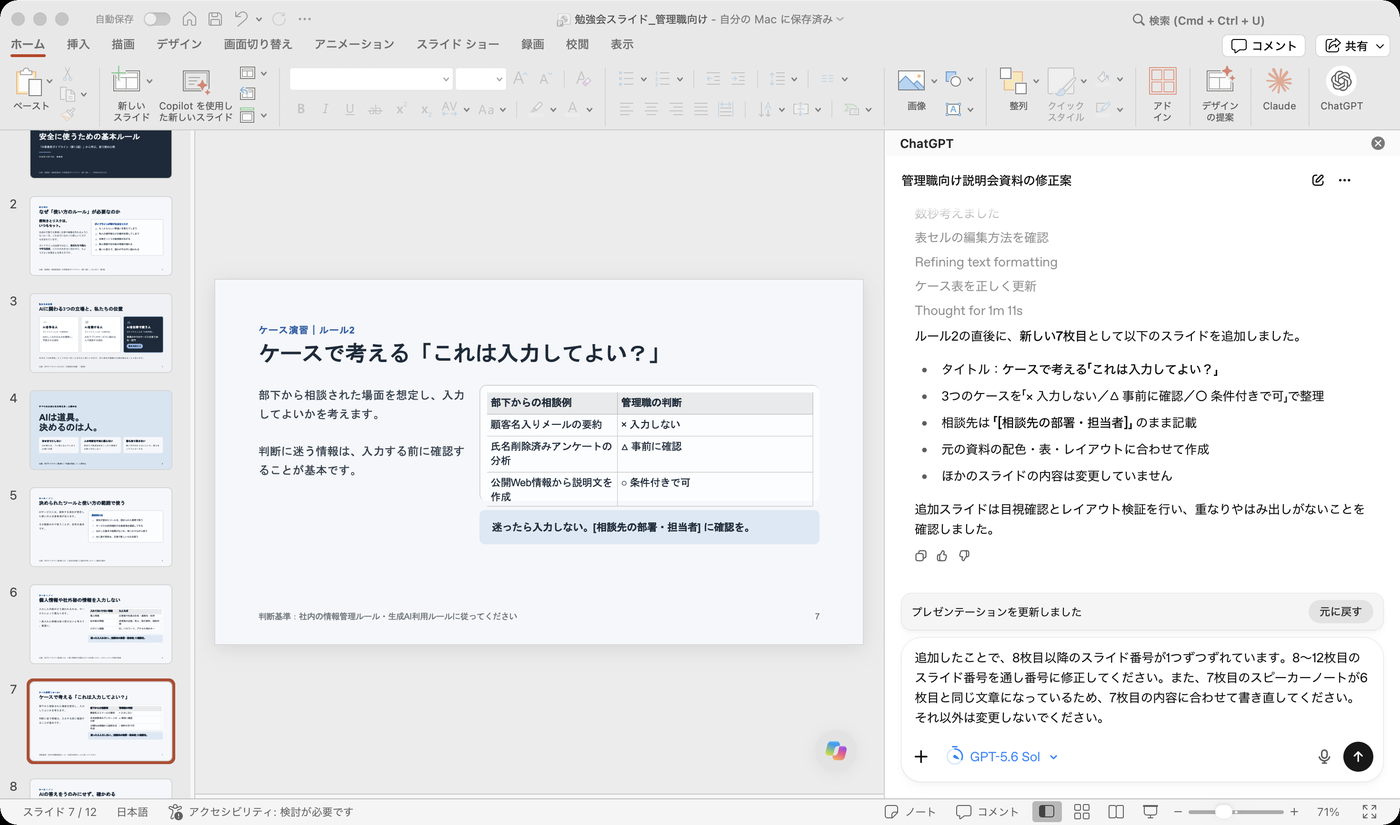
同じチャットの中で、次のプロンプトを入力しました。
追加したことで、8枚目以降のスライド番号が1つずつずれています。8~12枚目のスライド番号を通し番号に修正してください。また、7枚目のスピーカーノートが6枚目と同じ文章になっているため、7枚目の内容に合わせて書き直してください。それ以外は変更しないでください。
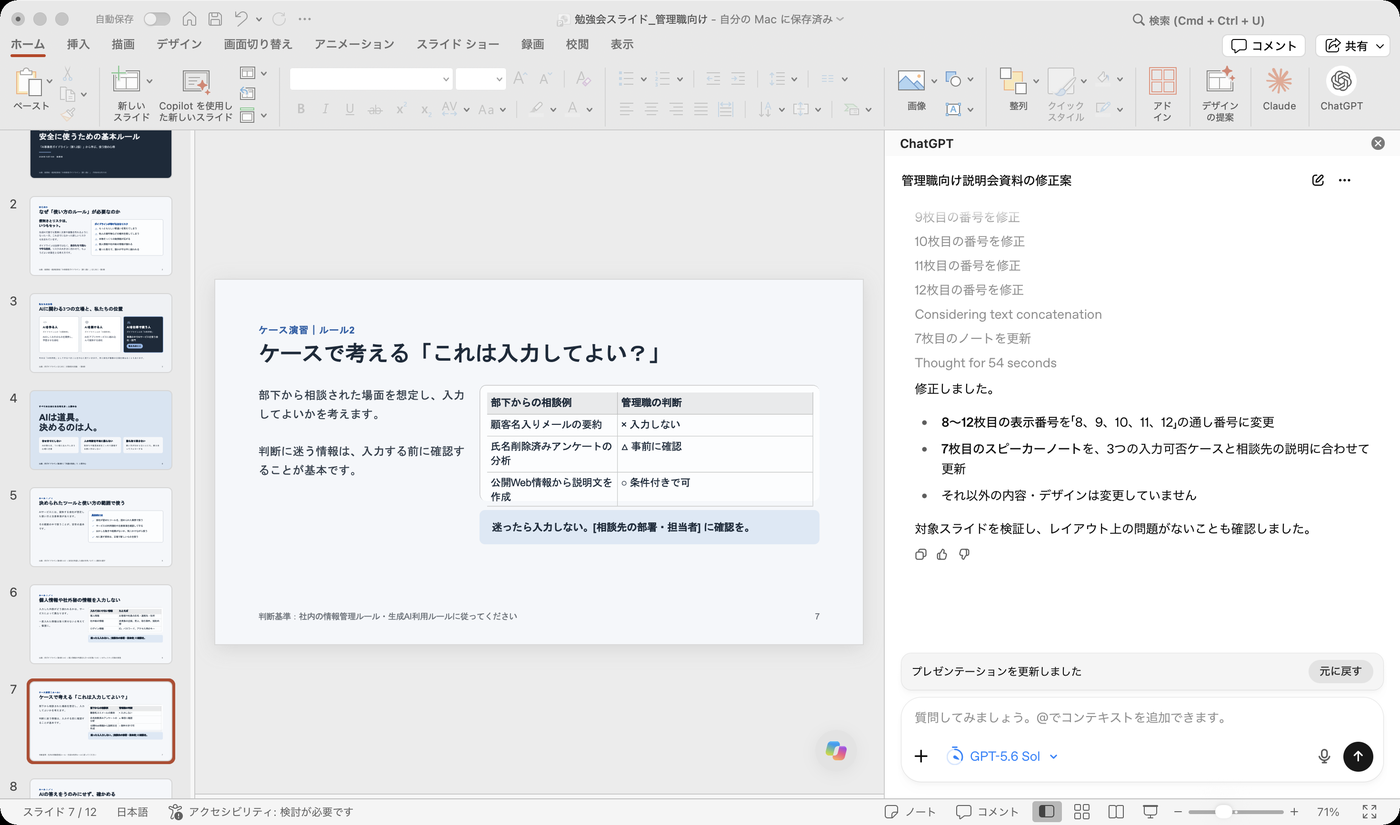
約1分30秒で修正が完了しました。依頼の直前と直後にそれぞれ保存したファイルを比較したところ、変更されたのは8〜12枚目の番号と7枚目のスピーカーノートだけでした。7枚目のスピーカーノートは、3つの相談例と相談先についての説明に書き換えられていました。
既存スライドの文章を修正する
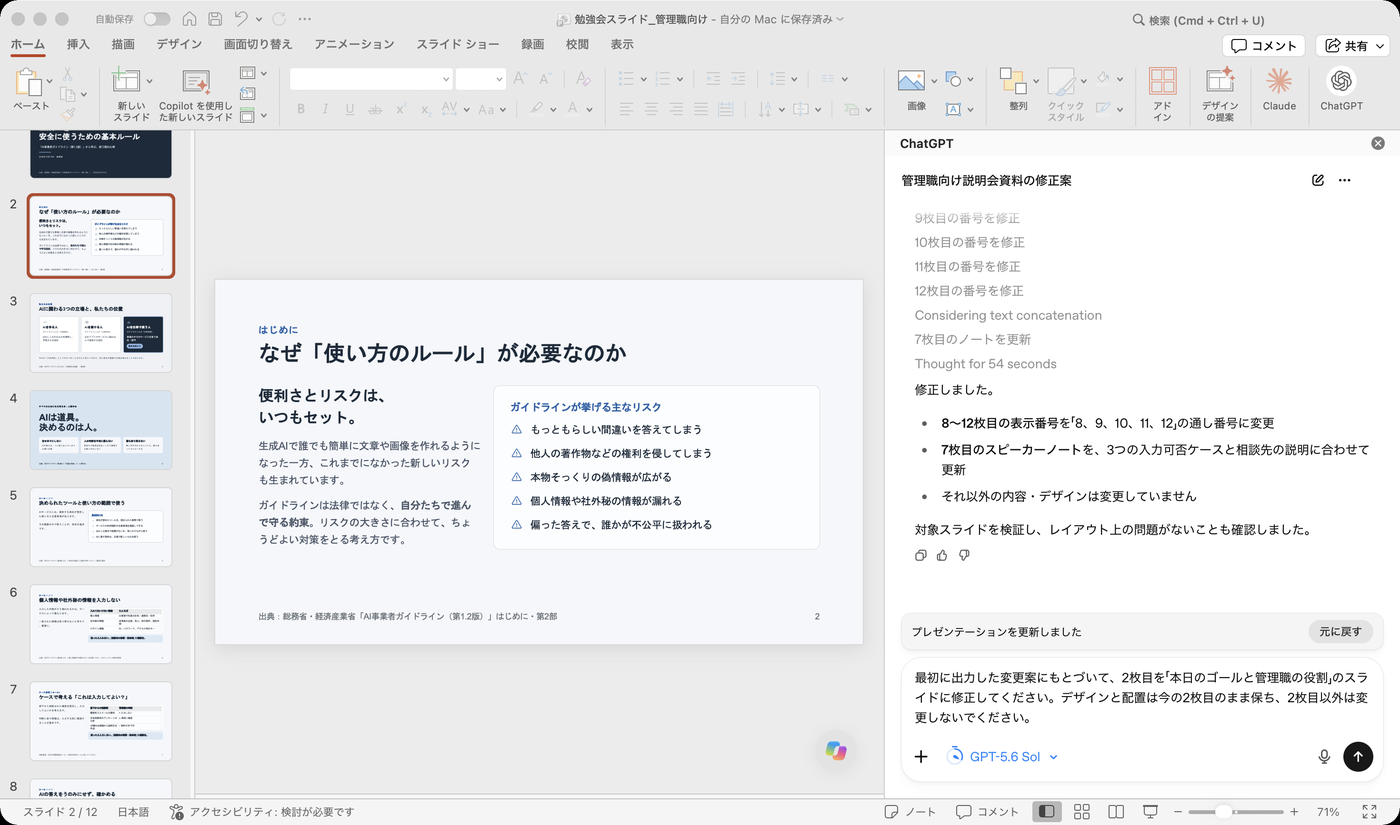
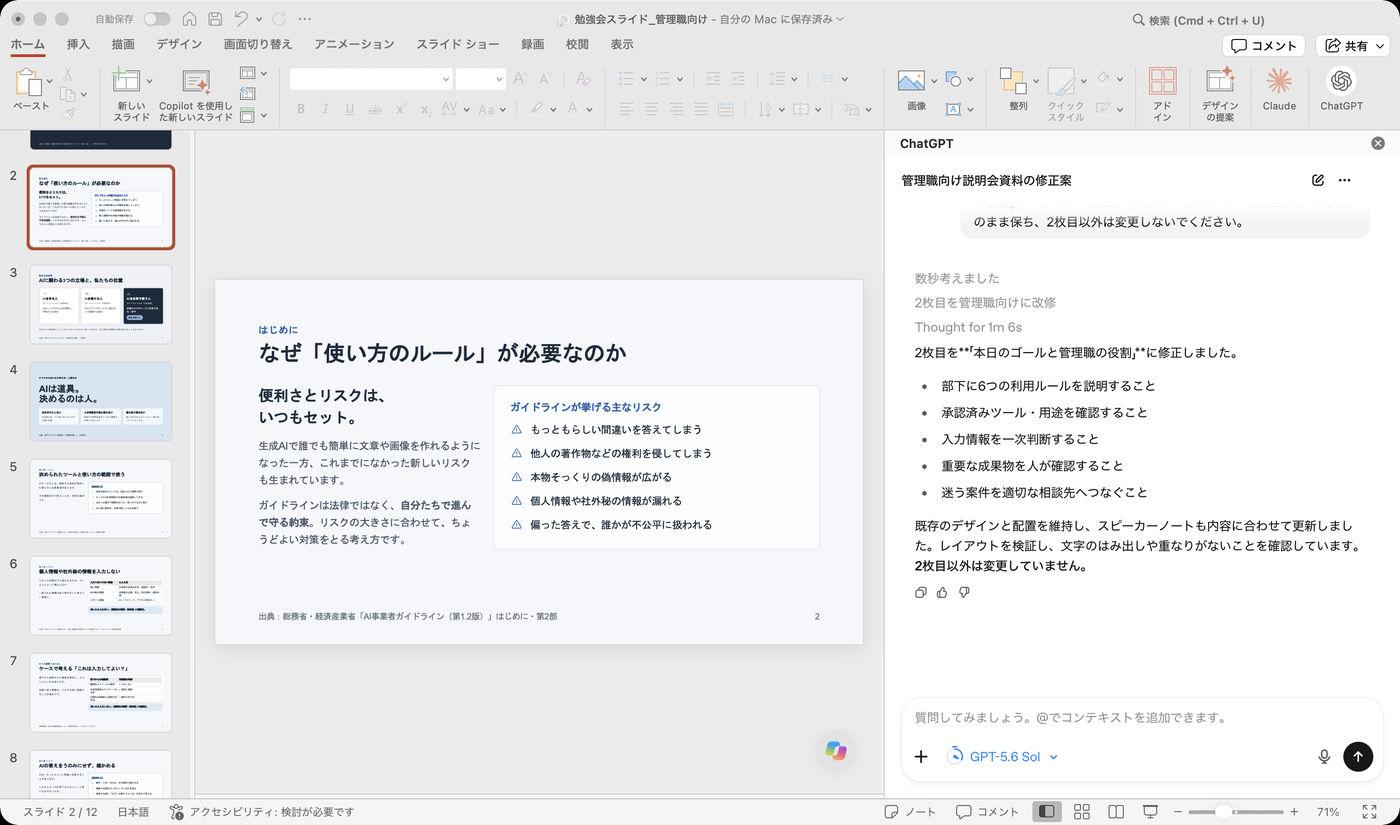
計画の変更案にもとづいて、2枚目を管理職向けの内容に修正しました。
最初に出力した変更案にもとづいて、2枚目を「本日のゴールと管理職の役割」のスライドに修正してください。デザインと配置は今の2枚目のまま保ち、2枚目以外は変更しないでください。
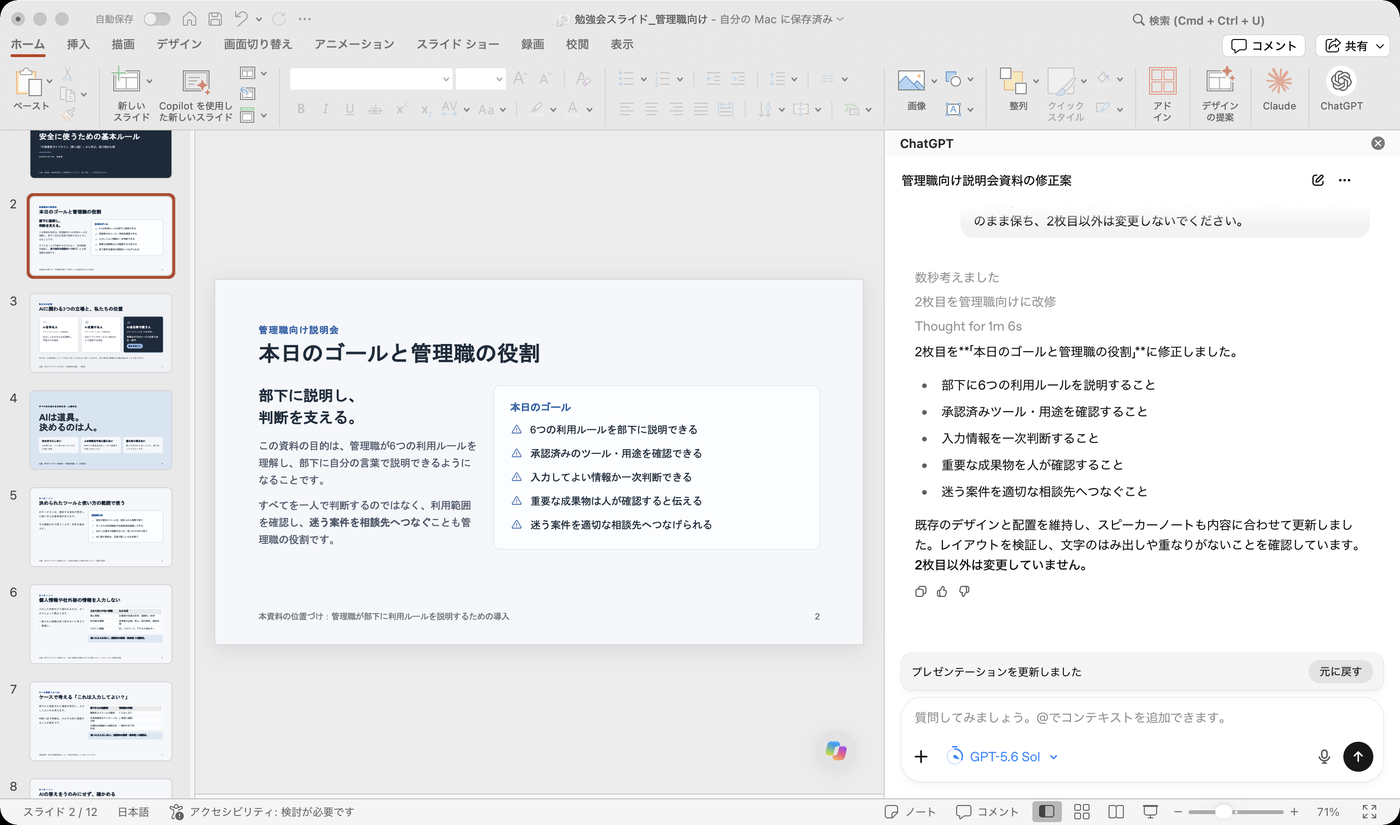
約1分30秒で、2枚目の見出し・本文・囲みの中の箇条書きが、管理職向けの内容に変更されました。2枚目を修正する前と後のファイルを照合した結果、変更されたのは2枚目の文字とスピーカーノートだけで、図形の位置・大きさ・フォントは変更されていませんでした。
ただし、右の囲みの行頭のアイコンは、修正前の「主なリスク」で使われていた注意を表す「△」の画像のままでした。文章は修正されても画像は変更されないため、細部については新しい内容と一致しているかを人が確認する必要があります。
意図と異なる編集を元に戻す方法
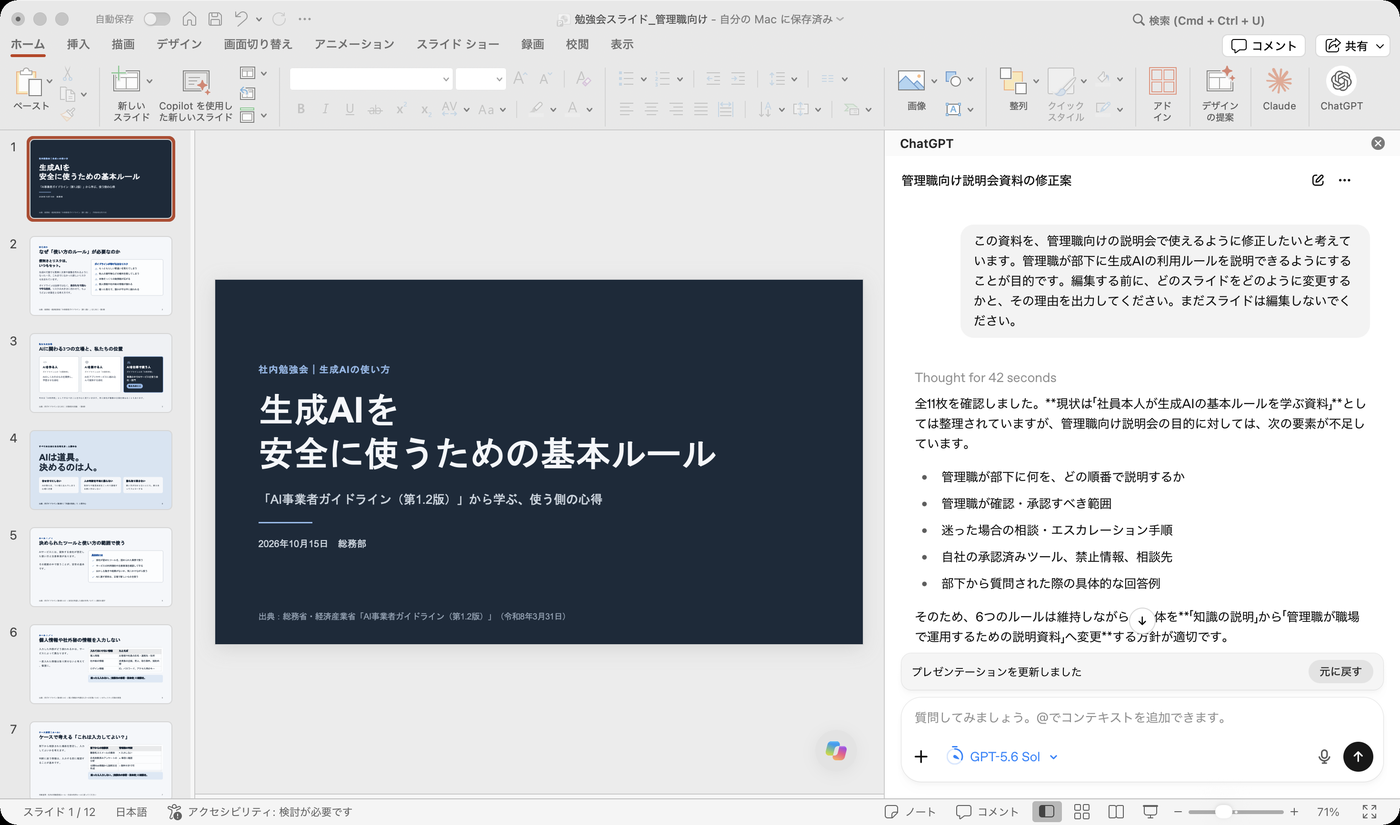
ChatGPTが資料を編集すると、サイドバーの下部に「プレゼンテーションを更新しました」と「元に戻す」ボタンが表示されます。2枚目を修正したあとに「元に戻す」を選択すると、「元に戻しています」と表示され、資料が再読み込みされました。
「元に戻す」を実行したあとのファイルを保存し、2枚目を修正する直前に保存しておいたファイルと比較したところ、すべてのスライドの内容が一致していました。2枚目の文字とスピーカーノートも修正前の状態に戻っています。「元に戻す」ボタンは直前の1回分の編集を取り消すもので、実行するとボタンは非表示になりました。それより前の状態にまで戻したい場合に備えて、最初に元のファイルを複製しておくようにしましょう。
既存資料を編集する際に指定すること
今回の結果から、既存の資料を編集するプロンプトでは以下の項目を指定することをおすすめします。
- 編集する場所:「6枚目の後に」「2枚目を」のように、スライドの番号で指定する
- 維持する要素:「デザインはこの資料のほかのスライドに合わせて」「デザインと配置は今の2枚目のまま」のように指定する
- 変更しない範囲:「2枚目以外は変更しないでください」のように指定する
- 空欄のままにする箇所:社内の相談先など、ChatGPTが知らない情報は空欄で残すよう指定する
- 大幅な編集の前には:編集を指示する前に変更の計画を先に出力させる
あわせて、編集が終わるたびに、スライドの番号が通し番号になっているか、スピーカーノートやアイコンなどの細部がスライドの内容と一致しているかを確認してください。
ChatGPT for PowerPointでは、変更する場所と変更しない範囲をプロンプトで指定することで、既存のデザインを保ったままスライドの追加や修正ができました。一方で、スライドの番号やスピーカーノート、アイコンの画像など、指示していない箇所は更新されないことがあります。大幅な修正は計画の出力から始め、編集のたびに資料全体を確認しながら進めるのが良いでしょう。
ChatGPT for PowerPointの導入と新しい資料の作成は「ChatGPT for PowerPointの使い方|公式アドインの導入手順と会議資料を作成した結果」、ChatGPT Workで作成したスライドをPowerPointで編集する方法は「ChatGPT Workで作ったスライドをPowerPoint形式で保存・編集する方法|「ダウンロードできない」の解消法も」をご覧ください。
株式会社ウェブタイガーでは、生成AIを業務で使うための研修を行っています。研修の内容は「生成AI研修の内容とは:実際のカリキュラム例と設計のポイント」でご案内しています。
PowerPointの資料作成に生成AIを活用したい場合は、お問い合わせフォームからご相談ください。