
 田村憲孝
田村憲孝 ※この記事の内容は2026年8月11日時点のものです。提供プランは順次拡大しているため、変更があり次第更新します。
ChatGPTを開くと、画面の上に「Chat」と「Work」という2つのタブが並んでいます。2026年7月9日にOpenAIが追加したWorkは、その名称だけでは何をする機能なのかが分かりにくいところがあります。
Workは、目的を伝え手元の資料を共有すると、そこから先の作業を自分で進めて表やスライド・文書といった完成物の形で出力できる機能です。この記事では、Workでできること、使えるプラン、実際に比較資料を1本作らせるまでの手順を実際の画面キャプチャをご覧いただきながら解説します。当社のアカウントで操作したときの所要時間と、出力された数値を各社の公式ページで確認した結果も、そのまま掲載します。
ChatGPT Workとは:目的を伝えると完成物が出力される
これまでのChatGPT(Chatタブ)は、質問に答えたり、文章を書いたりする会話の機能でした。Workはここが異なります。「〇〇を比較した資料を作ってください」のように目標を伝えると、必要な調査を自分で複数回に分けて行い、最後に成果物の形にまとめて出力します。
実際にどの程度の作業を裏で行っているのかは、画面に経過が表示されます。当社で試したときは、48秒のあいだに21件のウェブサイトを検索していました。作業を始める前には「法人向けの主要プランを基準に、公式の日本語ページで最新の料金と機能上限を確認します」のような作業方針も表示され、何を根拠に出力内容をまとめようとしているかが確認できるようになっています。
もうひとつの特徴が、画面の右側に出る「ソース」パネルです。参照したページが作業の進行にあわせて積み上がっていくため、出力された表がどの情報を参照にしたものかを、後から確認できます。
早見表:Chat・Work・Codexの使い分け
ChatGPTのタブは3つに分かれています。用途の目安は次のとおりです。
| タブ | 向いている用途 | 返ってくるもの |
|---|---|---|
| Chat | 相談する、聞く、書いてもらう | 会話・文章 |
| Work | 調べて資料にまとめる | 表・スライド・文書などの完成物 |
| Codex | ソフトウェアの開発作業 | プログラムのコード |
迷ったときは、「その場で答えがほしいならChat」「時間がかかってもよいので完成形がほしいならWork」と考えると選びやすくなります。3つの違いをもう少し詳しく整理した内容は「ChatGPTのChat・Work・Codexの違い」で解説しています。
Workで作れるもの
Workが返してくる完成物は、大きく4種類です。
- 表・集計:複数の資料やページから数字を集めて、1枚の表に整理する
- スライド:提案や報告のための資料をページ単位で作る
- 文書・報告書:調べた内容を文章の形にまとめる
- 簡単なWebツール:入力欄と計算結果が出るような、小さな社内向けの道具を作る
出力形式は、入力欄に「@」を入力すると開く「プラグイン」の一覧から指定できます(2026年9月時点。以前は画面右側の「出力」欄から「ファイル/サイトを作成」を指定する方式でした)。出力する形が決まっている場合は、プロンプトを入力する際に指定しておくと手戻りが減ります。
※ファイル・サイトなどそれぞれの作成方法は、「ChatGPT Work 活用法まとめ|業務別にできることと実際に試した結果」で業務別に整理しています。
スライドについては「ChatGPT Workで作ったスライドをPowerPoint形式で保存・編集する方法」で、出力形式の指定から保存までの手順を解説しています。
会議資料を題材に、Excelと会議のメモを添付して報告スライドを出力させ、追加のプロンプトで修正する手順は「ChatGPT Workで会議資料のスライドを作成する手順|実際の画面で解説」で解説しています。
使えるプランと提供状況
Workは追加料金の機能ではなく、契約しているプランのなかで使えます。ただし、どのデバイスから使うかで対象プランが異なります。
| 使う場所 | 対象プラン(2026年8月11日時点) |
|---|---|
| デスクトップアプリ | 無料プランを含む全プラン |
| ブラウザ・スマートフォン | Pro・Enterprise・Eduから提供が始まり、順次拡大中 |
当社が確認した時点では、Plusプランのアカウントでもブラウザ版にWorkタブが表示されていました。提供範囲は拡大されている最中ですので、ご自身の画面にタブがあるかどうかを実際に開いて確かめてみてください。
生成AI各ツールの法人向けプランと金額をまとめて比較したい場合は「主要AIサービスの企業向けプラン一覧」をご覧ください。
プランごとの月額と対応範囲、対象のプランなのにWorkが表示されないときの確認方法は「ChatGPT Workは無料で使える?プラン別の料金と使える範囲を公式ページで確認しました」で整理しています。
また、Workで使える量には上限があり、Codexなどと共有されます。その仕組みと使用量の確認方法は「ChatGPT Workの制限と使用量|Codexと共有される利用上限・クレジット・確認方法」で解説しています。
実際に使ってみた:依頼から完成まで
当社のアカウントで、法人向けWeb会議ツールの比較資料の作成を実際に出力させてみました。手順は4つです。
手順1:Workに切り替える
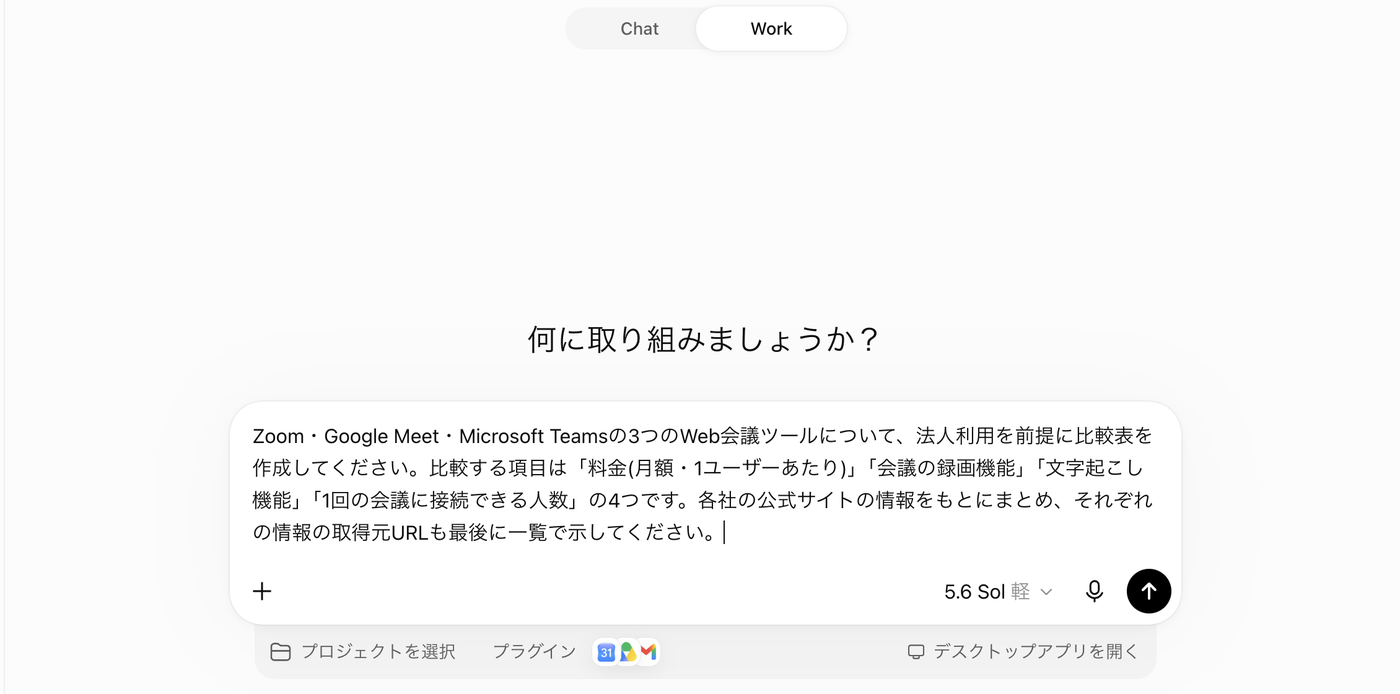
ChatGPTの画面上部にある「Chat / Work」のタブで、Workを選びます。入力欄の文言が「何に取り組みますか?」に変わり、Workの状態になります。
手順2:プロンプトを送る
入力欄に、出力させたい仕事の内容を書き込みます。今回使ったプロンプトは次のとおりです。
Zoom・Google Meet・Microsoft Teamsの3つのWeb会議ツールについて、法人利用を前提に比較表を作成してください。比較する項目は「料金(月額・1ユーザーあたり)」「会議の録画機能」「文字起こし機能」「1回の会議に接続できる人数」の4つです。各社の公式サイトの情報をもとにまとめ、それぞれの情報の取得元URLも最後に一覧で示してください。
送信すると、Workが自動でスレッドに名前を付けて(今回は「Web会議ツール比較」となりました)、そのまま作業を始めます。
手順3:途中経過を確認する
作業中は、Workが何をしているかが画面に表示されます。今回は最初に次の方針が示されました。
法人向けの主要プランを基準に、公式の日本語ページで最新の料金と機能上限を確認します。プランによって差がある項目は、表内で区別します。
続いて「21件のウェブサイトを検索しました」と表示され、そのまま表の作成に進みました。依頼から完成までにかかった時間は48秒です。数十分かかる場合もあるとされていますが、今回のように調査する対象が3社・4項目に絞られている依頼であれば、その場で待っていても耐えられる時間です。

手順4:完成物を受け取り、数字を確認する
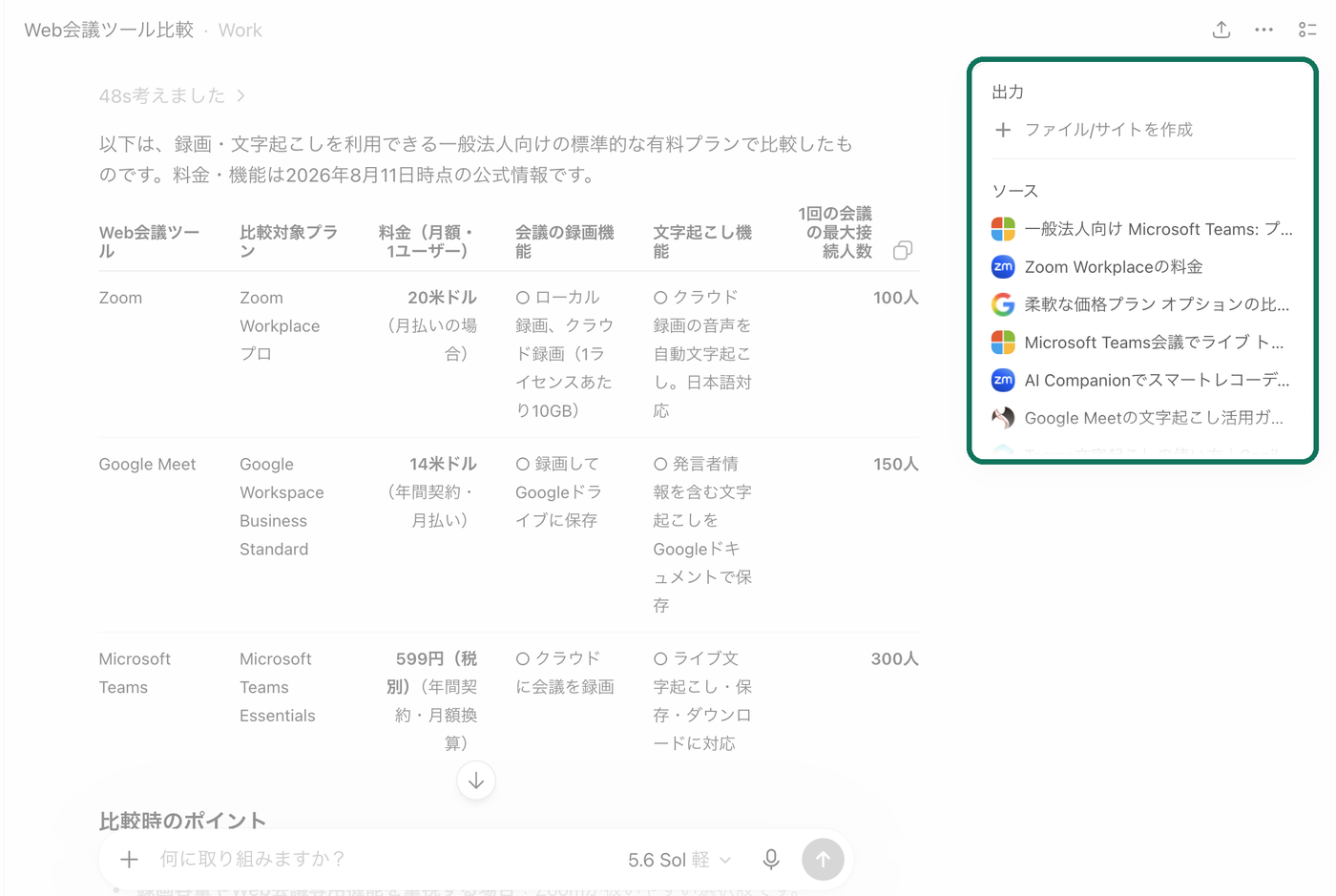
出力されたのは依頼どおり4項目で整理された比較表でした。内容の要旨は次のとおりです(2026年8月11日時点の出力より)。
| Web会議ツール | 比較対象プラン | 料金(月額・1ユーザー) | 録画 | 文字起こし | 最大接続人数 |
|---|---|---|---|---|---|
| Zoom | Zoom Workplace プロ | 20米ドル(月払い) | ローカル録画・クラウド録画(1ライセンス10GB) | クラウド録画の音声を自動文字起こし。日本語対応 | 100人 |
| Google Meet | Google Workspace Business Standard | 14米ドル(年間契約・月払い) | 録画してGoogleドライブに保存 | 発言者情報を含む文字起こしをGoogleドキュメントで保存 | 150人 |
| Microsoft Teams | Microsoft Teams Essentials | 599円(税別・年間契約の月額換算) | クラウドに会議を録画 | ライブ文字起こし・保存・ダウンロードに対応 | 300人 |
表の下とともに比較のポイントと注意書き、そして依頼したとおり取得元URLの一覧も出力されました。
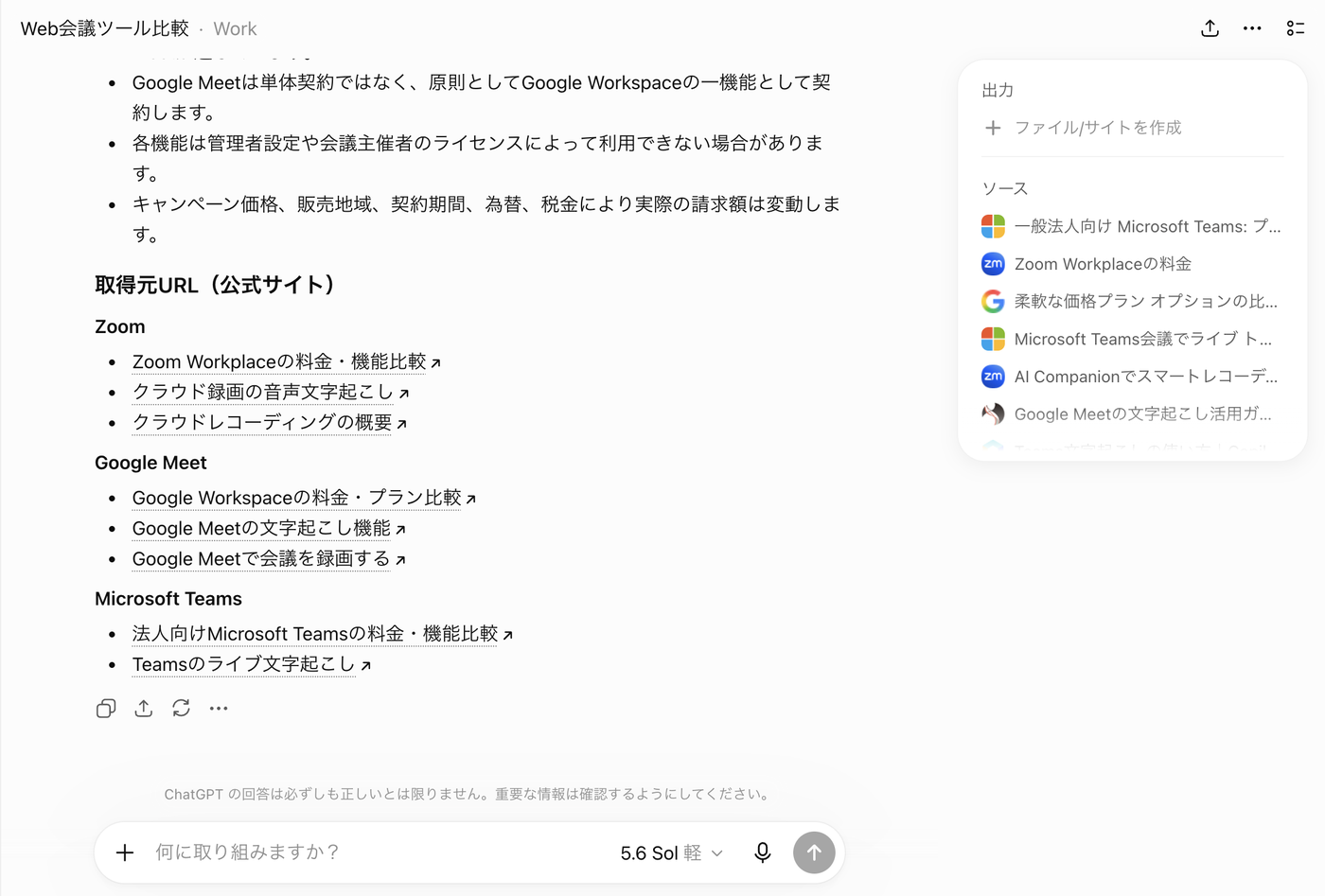
ここからが確認の作業です。出力された内容を、各社の公式ページと突き合わせました。
| 確認した項目 | 公式ページと照合した結果 |
|---|---|
| Zoom:最大100人・クラウド録画10GB | 一致 |
| Google Meet:最大150人・Googleドライブへ録画 | 一致 |
| Teams Essentials:月599円・会議の録画に対応 | 一致 |
| Teams:文字起こし「対応」 | プランによって条件が異なる。公式の比較表では、Workが比較対象に選んだEssentialsは「チーム会議のレコーディング、文字起こしとライブ キャプション(英語)が使用可能」と書かれており、Microsoft 365 Business Basic以上は「30以上の言語」に対応と書き分けられている |
| 料金の表記 | ZoomとGoogle Meetは米ドル、Teamsは円で、通貨が混在している。日本の公式ページではGoogle Workspace Business Standardは月1,600円(年間契約) |
| 割引 | Google Workspaceは3か月50%オフを実施中。表には反映されていない |
数字そのものはソースと合致していました。気をつけたいのは表の「○ 対応」という表記だけを見ると、どのプランでも日本語で同じように使えるように読めてしまう点です。Teamsそのものは日本語の文字起こしに対応しており当社の研修でも実演しながら紹介しています。ただし公式の比較表では、Workが比較対象に選んだEssentialsプランについては「(英語)」という但し書きがつき、Microsoft 365 Business Basic以上と書き分けられています。日本語で使うことを前提に選ぶのであれば、比較するプランそのものを見直すことになります。
また、通貨単位が混在したままの表は、社内でそのまま共有するのに適していません。
この2点が示しているのは、出典付きで出力された資料であっても、どのプランを比較対象に選んだのか、条件と単位はどうなっているのかなど詳細は自分で確かめるという手順が必要、ということです。このままWorkで修正するのであれば、画面下の入力欄から「料金をすべて日本円に統一してください」「Teamsの比較対象をMicrosoft 365 Business Basicに変更してください」のように追加プロンプトを入力すれば、同じ作業の続きとして修正されます。
この記事の出力サンプルについて
本記事で扱った各種サービスの比較表と検証結果は、2026年8月11日時点の公開情報と当社の環境での確認にもとづくものです。各サービスの機能は、契約プラン・管理者の設定・提供地域・今後のアップデート内容によって異なります。導入をご検討の際は、各社の公式ページとあわせてご自身の環境での動作をご確認ください。
プロンプトの書き方3つのポイント
今回のプロンプトには、結果の質を上げるために3つの要素を入れています。
- 成果物の形式を先に決める:「比較表を作成してください」「項目は4つ」のように、形式と粒度を指定します。形式の指定がないと、ただ長い文章の解説が出力されることがあります
- 比較や確認の基準を自分で決めておく:今回は料金・録画・文字起こし・接続人数の4項目を指定しました。基準の方針をAIに依存するとこちらが判断に使いたい項目が出力されないことがあります
- 出典を出させる:念のため「取得元URLを一覧で示してください」の1文を入れておくと、後の確認の作業がそのまま進められます
業務で使うときの注意点
利用枠がCodexと共有されます。 Workで作業するとプランの利用枠を消費します。同じ枠をCodexとも分け合う仕組みですので、開発作業でも使っている場合は残量に注意が必要です。
比較対象と条件は確認します。 前述のとおり、出典付きの資料でも、どのプランを比べたかによって結論が変わります。意思決定に使う数値等の情報は、最後に公式ページで確かめる一手間が必要です。
AIにアップする資料の内容に注意します。 Workは手元のファイルを読み込ませて使う場面が多い機能です。社外秘の情報や個人情報を含むファイルを渡す前に、社内のルールを確認してください。考え方は「生成AIの情報漏洩はなぜ起きるか:事例と対策」で整理しています。
なお、同じように目的を伝えて作業を任せる機能は他社にもあります。Googleの提供する同種の機能については「Gemini Sparkとは?通常のチャットとの違いと使い分け」をご覧ください。
ChatGPTのWorkは、調査と資料づくりが連動しているタスクに向いています。最初は今回のような「対象と項目を区切った比較表の作成」からトライするのが分かりやすいと思います。まずはこの記事のプロンプトをそのまま使い、調べる対象をご自身の業務のテーマに置き換えてやってみましょう。
情報収集・会議資料・Excel集計など、Workの活用法を業務別に整理した一覧は「ChatGPT Work 活用法まとめ|業務別にできることと実際に試した結果」にまとめています。
生成AIを社内で使えるようにするための研修については「生成AI研修の内容とは:実際のカリキュラム例と設計のポイント」でご案内しています。
Gemini Spark・Claude Coworkとの違いは「AIエージェント3社比較」で、同じタスクを依頼した実機検証つきで解説しています。