
 田村憲孝
田村憲孝 ※この記事の内容は2026年8月19日時点のものです。画面や仕様は更新されることがあるため、変更があり次第反映します。
「この場合の手続きはどこに書いてあったかな??」と、共有フォルダの中を探し回った経験はないでしょうか。経費精算のルール、出張の宿泊費の上限、承認の手順。答えはたしかにどこかのファイルに書いてあるはずなのです。でも、自身で探すより詳しい人に聞くほうが早いとなれば、総務や経理の担当者に同じような質問が何度も届くことになってしまいます。
繰り返し同じような質問に回答しなければいけないこの状況、Gemini Notebook(旧NotebookLM)に社内マニュアルや規程(社内規定)を読み込ませておくと改善できます。知りたいことを質問すると読み込ませた資料の中から答えを探し「どの資料のどこに書いてあるか」まで引用付きで回答してくれます。この記事では、資料の選び方から読み込ませる手順、質問から回答までの流れ、規程などをアップデートした時の運用までを実際の画面を使って解説します。
Gemini Notebookが社内マニュアルや規程の置き場に向いている理由
Gemini Notebookは、自分で用意した資料を読み込ませ、その内容について質問したり要約したりできるGoogleのサービスです(2026年7月にNotebookLMから今の名称に変わりました。名称変更の経緯は名称変更の解説記事にまとめています)。
社内マニュアルや規程の置き場としてGemini Notebookが向いている理由は、大きく3つあります。
- 読み込ませた資料の範囲内で回答する:通常のGeminiのチャットはインターネット上の一般的な知識も使って回答を出力するため、自社のルール以外の情報が出力内容に混入する場合があります。Gemini Notebookならアップした資料だけを根拠に回答を組み立ててくれます
- 回答に元ファイルの引用が添付される:回答文の中に表示されている番号をクリックすると、根拠になった資料の該当箇所がそのまま表示されます。生成AIが出力した内容をそのまま信じてよいのか不安がある場面でも、元資料の記載内容をすぐ確認できます
- Googleドライブのファイルと自動で同期する:ドライブ上のGoogleドキュメントなどをソースに追加しておくと、元のファイルを改定したときにノートブック側も自動で最新の内容に更新されます
なお、Gemini Notebookの機能全体については業務活用の全体ガイドで整理しています。
準備:どんな情報をどの形式で読み込ませるか
最初は「質問が多い規程ファイル」を選ぶ
いきなり全部の規程類を読み込ませる必要はありません。研修でこのテーマを扱うと、まず候補に挙がるのは問い合わせの多い規程のファイルです。経費精算のマニュアル、出張旅費規程、勤怠・休暇のルールあたりから始めると、効果を実感できます。
この記事では例として、架空の会社の「経費精算マニュアル」と「出張旅費規程」の2つを読み込ませます。マニュアル(手順書)と規程(条文形式の文書)は書き方がまったく違いますが、どちらも同時に扱えることを確認していきます。
対応している形式と上限
Google公式ヘルプ(ソースの追加について)によると、ソースとして追加できる形式は次のとおりです。
- Googleドキュメント・スプレッドシート・スライド
- Word・PowerPoint・PDF・テキスト・Markdownなどのファイル
- WebページのURL、YouTube動画(字幕付きの公開動画)、音声ファイルなど
上限は、1つのノートブックにソース50個まで(無料版)、1ソースあたり最大50万語・200MBまでです。有料プランではソース数の上限が拡大されます。一般的な社内規程集であれば、無料版の範囲でも十分に収まる規模です。
注意してほしいのは、WordやPDFのままファイルを読み込ませると後述の自動同期の対象にならないことです。ドライブ上でGoogleドキュメントに変換してから読み込ませておくと、改定のたびにアップロードし直す手間がなくなります。
手順:ノートブックを作って質問に答えさせるまで
ここからは実際の画面で進めます。
手順1:ノートブックを新規作成する
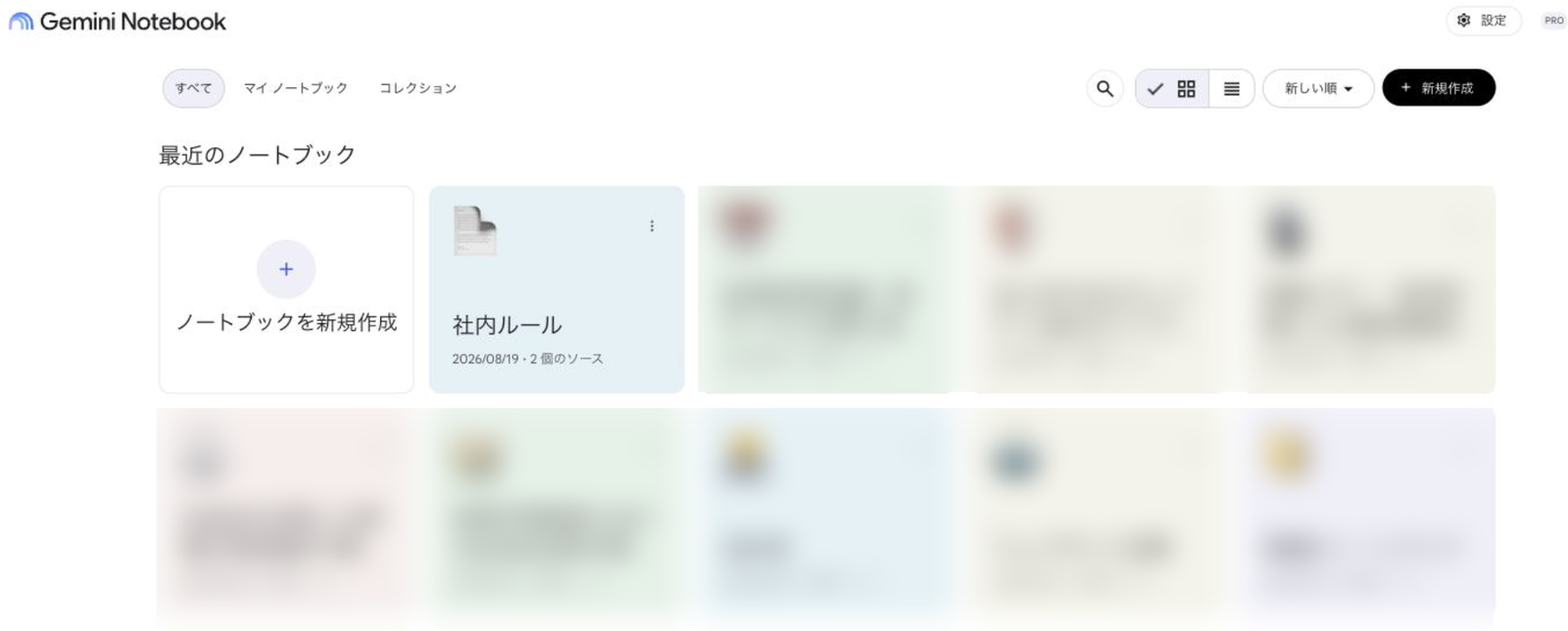
Gemini Notebook(notebook.google.com)を開き「ノートブックを新規作成」をクリックします。ノートブックはテーマごとの資料をまとめておく単位です。今回は「社内ルール」という名前にしました。
手順2:ドライブからマニュアルと規程をソースに追加する
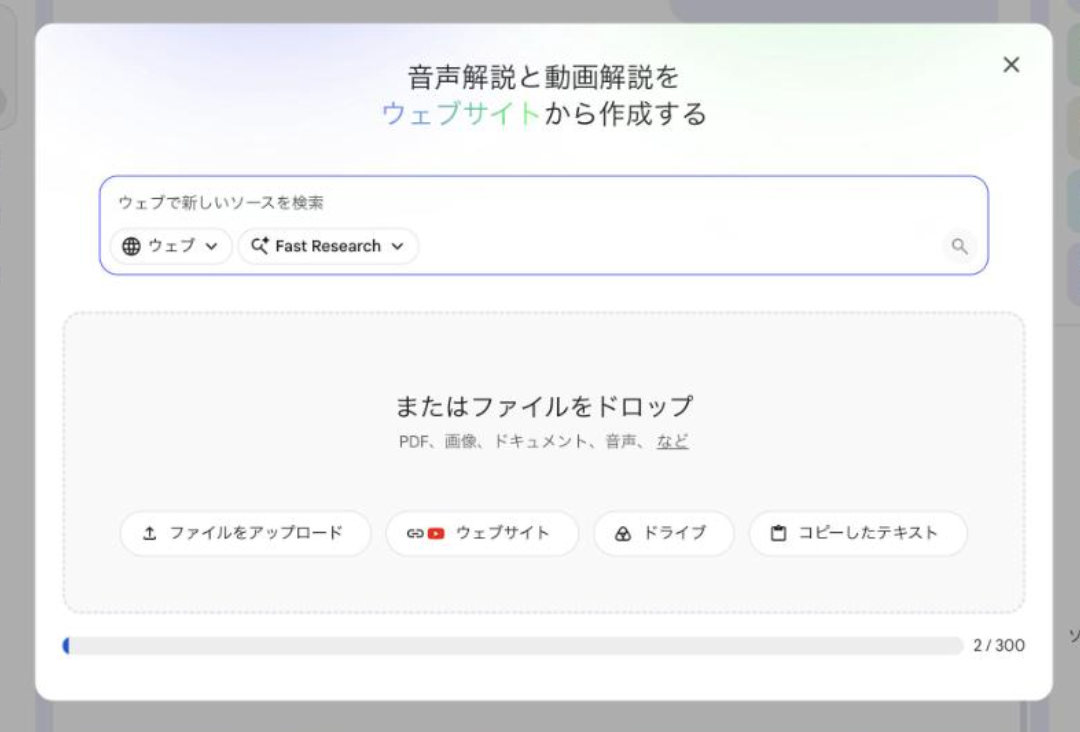
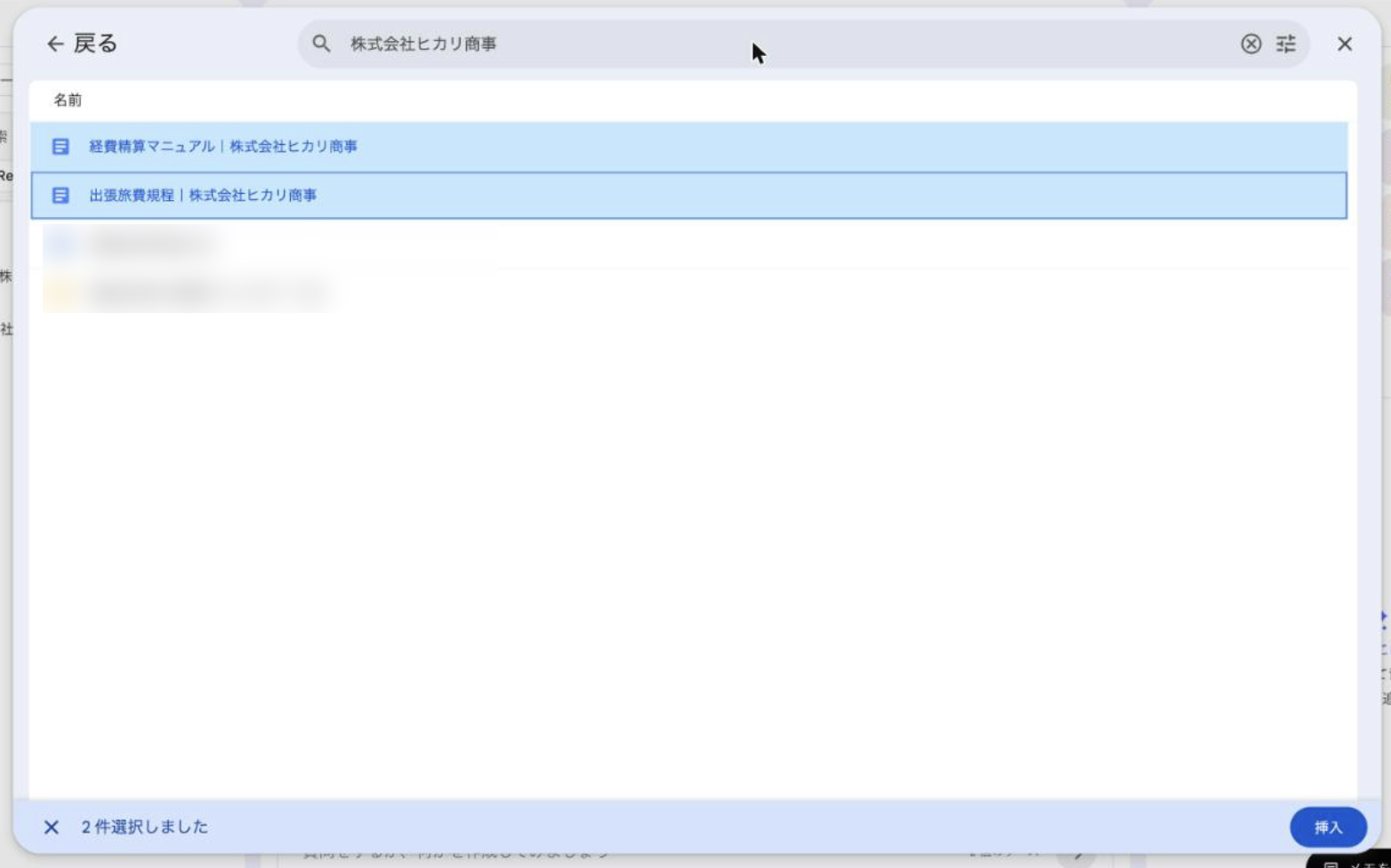
画面左の「ソースを追加」をクリックし、「ドライブ」を選ぶと、ドライブ内のファイルを選択する画面が開きます。今回は「経費精算マニュアル」と「出張旅費規程」の2つのGoogleドキュメントを選択して「挿入」をクリックしました。
手順3:質問して、引用から元の記載を確認する
ソースの読み込みが終わったら、チャット欄に質問を入力します。実際にいくつか質問してみます。
まず「経費精算の申請期限はいつですか」と入力すると、経費精算マニュアルの内容を根拠に、利用月の翌月5営業日までに申請する旨の回答が出力されました。回答には引用番号が付いており、クリックすると根拠になった資料の内容がその場に表示され、画面左のソース欄にも該当資料の本文が開きます。
次に「大阪に1泊で出張します。ホテル代はいくらまで使えますか」と質問します。今度は出張旅費規程の宿泊費の条文を根拠に、大阪市内は1泊15,000円が上限であることを引用付きで答えてくれました。さらにこの質問では、規程からの宿泊費だけでなく、経費精算マニュアル側の立替払いの上限や精算期限まであわせて整理して出力されました。2つの資料をまたいで、質問の内容に応じた資料から根拠を探して出力していることがわかります。
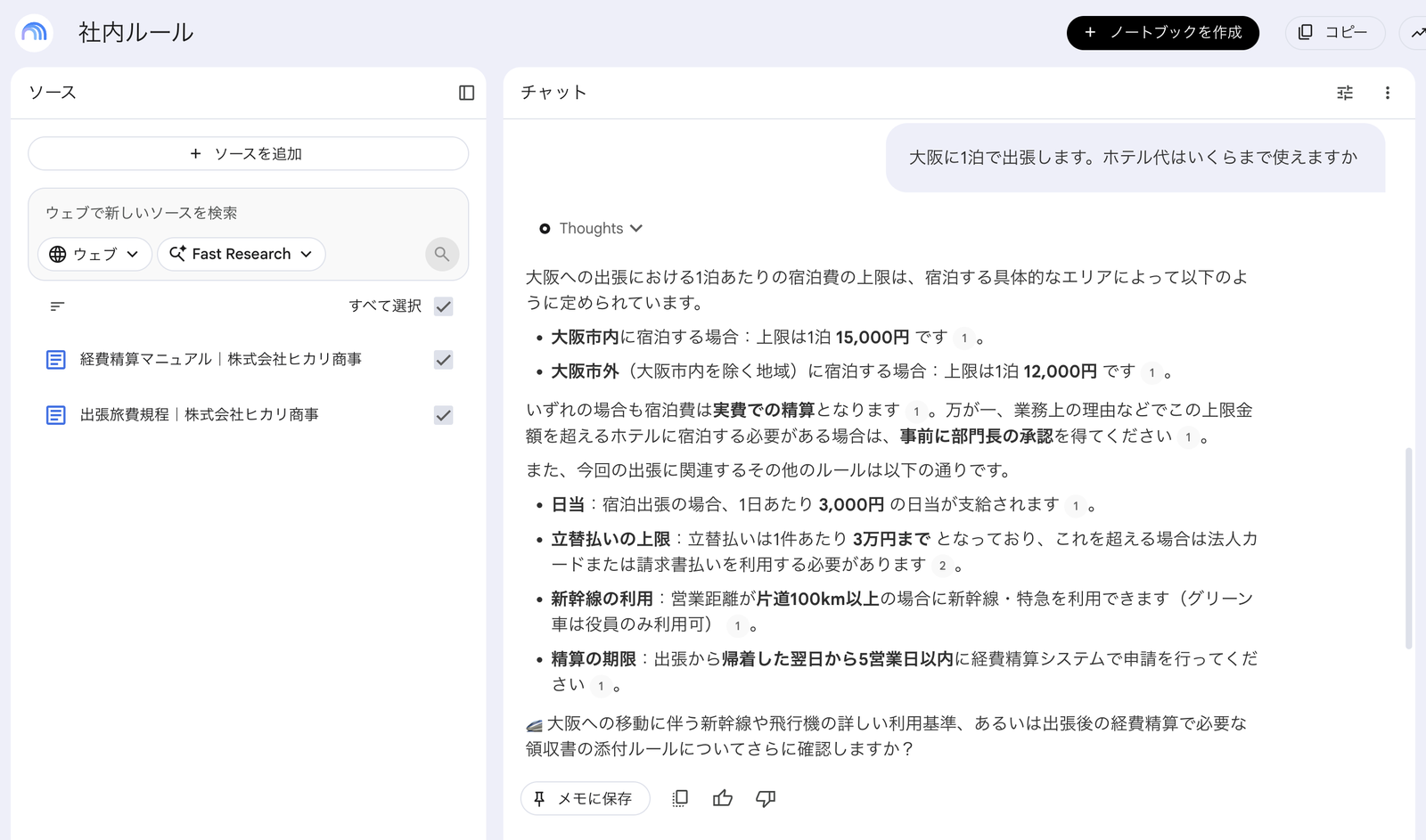
条文形式の規程でも、「新幹線のグリーン車は使えますか」のように質問できます。規程の条文を読み慣れていない社員でも、簡単に必要な結論と根拠の条文を確認できます。
資料にないことを質問するとどうなるか
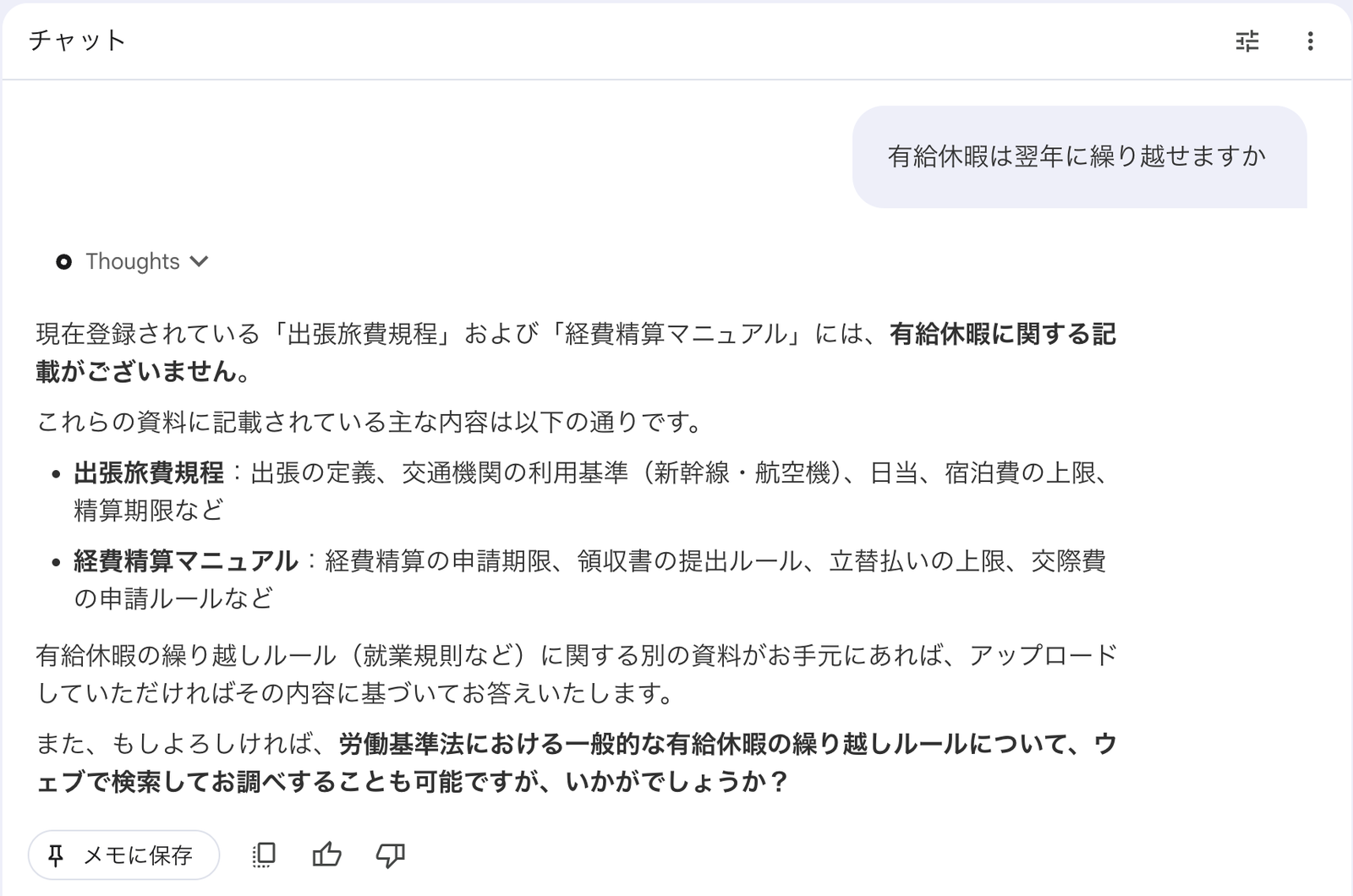
今度は読み込ませた2つの資料に書かれていない「有給休暇は翌年に繰り越せますか」を質問すると、登録されている資料には有給休暇に関する記載がないと明示したうえで、就業規則など別の資料の追加を促す回答が出力されました。アップしたソースの中には掲載されていない一般的な知識や情報を勝手に補って出力しないように設計されていることがわかります。
うまく答えてくれないときは元資料側を修正する
質問しても期待した箇所が引用されない場合、原因は資料側にあることが少なくありません。研修の現場でよく効果があるのは次の2つです。
- 見出しを整理する:章・条のタイトルに「何について書いてあるか」が入っていると、該当箇所が見つかりやすくなります
- 1ファイル1テーマにする:複数の規程を1つのファイルに詰め込んでいる場合は、テーマごとに分割したほうが引用の精度が上がります
最初にファイルを読み込ませるだけではなく質問と回答を繰り返しながら元資料の構成を整備することで、より目的に合った出力内容となります。
マニュアルや規程を更新したときの運用
「規程などを改定したら再度アップロードが必要か」というご質問もよくいただきます。
ドライブ上のGoogleドキュメント・スプレッドシート・スライドをソースに追加した場合は、自動で同期されます。公式ヘルプによると、ドライブからインポートしたソースは数分ごとに自動更新されるため、元のファイルを改定すれば、ノートブック側の回答も最新の内容になります(この自動同期は2026年5月に展開された公式機能です。Google Workspaceの公式発表に仕様がまとまっています)。
一方、PDFやWord形式のまま追加したソース、貼り付けたテキストは自動同期の対象外です。改定のたびに手動での差し替えが必要になります。運用の手間を考えると、規程類はGoogleドキュメントに変換して管理するのがおすすめです。なお、ソース欄で資料を開くと「クリックしてGoogleドライブと同期」という表示があり、改定直後にその場で同期することもできます。
あわせて文書の冒頭に改定日を書いておくと「いつ時点のルールに基づく回答か」を確認できるようになります。
チームで使うときの注意
作成したノートブックはGoogleドキュメントと同じ要領で他のメンバーに共有できます。閲覧者として共有されたユーザーはソースを変更せずに質問だけできるので「総務が整備したノートブックを全社員が質問用に使う」という使い方が可能になります。これで日々同じ質問に回答するケースが激減するはずです。
ただし、社内文書を読み込ませる前に以下2点は確認しておくことをおすすめします。
- その文書を入れてよいか(機密区分):全社員向けのマニュアルや規程は問題になりにくい一方、人事評価や個別の契約に関する文書は共有範囲を慎重に設計する必要があります。生成AIと情報漏洩の考え方は別記事で詳しく解説しています
- 会社としてのAI利用ルール:業務でのAI利用について社内ルールがまだない場合は、先に整備しておくと安心です。作り方は社内ルールの解説記事にまとめています
社内マニュアルや規程は作成するのも大事ですが、「必要なときに必要な人が確認し理解すること」も同じぐらい重要です。Gemini Notebookに各種規程を読み込ませておけば、探す時間と答える側の負担を同時に削減しながら、根拠の確認までできる問い合わせ窓口として動いてくれます。まずは問い合わせの多い規程などのファイルを1つ、ノートブックに追加するところから試してみてください。
株式会社ウェブタイガーでは、Gemini NotebookをはじめとするAIツールの業務活用を、企業向けの研修・セミナーとして提供しています。自社の資料・業務に合わせた実践的な内容で設計しますので、社内のAI活用を進めたい企業様はお気軽にご相談ください。
導入のご相談・お見積りはお問い合わせフォームからお受けしています。