
 田村憲孝
田村憲孝 ※この記事の情報は2026年8月30日時点のものです。3サービスとも提供条件や画面の変更が続いているため、状況が変わり次第この記事も更新します。 2026年10月2日に、Claude Coworkが通常のチャットに統合されたことを反映しました。
2026年に入り、一連の業務をまとめて依頼できる「AIエージェント」の提供が主要3社で始まりました。GoogleのGemini Spark、OpenAIのChatGPT Work、AnthropicのClaude Coworkです。
比較記事の多くは機能の一覧を並べたものになっていますが、この記事では同じ仕事を3つのサービスすべてに実際に依頼して、所要時間・出力の形式・出典の表示方法を横並びで確認できるようにしました。料金と使えるプランの早見表、使い分けの目安とあわせてお伝えします。
AIエージェントとは:チャットと何が違うのか
3つのツールを比べる前に、「AIエージェント」と通常のチャットの違いを整理しましょう。
チャットは、質問を送るとその場で答えが出力され、追加のプロンプトで修正しながら完成させる使い方です。これに対してエージェントは、一連の業務をまとめて依頼すると、AIが自分で手順を組み立てて作業を進め、完成した結果が出力されます。実行中はあなたが監視しておく必要はありません。
3サービスの位置づけは次のとおりです。
Gemini Spark(Google)
Geminiの画面左上のスイッチで切り替えて使うエージェントです。作業はクラウド上で進むため、実行中にパソコンやスマートフォンの画面を閉じても作業は継続されます。その都度依頼する「タスク」、手順を覚えさせる「スキル」、決まった時間に動かす「スケジュール」の3つのメニューがあります。日本では2026年7月29日に提供が始まりました。
ChatGPT Work(OpenAI)
ChatGPTの「Chat」「Work」「Codex」という3つのモードのひとつで、2026年7月9日に発表されました。資料のスライド化、Excelファイルの集計、複数のファイルを1つの資料に統合する作業など、ファイルを成果物として受け取る事務作業が中心です。
Claude Cowork(Anthropic)
2026年9月16日に、Claudeの通常のチャットに統合されました。利用者がチャットとCoworkのどちらで依頼するかを選ぶ必要はなくなり、依頼の内容に応じてClaudeが作業を進めます。ブラウザ・デスクトップアプリ・スマホアプリで利用でき、ProとMaxプランから順次提供されています(Teamと無料プランは今後提供の予定)。デスクトップアプリ版では、パソコンの中のファイルを直接読み書きする作業も依頼できます。Anthropic社は、Coworkで行われている作業の90%以上がソフトウェア開発以外の一般的な事務作業だったと公表しています。
早見表:料金・使えるプラン・利用環境
3サービスの利用条件を一覧にまとめました(2026年8月30日時点。Claudeの利用環境のみ2026年10月2日に更新。個人向けプランの場合)。
| Gemini Spark | ChatGPT Work | Claude(Cowork) | |
|---|---|---|---|
| 提供元 | OpenAI | Anthropic | |
| 無料で試せるか | 不可 | 可(デスクトップアプリのみ・制限あり) | 不可 |
| 使えるプラン | Google AI Pro(月額2,900円)以上 | 無料版・Go=デスクトップアプリのみ/Plus(月額3,000円)以上=Web・スマホも | Pro(月額20ドル)以上 ※ドル建て |
| 利用環境 | ブラウザ・Geminiアプリ(実行はクラウド上) | ブラウザ・スマホアプリ(Plus以上)/デスクトップアプリ(全プラン) | ブラウザ・デスクトップアプリ・スマホアプリ(2026年9月16日に通常のチャットへ統合。Pro・Maxから順次提供) |
| 実行中に画面を閉じられるか | 閉じられる | 閉じられる(実行はクラウド上で継続) | ブラウザ版は閉じられる/デスクトップアプリ版はパソコンの電源が必要(スマホから指示する「ディスパッチ」機能あり) |
Plusプラン以上のChatGPTなら、ふだんのブラウザ画面のままWorkタブに切り替えて利用できます。また、費用をかけずに試せるのはこの3つではChatGPT Workだけです。その場合はデスクトップアプリ(無料版・Goに対応・利用量の制限あり)を使用します。SparkとClaudeは有料プランが前提です。
各サービスの料金の詳細は、ChatGPT Workのプラン別の料金と使える範囲と主要AIサービスの企業向けプラン一覧で解説しています。
同じタスクを3つのAIに依頼してみました
私のアカウントで、同じ依頼文を3サービスに送って結果を比較しました。依頼したのは、法人向けWeb会議ツールの比較表の作成です。
Zoom・Google Meet・Microsoft Teamsの3つのWeb会議ツールについて、法人利用を前提に比較表を作成してください。比較する項目は「料金(月額・1ユーザーあたり)」「会議の録画機能」「文字起こし機能」「1回の会議に接続できる人数」の4つです。各社の公式サイトの情報をもとにまとめ、それぞれの情報の取得元URLも最後に一覧で示してください。
情報収集と表への整理という、よくある事務作業です。特別な記法は使わず、3つとも同じ日本語の文章で依頼しています。
Gemini Spark:調査を並行で進め、数分で完了
Sparkは依頼を受け取るとタスクに名前を付け、3つのツールの調査を並行して進める段取りを自分で組みました。開始から数分で完了し、依頼どおり4項目の比較表と取得元URLの一覧が出力されました。出典のひとつであるGoogle Workspaceの公式料金ページと突き合わせたところ、表の料金は記載と一致していました。
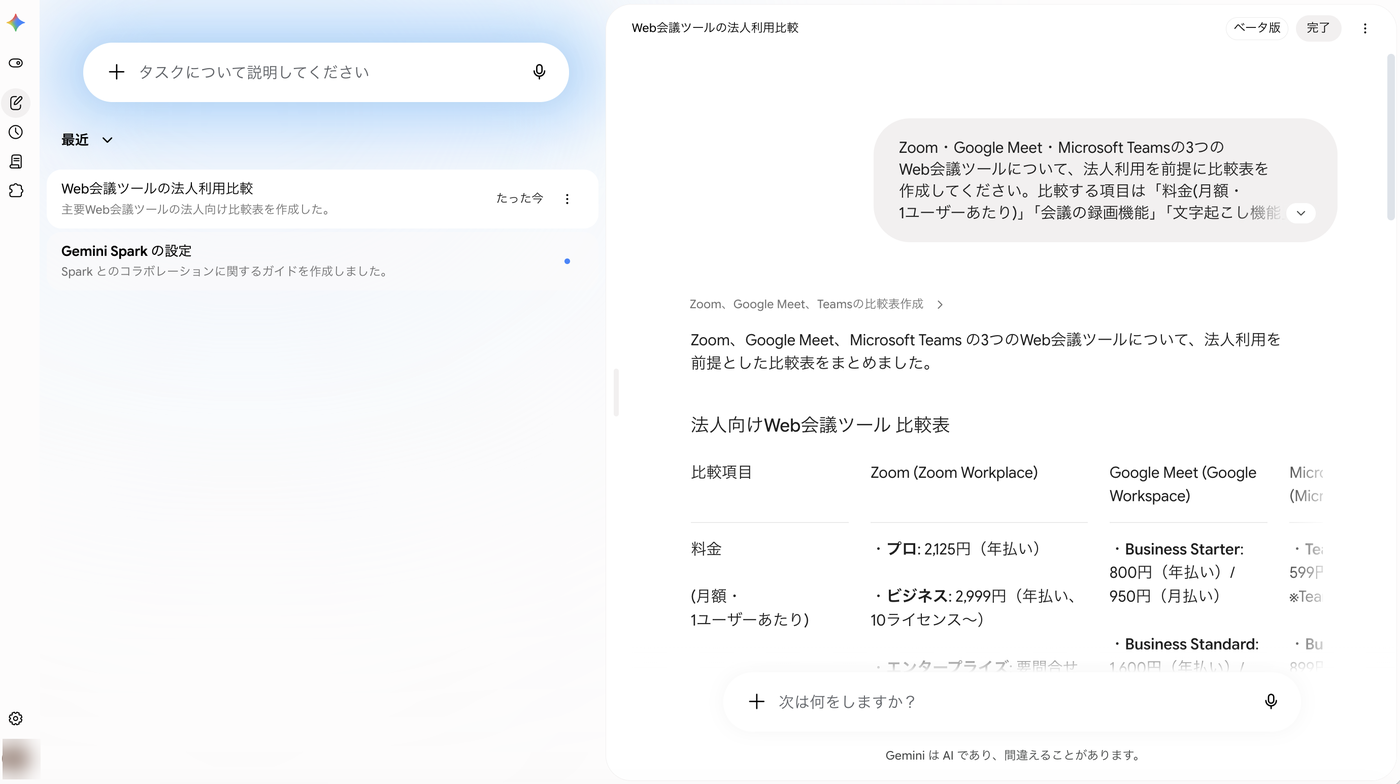
実行の手順は「Gemini Sparkのタスクの使い方」で画面つきで解説しています。
ChatGPT Work:1分9秒で完了、注意点まで自動で出力
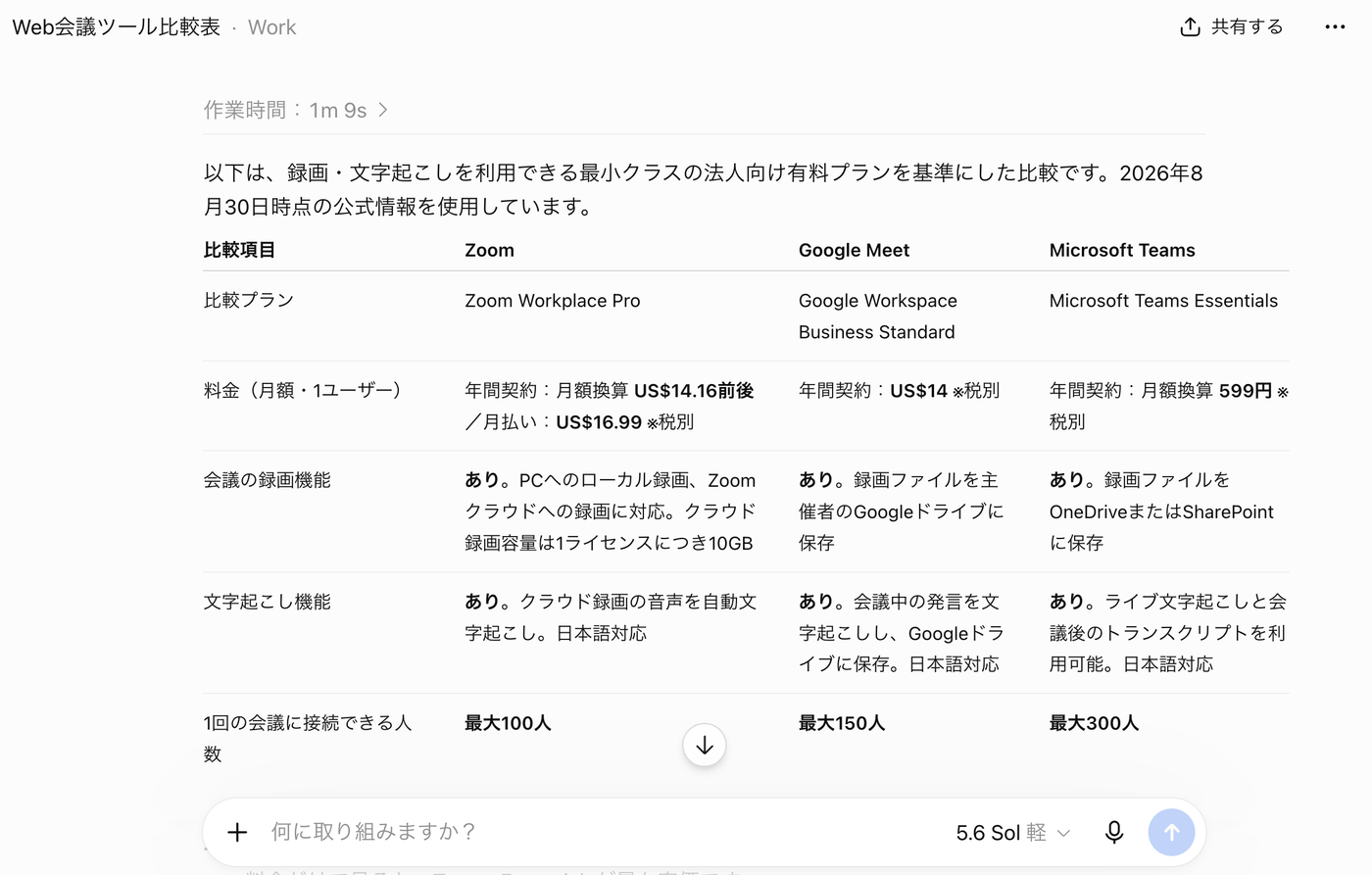
Workは送信の直後にタスク名「Web会議ツール比較表」を自動で付け、14件のサイトを検索して1分9秒で完了しました。「録画・文字起こしを利用できる最小クラスの法人向け有料プラン」という比較の基準をWorkが自分で定めて、表の冒頭で明示していました。
依頼していない「比較時の注意点」(Google Meetは単体販売ではなくGoogle Workspaceの料金である、など5点)と、取得元URLの一覧も出力されました。一方、料金は米ドル表示が中心で、「円換算額は為替や契約経路で変動するため、契約時の表示価格を確認してください」という注記で補われていました。
Claude(Cowork):取得の許可を確認しながら進め、不明な数字は空欄に
※この検証は、通常のチャットに統合される前(2026年8月)のCoworkで行ったものです。
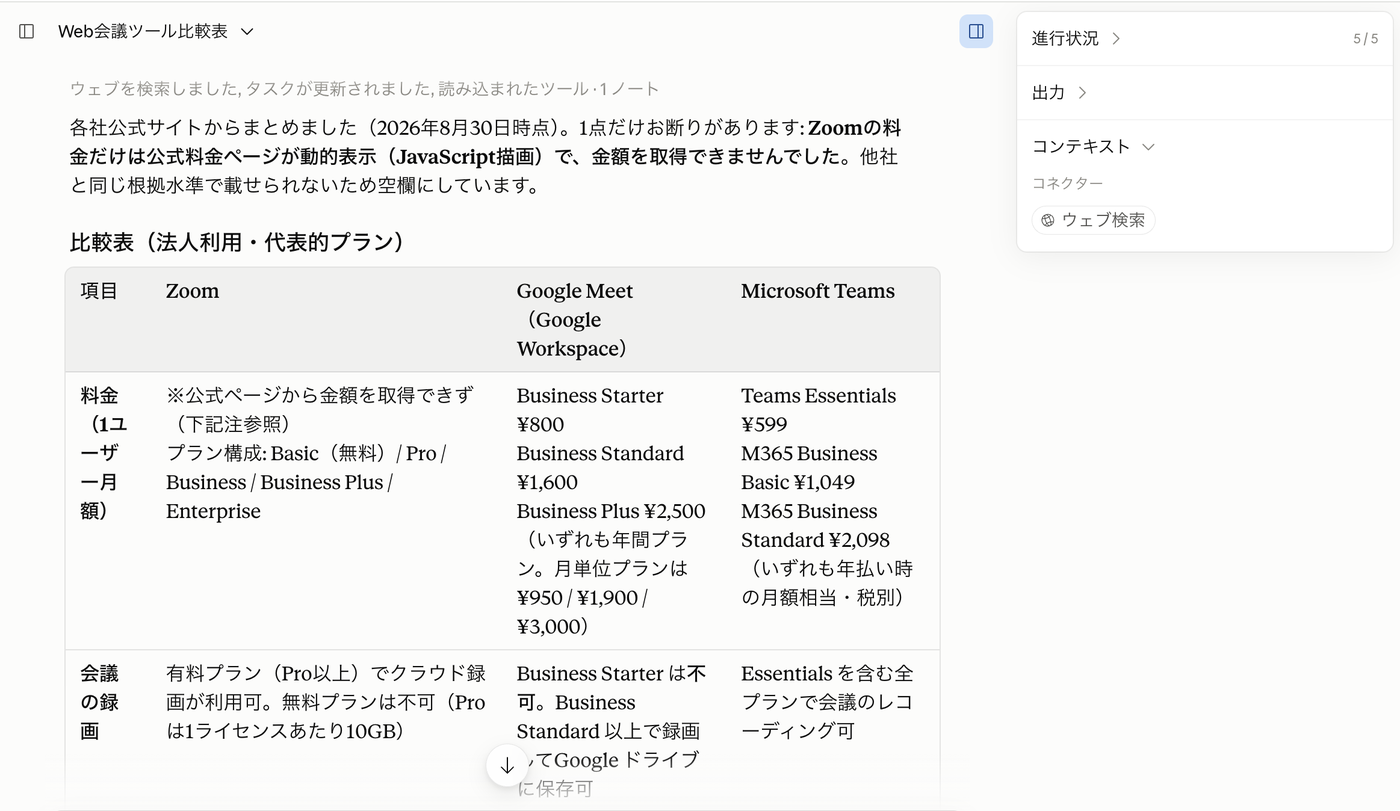
Coworkは実行前に「Zoomの公式情報を収集」から「数値・記載内容を検証」までの5段階の計画を提示しました。Workとの大きな違いは、公式サイトを取得するたびに許可を求める確認画面が表示されることです。承認を挟みながらの実行で、完了までは約14分かかりました(このうちの一部は承認待ちの時間です)。
もうひとつの違いは、取得できなかった数字の扱いです。Zoomの公式料金ページは価格が動的に表示される仕組みで金額を取得できず、Coworkは二次情報で埋めずに空欄のまま理由を説明しました。GoogleとMicrosoftの料金は日本円で出力され、私が別記事で確認済みの公式価格と一致していました。最後に「Excel/Wordファイルとしても出せます」という提案が付記されていました。
結果の比較:3つの違いはどこに出たか
| Gemini Spark | ChatGPT Work | Claude(Cowork) | |
|---|---|---|---|
| 所要時間 | 数分 | 1分9秒 | 約14分(取得の許可確認を挟む) |
| 出力の形式 | 画面上の表+出典一覧 | 画面上の表+注意点+出典リンク | 画面上の表+ファイル出力の提案 |
| 取得できなかった数字の扱い | ―(全項目出力) | 米ドル表示のまま出力し注記で補足 | 空欄にして理由を説明 |
同じプロンプトを入力して試してみた結果、3つのツールの違いが明確にでてきました。速さと補足情報のWork、取得の許可と数字の検証を重ねる慎重さのCowork、Googleサービスとの密接さが際立つSparkです。この違いが、次の章でお伝えする使い分けの目安につながります。
なお、どのサービスでも共通して必要なのは、出力された数字を意思決定に使う前に元の情報と突き合わせることです。今回のプロンプトで「取得元URLも一覧で」と指定しているのはこの確認のためです。
使い分けの目安:自社の環境から選ぶ
実機の結果と利用条件を踏まえると、ツールの選び方の目安は次の3パターンに整理できます。
GmailやGoogleドライブが業務の中心なら、Gemini Sparkです。Googleのサービスと接続して、受信トレイの整理やドライブ内の資料を使ったタスクを依頼できます。すでにGoogle AI Proを契約している場合は追加費用もかかりません。
Officeファイルの作成が中心、またはまず費用をかけずに試したいなら、ChatGPT Workです。スライドやExcelなど、ファイルを成果物として受け取る業務に向いています。Plus以上ならブラウザのまま利用でき、無料で利用する場合のみデスクトップアプリを使用します。
行程を確認しながら慎重に進めたい調査や、パソコンの中のファイルを整理・加工する作業が多いなら、Claude(Cowork)です。2026年9月16日からは、Claudeの通常のチャットの画面から依頼します。実機検証でもデータ取得の許可確認と数字の検証を重ねる挙動が見られました。デスクトップアプリ版ではフォルダの中のファイルを直接読み書きできるため、手元のPCに保存されている資料の整理や突き合わせに向いています。請求がドル建てである点は経理処理の面で把握しておきたいところです。
いずれの場合も、社外秘の情報をプロンプトに書き込まない・接続許可の範囲を確認するという注意点は共通です。考え方は「生成AIの情報漏洩はなぜ起きるか:事例と対策」で解説しています。
各サービスの始め方と詳しい手順
それぞれのサービスの導入手順と業務別の使い方は、以下の記事を参照してください。
Gemini Spark
ChatGPT Work
Claude
AIエージェントは3社とも「一連の業務を依頼して、完成した結果が出力される」という方向に進んでいますが、利用環境と得意な成果物に違いがあります。GoogleのサービスならSpark、Officeファイルと無料での試用ならWork、ローカルファイルの作業ならClaudeという判断軸を目安として、自社の環境に近いものをひとつ選び今回のような比較表の作成など簡単なタスクから試してみてください。
ClaudeをExcelの中で使うAnthropic公式アドインの導入手順は「Claude for Excelの使い方|アドインの導入手順と対応プランを実際の画面で解説」で解説しています。
株式会社ウェブタイガーでは、AIエージェントを含む生成AIの業務活用研修を行っています。どの業務から任せるかの選び方は「中小企業のAI自動化はどこから始める?」でも解説しています。研修をご検討の場合は「生成AI研修の内容とは:実際のカリキュラム例と設計のポイント」をご覧ください。
導入のご相談・お見積りはお問い合わせフォームからお受けしています。