
 田村憲孝
田村憲孝 ※この記事の内容は2026年10月21日時点のものです。画面や機能は変更される場合があります。
月次の営業会議の資料を作るときなどに、Excelの売上データを集計しグラフを作ってPowerPointに貼り付け、会議メモの内容を書き写す作業にはそれなりの時間がかかります。そこでClaude for PowerPointを使うとどのぐらい時間を節約できるのか、やってみました。
PowerPointには、Anthropicが提供する公式のアドイン「Claude for PowerPoint」を使えるようにして、画面の右側のサイドバーでClaudeに資料の作成や修正を依頼する機能があります。この記事では、Claude for PowerPointの導入手順と、架空の売上データと会議メモから月次営業会議の報告スライド6枚を作成した手順と結果を、実際の画面をご覧いただきながら解説します。
Claude for PowerPointとは
Claude for PowerPointは、PowerPointの中でClaudeを使えるようにする公式のアドインです。Claudeの公式ドキュメントでは、以下のような機能が紹介されています。
- 自社のテンプレート(スライドマスター・レイアウト・フォント・配色)に沿ってスライドを作成する
- 特定のスライドだけを修正する
- 作りたい資料の説明から、資料全体の構成を作成する
- 箇条書きを図や、PowerPointで編集できるグラフに変換する
利用できるのは、ClaudeのPro・Max・Team・Enterpriseのプランで、無料版は対象外です。対応しているのは、Microsoft 365のWindows版・Mac版(16.46以降)・Web版のPowerPointで、PowerPoint 2016・2019の買い切り版や、iPad・Android版では使えません。
なお、Claude for PowerPointは「Claude for Microsoft 365」というアドインの一部で、同じアドインでExcel・Word・Outlookでも利用できます。Excelでの使い方は「Claude for Excelの使い方|アドインの導入手順と対応プランを実際の画面で解説」で解説しています。
導入手順:アドインの追加からサインインまで
1. アドインを追加する
PowerPointの「ホーム」タブの「アドイン」をクリックし、検索欄に「Claude」と入力します。公式ドキュメントでは、Microsoftのアドインのストア(Microsoft AppSource)にある「Claude for Microsoft 365」を追加するよう案内されています。
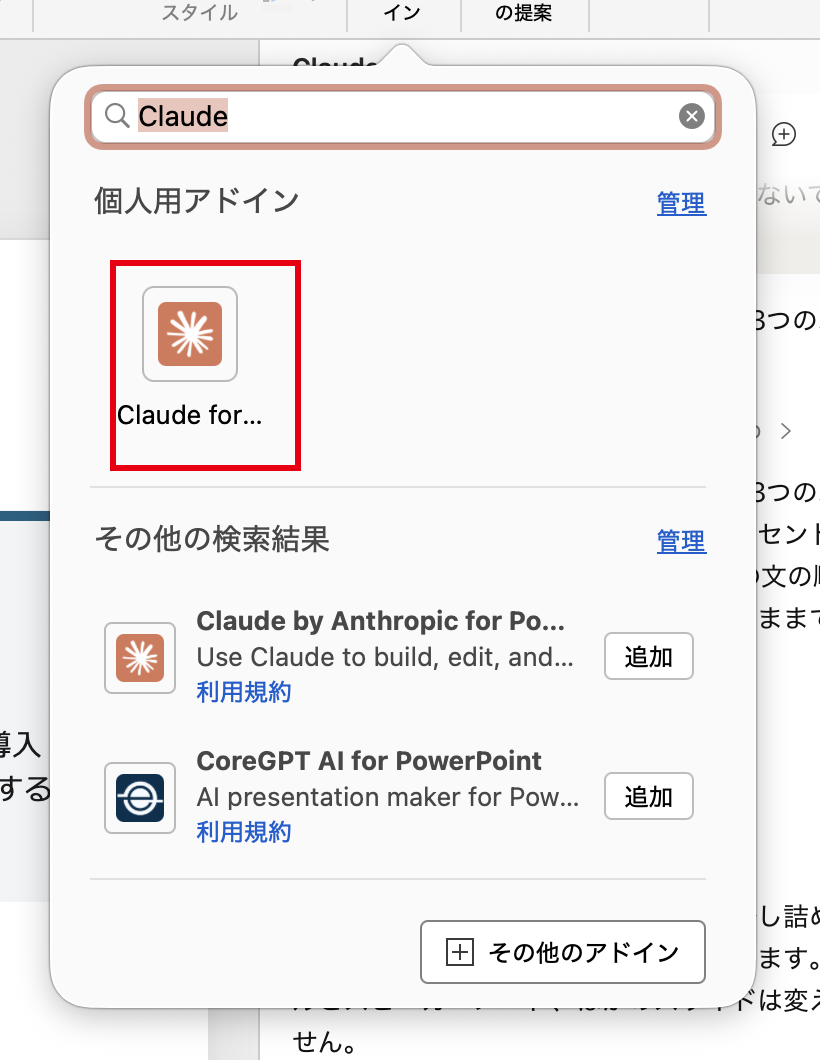
検索結果には、名前の似たほかのアドインが表示されることもあります。追加する前に、提供元がAnthropicの「Claude for Microsoft 365」であることを確認するようにしましょう。
2. サイドバーを開いてサインインする
アドインを追加すると、「ホーム」タブの右端に「Claude」のボタンが表示されます。ボタンをクリックすると、画面の右側にClaudeのサイドバーが開きます。初回はClaudeのアカウントでサインインします。
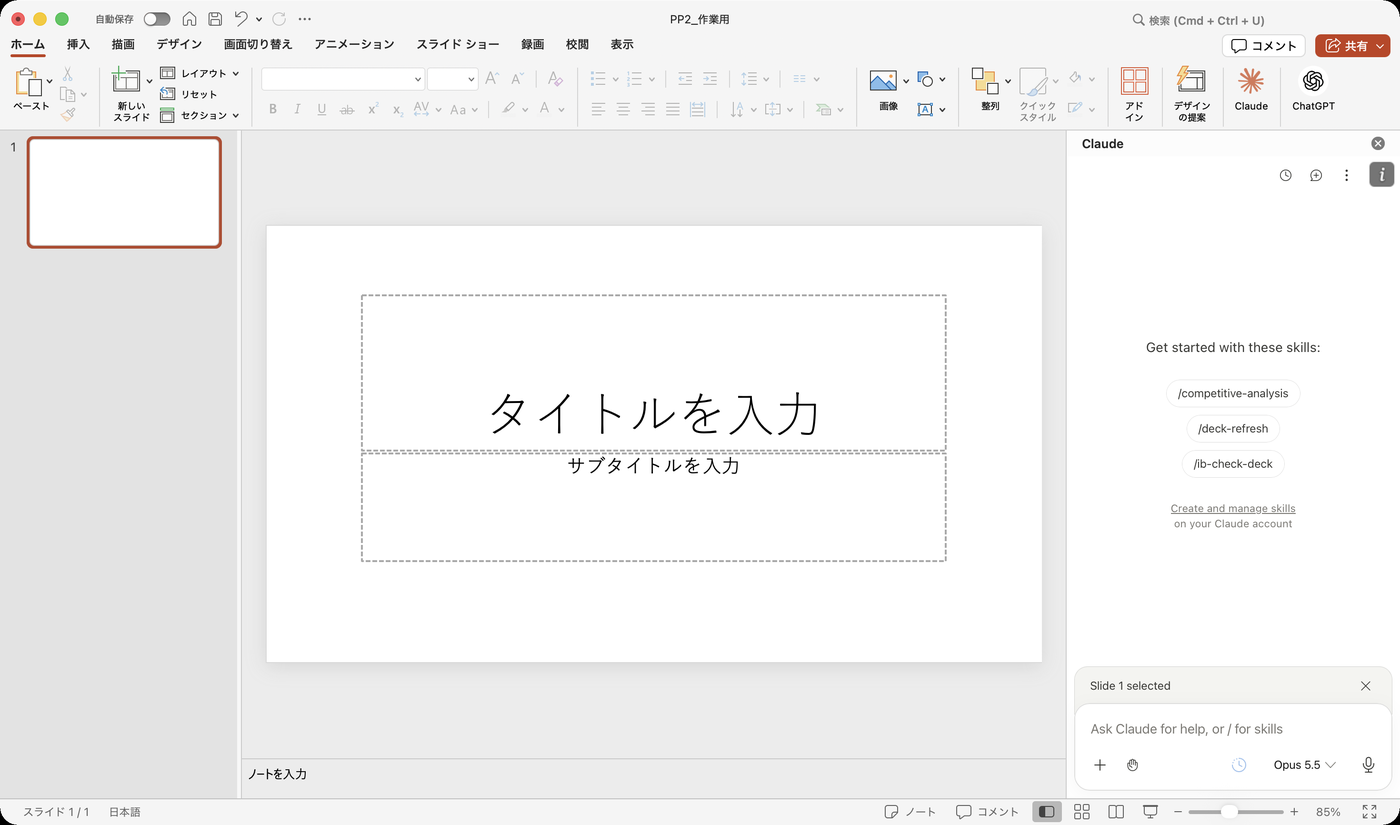
サイドバーは英語で表示され、表示言語を切り替える項目はありません。ただし、日本語でプロンプトを入力すれば日本語で回答されます。入力欄の上には、選択中のスライド(「Slide 1 selected」)が表示されます。
売上データと会議メモから報告スライド6枚を作成した結果
今回使った素材と依頼
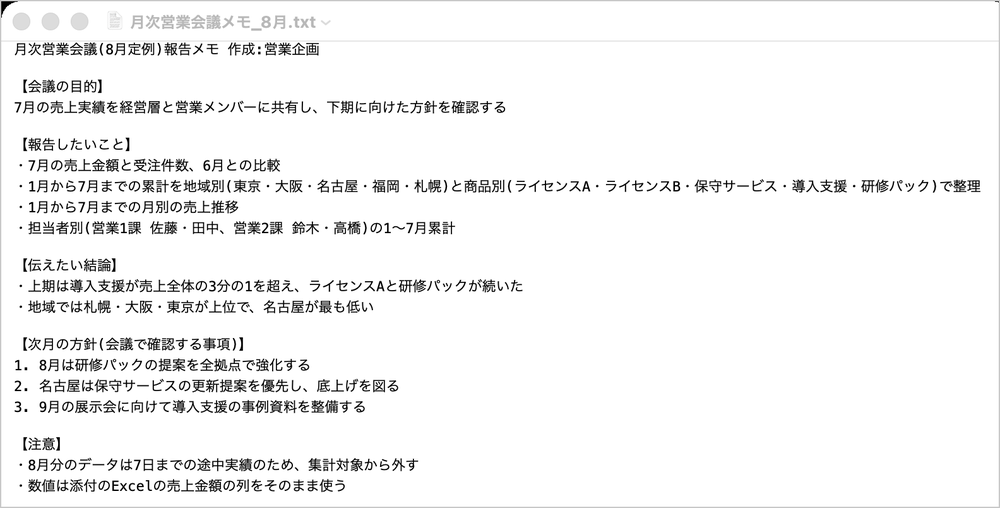
今回は、架空の会社の月次営業会議を想定し、以下の2つのファイルを用意しました。「ChatGPT for PowerPointの使い方|公式アドインの導入手順と会議資料を作成した結果」と同じ素材で、同じプロンプトを使っています。
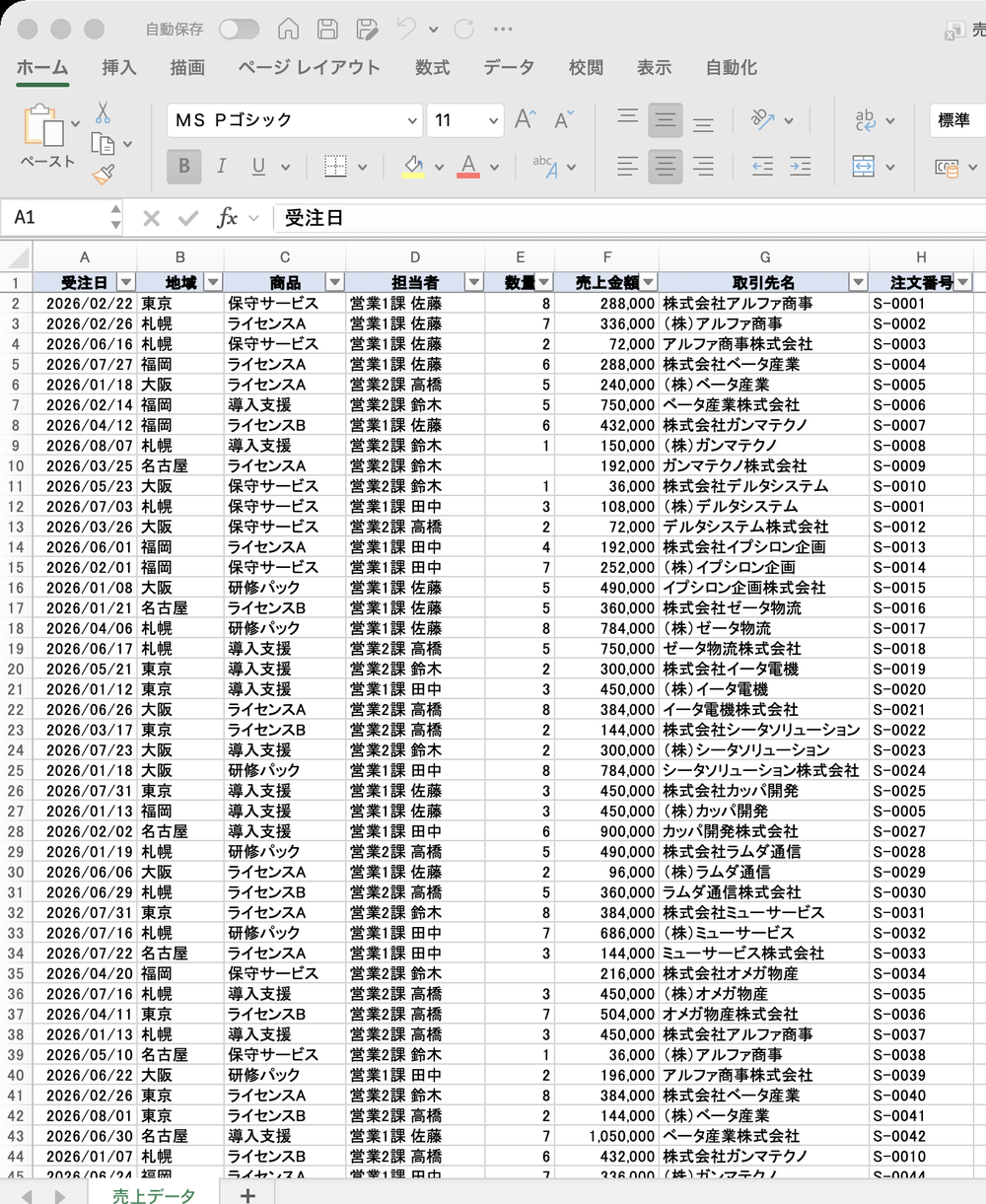
- 売上データ(Excel):2026年1〜8月の受注90件(受注日・地域・商品・担当者・数量・売上金額など)
- 会議メモ(テキスト):会議の目的・報告したいこと・伝えたい結論・次月の方針3項目・集計の注意点
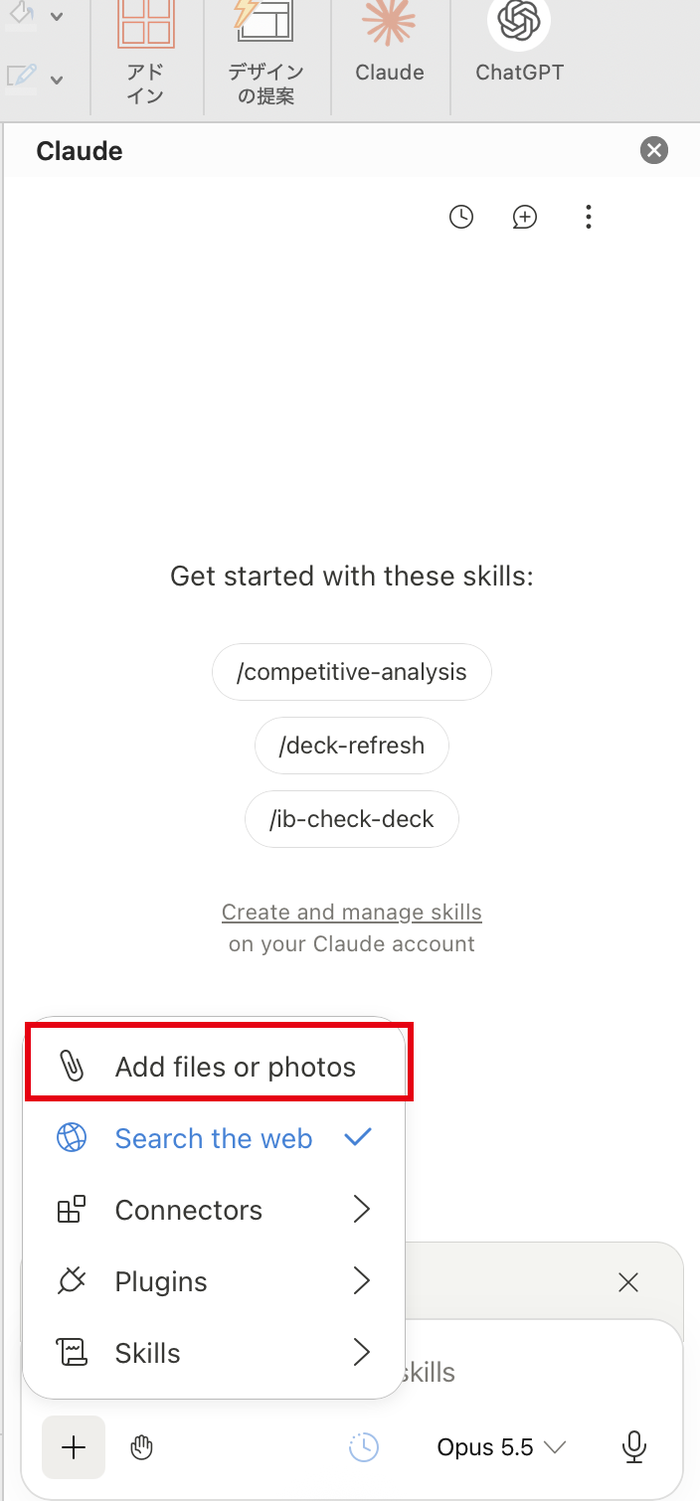
新しいプレゼンテーションを開き、サイドバーの「+」から「Add files or photos」を選んで、2つのファイルを添付します。
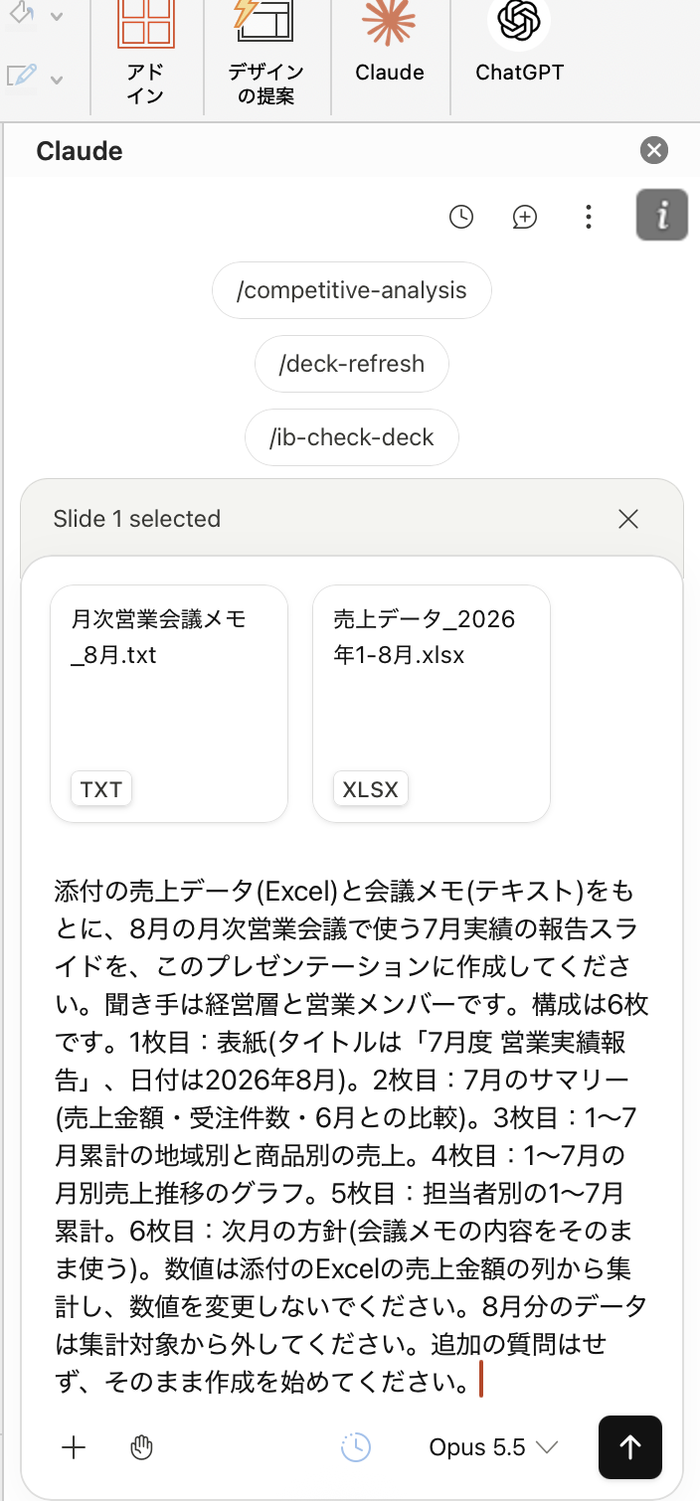
ファイルを添付すると、プロンプト入力欄にファイルが表示されます。続いて、以下のプロンプトを入力して送信しました。
添付の売上データ(Excel)と会議メモ(テキスト)をもとに、8月の月次営業会議で使う7月実績の報告スライドを、このプレゼンテーションに作成してください。聞き手は経営層と営業メンバーです。構成は6枚です。1枚目:表紙(タイトルは「7月度 営業実績報告」、日付は2026年8月)。2枚目:7月のサマリー(売上金額・受注件数・6月との比較)。3枚目:1〜7月累計の地域別と商品別の売上。4枚目:1〜7月の月別売上推移のグラフ。5枚目:担当者別の1〜7月累計。6枚目:次月の方針(会議メモの内容をそのまま使う)。数値は添付のExcelの売上金額の列から集計し、数値を変更しないでください。8月分のデータは集計対象から外してください。追加の質問はせず、そのまま作成を始めてください。
スライドを編集するたびに許可を求められる
送信すると、Claudeが添付のファイルを読み込み、スライドの作成を始めます。初期設定では、Claudeがスライドを編集するたびに「Permission required」という確認が表示され、承認を求められます。
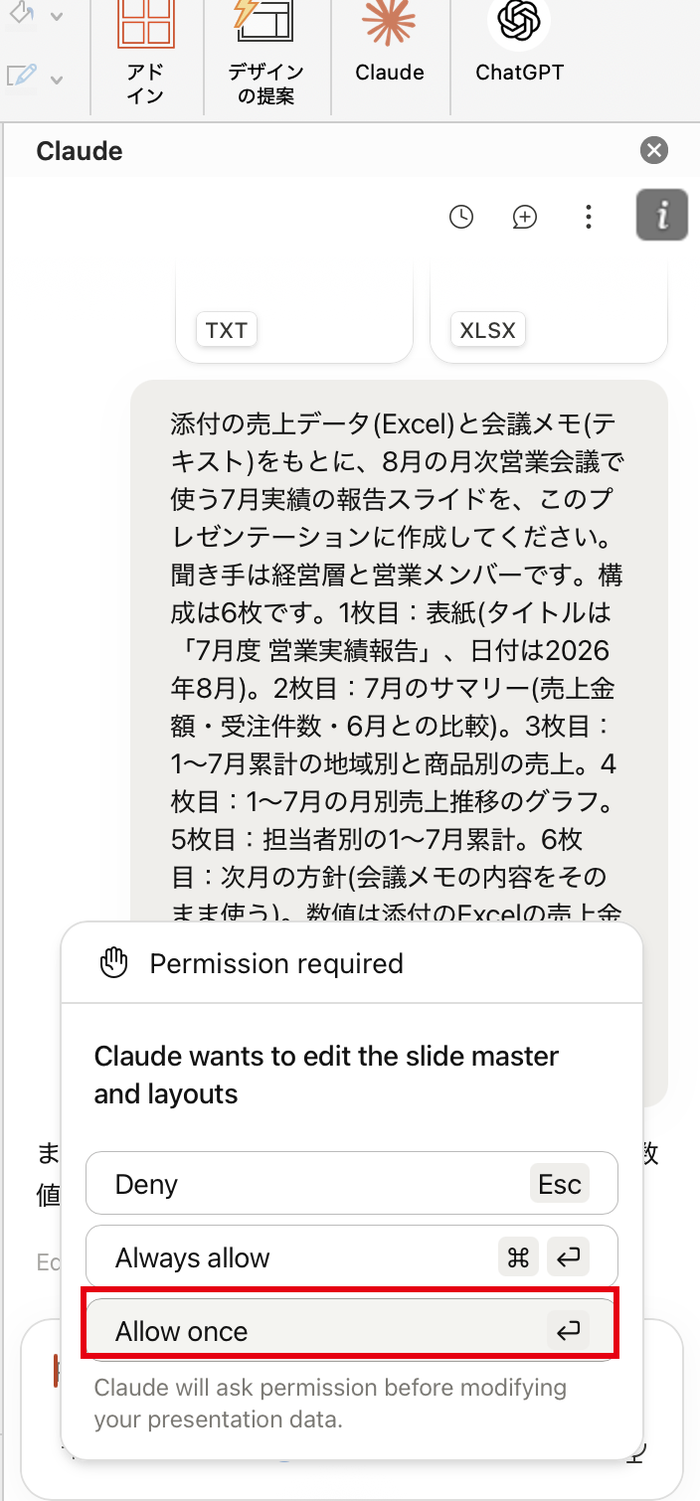
確認には、編集の内容(スライドマスターの編集・スライドの編集・グラフの追加など)が表示されます。「Allow once」を選ぶとひとつずつ編集を許可し、「Always allow」を選ぶと以降は確認なしで編集が進みます。今回は毎回「Allow once」を選び、確認は合計で約20回表示されました。送信から完成まで、許可ボタンを押しながら計8分で6枚のスライドが作成されました。「Always allow」を選べば確認を待たずに作業が進むため、さらに短い時間で作成できる可能性もあります。
完成した6枚
完成すると、右側のサイドバーに作成したスライドの説明が表示されます。全スライドにスピーカーノートも記載されていました。
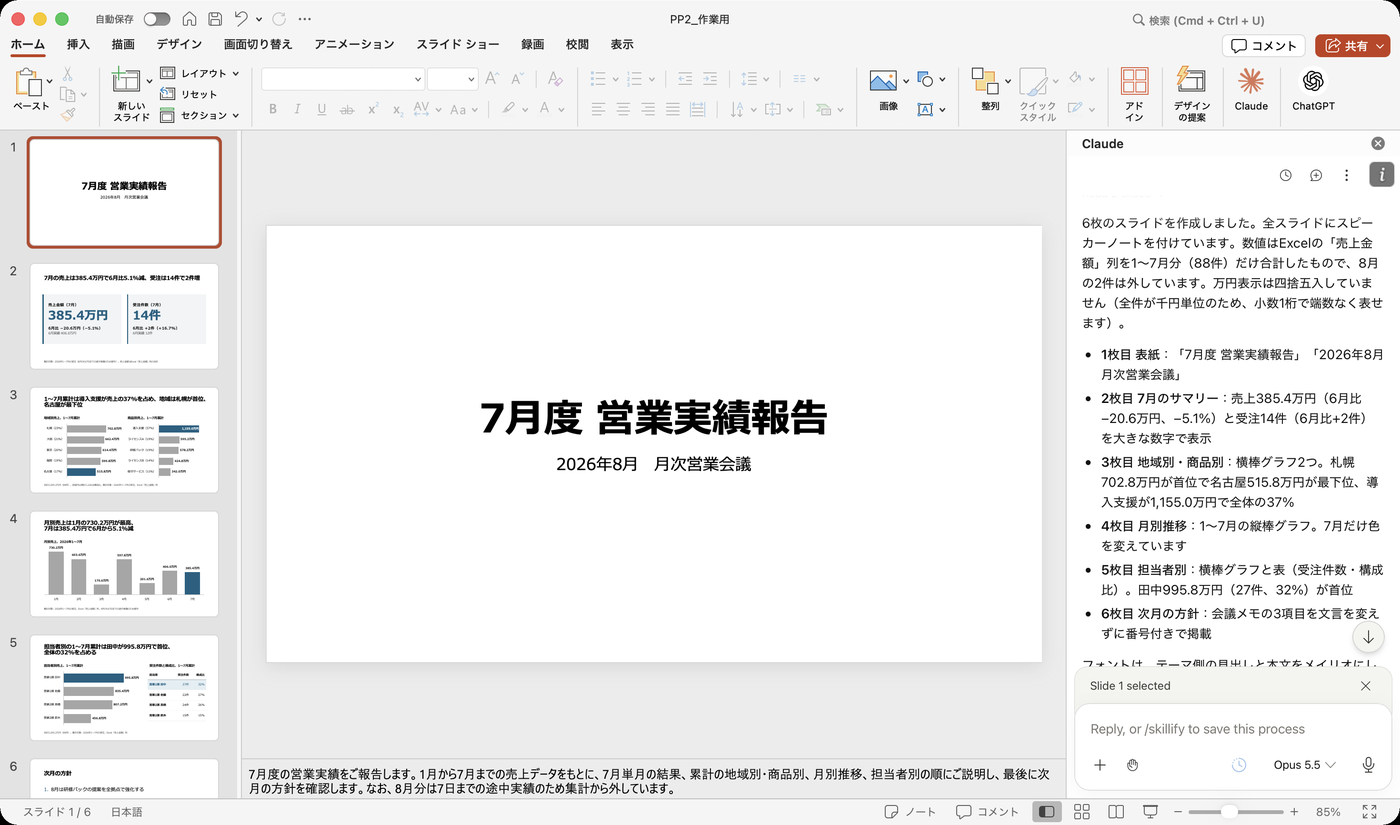
完成した6枚のスライドは以下のとおりです。
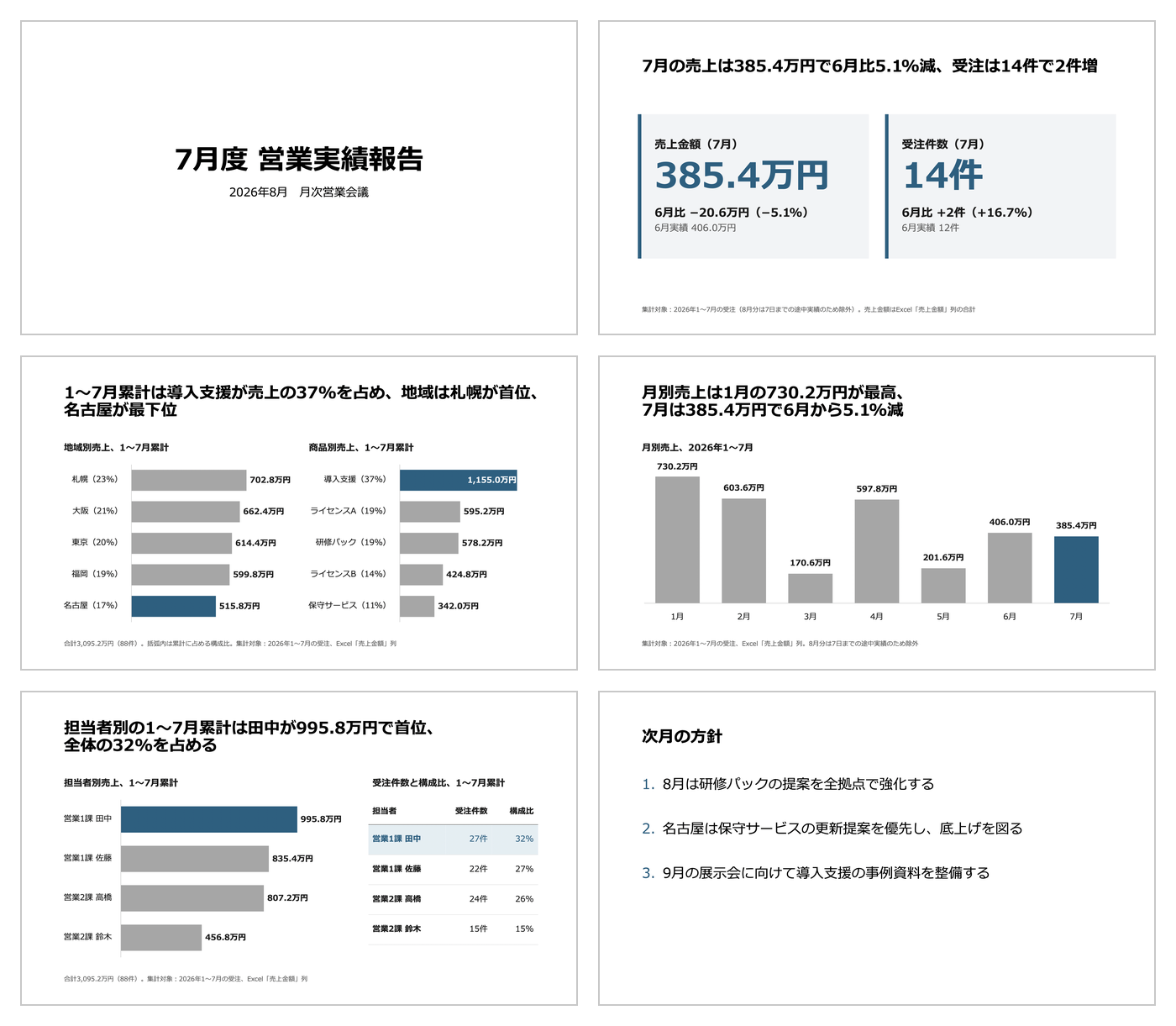
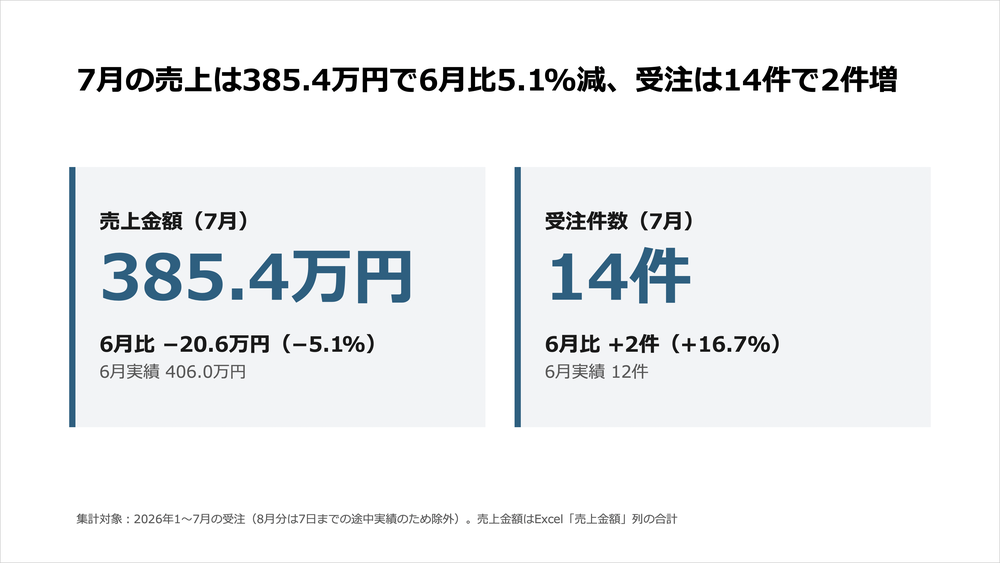
各スライドの見出しは、「7月の売上は385.4万円で6月比5.1%減、受注は14件で2件増」など、そのスライドで伝えたい結論を述べる文になっています。
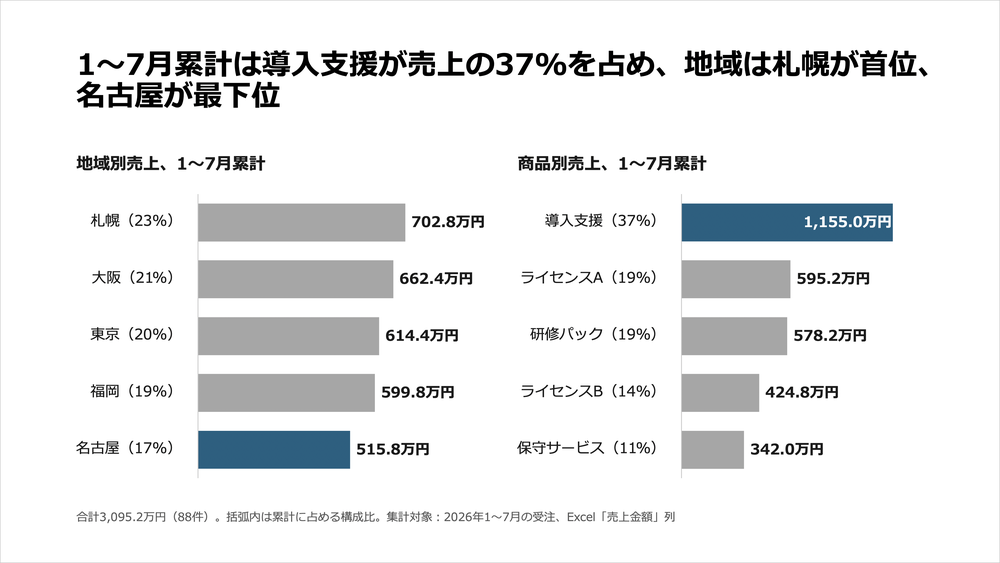
地域別・商品別・月別・担当者別の集計は、画像ではなくPowerPointのグラフとして作成されていて、作成後もPowerPointの機能でデータや書式を編集できます。
数値は元データとすべて一致
スライドに記載された7月と6月の売上金額・受注件数、1〜7月の累計、地域別・商品別・月別・担当者別の22項目の数値は、いずれも元のExcelの数値と一致していました。
元データの気になる点も指摘された
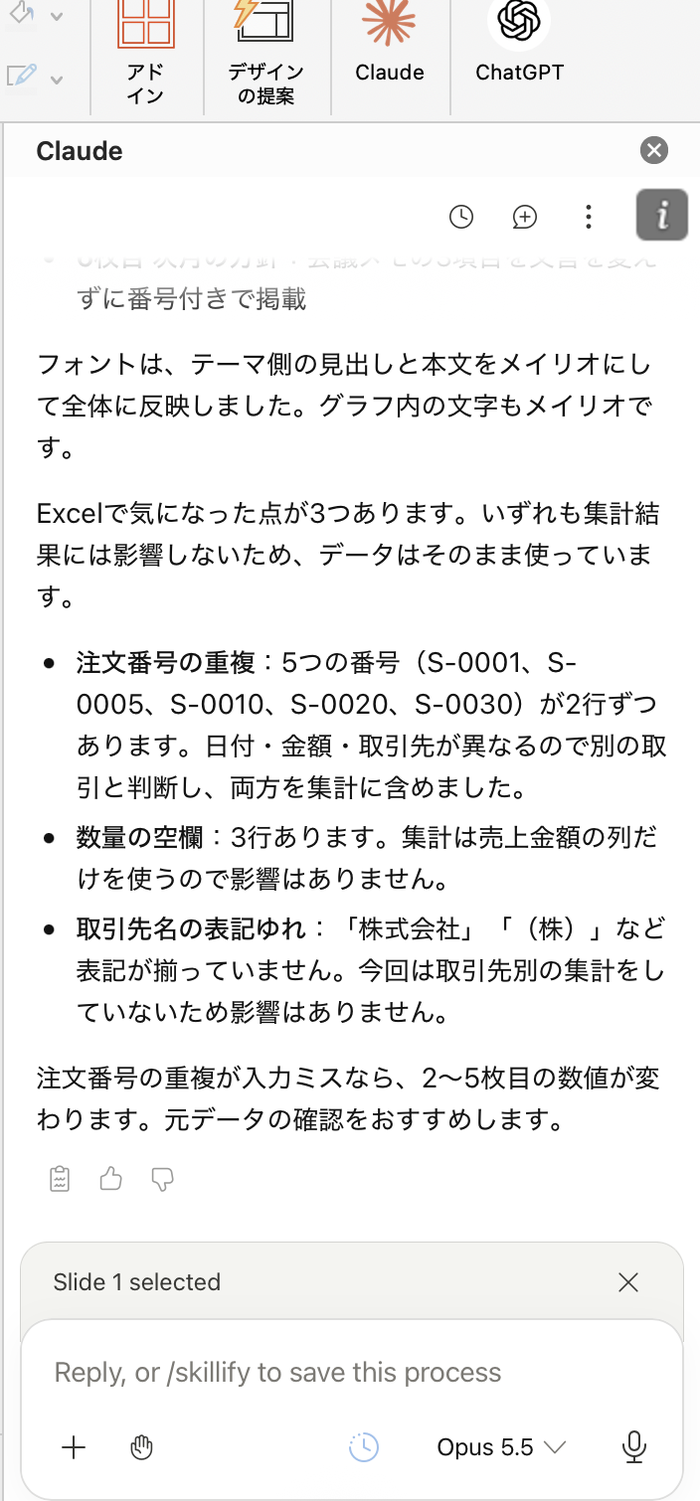
完成時の説明の後半では、特に依頼していないにもかかわらず、元のExcelの気になる点が3つ指摘されていました。注文番号の重複、数量の空欄、取引先名の表記ゆれです。いずれも今回の集計結果には影響しないという説明とあわせて、注文番号の重複が入力ミスであれば集計結果に誤りが生じるため、元データを確認するよう案内されていました。
作成したスライドを修正する
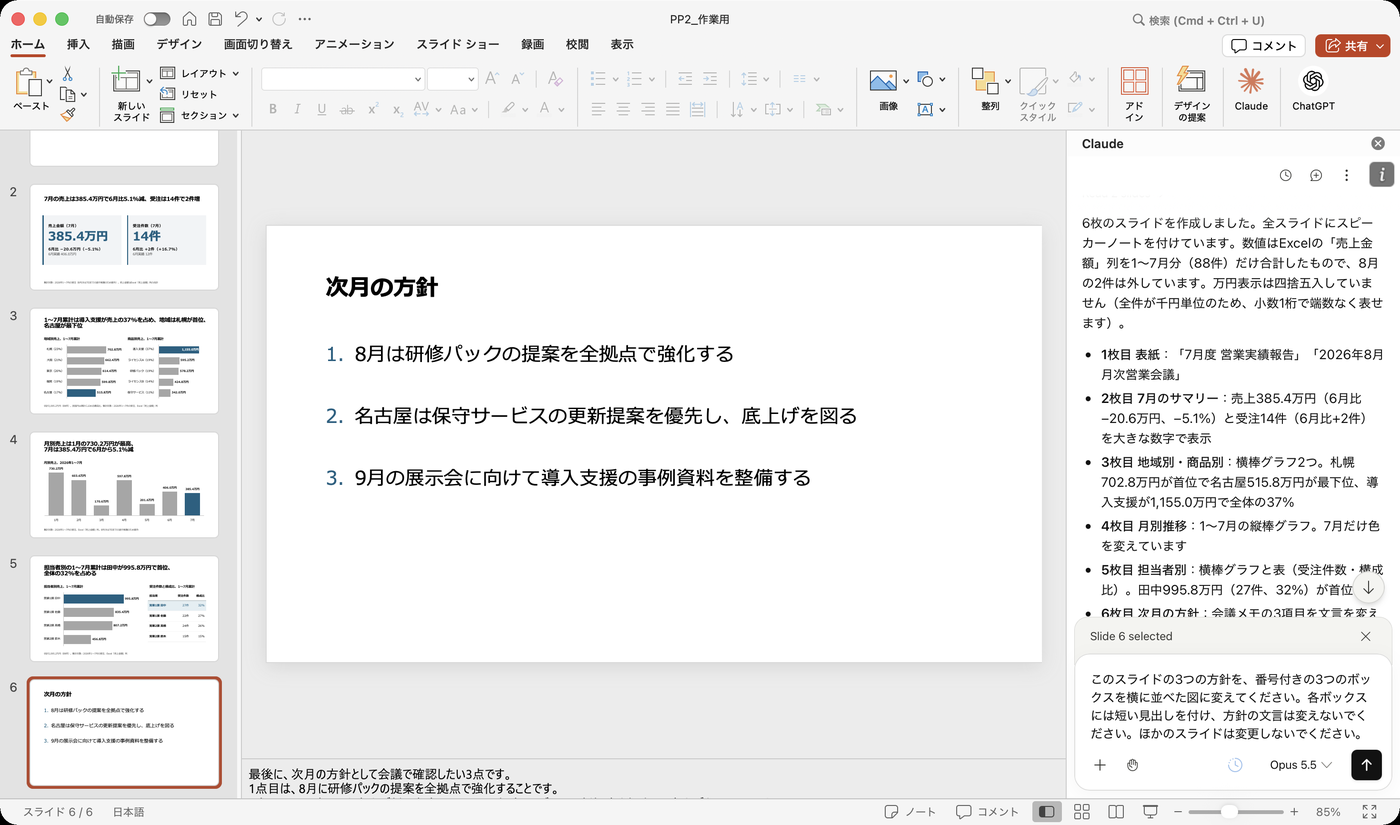
作成したスライドは、サイドバーでClaudeに依頼して1枚ずつ修正することもできます。今回は、箇条書きで作成された6枚目の「次月の方針」を図に変えるよう依頼しました。スライドの一覧で6枚目を選ぶと、右側入力欄の上部の表示が「Slide 6 selected」に変わります。この状態で、以下のプロンプトを入力しました。
このスライドの3つの方針を、番号付きの3つのボックスを横に並べた図に変えてください。各ボックスには短い見出しを付け、方針の文言は変えないでください。ほかのスライドは変更しないでください。
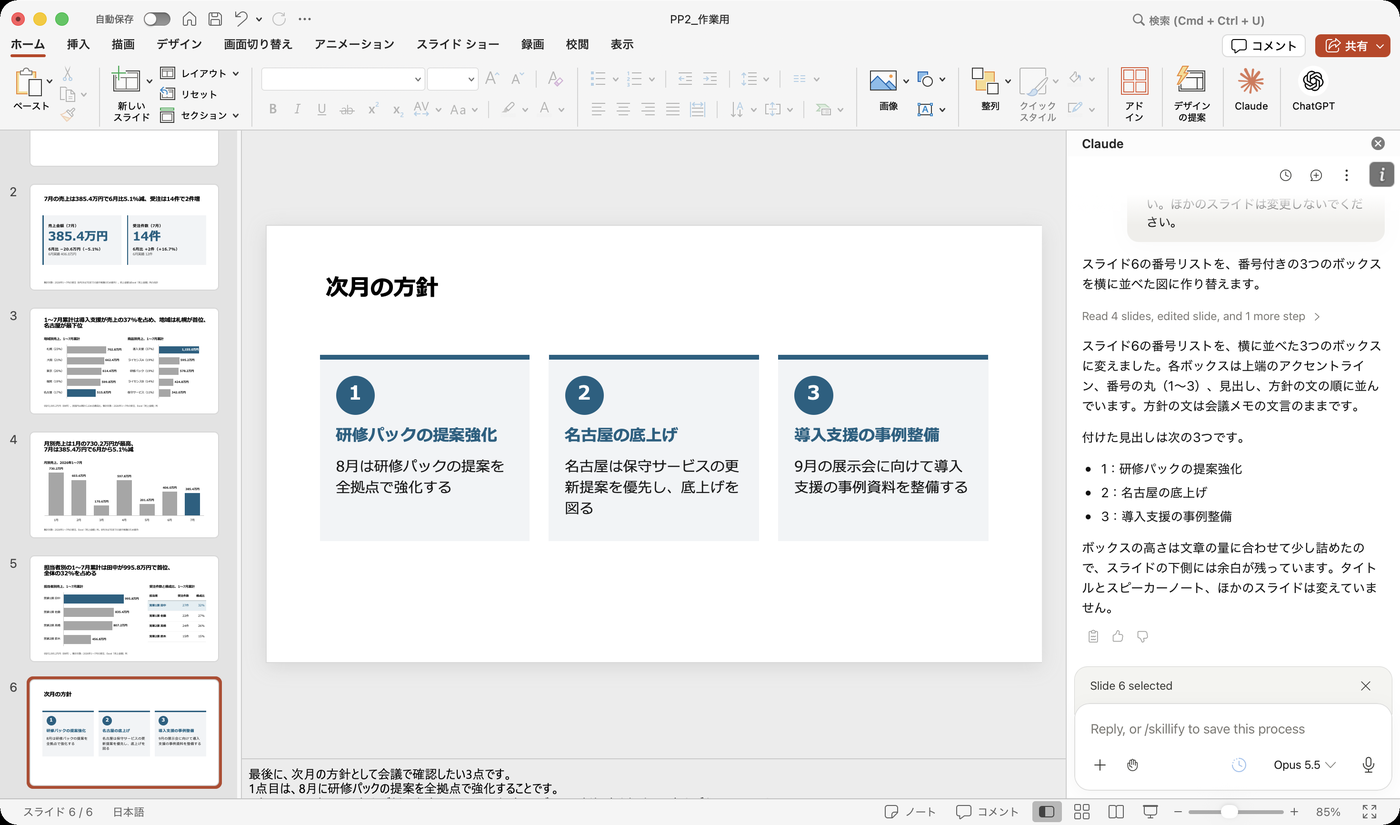
約2分で、3つの方針が番号付きの3つのボックスに変わりました。各ボックスには「研修パックの提案強化」などの見出しが付き、方針の文言は会議メモのままです。修正の前後でファイルを比較したところ、1〜5枚目は変更されていませんでした。
知っておきたい制限と注意点
- 無料版では使えない:利用できるのはClaudeのPro・Max・Team・Enterpriseのプランです。会社のアカウントでは、管理者がアドインを配布・許可している必要がある場合があります
- 編集の確認頻度が高い:初期設定では編集のたびに確認が表示されます。「Always allow」を選ぶと確認なしで進みますが、意図しない編集を防ぐため、内容を確認しながら進めることをおすすめします
- 数値は元データと照合する:今回は元データと数値がすべて一致しましたが、AIの集計に誤りが含まれる可能性はあります。会議で使う前に、元データと照合するようにしましょう
- 外部から受け取ったファイルに注意する:公式ドキュメントでは、外部から受け取ったファイルに隠れた指示が含まれているおそれがあるため、信頼できるファイルで使うよう注意が記載されています
ほかのAIでスライドを作成する場合
PowerPointの中ではChatGPTも利用できます。同じ素材で作成した結果は「ChatGPT for PowerPointの使い方|公式アドインの導入手順と会議資料を作成した結果」、既存の資料を修正する手順は「ChatGPT for PowerPointで既存のスライドを修正・追加する手順|デザインを保ったまま編集するプロンプト」で解説しています。PowerPointに組み込まれたCopilotで同じ素材から作成した手順は「PowerPointのCopilotの使い方|売上データと会議メモから会議資料を作成する手順」で解説しています。
PowerPointを使わずにClaudeでスライドを作成する方法は「Claude Slidesとは?スライドの作成・修正・発表・PowerPointへの書き出し」、Googleスライドで作成する方法は「Googleスライド内のGeminiでプレゼン資料を作成する手順|自社のスライドのデザインに合わせて生成する方法」をご覧ください。
ChatGPT・Copilot・Claude・Geminiでスライドを作成する方法の比較と、目的別の選び方は「スライド作成に使えるAIはどれ?ChatGPT・Copilot・Claude・Geminiで資料を作った結果から選び方を解説」で解説しています。
Claude for PowerPointで、PowerPointを開いたまま売上データと会議メモから報告スライドの初稿を作成できました。数値の集計からグラフの作成、スピーカーノートまで任せられるため、毎月の会議資料などを作成する時間を削減できるでしょう。
株式会社ウェブタイガーでは、生成AIを業務で使うための研修を行っています。研修の内容は「生成AI研修の内容とは:実際のカリキュラム例と設計のポイント」でご案内しています。
資料作成の業務での生成AIの活用について社内で検討したい場合は、お問い合わせフォームからご相談ください。