
 田村憲孝
田村憲孝 ※この記事の内容は2026年10月3日時点のものです。Claude Slidesはベータ版のため、画面や仕様は変更される場合があります。変更があり次第更新します。
Anthropicは2026年9月16日、Claudeとのチャットの中でスライドを作成できる「Claude Slides」をベータ版として公開しました。作成したスライドは、Claudeの画面上で修正や発表ができます。もちろんPowerPointやPDFの形式で書き出すこともできます。
この記事では、Claude Slidesの対応プランと、元資料のPDFから社内勉強会のスライドを作成し、修正・発表・PowerPointへの書き出しまでを行った結果を、実際の画面をご覧いただきながら解説します。PowerPointの形式で書き出すときに文字化けを防ぐ方法も併せて紹介します。
Claude Slidesとは【対応プランと提供状況】
Claude Slidesは、チャットでスライドの作成を依頼すると、画面の右側のエディタにスライドが作成される機能です。作成したスライドは次のように利用できます。
- チャットで修正を依頼する、またはスライドの文字や要素を直接編集する
- Claudeの画面から直接発表する(スピーカーノートつき)
- 共有のリンクを発行する
- PowerPoint・PDFなどの形式で書き出す
Anthropicの発表によると、Claude Slidesは有料プランでベータ版として提供されています。提供状況は次のとおりです。
| プラン | Claude Slidesの提供状況(2026年10月3日時点) |
|---|---|
| Pro・Max | 提供中 |
| Team | 順次提供 |
| Enterprise | 管理者が有効にした場合に利用できる |
| 無料プラン | 順次提供予定 |
Claude Slidesでの作業は、ほかのチャットと同じくプランの利用上限に含まれます。
Claude Slidesでスライドを作成する手順
今回は、総務省・経済産業省の「AI事業者ガイドライン(第1.2版)」本編のPDF(42ページ)をもとに、社内勉強会で使うスライドを作成しました。
「Output」から「Claude Slides」を選択する
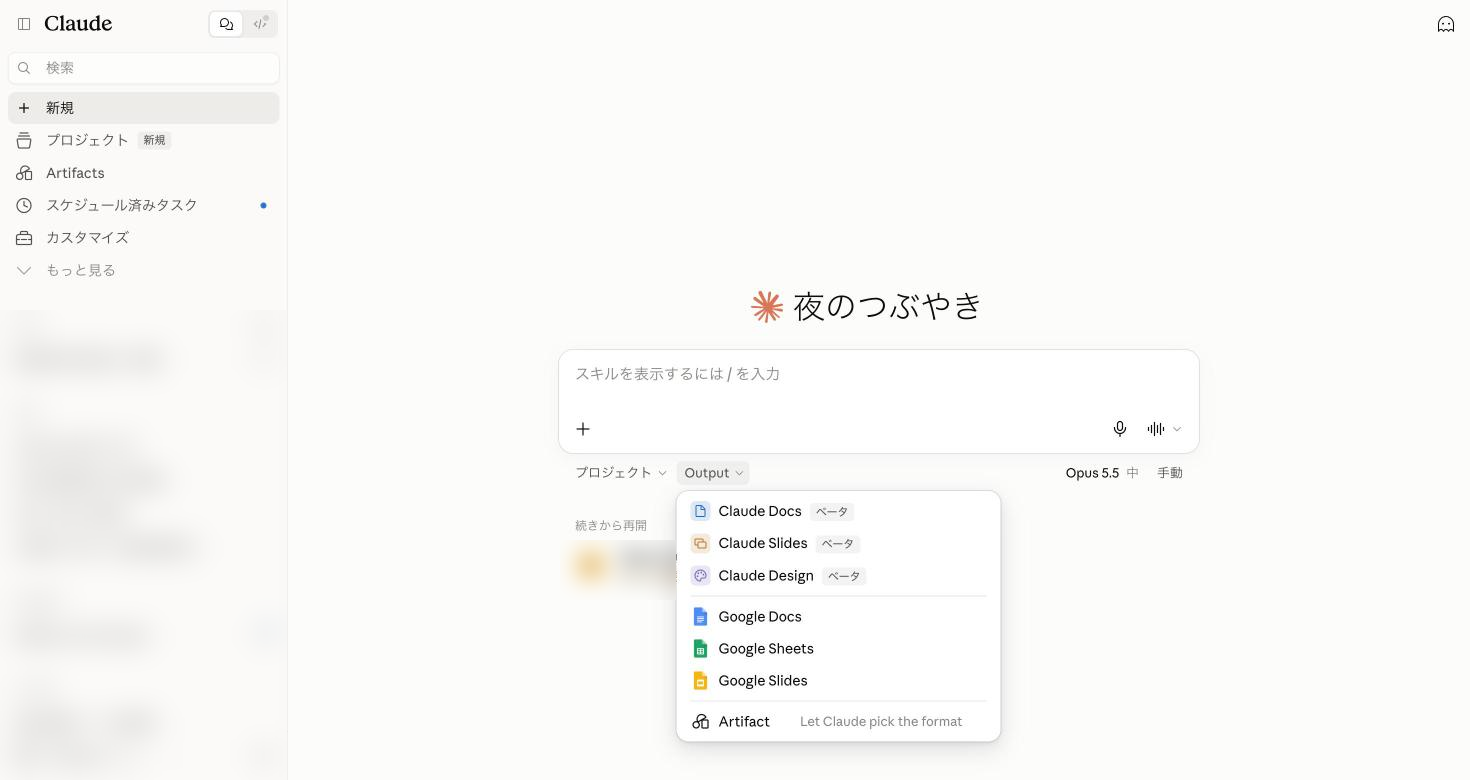
新しいチャットの入力欄の下にある「Output」を選択すると、出力の形式の一覧が表示されます。一覧から「Claude Slides」を選択してください。
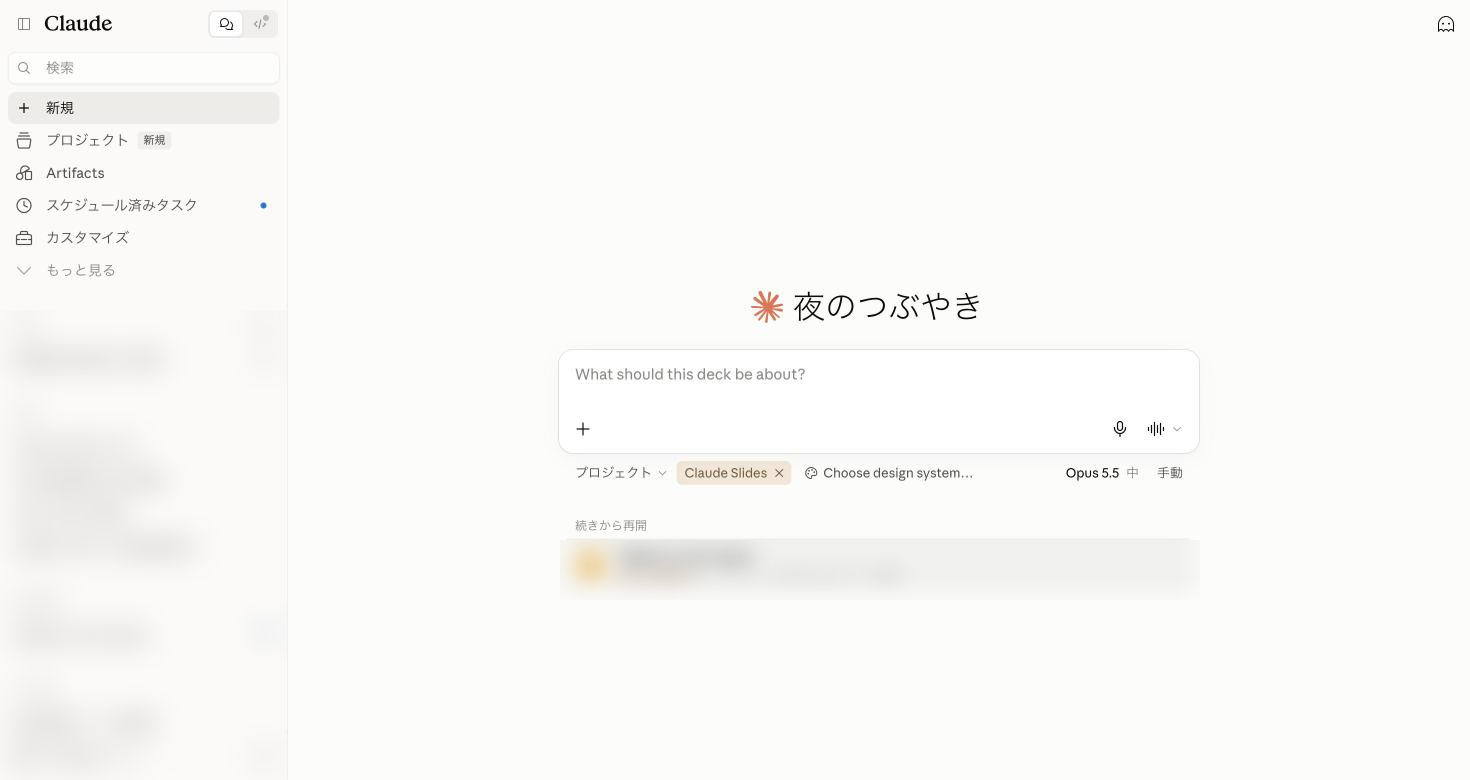
Claude Slidesを選択すると、入力欄の下に「Choose design system…」が表示されます。自社で使っている配色やフォントを登録したデザインシステムがある場合は、ここで選択できます。今回はデザインシステムを選択せずに作成しました。
資料を添付してプロンプトを入力する
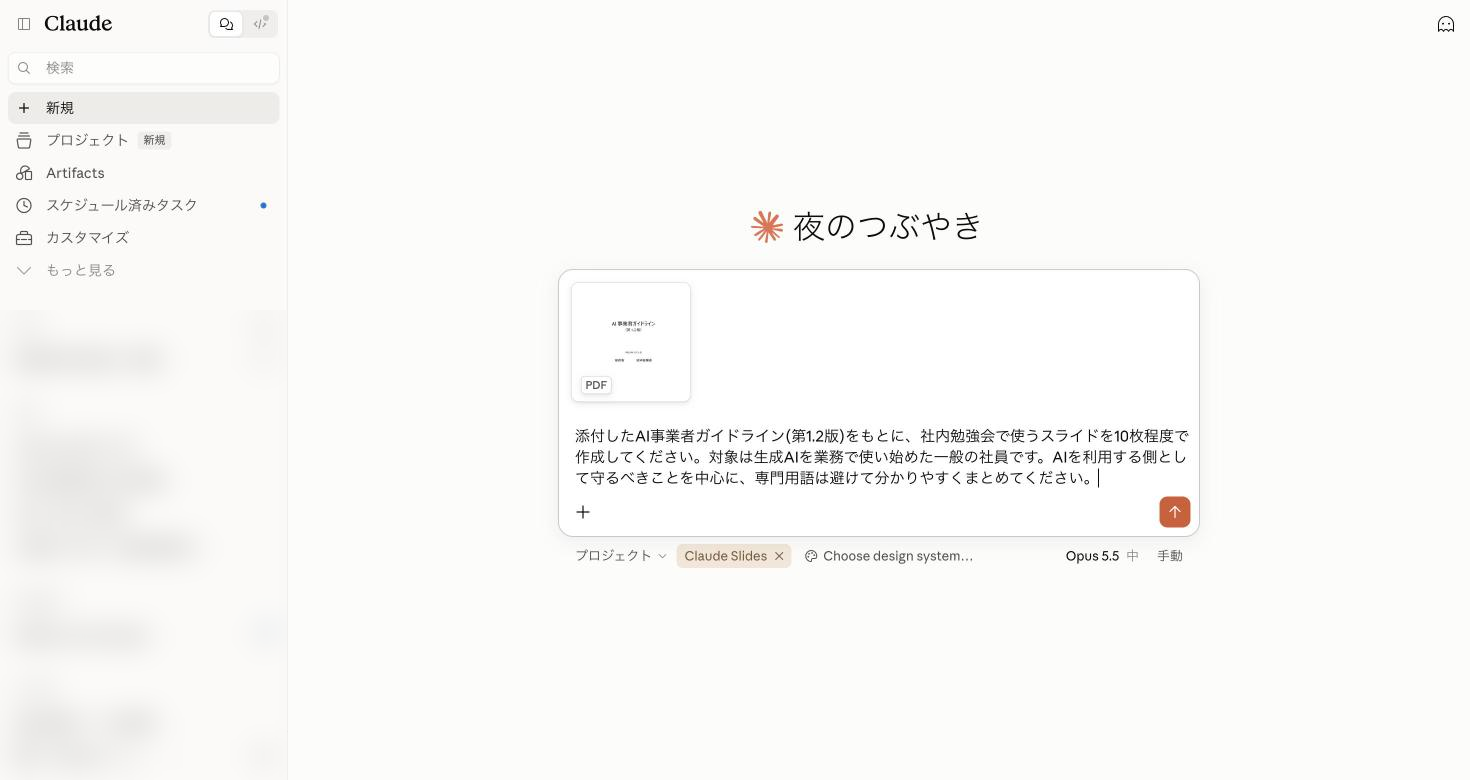
ガイドラインのPDFを添付し、次のプロンプトを入力して送信しました。
添付したAI事業者ガイドライン(第1.2版)をもとに、社内勉強会で使うスライドを10枚程度で作成してください。対象は生成AIを業務で使い始めた一般の社員です。AIを利用する側として守るべきことを中心に、専門用語は避けて分かりやすくまとめてください。
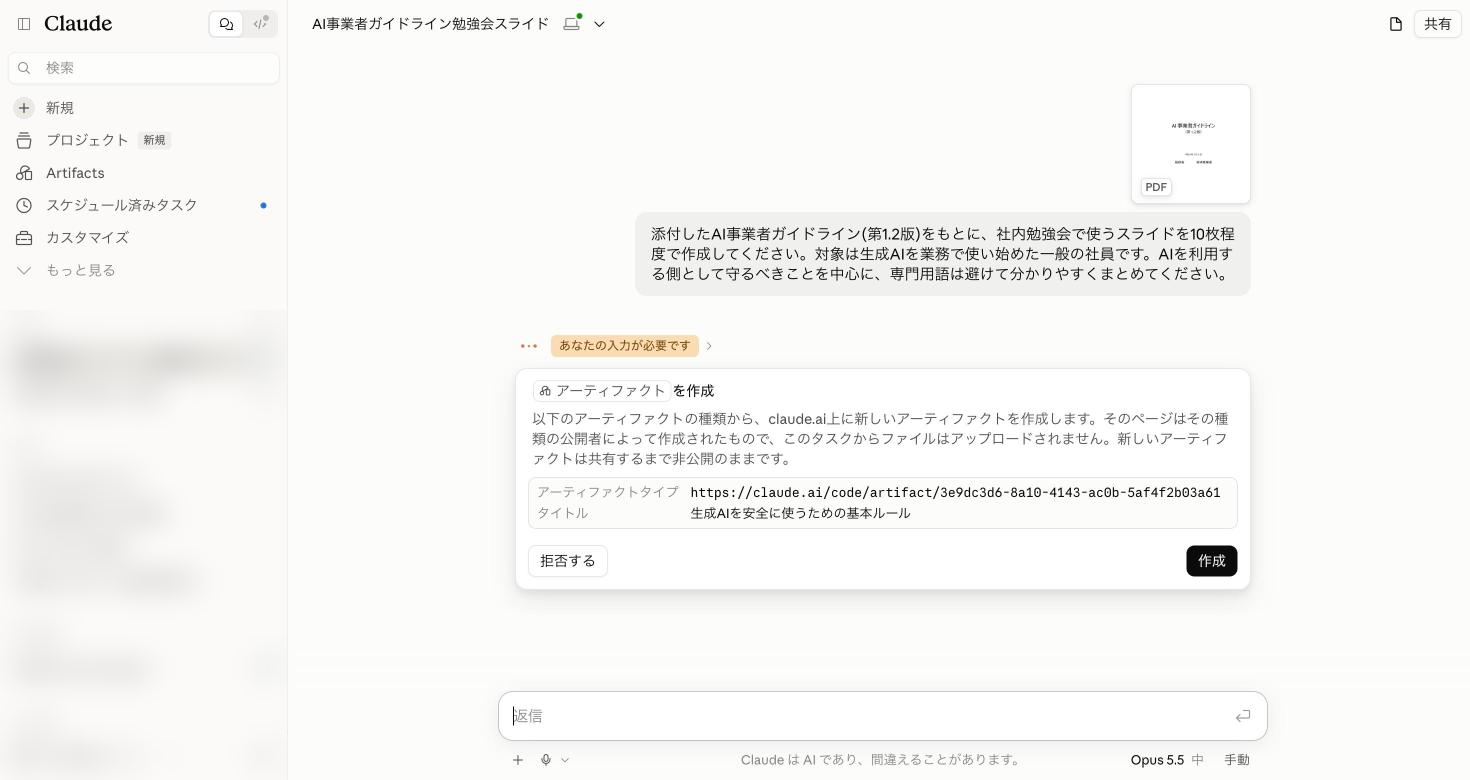
送信後、チャットに「アーティファクトを作成」というカードが表示され、スライドの作成を承認するよう求められました。カードには、作成するスライドは共有するまで非公開であることが記載されています。「作成」を選択すると、スライドの作成が始まります。
作成されたスライドを確認する
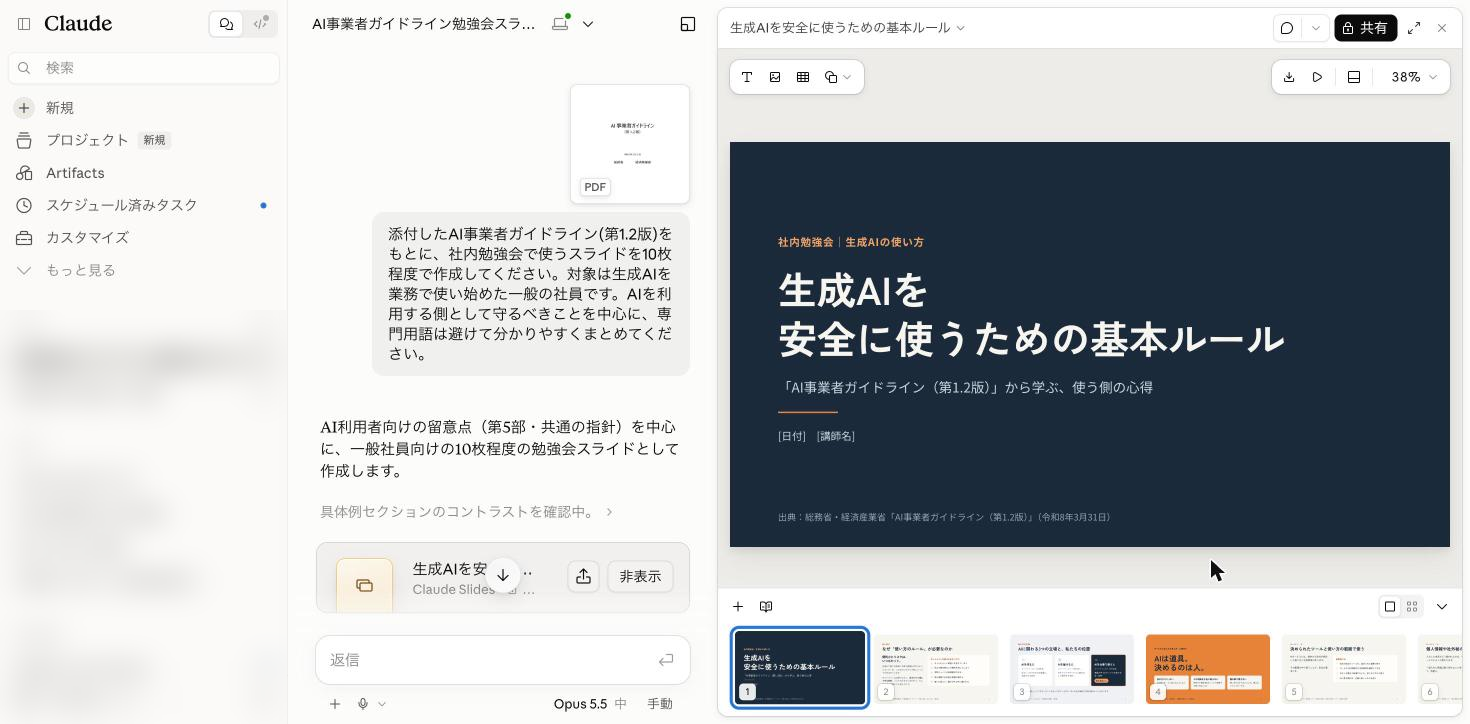
画面の右側にスライドのエディタが開き、スライドが1枚ずつ追加されていきます。今回は、送信から約6分で11枚のスライドが作成されました。
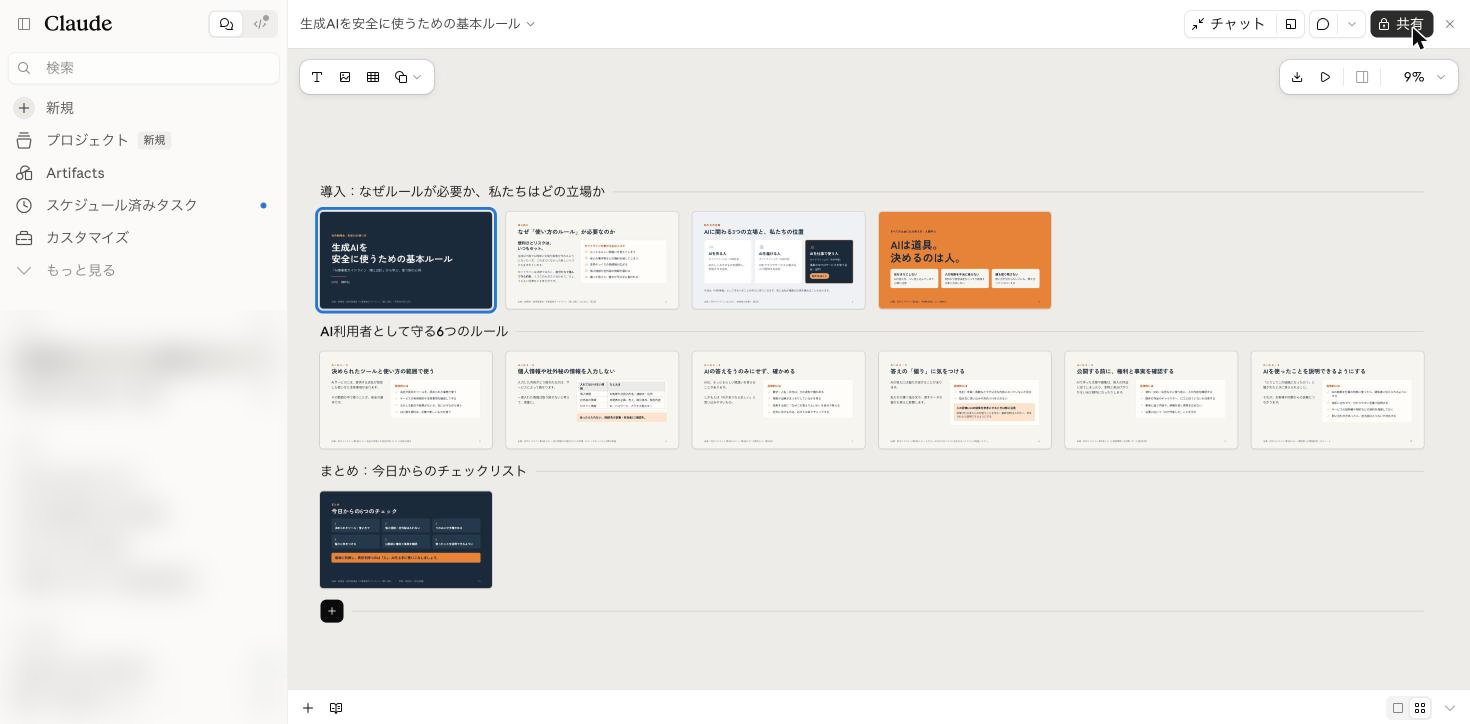
一覧表示に切り替えると、スライドが「導入」「AI利用者として守る6つのルール」「まとめ」に分かれていました。完成したスライドの構成は次のとおりです。
- 表紙
- なぜ「使い方のルール」が必要なのか
- AIに関わる3つの立場(作る人・提供する人・使う人)
- AIは道具、決めるのは人
- AI利用者として守る6つのルール(1枚に1つのルール)
- まとめ:今日からの6つのチェック
各スライドの下部には、ガイドラインのどの部分にもとづいた内容かが出典として記載されていました。日付・講師名・社内の相談先などは「[講師名]」のような空欄で作成されたため、自社の情報を入力して利用します。
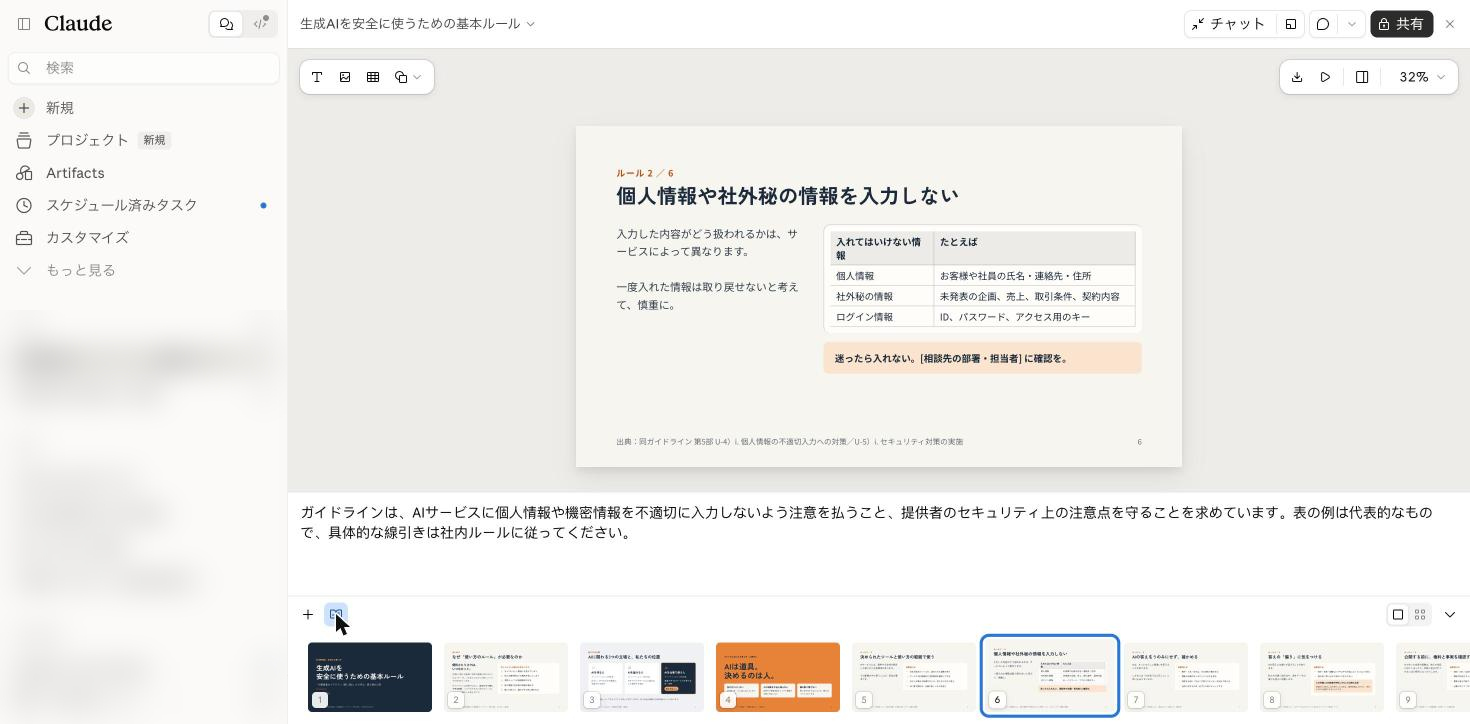
スライドの一覧の左にあるノートのアイコンを選択すると、スピーカーノートが表示されます。11枚すべてに、発表するときに説明する内容がスピーカーノートとして記載されていました。
ちなみに、プロンプトは日本語で入力しましたが、作成後にClaudeがチャットに出力した説明の一部は英語でした。スライドとスピーカーノートは日本語で作成されています。
スライドを修正する方法
チャットで全体を修正する
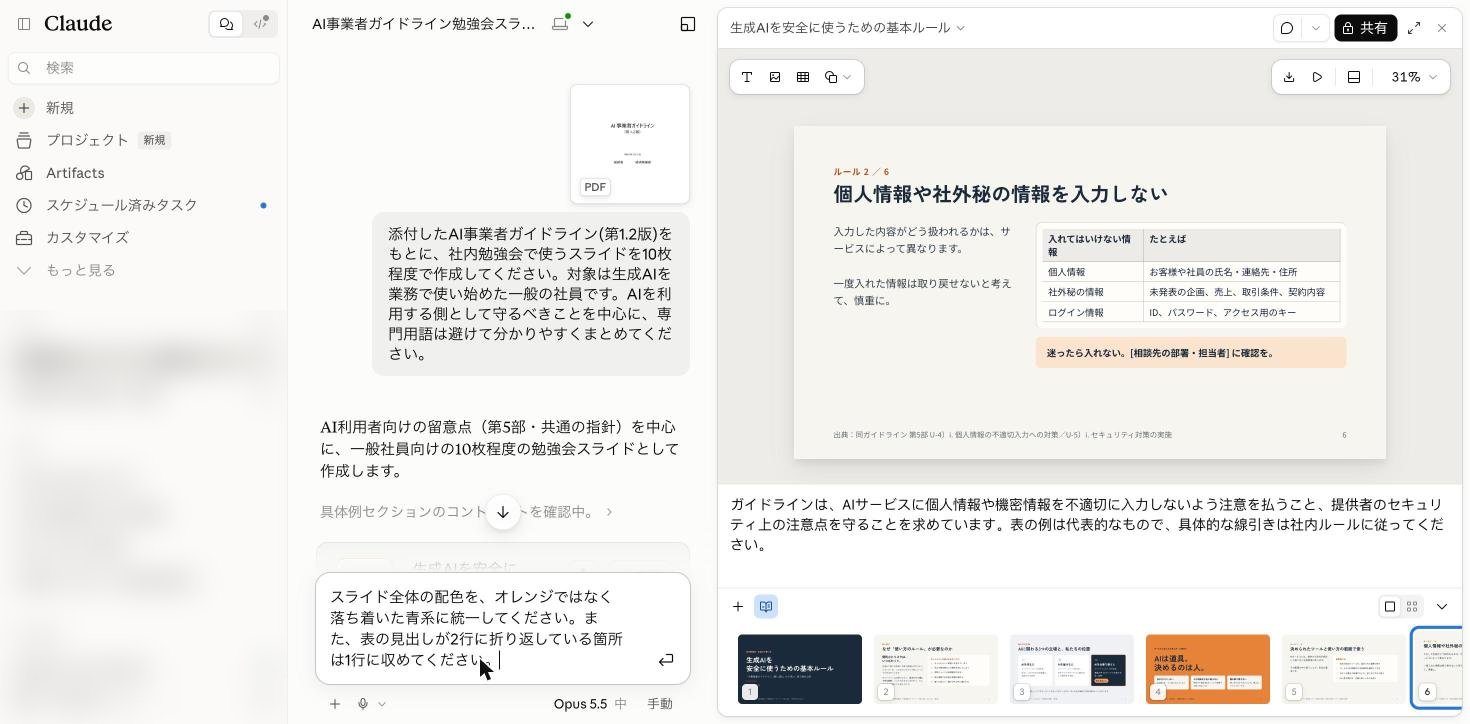
作成されたスライドは、「ルール 2 / 6」のような見出しの上の文字や要点をまとめた囲みにオレンジが使われ、スライド4は背景全体がオレンジでした。また、スライド6の表の見出し「入れてはいけない情報」が2行に折り返されていました。そこで、同じチャットの中で次のプロンプトを入力しました。
スライド全体の配色を、オレンジではなく落ち着いた青系に統一してください。また、表の見出しが2行に折り返している箇所は1行に収めてください。
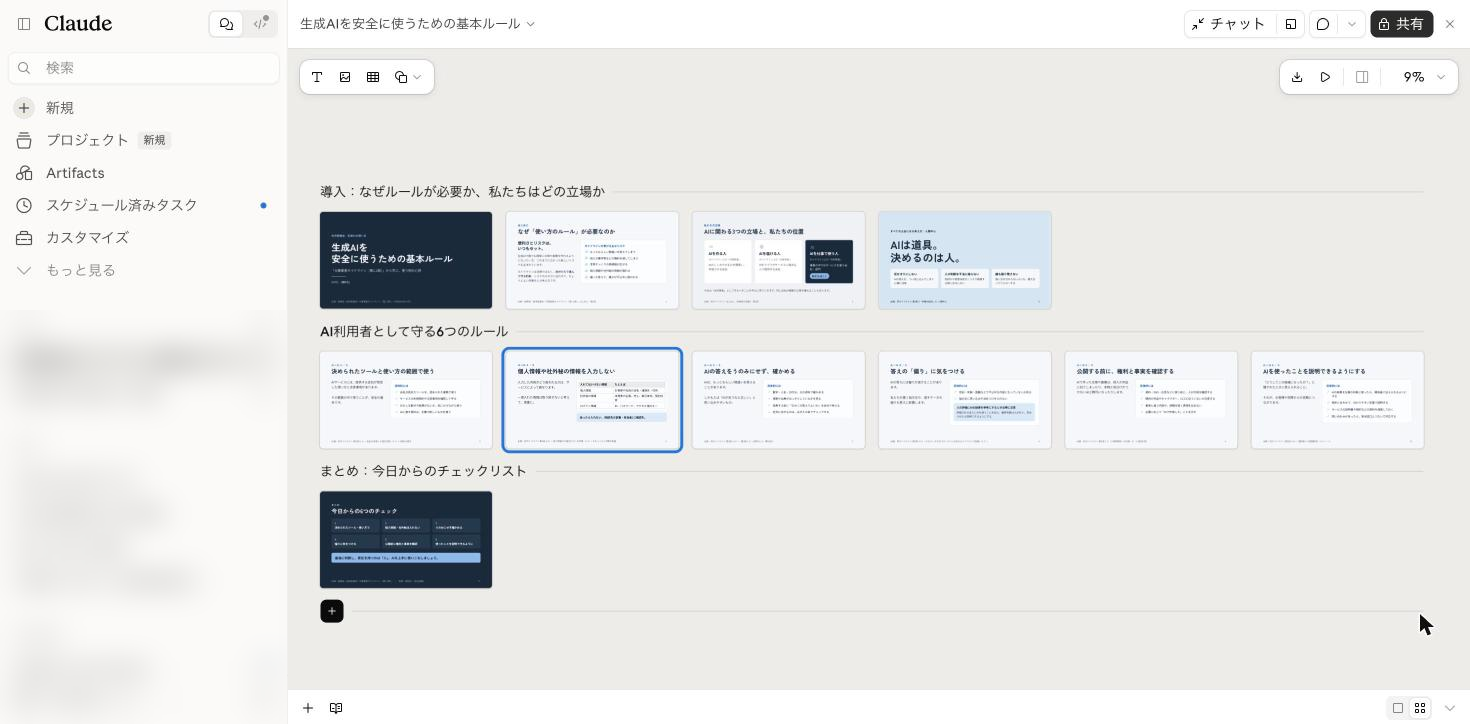
約1分半で、11枚すべての配色が青系に変更されました。表の見出しも、Claudeが表の左の列の幅を広げて1行に収めていました。全体の配色や文章の量など、複数のスライドに共通する修正はチャットで依頼するのが効率的です。
スライドの文字を直接編集する
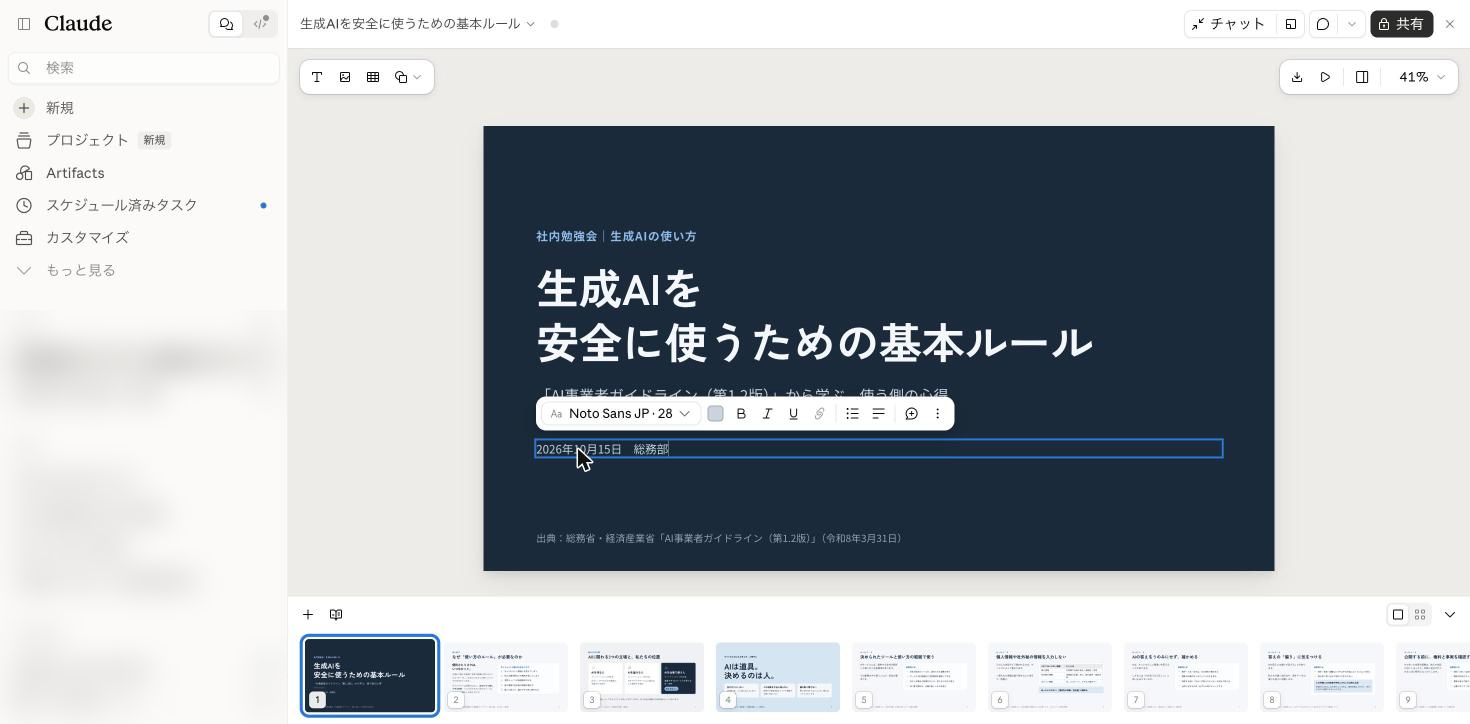
文字はスライドの上で直接編集できます。表紙の「[日付] [講師名]」をダブルクリックすると、フォント・文字サイズ・色・太字などを変更できるツールバーが表示されます。今回は「2026年10月15日 総務部」に書き換えました。
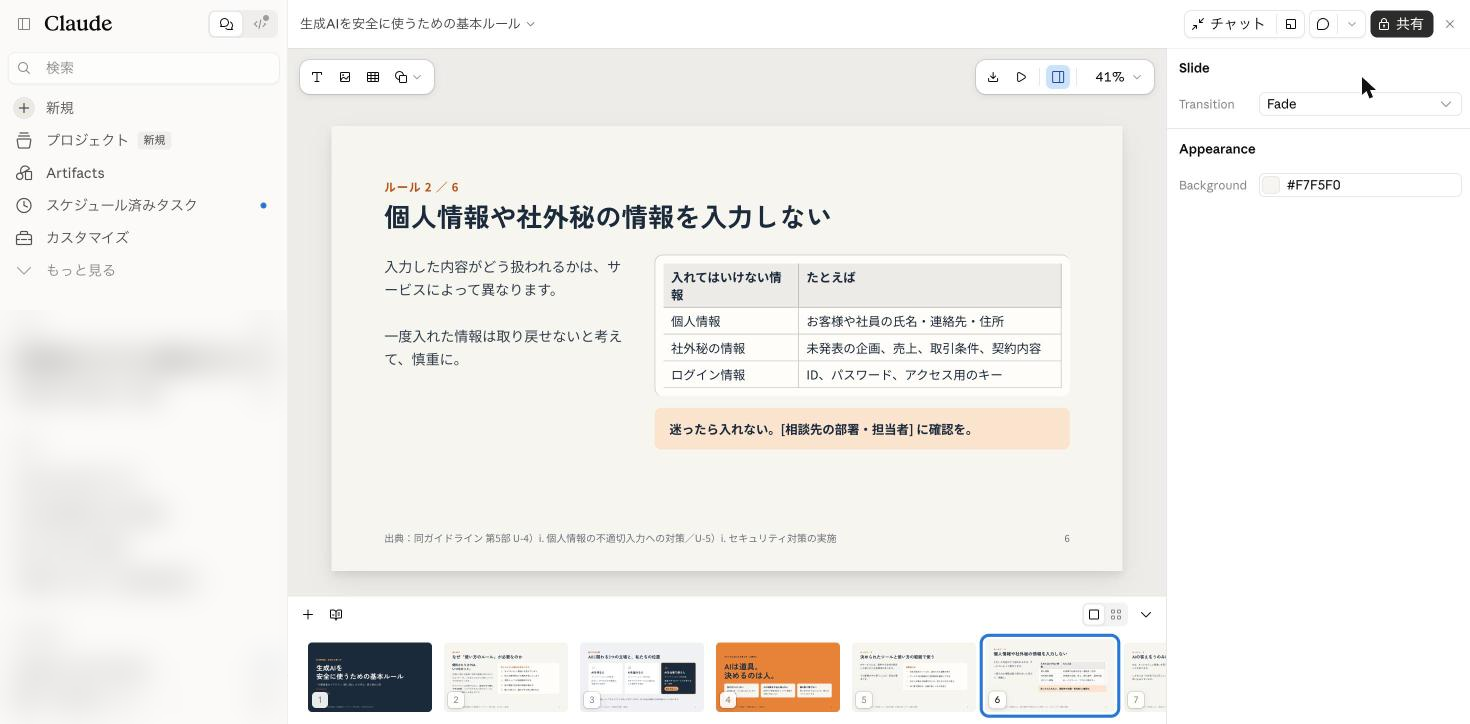
エディタの上部にあるパネルのアイコンを選択すると、選択中のスライドの切り替えの効果(Transition)と背景の色(Background)を変更できます。
発表・共有・PowerPointへの書き出し
Claudeの画面から発表する
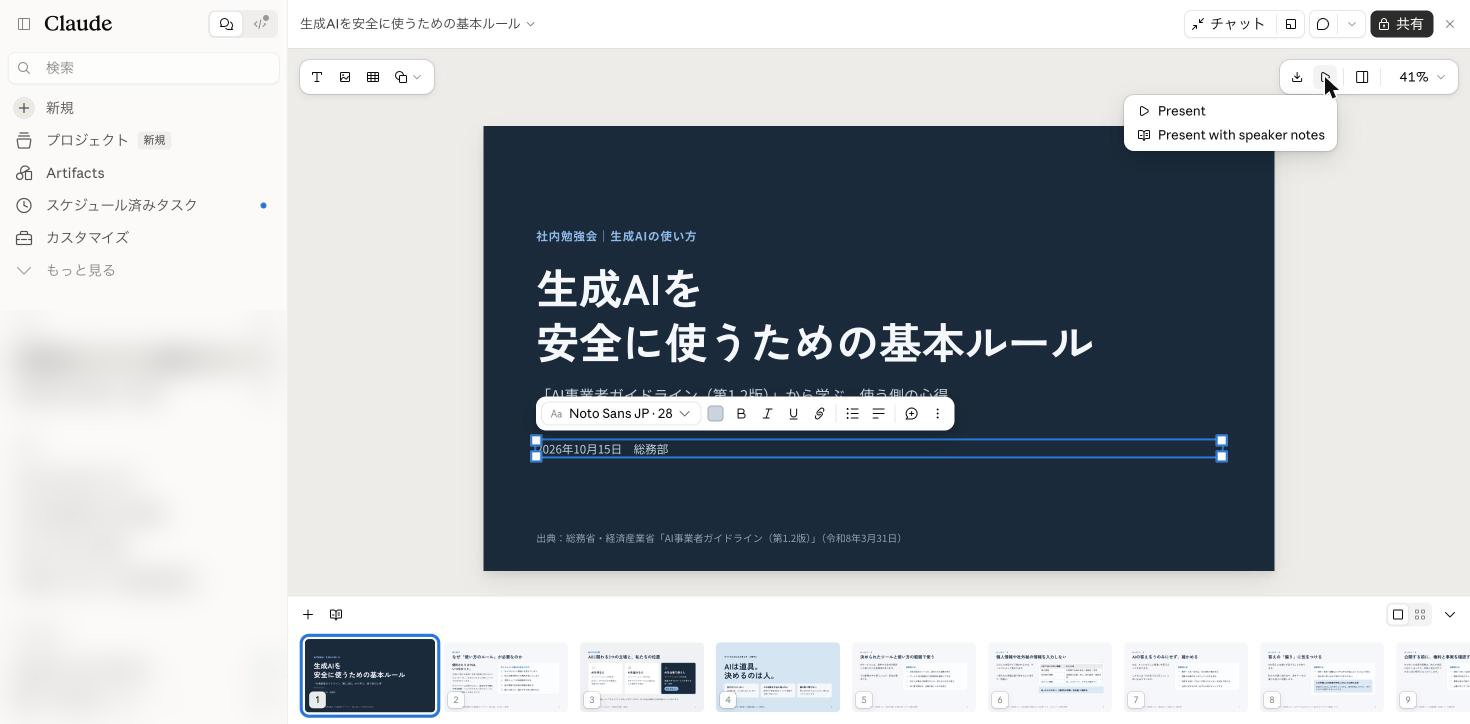
エディタの右上にある再生ボタンを選択すると、「Present」と「Present with speaker notes」が表示されます。
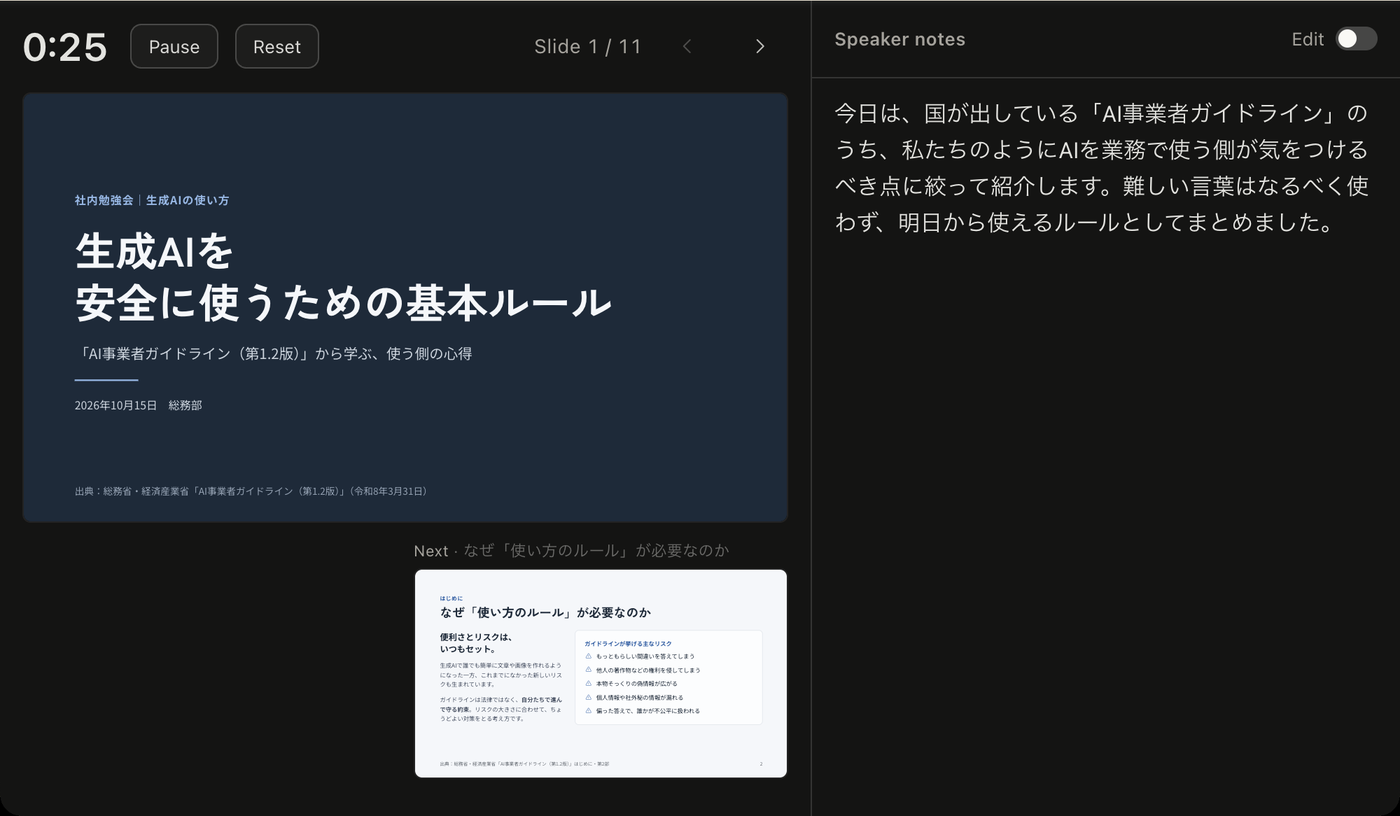
「Present with speaker notes」を選択すると、スライドが画面全体に表示され、別のウィンドウに発表者用の画面が開きます。発表者用の画面には、経過時間、次のスライド、スピーカーノートが表示されます。オンラインの会議で画面を共有して発表する場合は、スライドを表示しているウィンドウを共有してください。
リンクで共有する
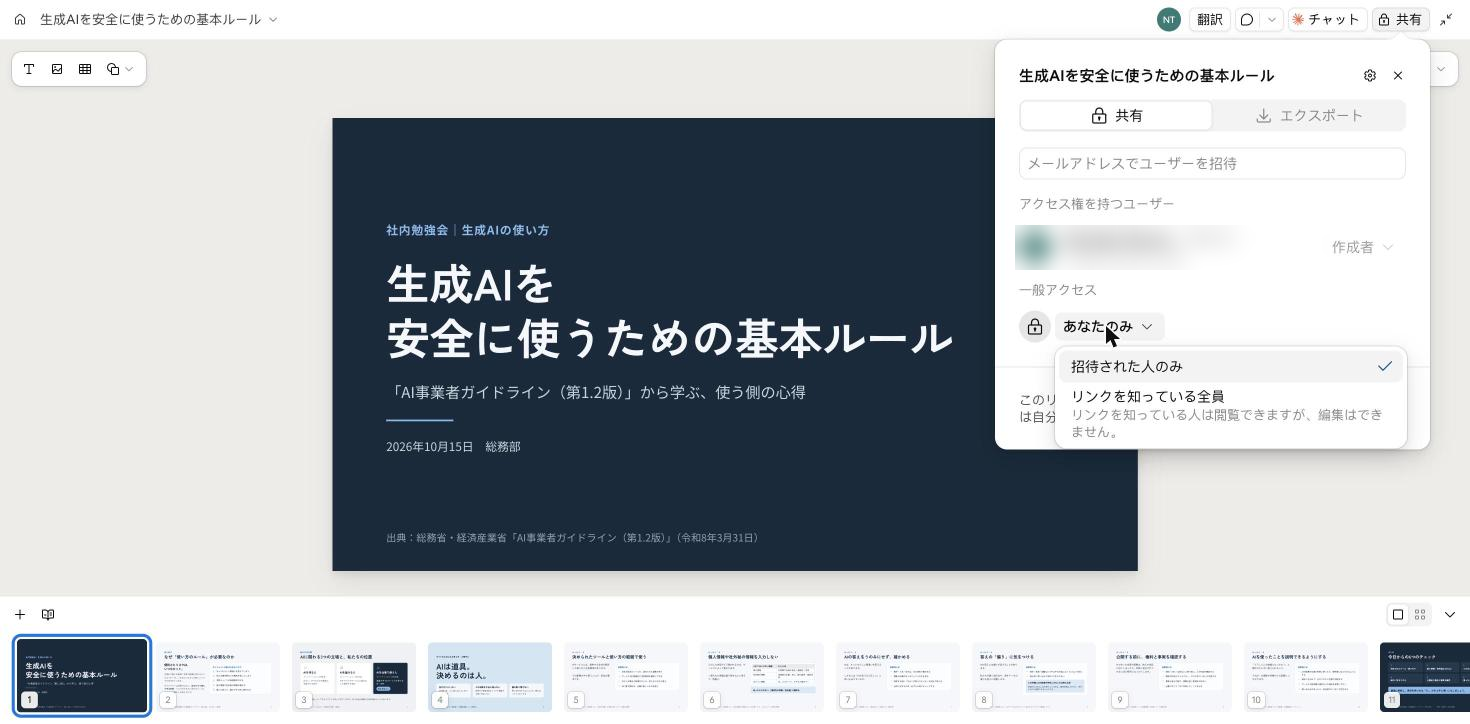
エディタの右上の「共有」を選択すると、共有の設定が表示されます。初期設定では作成した直後のスライドは作成者だけが開ける状態です。メールアドレスで特定のユーザーを招待するか、「一般アクセス」を「リンクを知っている全員」に変更すると、リンクを開いた人がスライドを閲覧できます。「リンクを知っている全員」の場合、閲覧はできますが編集はできません。
社外の人がリンクを開ける設定にする場合は、スライドに社内の情報が含まれていないかを確認してから変更しましょう。
PowerPointの形式で書き出す
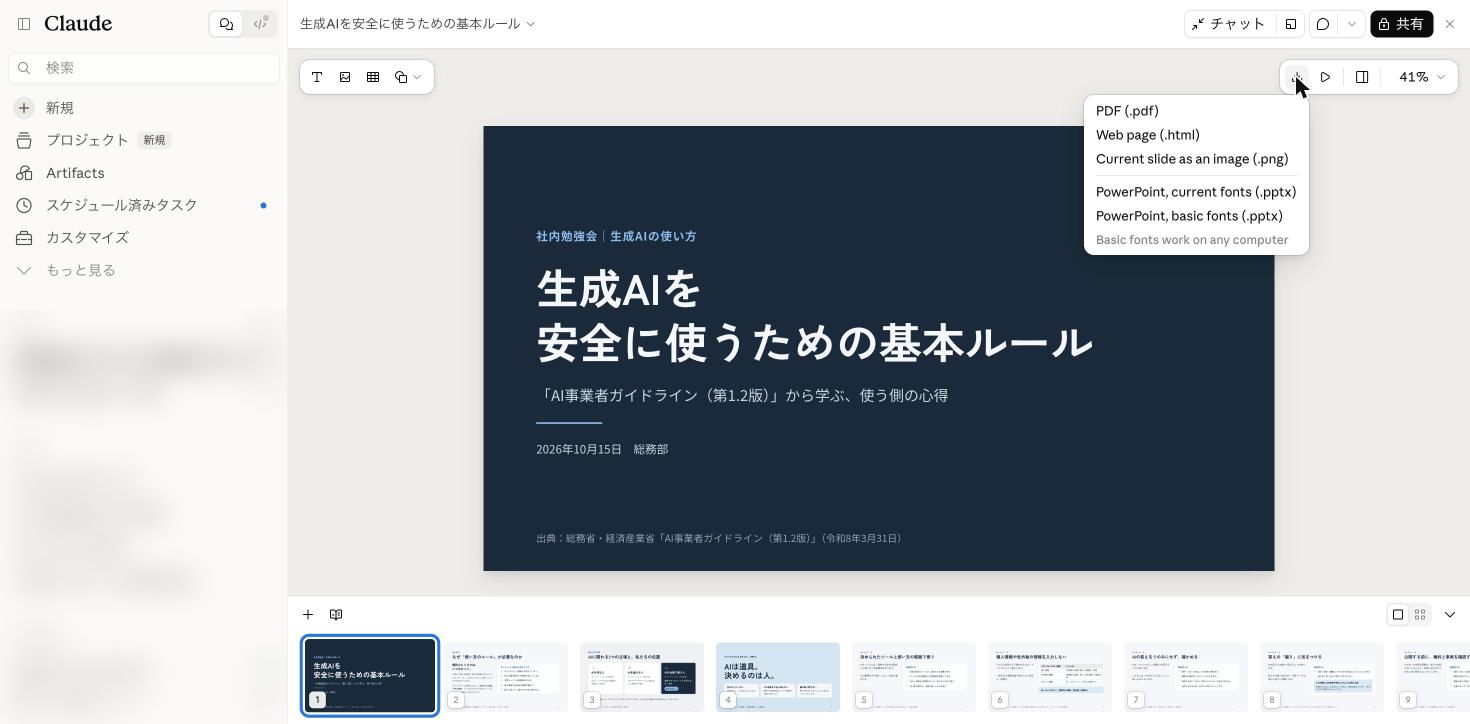
エディタの右上のダウンロードのアイコンを選択すると、書き出せる形式の一覧が表示されます。
- PDF(.pdf)
- Web page(.html)
- Current slide as an image(.png):表示中のスライド1枚の画像
- PowerPoint, current fonts(.pptx):作成時のフォントのまま書き出す
- PowerPoint, basic fonts(.pptx):どのパソコンでも表示できる基本のフォントで書き出す
形式を選択すると、「このアーティファクトにファイルのダウンロードを許可しますか?」と表示されます。「ファイルを保存」を選択すると、ファイルがパソコンに保存されます。
PowerPointで開いて確認した結果
PowerPointの2種類の形式で書き出し、私のMacのPowerPointで開いて確認しました。このMacには、Claude Slidesが使用したフォント(Noto Sans JP)はインストールされていません。
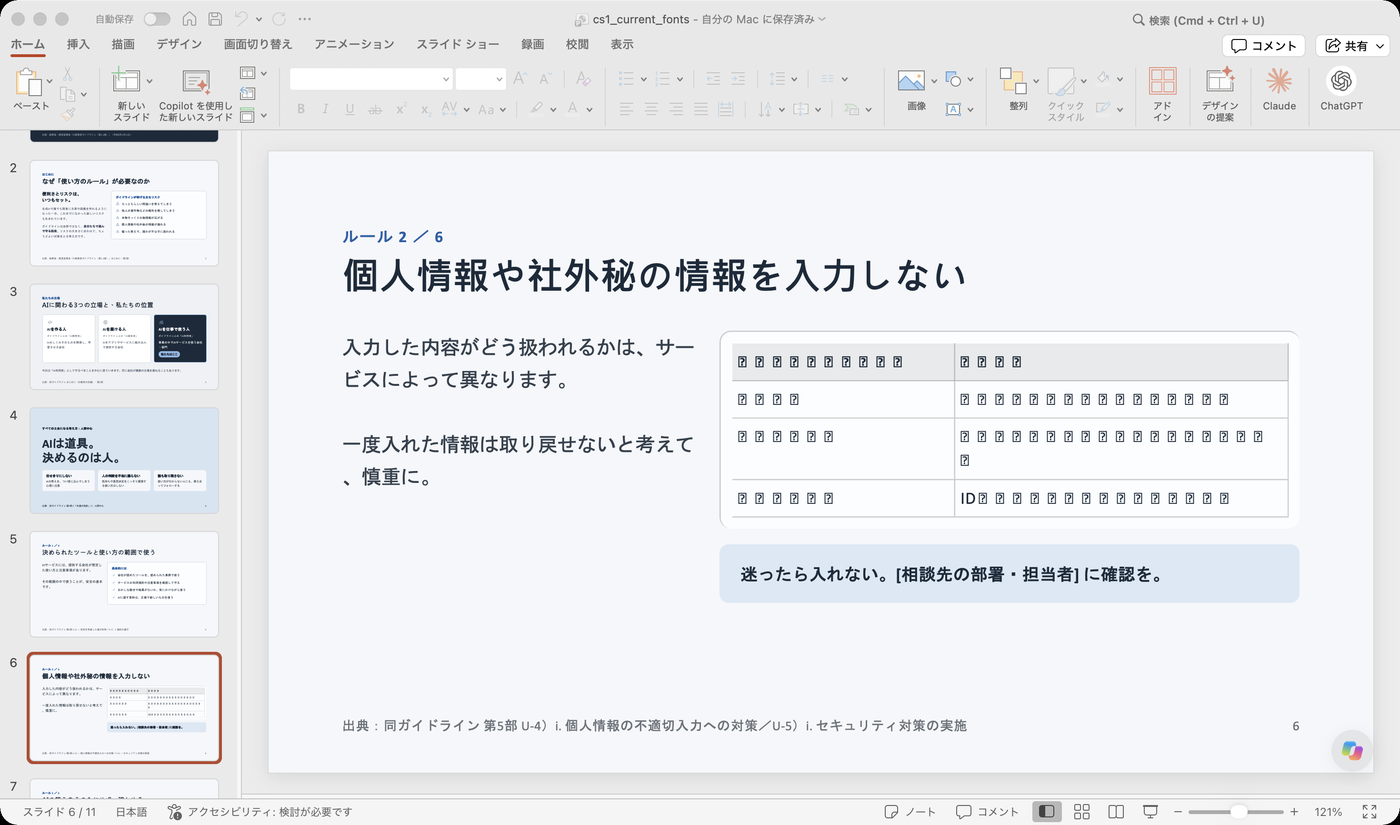
「PowerPoint, current fonts」で書き出したファイルは、見出しや本文は別のフォントに置き換えて表示されました。しかし、スライド6の表の文字はすべて「□」の記号になり、読めない状態でした。
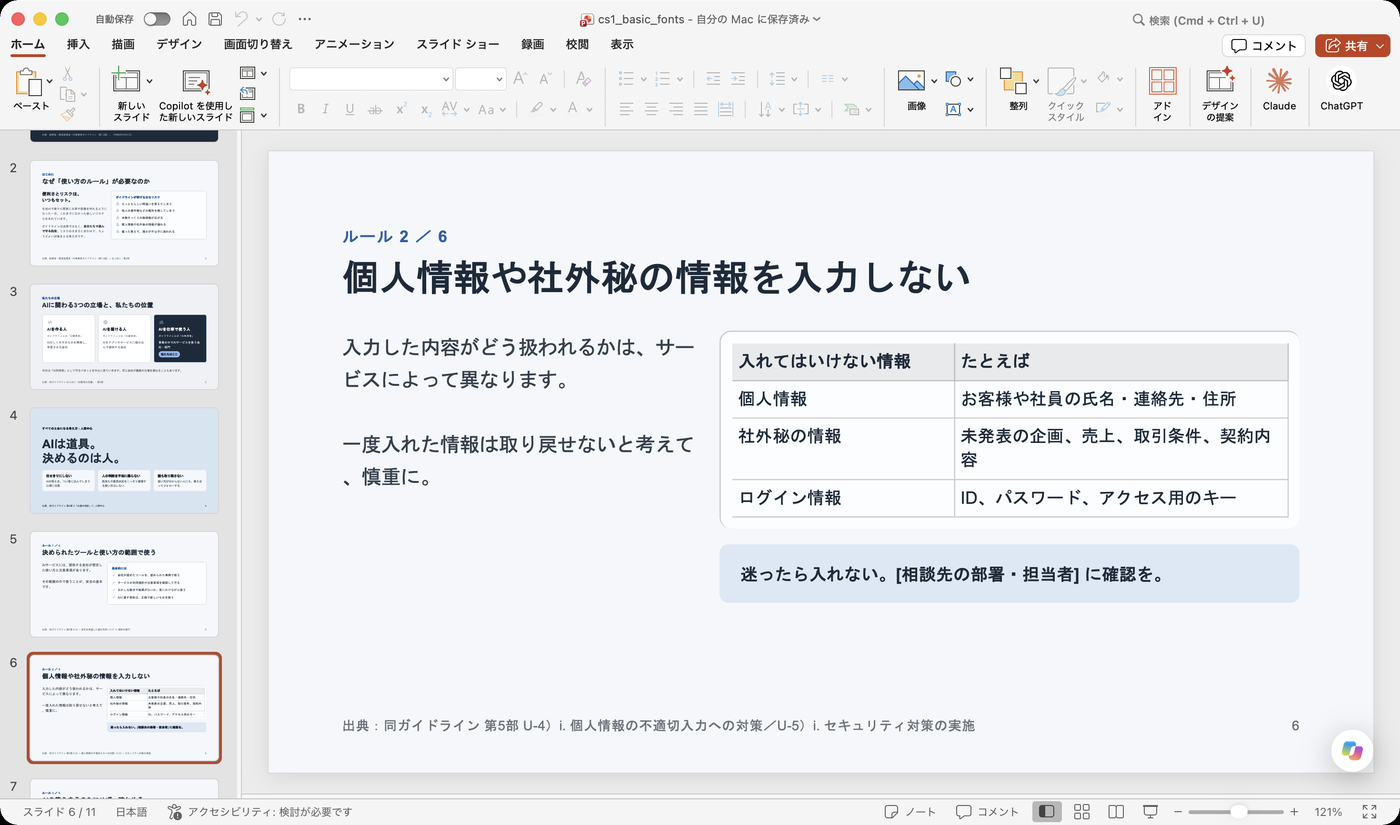
「PowerPoint, basic fonts」で書き出したファイルは、表の文字も正しく表示されました。書き出したファイルを社内の別のパソコンで開く可能性がある場合は、「basic fonts」を選択するのが良いでしょう。
どちらのファイルも、文字はテキストボックス、表はPowerPointの表として書き出されていて、PowerPointで編集できます。スピーカーノートも、PowerPointのノートに入っていました。
一方で、Claudeの画面では1行に収まっていた表の「未発表の企画、売上、取引条件、契約内容」が、PowerPointでは2行に折り返されていました。ファイルに書き出したあとは、PowerPointで全ページの体裁を確認してから利用してください。
会社のアカウント(Team・Enterprise)で使う場合の注意点
ClaudeをTeamやEnterpriseで契約している場合は、個人アカウントとはClaude Slidesを利用できるようになる時期や共有の範囲が異なります。また、同時に公開されているClaude Docsのヘルプには、次の内容が記載されています。
- Enterpriseプランでは初期設定で無効になっていて、管理者が組織の設定で有効にする必要があります
- Team・Enterpriseプランでは、組織の外の人には共有できません。共有の相手は組織内の特定の人やグループに限られます
- 共有されたドキュメントを開くには、Claudeのアカウントが必要です
※この内容はClaude Docsのヘルプにもとづいています。Claude Slidesの仕様は、利用している組織の画面と管理者の設定で確認してください。
社内でClaude Slidesを利用する場合は、管理者による機能の有効化とあわせて、スライドの共有の範囲や書き出したファイルの保存先を社内で決めておきましょう。
Claudeでスライドを作るさまざまな方法
Claudeには、Claude Slides以外にもスライドを作成する方法があります。
| 方法 | 作成する場所 | 向いている作業 |
|---|---|---|
| Claude Slides | Claudeのチャットの右側のエディタ | 資料や会話の内容から新しくスライドを作成し、Claudeの画面で修正・発表する |
| Claude for PowerPoint | PowerPointのサイドバー | PowerPointで開いているスライドを修正・追記する |
| Claude Design | Claudeのデザインの画面 | よく使うフォーマットの配色やフォントを登録し、デザインをそろえた資料を作成する |
※Claude for PowerPoint・Claude Designの位置づけはAnthropicの発表とヘルプにもとづきます。今回の記事では実機で確認していません。
ChatGPTでスライドを作成する方法は、「ChatGPT Workで会議資料のスライドを作成する手順」と「ChatGPT for PowerPointの使い方」で解説しています。
Claude Slidesで作成したスライドを、ChatGPT for PowerPointで管理職向けに修正した手順は「ChatGPT for PowerPointで既存のスライドを修正・追加する手順|デザインを保ったまま編集するプロンプト」で解説しています。
Claude Slidesでは、資料を添付してプロンプトを入力するだけで、出典とスピーカーノートつきのスライドが作成されました。全体の修正はチャットで、細かい修正は直接編集で行い、そのままClaudeの画面から発表できます。PowerPointの形式で書き出す場合は「basic fonts」を選択し、PowerPointで体裁を確認してから利用するのが良いでしょう。
Claudeのチャットとほかの機能の違いは「Claudeの「チャット」と「Code」の違いと使い分け」、ExcelでClaudeを使う方法は「Claude for Excelの使い方」をご覧ください。
株式会社ウェブタイガーでは、生成AIを業務で使うための研修を行っています。研修の内容は「生成AI研修の内容とは:実際のカリキュラム例と設計のポイント」でご案内しています。
Claudeを使った資料作成を社内の業務で活用したい場合は、お問い合わせフォームからご相談ください。