

 田村憲孝
田村憲孝 ※この記事の内容は2026年9月5日時点のものです。画面の名称や配置は変更される場合があるため、変更があり次第更新します。
ChatGPT Workは目的を伝えて手元の資料を添付すると、表・スライド・文書などのファイルが出力される機能です。情報収集や会議資料の作成、Excelの集計など、日常の業務のさまざまな場面で利用できます。
当社では2026年8月からWorkを業務ごとに実際に操作し、所要時間と出力された数値を確認して記事にしてきました。この記事は公開済みの解説7本を業務別に整理した入口です。各業務の手順は該当する記事で解説していますので、当てはまる業務から読み進めてください。Chat・Work・Codexの3つのモードの違いは「ChatGPTのChat・Work・Codexの違い」で解説しています。
業務別の早見表:Workでできることと実際に試した結果
私が実際に操作した内容と結果を一覧にしました。所要時間はいずれもPlusプランのブラウザ版で計測した実測値です。
| 業務 | 実際に試したこと | 所要時間 | 出力の確認結果 | 解説記事 |
|---|---|---|---|---|
| 情報収集・比較表 | Web会議ツール3社の料金と機能の比較表を出力 | 48秒 | 21件のサイトを検索。数値は各社の公式ページと一致 | Workとは?できることと使い方 |
| 会議資料のスライド | Excelの売上データと会議メモを添付し、6枚の報告スライドを出力 | 3分36秒 | 売上合計や前月比などの数値はすべて元データと一致。追加のプロンプトで修正できた | 会議資料のスライドを作成する手順 |
| スライドの保存・編集 | 比較表をPowerPoint形式のスライドとして出力し、編集できるか確認 | 4分16秒 | .pptxファイルとして保存でき、画像は0件。表や文字をPowerPointで編集できた | スライドをPowerPoint形式で保存・編集する方法 |
| Excelの集計 | 売上明細90件のExcelを添付し、地域別・商品別・月別の集計表とグラフを出力 | 3分14秒 | 合計31,246,000円が事前の計算と一致。数式とグラフ入りのファイルが出力された | ExcelをWorkで集計する手順 |
| Excelの中で使う | 公式アドイン「ChatGPT for Excel」を導入し、開いているシートの要約とグラフ作成を実行 | — | 無料版を含む全プランで利用可。売上合計は事前の計算と一致 | ChatGPTをExcelで使う方法 |
| 使えるプランの確認 | 公式の料金ページとリリースノートで、プランごとの提供範囲を確認 | — | 無料版とGoはデスクトップアプリのみ・制限あり。ブラウザ版はPlus以上 | 無料で使える?プラン別の料金と範囲 |
| 利用上限の確認 | 公式の記載と設定画面で、上限の仕組みと使用量の確認方法を整理 | — | WorkとCodexは利用上限を共有し、5時間ごとに計算される | 利用上限とクレジットの確認方法 |
始める前に確認すること:プラン・利用上限・設定
業務で使い始める前に確認しておきたい項目が3つあります。いずれも個別の記事で詳しく解説しています。
- 使えるプラン:ブラウザ版とスマートフォンアプリでWorkを使うにはPlus以上のプランが必要です。無料版とGoはデスクトップアプリでのみ、制限のある状態で使えます。Workそのものに追加料金はかかりません(詳細:ChatGPT Workは無料で使える?プラン別の料金と使える範囲)
- 利用上限:WorkはCodexと利用上限を共有し、使用量は5時間ごとに区切って計算されます。上限に達してもクレジットの追加購入や消費量の少ないモデルへの切り替えといった選択肢があり、上位プランへの変更だけが対処法ではありません。現在の使用量はChatGPTの設定の「利用状況」で確認できます(詳細:ChatGPT Workの利用上限と使用量)
- 入力内容を学習に使わせない設定:個人向けプランでは、設定の「モデル改善に協力する」をオフにすると入力した内容がモデルの学習に使われなくなります。法人向けプランは初期設定で学習に使われません。取引先名や個人名を含む資料を添付する前に、社内の基準とあわせて確認してください(詳細:ChatGPTに入力内容を学習させない設定手順)
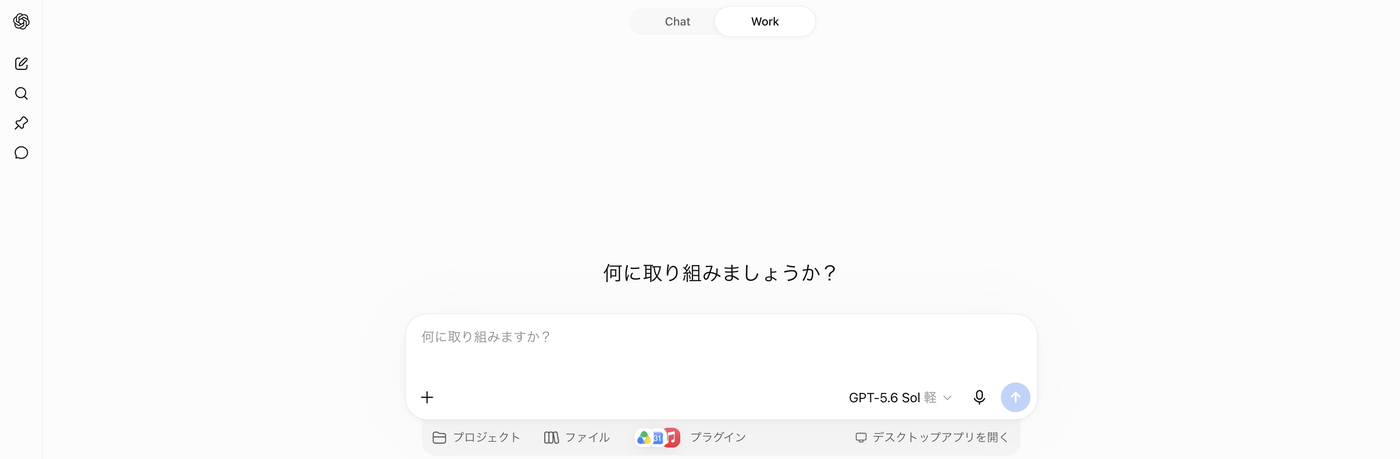
2026年9月5日時点のブラウザ版では、ChatGPTを開くと画面上部に「Chat / Work」の切り替えが表示されます。Workを選択した状態で、入力欄に目的を入力し、「+」から手元のファイルを添付します。
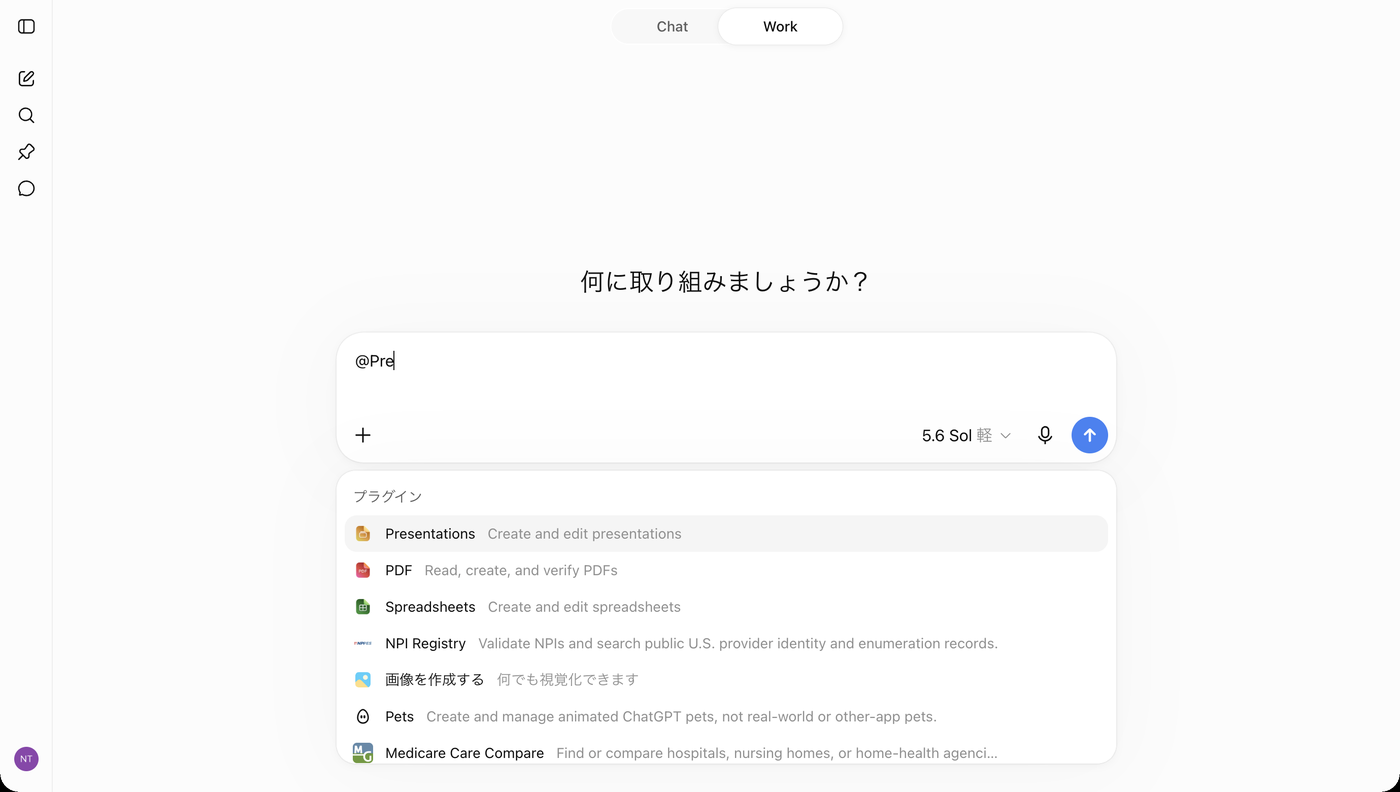
出力形式は、入力欄に「@」を入力すると開く「プラグイン」の一覧から指定します。Presentations(スライド)、Spreadsheets(表計算)、PDFなどの項目が並び、送信前に形式を選んでおくと、文章ではなくファイルの形で出力されます。
活用法1:情報収集と比較表の作成
私がWorkで最初に試してみた業務は、複数の公式サイトから情報を集めて1枚の表にする作業です。Zoom・Google Meet・Microsoft Teamsの3つについて、料金・録画・文字起こし・接続人数の4項目を比較する表を依頼しました。
依頼から完成までは48秒で、画面には「21件のウェブサイトを検索しました」と表示されました。出力された数値を各社の公式ページと突き合わせたところ、数値そのものは一致していました。一方で、Workが比較対象に選んだTeamsのプランでは、文字起こしの対応言語が英語と注記されており、日本語で使う前提なら比較するプラン自体を見直す必要がありました。
- 向いている場面:複数の公式ページから数字を集めて、1枚の比較表にする作業
- 使う前に確認すること:出典のプランや条件が、自社の利用条件と合っているか
手順とプロンプトの全文、数値を照合した結果は「ChatGPT Workとは?できることと使い方を実際の画面で解説」で解説しています。Gemini SparkやClaudeのCoworkと同じ依頼をして比較した結果は「AIエージェント3社比較」を参照してください。
活用法2:会議資料・スライドの作成
月次営業会議の報告スライドを題材に、売上データのExcelと会議メモのテキストを添付して、6枚のスライドを出力させました。出力形式には「@」からPresentationsを指定しています。
依頼から完成までは3分36秒でした。7月の売上金額と件数、前月比、1〜7月の累計、地域別・商品別・担当者別の金額、月別の推移は、当社が事前にExcelで集計した正解とすべて一致していました。各スライドのノート欄には集計の条件が記載され、元データに含まれていた注文番号の重複をどう扱ったかも明記されていました。出力後に「地域別の表を棒グラフに変更」「文字量を減らす」と続けて指示すると同じ会話の中で修正され、所要時間はそれぞれ2分22秒と1分23秒でした。
出力されたファイルは.pptx形式で、PowerPointで開いて表の文字やフォントサイズを変更できました。ファイルの中身に画像は1つも含まれておらず、文字と図形だけで構成されています。ただし日本語のフォントは指定されていないため、開く環境によって見え方が変わる場合があります。
- 向いている場面:数字の元データと伝えたい結論が手元にある定例の報告資料
- 使う前に確認すること:合計と主要な数値が元データと一致しているか、ノート欄の集計条件、フォントと社名や日付の表記
会議資料の元資料の用意からプロンプト、修正までの手順は「ChatGPT Workで会議資料のスライドを作成する手順」で、PowerPoint形式での保存と編集、保存できないときの確認ポイントは「ChatGPT Workで作ったスライドをPowerPoint形式で保存・編集する方法」で解説しています。
活用法3:Excelの集計と分析
架空の売上明細90件のExcelファイルを添付し、地域別・商品別・月別の集計表と折れ線グラフを出力させました。所要時間は3分14秒で、出力されたファイルには数式とグラフが入っており、総売上31,246,000円は事前の計算と一致していました。続けて「データの傾向と、他と大きく異なる値を指摘してください」と依頼すると、11項目の表が出力され、8月分が途中までの実績である点をAIが自分で見つけて注記していました。11項目の数値に誤りはありませんでした。
一方で、元データにあらかじめ混ぜておいた数量の空欄3件、注文番号の重複5組、取引先名の表記ゆれについては、Workは触れませんでした。同じデータと同じプロンプトで検証したCopilotは、指示していない空欄と重複まで指摘しています。データの不備を洗い出したい場合は、「空欄・重複・表記ゆれがないか確認してください」とプロンプトに明示的に記載してください。
いま開いているExcelのシートの中でChatGPTを使いたい場合は、OpenAI公式のアドイン「ChatGPT for Excel」があります。Excelの右側にサイドバーが開き、ふだんのChatGPTアカウントでサインインするだけで使えます。無料版を含む全プランで提供されている点は、有料ライセンスが必須のCopilotとの大きな違いです。当社の検証では、開いているシートの売上合計の要約と月別のグラフ作成を実行し、合計金額は事前の計算と一致しました。
- 向いている場面:Workはファイルを添付して新しい集計表やグラフ入りのファイルを出力する作業、アドインは開いているシートの要約や簡単なグラフ作成
- 使う前に確認すること:元データの不備をどう扱ったか、数式が入っているか
Excelの集計手順は「ChatGPT WorkでExcelを集計する手順」で、アドインの導入手順と非公式アドインとの見分け方は「ChatGPTをExcelで使う方法」で解説しています。
まだ当社で試していない活用法(公式ヘルプの記載)
OpenAIの公式ヘルプには、Workの用途として「トピックのリサーチ、情報分析、ドキュメント、スプレッドシート、プレゼンテーション、レポート、Siteの作成」が挙げられています(出典:ChatGPT ワークと Codex・2026年9月5日閲覧)。上記の3つの活用法のほかに、公式ヘルプに記載されている用途は次のとおりです。
- 文書の作成:入力欄の「@」からDocumentsを選び、元資料を添付して報告書や提案書などの文書を出力する
- 調査レポートの作成:トピックを指定して情報を集め、分析結果をレポートの形で出力する
- Site(Webページ)の作成:調べた内容や資料をWebページの形で出力する
- 定期的な実行:スケジュールやトリガーを設定し、同じ作業を繰り返し実行する
- Google Workspaceとの連携:Googleドライブを接続すると、Googleドキュメント・スプレッドシート・スライドの形式で直接作成・編集する
- テンプレートの再利用:「@Template-Creator」で自社の様式を保存し、週次レポートなど繰り返す作業の形式を統一する(出典:ドキュメント、スプレッドシート、プレゼンテーションの作成と編集)
上記の用途は公式ヘルプの記載にもとづくもので、当社ではまだ実際に操作していません。実際に操作した結果は、記事を追加次第この一覧に加えていきます。
7本の実機に共通して使ったプロンプトの指定項目
業務ごとに依頼する内容は違いますが、当社が7本の記事で実際に操作したプロンプトには、共通して指定していた項目が4つあります。
- 用途と読み手:「8月の月次営業会議で使う」「聞き手は経営層と営業メンバー」のように、何に使うファイルかを最初に書く
- 出力形式と構成:形式は「@」で先に指定し、スライドの枚数と各スライドの内容、表の列や集計の単位をプロンプトに書く
- 変更してはいけないもの:「数値は添付のExcelの売上金額の列から集計し、変更しない」「8月分は集計対象から外す」のように、元データの扱いを明示する
- 確認の要否:作成したい内容が決まっている場合は「追加の質問はせず、そのまま作成を始めてください」と書き、確認のやりとりを省く
各業務のプロンプトの全文は、それぞれの解説記事に掲載しています。
ChatGPT Workは、情報収集の比較表、会議資料のスライド、Excelの集計のいずれも、当社の検証では1分から4分程度でファイルが出力され、数値は元データや公式ページと一致していました。まずは使えるプランと利用上限を確認したうえで手元に元データがある業務から試してみてください。Workの基本の使い方は「ChatGPT Workとは?できることと使い方を実際の画面で解説」で解説しています。PowerPointの中で公式アドインを使ってスライドを作成する方法は「ChatGPT for PowerPointの使い方」で解説しています。
株式会社ウェブタイガーでは、生成AIを業務で使うための研修を行っています。研修の内容は「生成AI研修の内容とは:実際のカリキュラム例と設計のポイント」でご案内しています。
自社の業務のどこに生成AIを取り入れるか整理したい場合は、お問い合わせフォームからご相談ください。