
 田村憲孝
※この記事の内容は2026年11月3日時点のものです。画面や機能は変更される場合があります。
Wordの中で使えるAIは、MicrosoftのCopilotのほかに、OpenAI(ChatGPT)とAnthropic(Claude)の公式のWordアドインがあります。Googleドキュメントに組み込まれたGeminiも、Word形式のファイルをそのまま開いて使えます。この記事では、共通の会議メモと同じプロンプトを使い、4つのAIで社内報告書を作成して修正するまでを試した結果を比較し、独断と偏見で目的別の選び方を解説します。
WordやGoogleドキュメントでAIを使う3つの方法
WordやGoogleドキュメントで報告書の作成や修正をAIに指示する方法は、大きく分けて3通りです。
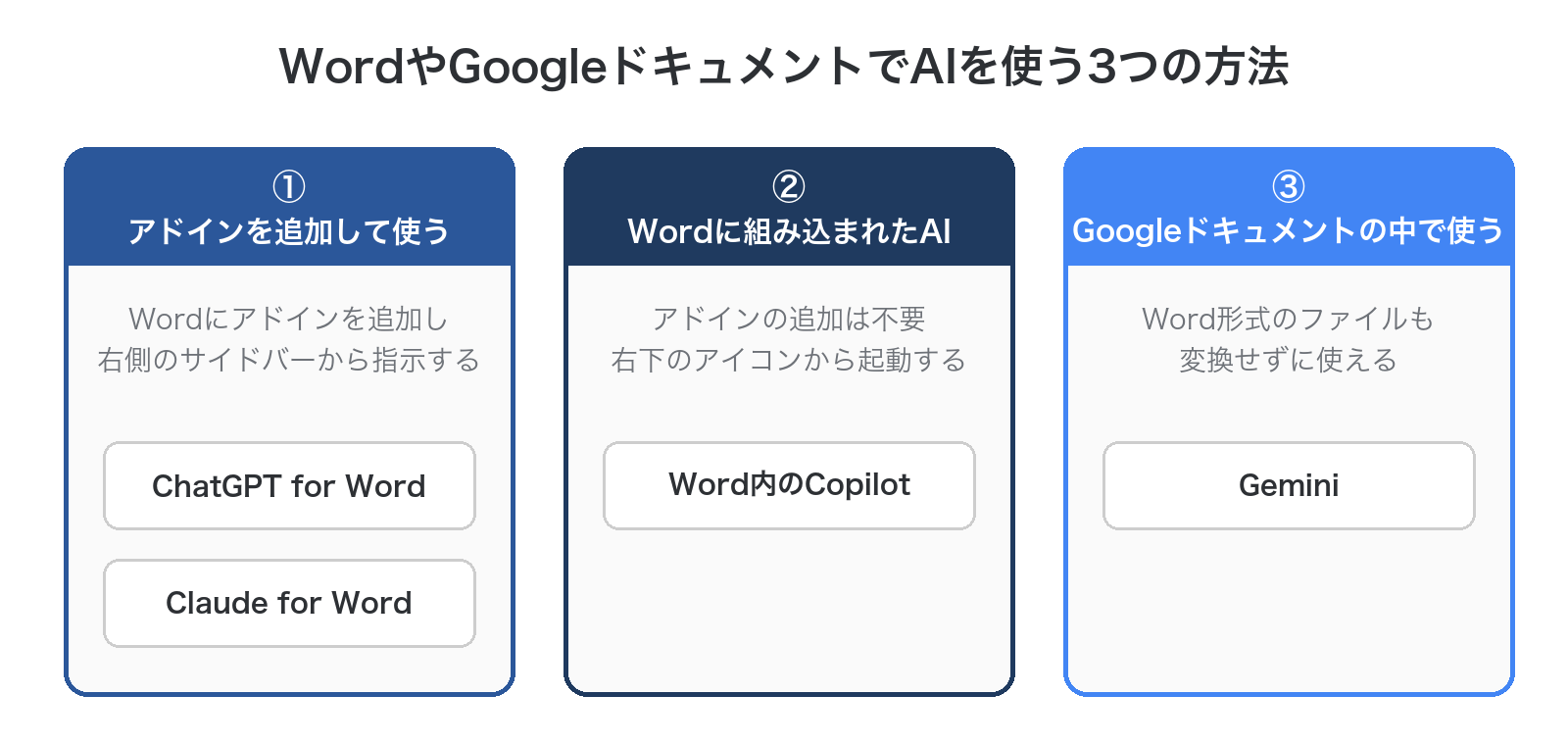
- Wordにアドインを追加して使う:Wordにアドインを追加し、画面の右側に開いたサイドバーから、開いている文書の作成や修正を指示します。ChatGPT for WordとClaude for Wordの2つです
- Wordに組み込まれたAIを使う:Word内のCopilotは、アドインを追加しなくても、画面右下のアイコンから起動できます
- Googleドキュメントの中で使う:Googleドキュメントの画面右上のアイコンからGeminiのパネルを開いて指示します。Googleドライブに保存したWord形式(.docx)のファイルも、Googleドキュメントの形式に変換せずに使えます
共通の会議メモと同じプロンプトで試した条件
4つのAIとも、架空の会社の「10月 月次営業会議」の議事メモ(約4,800字)と、社内報告書のひな形を使いました。議事メモには、9月の売上実績、拠点ごとの状況と課題、下期の重点施策、展示会の準備、決定事項、宿題(担当と期限)などが記載されています。
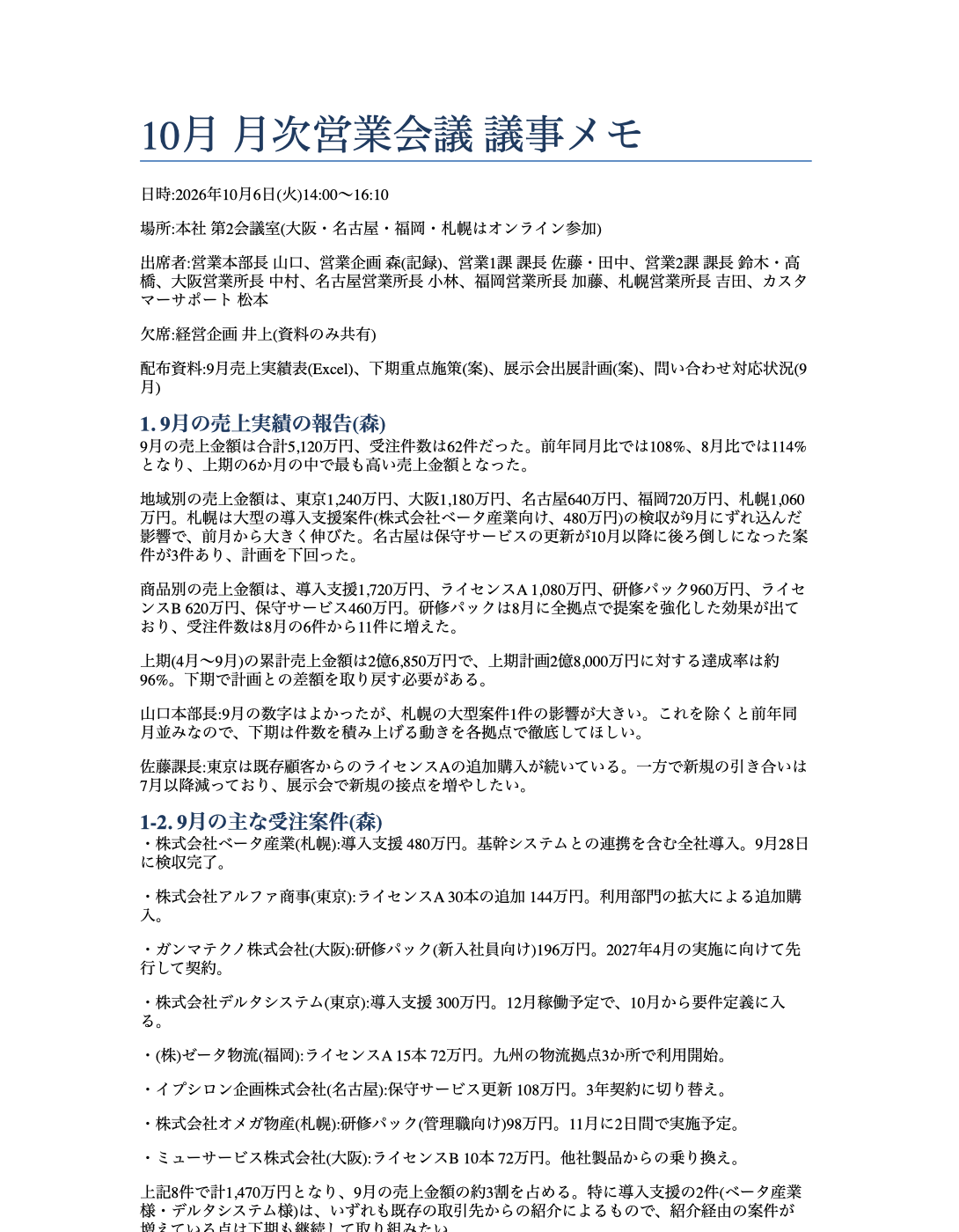
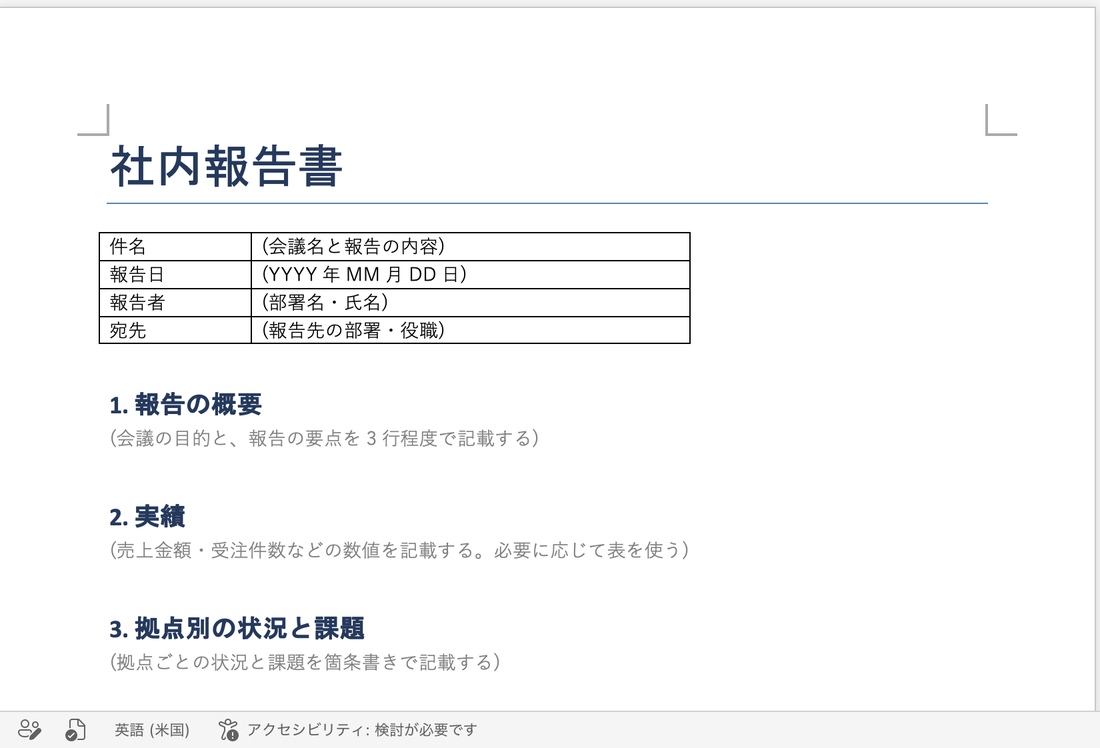
報告書のひな形には、件名・報告日・報告者・宛先の表と、「1. 報告の概要」から「6. 確認が必要な事項」までの6つの見出しを入れ、見出しの下には記入案内をグレーの文字で入れています。
会議メモには、次の4つの誤った内容を紛れさせています。
- 9月の売上金額の合計(5,120万円)が、地域別・商品別の内訳の合計(4,840万円)と一致しない
- 展示会の出展日が、議事メモの2か所で異なる(11月12日・13日と、11月19日・20日)
- 次回の会議の日付と曜日が一致しない(2026年11月4日は水曜日だが「火曜日」と記載)
- 取引先名と商品名の表記ゆれ(「株式会社ベータ産業」「(株)ベータ産業」「ベータ産業株式会社」、「研修パック」「研修パッケージ」)
4つのAIとも、会議メモのファイルを添付(Geminiはドライブから指定)して、次のプロンプトで報告書を作成しました。
この会議メモをもとに、ひな形の見出しに沿って社内向けの報告書を作成してください。数値と日付は会議メモのとおりに記載してください。最後に、会議メモの中で矛盾している点や確認が必要な点があれば指摘してください。
続けて、次のプロンプトで報告書の「5. 今後の対応」を修正しました。
報告書の「今後の対応」を、担当者と期限がわかる箇条書きに修正してください。変更した箇所がわかるようにしてください。
Claude for Word・Word内のCopilot・Googleドキュメント内のGeminiでは、報告書の2つの段落にコメントを付けて「この文書のコメントに対応してください。」と送信し、コメントでの修正も試しました。
4つのAI:比較表
4つのAIとも、報告書に記載された売上金額や件数などの数値と日付は、会議メモと一致していました。結果が異なったのは、作成にかかった時間、作業中の確認の仕方、報告書の分量と形式、会議メモの誤りの指摘、修正の記録の仕方です。
報告書作成
| AI | 作成の時間 | 作業中の確認 | 報告書の分量と形式 | 冒頭の表の報告日・報告者 | 会議メモの誤りの指摘 |
|---|---|---|---|---|---|
| ChatGPT for Word | 約7分20秒 | なし | 4ページ・箇条書き中心 | 記入あり | 会議メモの4つの誤りのうち、商品名の表記ゆれ以外を指摘 |
| Claude for Word | 約4分半(許可の画面の時間を除く) | 編集の前に許可の画面 | 7ページ・約5,300字・表あり | 記入例のまま | 会議メモの4つの誤りのうち、商品名の表記ゆれ以外を指摘 |
| Word内のCopilot | 約1分半 | なし(最後に「完了」で確定) | 5ページ・約4,400字・表あり | 未記入欄として残す | 会議メモの4つの誤りのうち、商品名の表記ゆれ以外を指摘 |
| Googleドキュメント内のGemini | 約50秒 | 提案を確認して「すべて適用」 | 3ページ・1,542字・箇条書き中心 | 会議の開催日と記録者を記入 | 売上金額の不一致と展示会の日程の2項目(パネルの回答のみ) |
作成の時間は、今回1回ずつ試した結果です。同じプロンプトでも、作成される内容や時間は変わることがあります。
報告書の修正
| AI | 「変更した箇所がわかるように」と指示したときの表示 | Wordの変更履歴 | コメントでの修正 |
|---|---|---|---|
| ChatGPT for Word | 黄色の蛍光ペン | 記録されない | ― |
| Claude for Word | 変更履歴をオンにして修正 | 記録される | 修正して、コメントに返信 |
| Word内のCopilot | 黄色のマーカー | 「変更履歴をオンにして」と指示すると記録される | 修正して、コメントに返信し、解決済みにする |
| Googleドキュメント内のGemini | 取り消し線と青の背景の提案(適用すると表示は消える) | ―(Googleドキュメントのため) | 修正のみ(コメントは未解決のまま) |
AIごとの特徴
ChatGPT for Word
ChatGPT for Wordは、OpenAIが提供する公式のWordアドインです。無料版を含むChatGPTのすべてのプランで利用できます。
今回の4つのAIの中では、報告書の作成に最も時間がかかり、プロンプトの送信から完成まで約7分20秒でした。冒頭の表には件名・報告日・報告者・宛先まで記入され、「6. 確認が必要な事項」には、会議メモの誤りに加えて、展示会の来場者アンケートの準備物の食い違いも記載されていました。
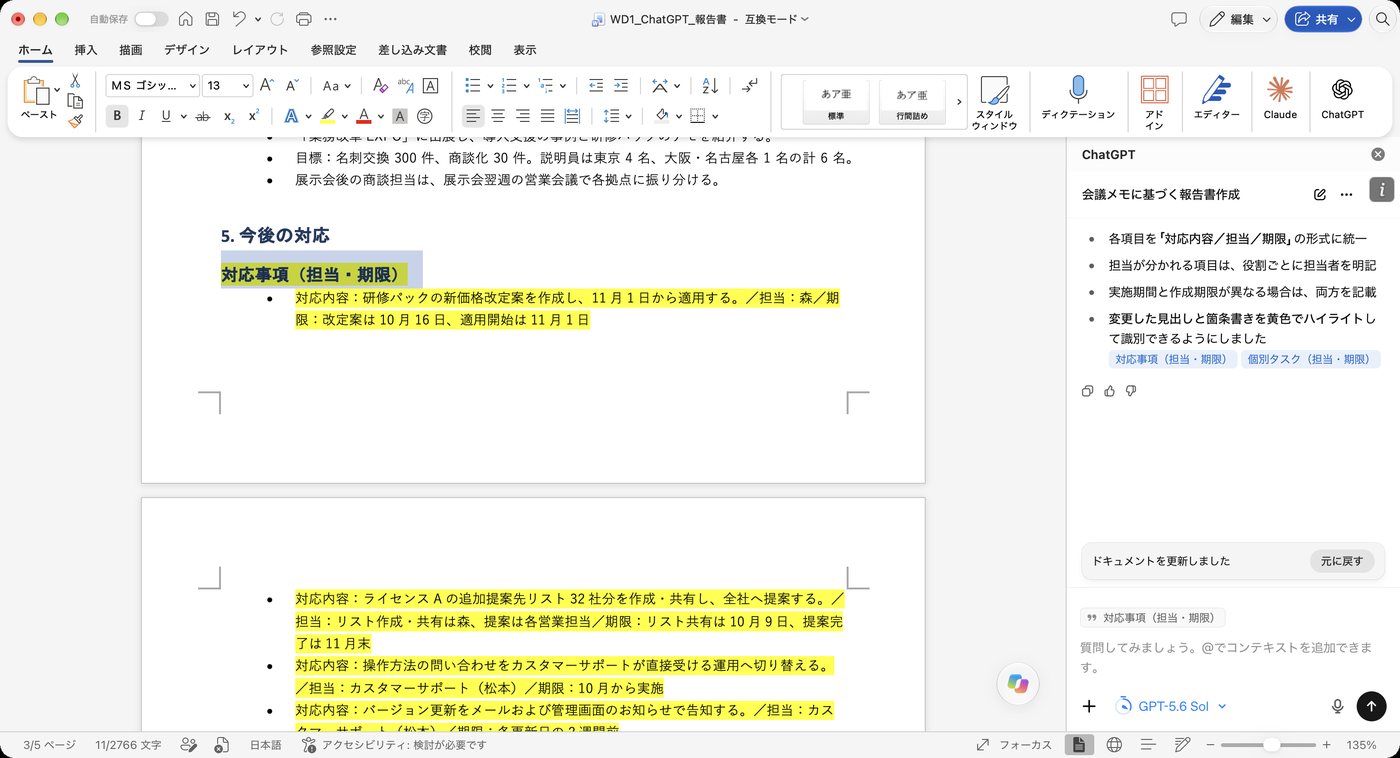
修正タスクでは、変更した箇所が黄色の蛍光ペンで表示され、Wordの変更履歴には記録されませんでした。修正前の文章と比較する場合は、修正を指示する前に文書を複製しておきましょう。
導入手順と結果は「ChatGPT for Wordの使い方|公式アドインの導入手順と会議メモから報告書を作成」で解説しています。
Claude for Word
Claude for Wordは、Anthropicが提供する公式のWordアドインです。ClaudeのPro・Max・Team・Enterpriseのプランで利用でき、無料版は対象外です。
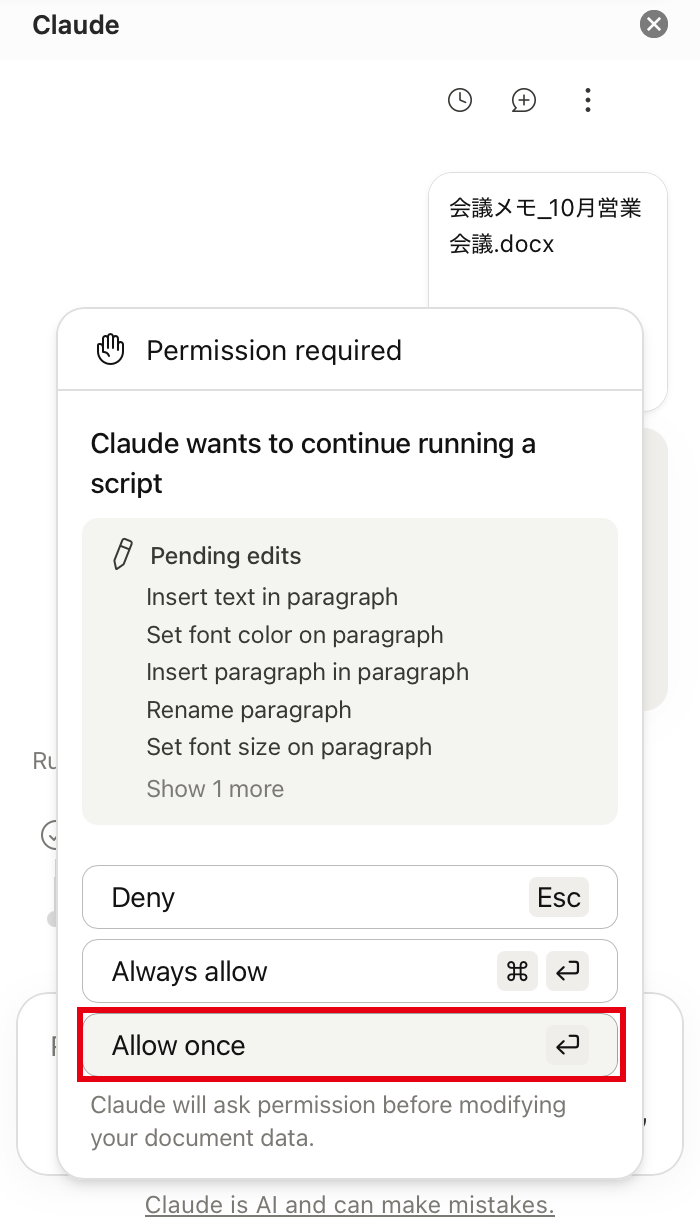
初期設定では、文書を編集する前にこれから実行する編集の内容と許可のボタンが表示されます。「Allow once」を選び続けると、報告書の作成では許可の画面が32回表示されました。「Always allow」を選ぶと、確認なしで作業が進みます。
報告書は4つのAIの中で最も分量が多い7ページ・約5,300字で、売上の実績や主な受注案件は表にまとめられていました。修正タスクでは、Claudeが変更履歴をオンにしてから修正し、修正の内容がWordの変更履歴に記録されました。コメントでの修正では、修正した内容がそれぞれのコメントに返信されました。
導入手順と結果は「Claude for Wordの使い方|アドインの導入手順 会議メモから報告書を作成→変更履歴から修正」で解説しています。
Word内のCopilot
Word内のCopilotは、Wordに組み込まれたMicrosoftのAIの機能です。アドインを追加する必要はなく、画面右下のCopilotアイコンから起動します。個人向けのMicrosoft 365 Personal・Family・Premiumや、法人向けのMicrosoft 365 Copilotのライセンスなどで利用でき、プランによって使える機能が異なります。
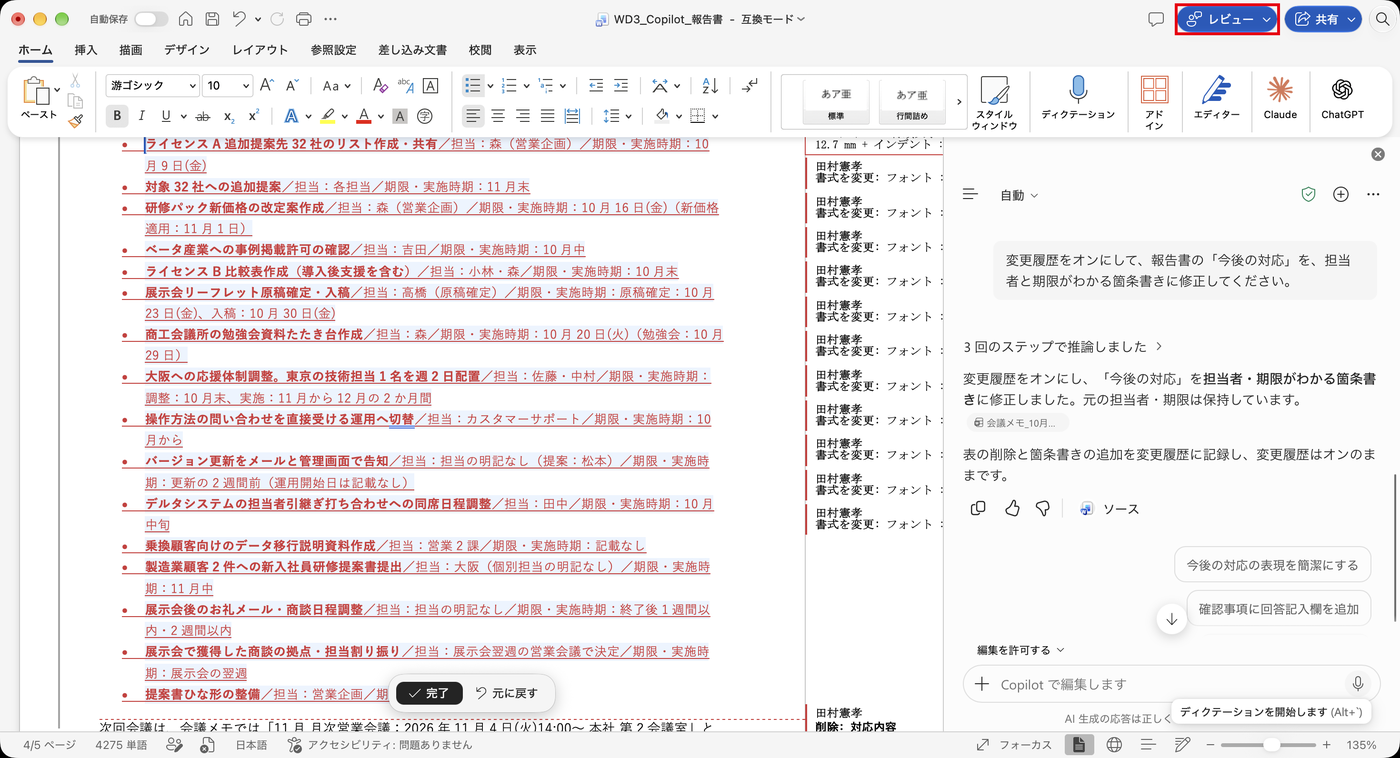
報告書は約1分半で完成しました。編集された箇所は薄い青の背景で表示され、文書の下部の「完了」をクリックすると通常の表示に戻ります。冒頭の表の報告日と報告者は、未記入欄として残されていました。
修正タスクでは「変更した箇所がわかるように」と指示すると修正箇所が黄色のマーカーで表示され、プロンプトに「変更履歴をオンにして」と入れると、修正の内容がWordの変更履歴として記録されました。コメント機能を利用して修正を依頼した場合は、修正した内容をコメントに返信し、コメントを解決済みにしました。
起動の手順と結果は「Word内のCopilotの使い方|会議メモから報告書を作成→変更履歴から修正」で解説しています。
Googleドキュメント内のGemini
Googleドキュメント内のGeminiは、Googleドキュメントに組み込まれたGoogleのAIの機能です。Google WorkspaceのBusiness・EnterpriseのStandardとPlus、個人向けのGoogle AI ProとUltraなどのプランで利用できます。
報告書の作成は4つのAIの中で最も短い約50秒でした。Geminiが作成した内容は、まず提案として表示されます。ひな形の記入案内が書かれていた箇所には赤の取り消し線が引かれ、追加された文章は青の背景で表示されるため、内容を確認してから「すべて適用」で確定できます。
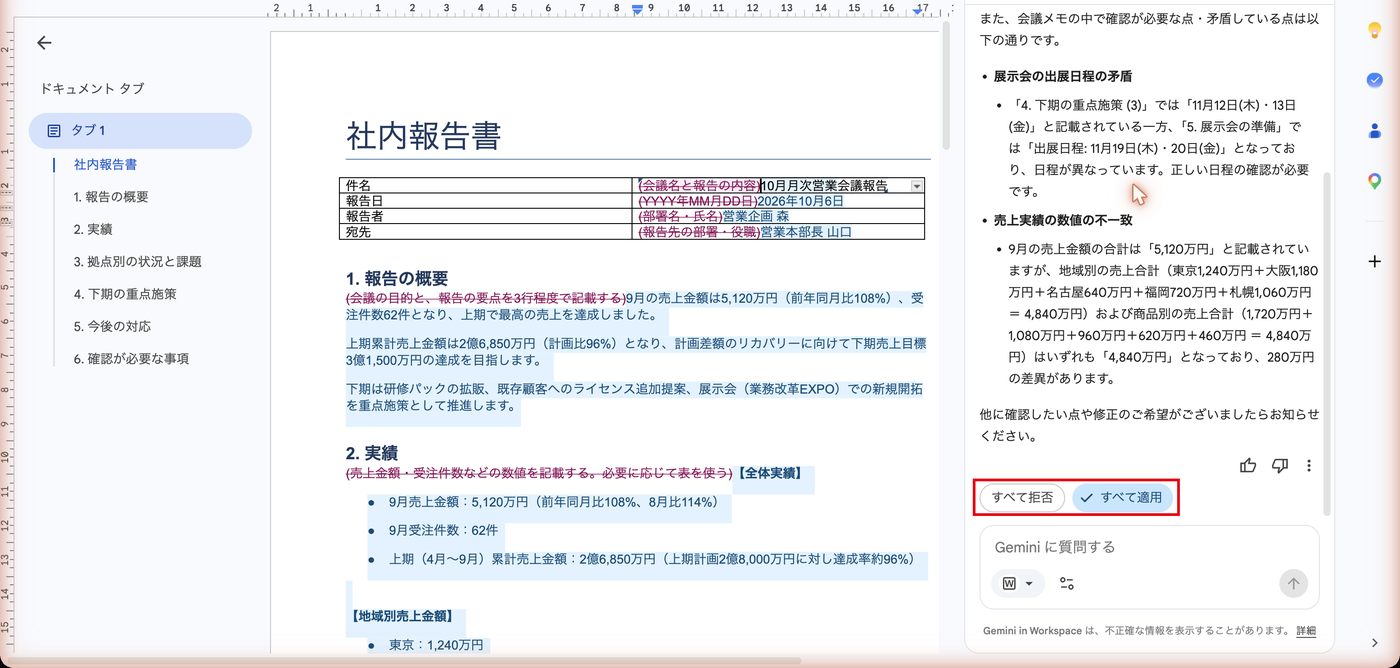
報告書は3ページ・1,542字の箇条書き中心で、会議メモの誤った箇所の指摘はGeminiのパネルの回答に表示された2項目でした。修正箇所もまず提案として表示され、適用したあとの文書には変更した箇所の表示が残りません。コメント機能から修正を依頼した場合は、本文は修正されましたがコメントへの返信はなく、コメントは未解決のまま残っていました。
起動の手順と結果は「Googleドキュメント内のGeminiの使い方|会議メモから報告書を作成→提案から修正」で解説しています。
目的別の選び方
4つのAIの結果から、目的別の選び方を整理しました。
- まずは無料で試したい:ChatGPT for Word(無料版のChatGPTで利用できる)
- 修正の内容をWordの変更履歴に残したい:Claude for Word(Claudeが変更履歴をオンにして修正)、Word内のCopilot(プロンプトで「変更履歴をオンにして」と依頼する)
- AIが編集する前に内容を確認したい:Claude for Word(編集の前に許可を求める)、Googleドキュメント内のGemini(提案を確認してから適用する)
- アドインを追加せずに使いたい:Word内のCopilot、Googleドキュメント内のGemini(いずれもプランと勤務先での設定を確認する)
- コメントへの対応まで任せたい:Word内のCopilot(返信して解決済みにする)、Claude for Word(返信する)
- 会議メモの誤りまで報告書に記載したい:ChatGPT for Word、Claude for Word、Word内のCopilot(今回、いずれも「6. 確認が必要な事項」に記載)
- Google Workspaceを使っている:Googleドキュメント内のGemini
どのAIでも共通する注意点
- 冒頭の表の報告日・報告者は人が記入する:記入例の内容がそのまま残る、会議の開催日や記録者が記入されるなど、AIによって記入される内容が異なりました。完成後に、実際に報告する日と報告者であるか確認しましょう
- 数値と表記は会議メモと照合する:今回は4例いずれも数値と日付が会議メモと一致しましたが、商品名の表記ゆれ(「研修パック」と「研修パッケージ」)はどのAIも指摘しませんでした。社外に提出する文書などは、会議メモなどの資料と照合してから使いましょう
- 同じプロンプトでも結果が変わることがある:Claude for Wordで報告書をもう一度作成したときは、記入例のまま残っていた報告日・報告者・宛先が記入されていました。完成した文書の内容は毎回確認しましょう
- 社内の文書を扱うルールを確認する:業務で利用している文書をそのままAIに読み込ませてよいか、どのプランを使うかは、社内のルールと管理者の設定を確認してから利用しましょう
共通の会議メモと同じプロンプトで報告書の作成と修正を試した結果、4つのAIとも数値と日付は会議メモと一致しました。結果が異なったのは、作成の時間、作業中の確認の仕方、修正の記録の仕方です。普段使っているソフトと契約しているAIのプランに合わせて、使うAIを選んでください。Wordの変更履歴に修正の内容が記録されないAIもあるため、まずは手元にある文書を複製し、複製した文書で身近な報告書の作成などから試してみてください。
株式会社ウェブタイガーでは、生成AIを業務で使うための研修を行っています。研修の内容は「生成AI研修の内容とは:実際のカリキュラム例と設計のポイント」でご案内しています。
文書作成の業務での生成AIの活用について社内で検討したい場合は、お問い合わせフォームからご相談ください。