
 田村憲孝
田村憲孝 ※この記事の内容は2026年10月25日時点のものです。画面や機能は変更される場合があります。
Excelの中で使えるAIが複数のAIツールから提供されています。MicrosoftのCopilotに加えて、OpenAI(ChatGPT)とAnthropic(Claude)も公式のExcelアドインを提供しています。ファイルをアップロードして集計を任せる方法や、Googleスプレッドシートに組み込まれたGeminiもあり、業務の集計にどれを使えばよいのか迷う方も多いのではないでしょうか。
そこで、同じ売上データ90件と同じプロンプトを使い、5つの方法で集計表とグラフを作成しました。この記事では、かかった時間や数値の正確さ、作業の進め方の違いを比較し、独断と偏見で目的別の選び方を解説します。
ExcelやGoogleスプレッドシートでAIを使う3つの方法
ExcelのデータをAIで集計する方法は、大きく分けて3通りです。
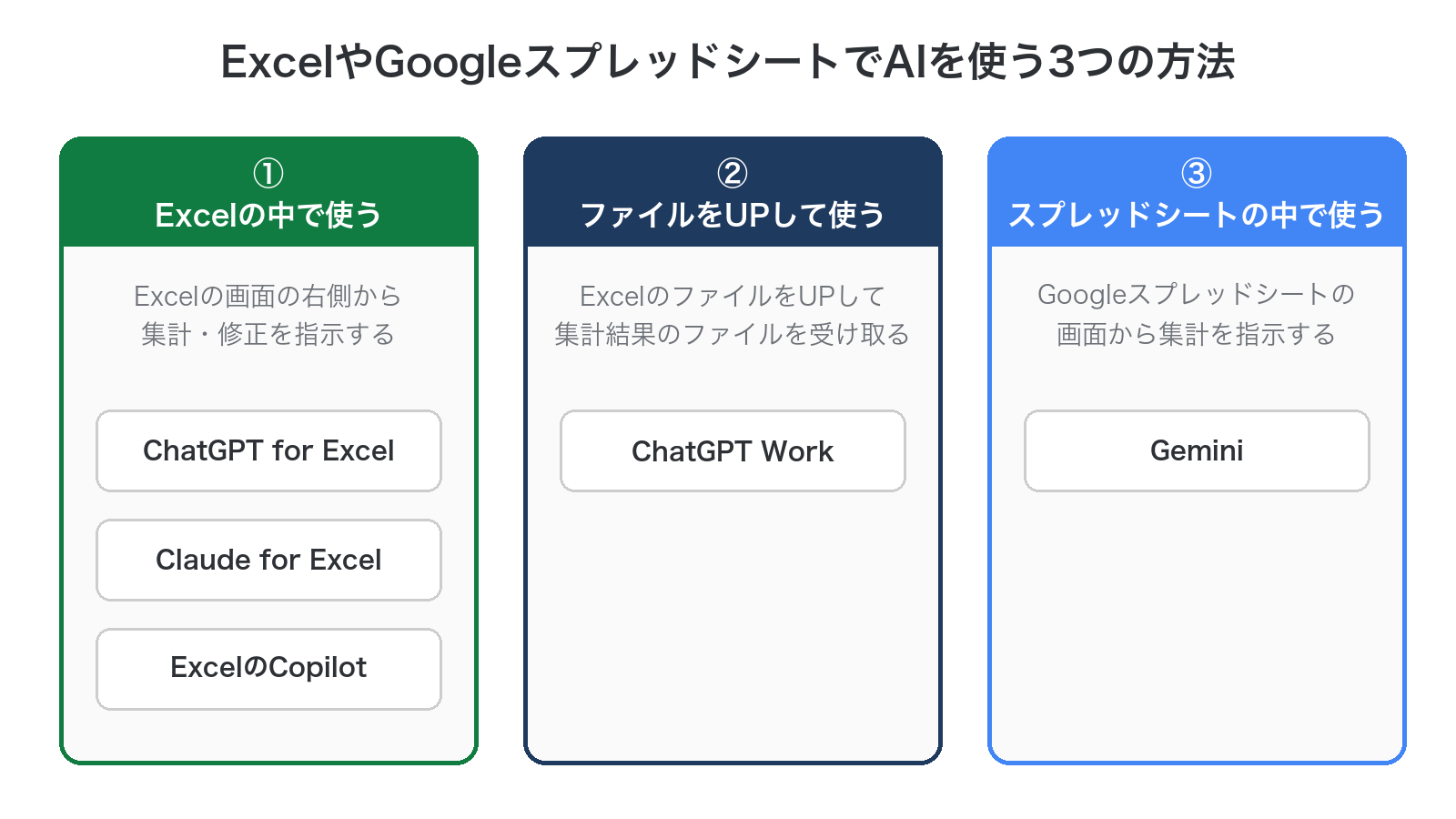
- Excelの中で使う:Excelの画面の右側にAIのパネルを開き、開いているシートを対象に集計や修正を指示します。ChatGPT for Excel、Claude for Excel、ExcelのCopilotの3つです
- ファイルをアップロードして使う:ChatGPT WorkにExcelのファイルをアップロードし、集計結果を新しいファイルとしてダウンロードします。ClaudeやGemini、Copilotのチャット画面でもファイルをアップロードして集計を指示できますが、今回はChatGPT Workで試しました
- Googleスプレッドシートの中で使う:Googleスプレッドシートの画面の右側にGeminiのパネルを開いて指示します
同じ売上データと同じプロンプトで試した条件
今回は、架空の会社の売上データ(2026年1〜8月の受注90件)を使いました。受注日・地域・商品・担当者・数量・売上金額・取引先名・注文番号の8列です。
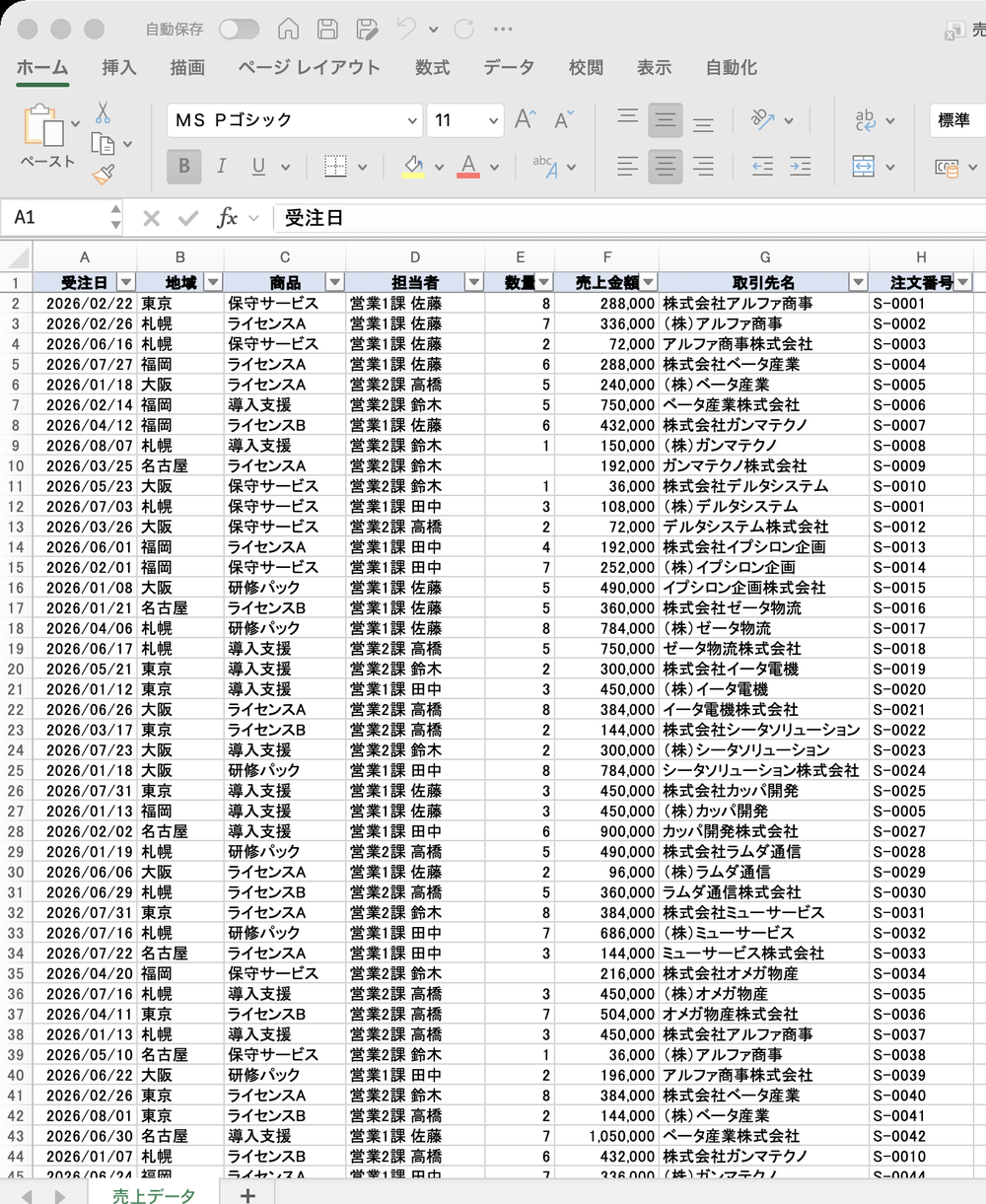
このデータには、あえて入力ミスを3種類含めてあります。数量が空欄の行が3件、注文番号の重複が5組、取引先名の表記ゆれ(「株式会社〇〇」「(株)〇〇」「〇〇株式会社」の混在)です。
5つの方法すべてで、以下のプロンプトを入力しました。
このシートの売上データ(90件)をもとに、新しいシートに地域別・商品別の売上金額のクロス集計表を作成してください。別の新しいシートに、月別の売上金額の推移表と推移のグラフを作成してください。元のデータは変更しないでください。最後に、元のデータに入力ミスや不備があれば指摘してください。
結果は、出力されるまでの所要時間、集計表の数値が元データと一致しているか、作業中に確認の画面が表示されるか、集計表が数式で作成されているか、入力ミスを指摘できたかの5点で比較しました。
5つの方法で試してみた結果 比較表
5つの方法すべてで、クロス集計表の36項目(地域ごと・商品ごとの売上金額と合計)と、月別の推移表の8か月分の売上金額が、元データから集計した数値と一致しました。元の売上データのシートも変更されていませんでした。また、5つとも折れ線グラフを作成し、含めておいた3種類の入力ミスをすべて指摘しました。
違いが出たのは、所要時間と作業の進め方、集計表の作り方、出力先です。
| 方法 | かかった時間 | 作業中の確認 | 集計表 | 出力先 |
|---|---|---|---|---|
| ChatGPT for Excel | 約1分 | なし | 計算結果の値 | 同じブックの新しいシート |
| Claude for Excel | 約1分半 | 編集の前に許可の画面が1回 | 数式(SUMIFS関数) | 同じブックの新しいシート |
| ExcelのCopilot | 約1分半 | なし(最後に「完了」で確定) | 数式(SUMIFS関数) | 同じブックの新しいシート |
| ChatGPT Work | 約2分半 | なし | 数式(SUMIFS関数) | 新しいExcelのファイル |
| Googleスプレッドシート内のGemini | 承認から約5分 | 作成計画の承認が1回 | 数式(SUMIFS関数) | 同じファイルの新しいシート |
集計表が数式で作成されている場合は、元データを修正すると集計表の数値も自動で変わります。計算結果の値で入力されている場合は、元データを修正しても集計表の数値は変わりません。
Excelの中で使う3つのAI
ChatGPT for Excel
ChatGPT for Excelは、OpenAIが提供する公式のExcelアドインです。無料版を含むChatGPTのすべてのプランで利用できます。
今回の5つの方法の中では、集計表とグラフの作成にかかった時間が最も短く、プロンプトの送信から約1分で2つのシートとグラフが作成されました。作業中に確認の画面は表示されず、完成時のパネルには、作成したシートの説明と入力ミスの指摘が、該当するセルへのリンク付きでまとめられていました。
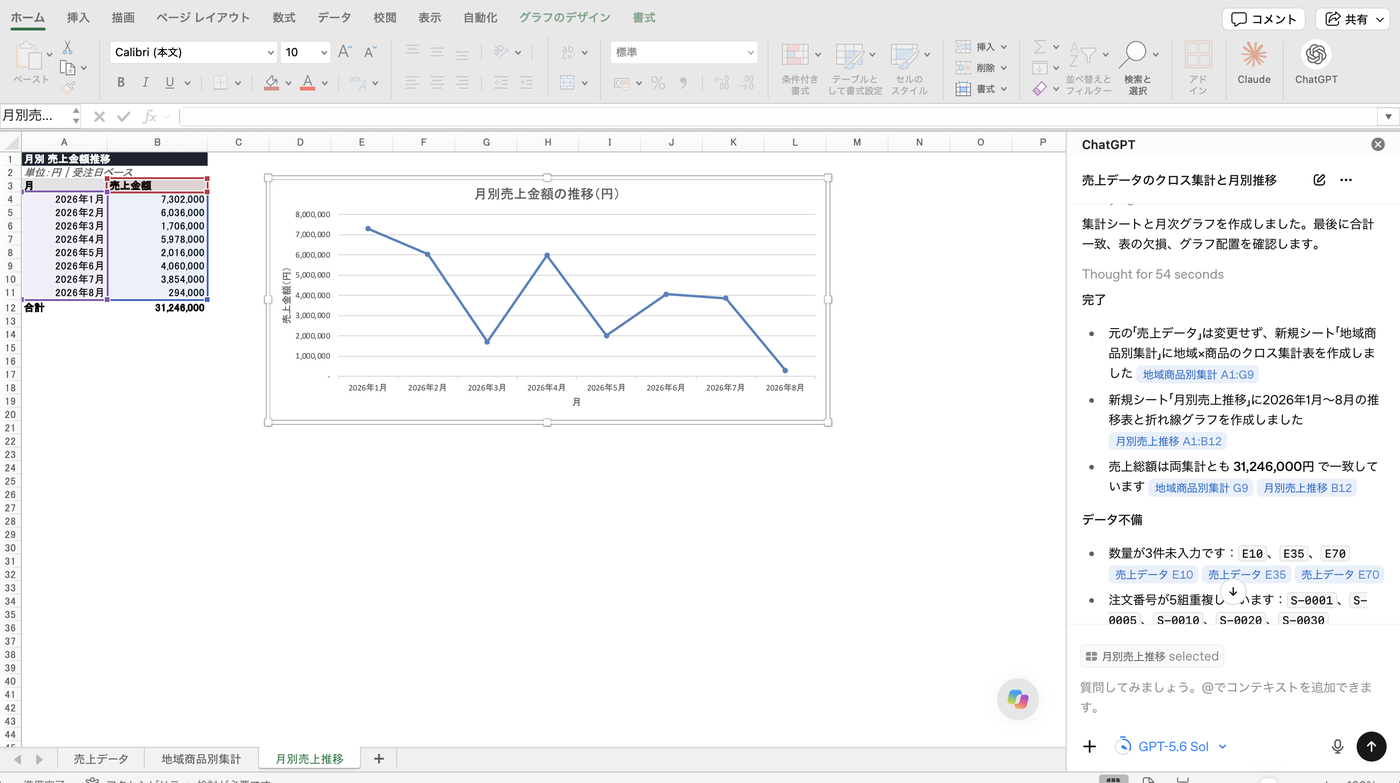
今回は、集計表に数式ではなく計算結果の値が入力されていました。そのため、元データを修正しても集計表の数値は変わりません。導入手順は「ChatGPTをExcelで使う方法|公式アドインの導入手順と同名の非公式アドインとの見分け方」、引き継いだシートの数式を説明させる使い方は「前任者から引き継いだExcelの数式がわからないときは?ChatGPT for Excelにシートの構成と数式を説明させる」で解説しています。
Claude for Excel
Claude for Excelは、Anthropicが提供する公式のExcelアドインです。Claudeの有料プラン(Pro以上)で利用できます。
初期設定では、シートを編集する前に許可を求める画面が表示されます。今回は、作業の開始から約50秒後に、作成するシートの内容と編集するセルの一覧が表示され、「Allow once」をクリックすると作業が進みました。許可の画面が表示されたのは1回だけで、プロンプトの送信から約1分半で完成しました。
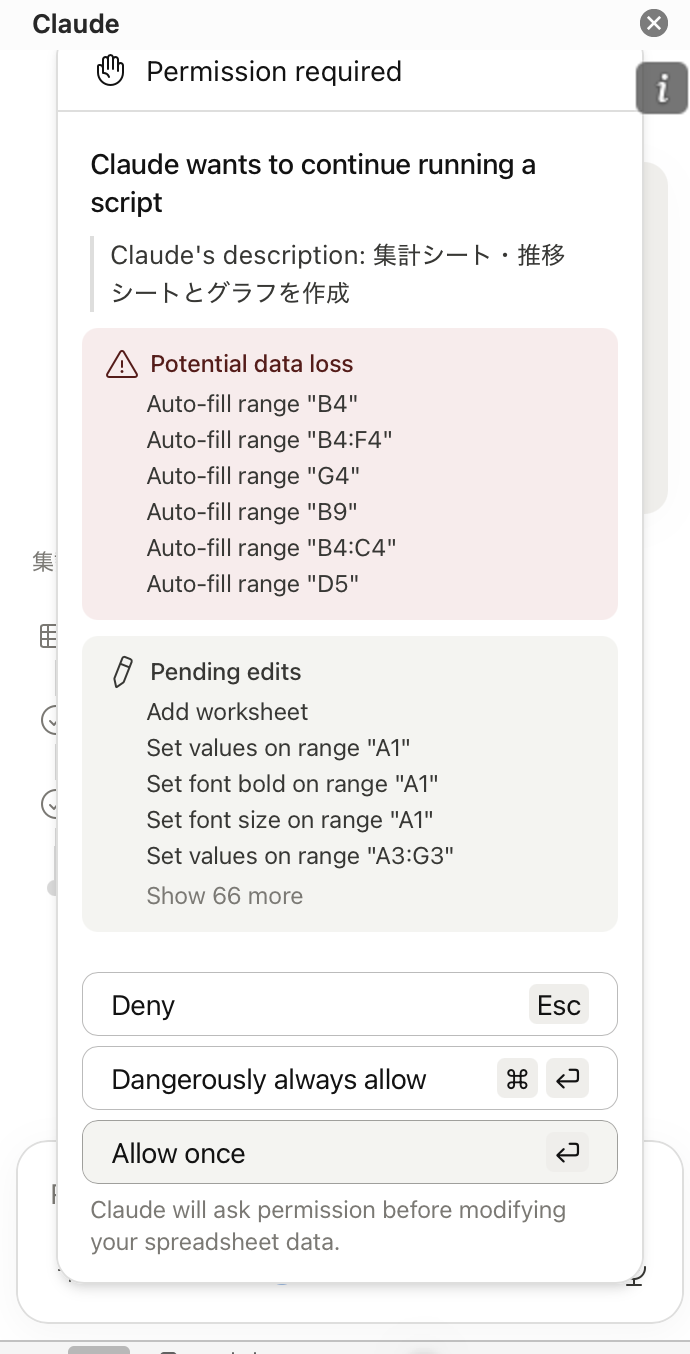
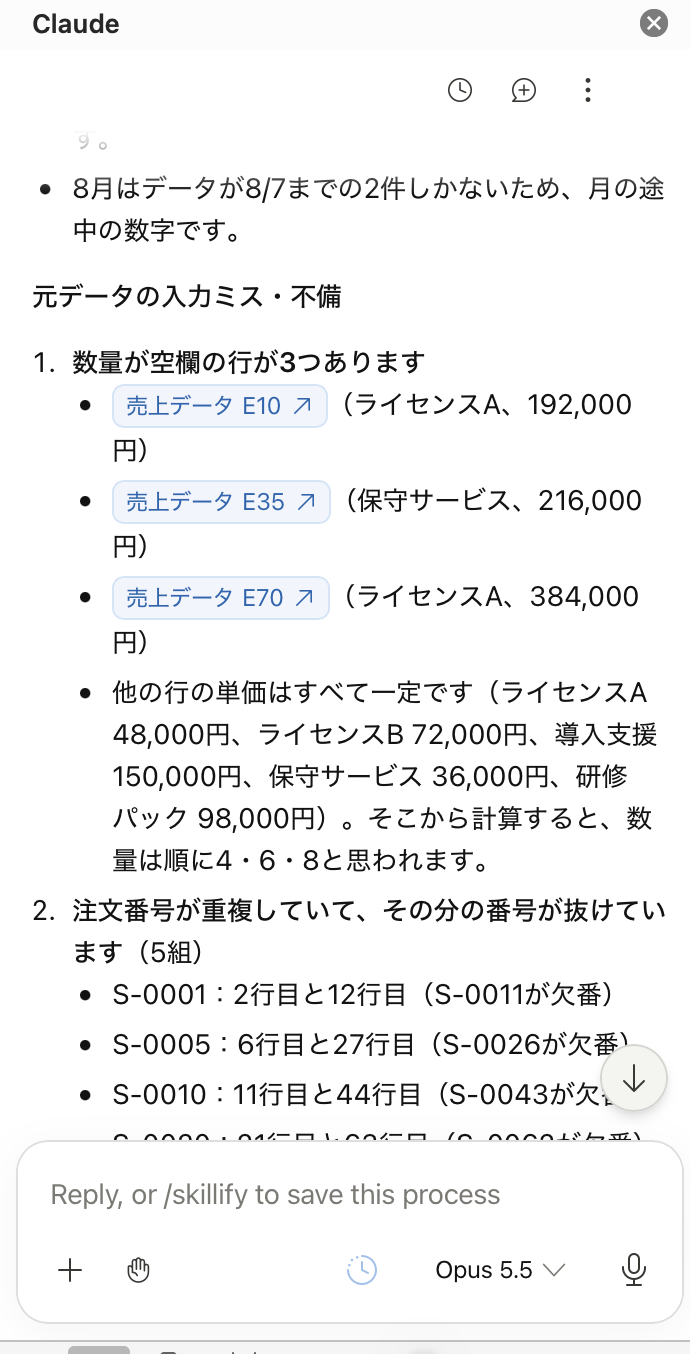
5つの方法の中で、プロンプトで指示していない検算や注記を最も多く追加したのがClaude for Excelです。集計表に件数と前月比の列、元データの合計との差を確認する検算の行を追加し、8月は8月7日までの途中の数字であることも注記していました。入力ミスの指摘では、重複した注文番号ごとにデータに存在しない番号(例:S-0001が2行にあり、S-0011はどの行にもない)まで示し、数量が空欄の3件は売上金額と単価から本来の数量を推定していました。推定した数量は、いずれも正しい値でした。
導入手順と対応プランは「Claude for Excelの使い方|アドインの導入手順と対応プランを実際の画面で解説」で解説しています。
ExcelのCopilot
ExcelのCopilotは、Excelに組み込まれているMicrosoftのAIです。アドインを追加する必要はなく、画面の右下にあるCopilotのアイコンからパネルを開きます。利用できるかどうかは、Microsoft 365のライセンスの種類と会社の設定によって異なります。
今回は、プロンプトの送信から約1分半で完成しました。作業中に確認の画面は表示されませんでしたが、作成されたセルはピンク色で表示され、画面下部には「シートに保留中の変更があります」と表示されていました。この時点では、Copilotによる変更はまだ確定していません。パネルの「完了」をクリックすると確定し、「元に戻す」をクリックすると取り消せます。作成された内容を確認してから反映できる仕組みです。
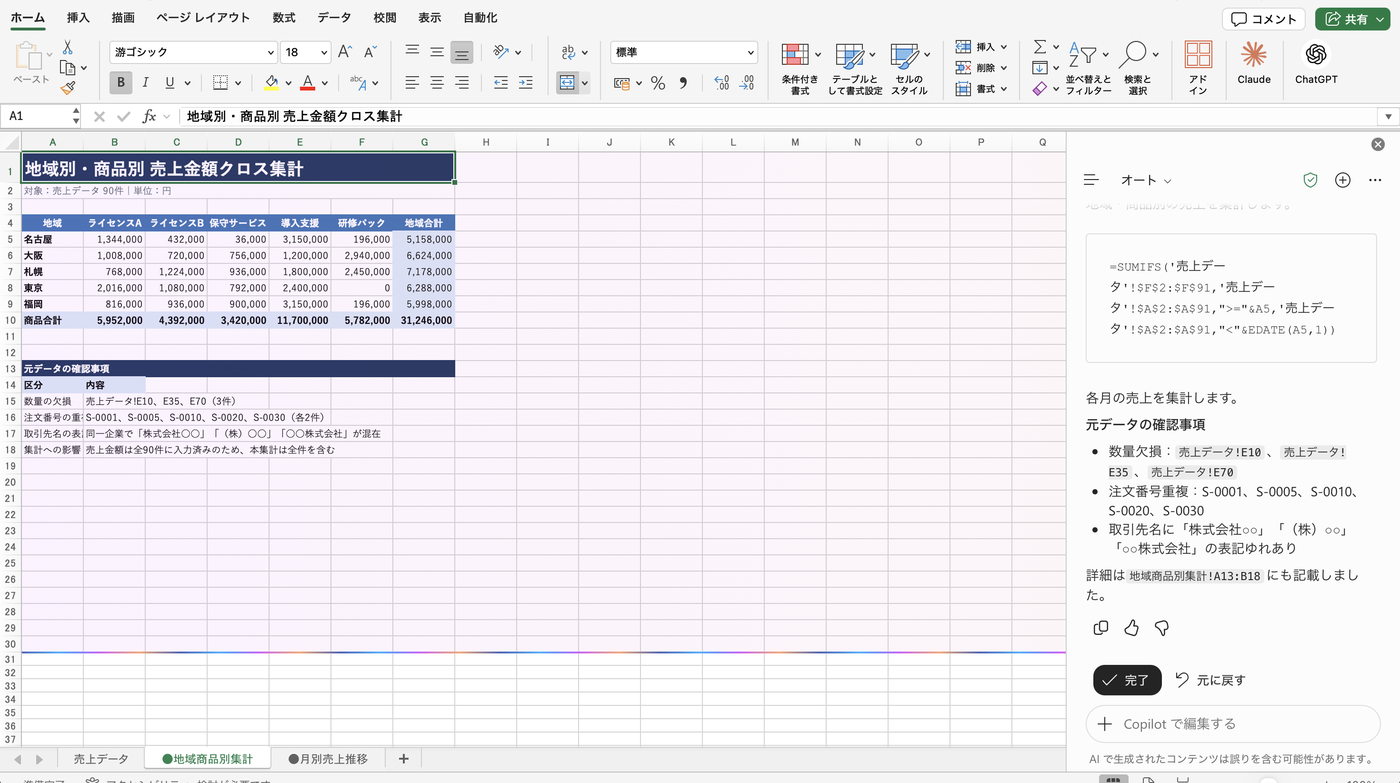
入力ミスの指摘は、パネルの回答だけでなく、集計表のシートの中にも「元データの確認事項」として表で記載されていました。使い方の基本は「ExcelのCopilot 使い方とできること」、売上データの集計の手順は「売上データの集計・分析をExcelのCopilotに任せる手順」で解説しています。
ファイルをアップロードして集計する方法(ChatGPT Work)
ChatGPT Workは、ChatGPTの画面上部の「Work」タブから使う機能で、無料版を含むすべてのプランで提供されています。Excelのファイルをアップロードしてプロンプトを送信すると、集計結果を新しいファイルとして出力します。
今回は、プロンプトの送信から約2分半で「HX1_Work_売上データ_集計.xlsx」という新しいファイルが作成されました。元のファイルは変更されないため、元のデータに手を加えずに集計結果を受け取れます。画面の右側には作成したファイルのプレビューが開き、シートを切り替えて集計表とグラフを確認できました。
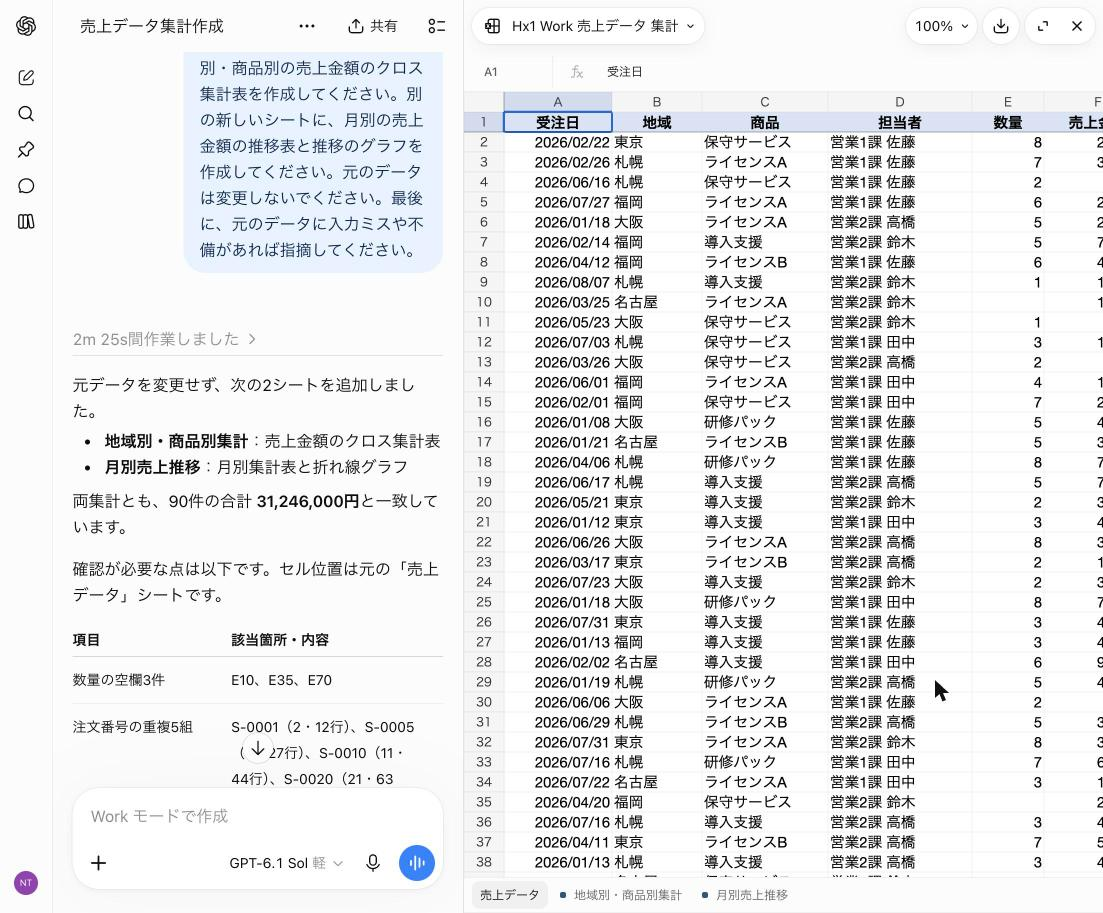
集計表の下には「注文番号の重複は除外せず、入力済み金額を合算」「数量の空欄3件も、売上金額が入力されているため集計に含めています」という集計の前提も記載されていました。手順は「ChatGPT WorkでExcelを集計する手順|ファイルをアップして表とグラフを出力させるまでを実際の画面で解説」で解説しています。
Googleスプレッドシートの中で使う方法(Gemini)
Googleスプレッドシート内のGeminiは、Geminiを使える対象のGoogle WorkspaceまたはGoogle AIのプランで利用できます。
Geminiは、プロンプトを送信するとまず作成計画を表示し、ユーザーが「承認」をクリックしてから作業を始めます。今回は承認から完成まで約5分と、5つの方法の中では最も時間がかかりましたが、作成するシートと手順を作業の前に確認できます。
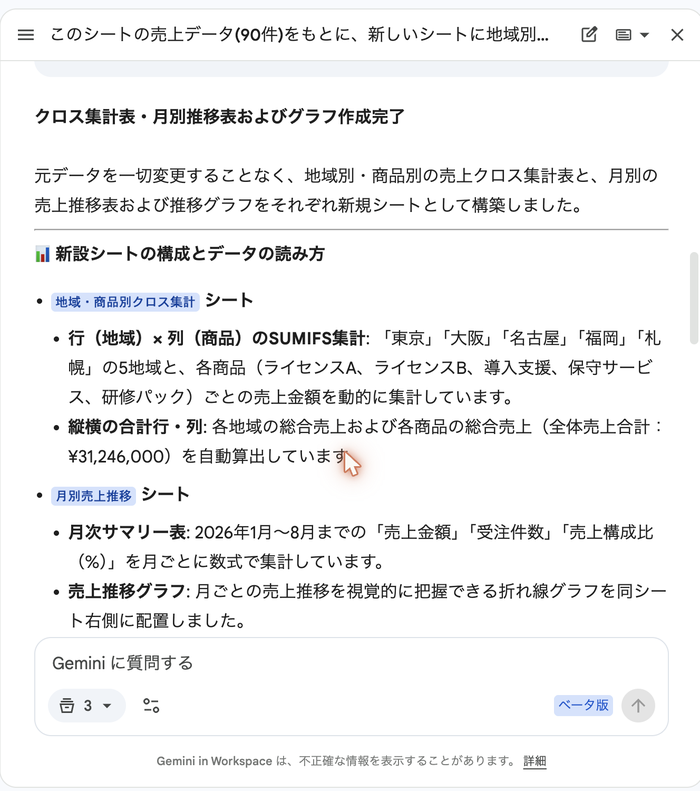
手順と結果は「Googleスプレッドシート内でのGeminiの使い方|売上データの集計表とグラフを作成した結果」で解説しています。
目的別の選び方
5つの方法の結果から、目的別の選び方を整理しました。
- まずは無料で試したい:ChatGPT for Excel、ChatGPT Work(いずれも無料版のChatGPTで利用できる)
- 元データの修正に合わせて集計表も更新したい:Claude for Excel、ExcelのCopilot、ChatGPT Work、Googleスプレッドシート内のGemini(今回、いずれも数式で集計表を作成)
- AIが編集した内容を確認してから反映したい:Claude for Excel(編集の前に許可を求める)、ExcelのCopilot(「完了」で確定する)
- 元のファイルに手を加えたくない:ChatGPT Work(集計結果を別のファイルで受け取る)
- アドインを追加せずに使いたい:ExcelのCopilot(会社のライセンスと設定を確認する)
- 入力ミスの内容や集計結果の注意点まで詳しく知りたい:Claude for Excel
- Google Workspaceを使っている:Googleスプレッドシート内のGemini
どの方法でも共通する注意点
- 数値は元データと照合する:今回は5つとも数値がすべて一致しましたが、AIの集計に誤りが含まれる可能性はあります。会議の資料などに使う前に、元データと照合するようにしましょう
- 依頼していない列や行が追加されることがある:件数・前月比・構成比などが追加されることがあります。集計表の項目を限定したい場合は、プロンプトで集計表に入れる項目を指定しましょう
- 社内のデータを扱うルールを確認する:業務のデータをAIに読み込ませてよいか、どのプランを使うかは、社内のルールと管理者の設定を確認してから利用しましょう
同じ売上データと同じプロンプトで試した結果、5つの方法とも集計表の数値は正確で、違いは作業の進め方と集計表の作り方、出力先に表れました。普段使っているソフトと契約しているAIのプランに合わせて、まずは複製したファイルで身近な集計から試してみてください。
株式会社ウェブタイガーでは、生成AIを業務で使うための研修を行っています。研修の内容は「生成AI研修の内容とは:実際のカリキュラム例と設計のポイント」でご案内しています。
データの集計や分析の業務での生成AIの活用について社内で検討したい場合は、お問い合わせフォームからご相談ください。