
 田村憲孝
※この記事の内容は2026年10月31日時点のものです。画面や機能は変更される場合があります。
生成AIに文書の修正を任せると、修正前の文章と見比べながら確認する作業が必要になります。修正された箇所が記録されていなければ、文書全体を見てどこをどう修正したのか確認するのに時間がかかります。
Anthropicが提供する公式のWordアドイン「Claude for Word」を使うと、Wordの画面の右側に開いたサイドバーから文書の作成や修正を指示でき、修正の内容をWordの変更履歴として記録できます。この記事では、アドインの導入手順と、約4,800字の会議メモから社内報告書を作成して変更履歴で修正するまでの流れを、実際の画面をご覧いただきながら解説します。あわせて、Wordのコメントで修正を指示する方法も紹介します。
Claude for Wordとは
Claude for Wordは、Anthropicが提供する公式のWordアドインです。公式ドキュメントでは、主に次のような使い方が紹介されています。
- 開いている文書の内容について質問する(回答には該当箇所へ移動できるリンクが付きます)
- 選択した箇所を、周囲の書式を維持したまま修正する
- 修正の内容をWordの変更履歴として記録する
- コメントが付いた箇所を修正し、コメントに返信する
- 文書のひな形の書式に合わせて内容を記入する
利用できるのは、ClaudeのPro・Max・Team・Enterpriseのプランで、無料版は対象外です。対応しているのは、Microsoft 365のWindows版(バージョン2205以降)・Mac版(16.61以降)・Web版のWordで、Word 2016・2019の買い切り版や、iPad・Android版では利用できません。
なお、Claude for Wordは「Claude for Microsoft 365」というアドインの一部で、同じアドインをExcelやPowerPointでも利用できます。
Claude for Wordの導入手順
Wordのリボン「ホーム」の「アドイン」をクリックし、検索欄に「Claude」と入力して、「Claude for Microsoft 365」を追加します。追加済みの場合は、次の画面のように「個人用アドイン」に表示されます。
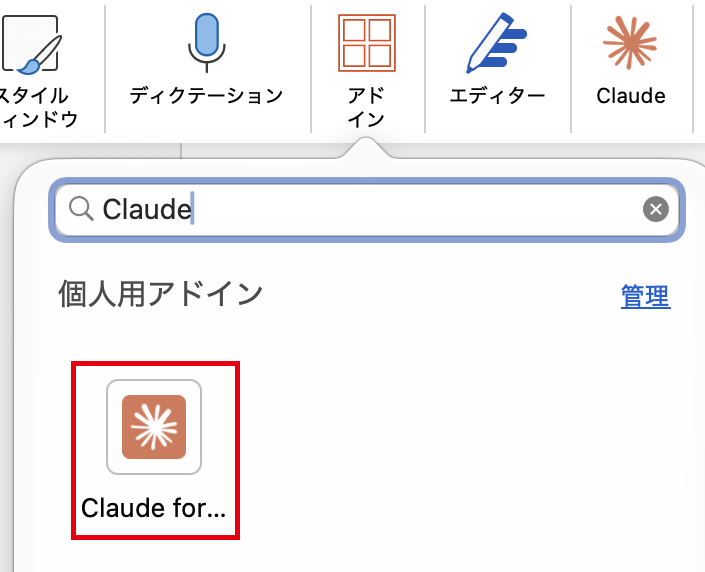
名前の似たほかのアドインが表示されることもあるため、提供元がAnthropicであることを確認するようにしてください。導入の詳しい手順は、「Claude for Excelの使い方|アドインの導入手順と対応プランを実際の画面で解説」で解説しています。
アドインを追加すると、リボン「ホーム」の右端に「Claude」のボタンが表示されます。ボタンをクリックすると、画面の右側にサイドバーが開きます。初めて使うときは、Claudeのアカウントでサインインします。
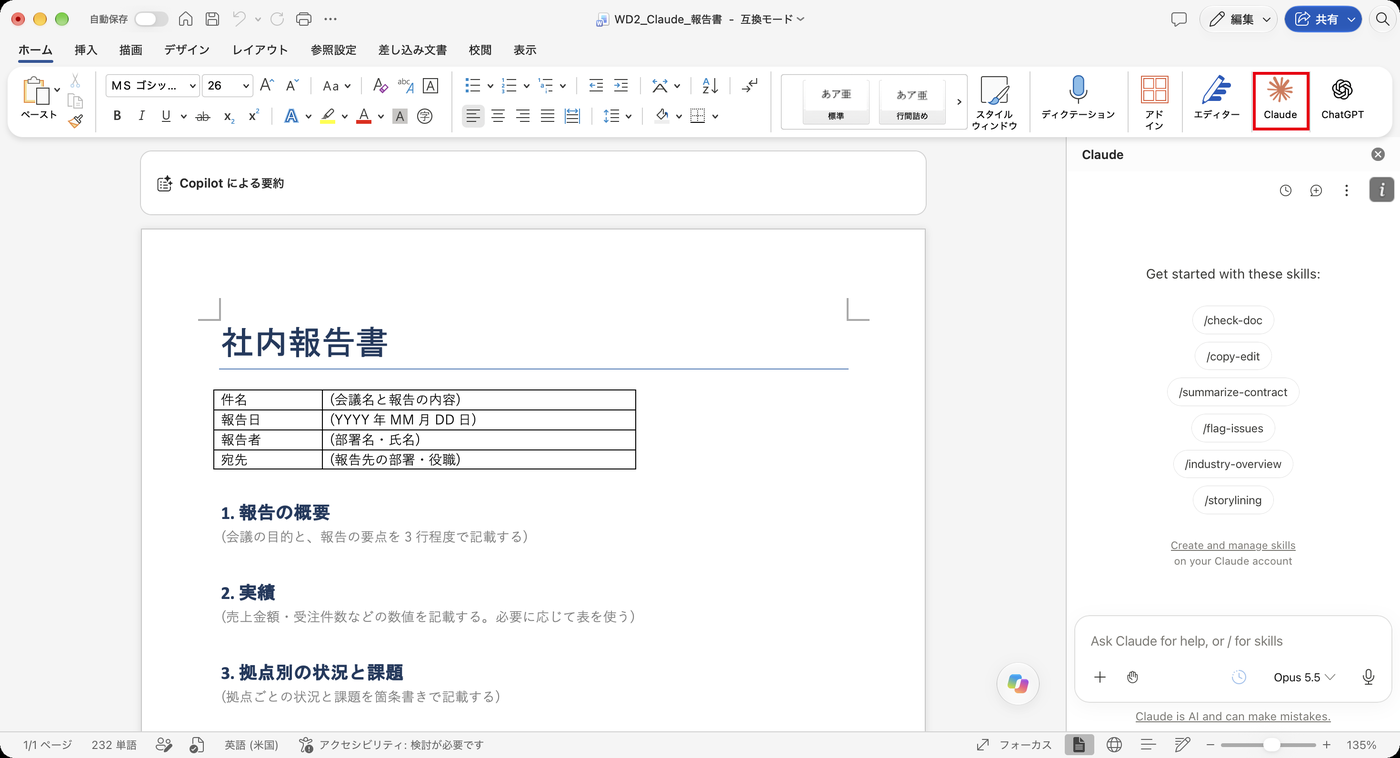
サイドバーは英語で表示されますが、日本語でプロンプトを入力すれば日本語で回答されます。
会議メモから報告書を作成する
今回使った素材
今回は、「ChatGPT for Wordの使い方|公式アドインの導入手順と会議メモから報告書を作成」と同じ素材を使いました。架空の会社の「10月 月次営業会議」の議事メモ(約4,800字)と、社内報告書のひな形です。
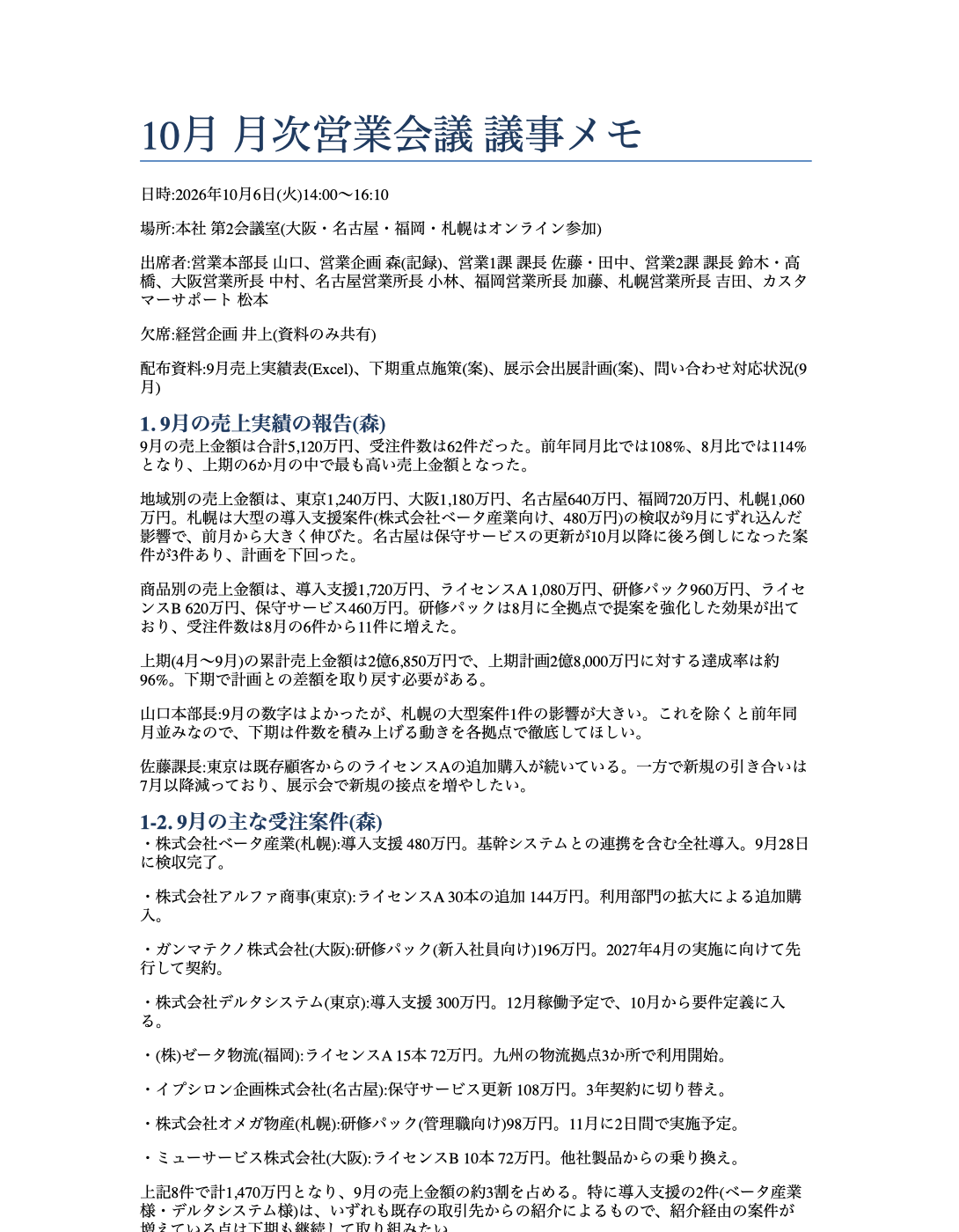
報告書のひな形には、件名・報告日・報告者・宛先の表と、「1. 報告の概要」から「6. 確認が必要な事項」までの6つの見出しを入れています。表には「(YYYY年MM月DD日)」「(部署名・氏名)」のような記入例を入れ、見出しの下には「(会議の目的と、報告の要点を3行程度で記載する)」のような説明をグレーの文字で入れています。
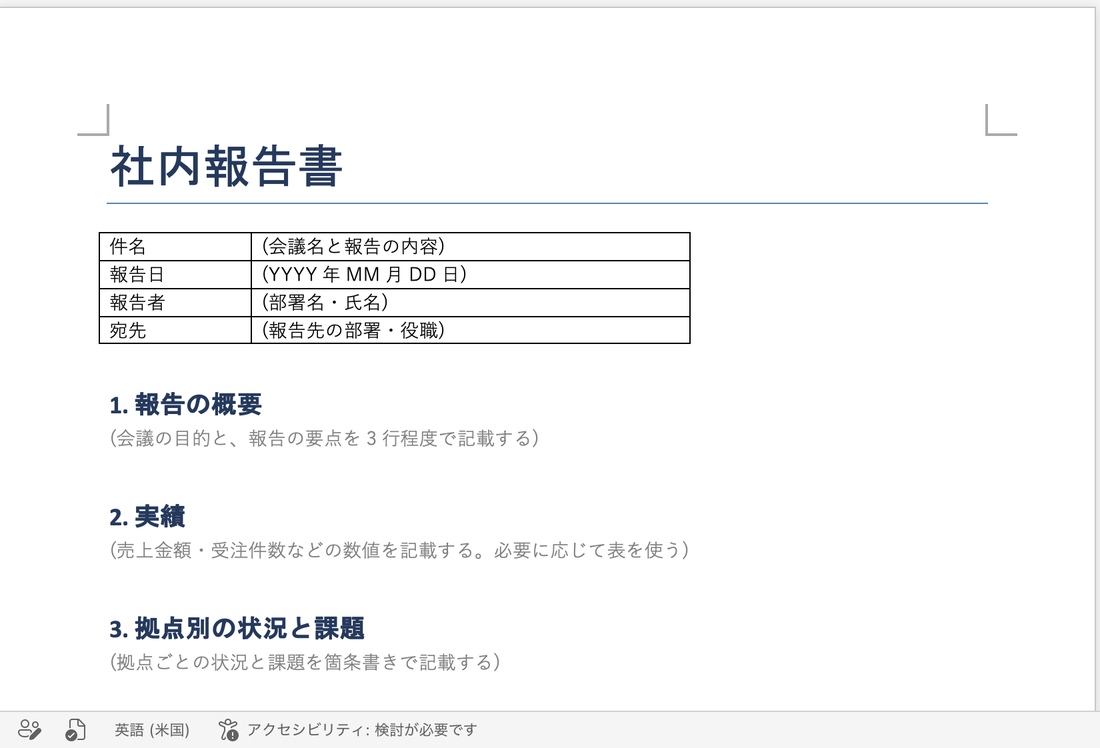
元の会議メモには、次の4つの誤った内容を紛れさせています。
- 9月の売上金額の合計(5,120万円)が、地域別・商品別の内訳の合計(4,840万円)と一致しない
- 展示会の出展日が、議事メモの2か所で異なる(11月12日・13日と、11月19日・20日)
- 次回の会議の日付と曜日が一致しない(2026年11月4日は水曜日だが「火曜日」と記載)
- 取引先名と商品名の表記ゆれ(「株式会社ベータ産業」「(株)ベータ産業」「ベータ産業株式会社」、「研修パック」「研修パッケージ」)
会議メモのファイルを添付してプロンプトを入力する
報告書のひな形を開いた状態で、サイドバーの入力欄の左にある「+」をクリックし、「Add files or photos」を選んで会議メモのファイルを選択します。
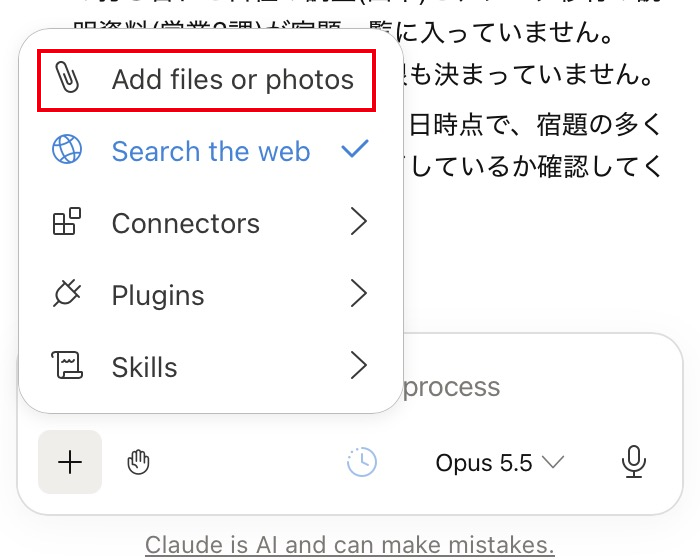
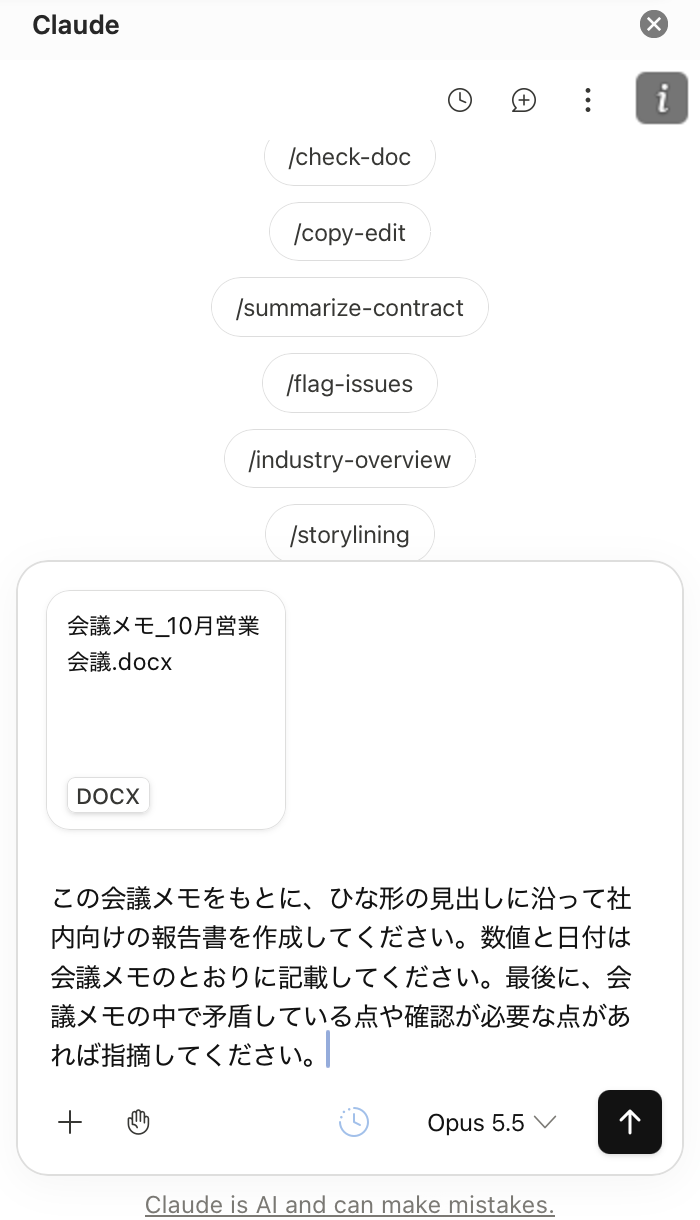
添付したファイルが入力欄の上に表示されたことを確認し、以下のプロンプトを入力して送信します。
この会議メモをもとに、ひな形の見出しに沿って社内向けの報告書を作成してください。数値と日付は会議メモのとおりに記載してください。最後に、会議メモの中で矛盾している点や確認が必要な点があれば指摘してください。
文書を編集する前の許可の画面
プロンプトを送信すると、Claudeが文書を読み取ったあと「Permission required」という許可の画面が表示されます。「Pending edits」の欄に、これから実行する編集の内容が表示されます。
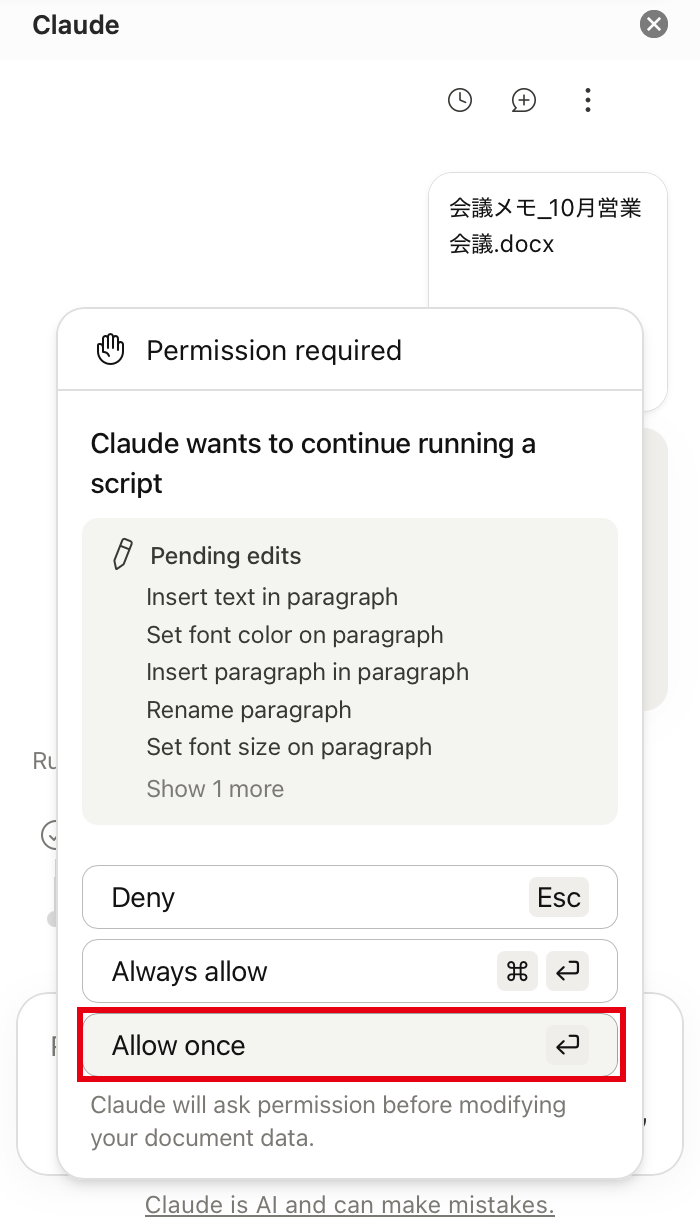
「Allow once」は表示された編集だけを許可し、「Always allow」は以降の編集を確認なしで許可します。初期設定のまま「Allow once」を選び続けると、今回の報告書の作成では許可の画面が32回表示されました。
「Always allow」を選ぶと、入力欄の左下のアイコンが手の形から早送りの形に変わります。このアイコンをクリックすると、「Ask before edits」(編集の前に確認する)と「Accept all edits」(すべての編集を受け入れる)を切り替えられます。
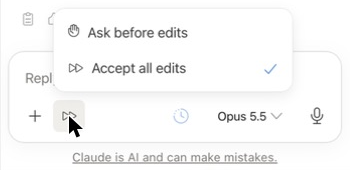
「Always allow」を選んで報告書をもう一度作成したところ、許可の画面が表示されていた時間を除いた所要時間は約4分半でした。
完成した報告書
完成すると見出しごとの作成内容と、会議メモの矛盾点が表示されます。
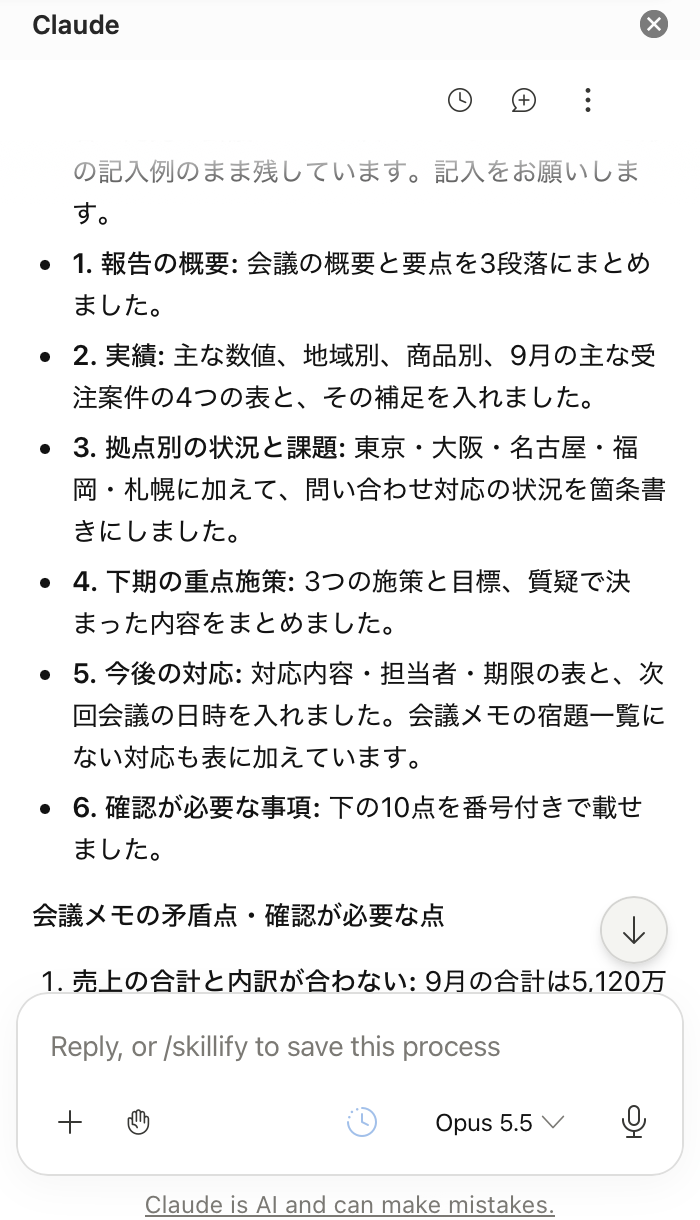
報告書は全7ページ・約5,300字で、売上の実績や主な受注案件は表にまとめられていました。数値は、元データと出力された文面ですべて一致していました。
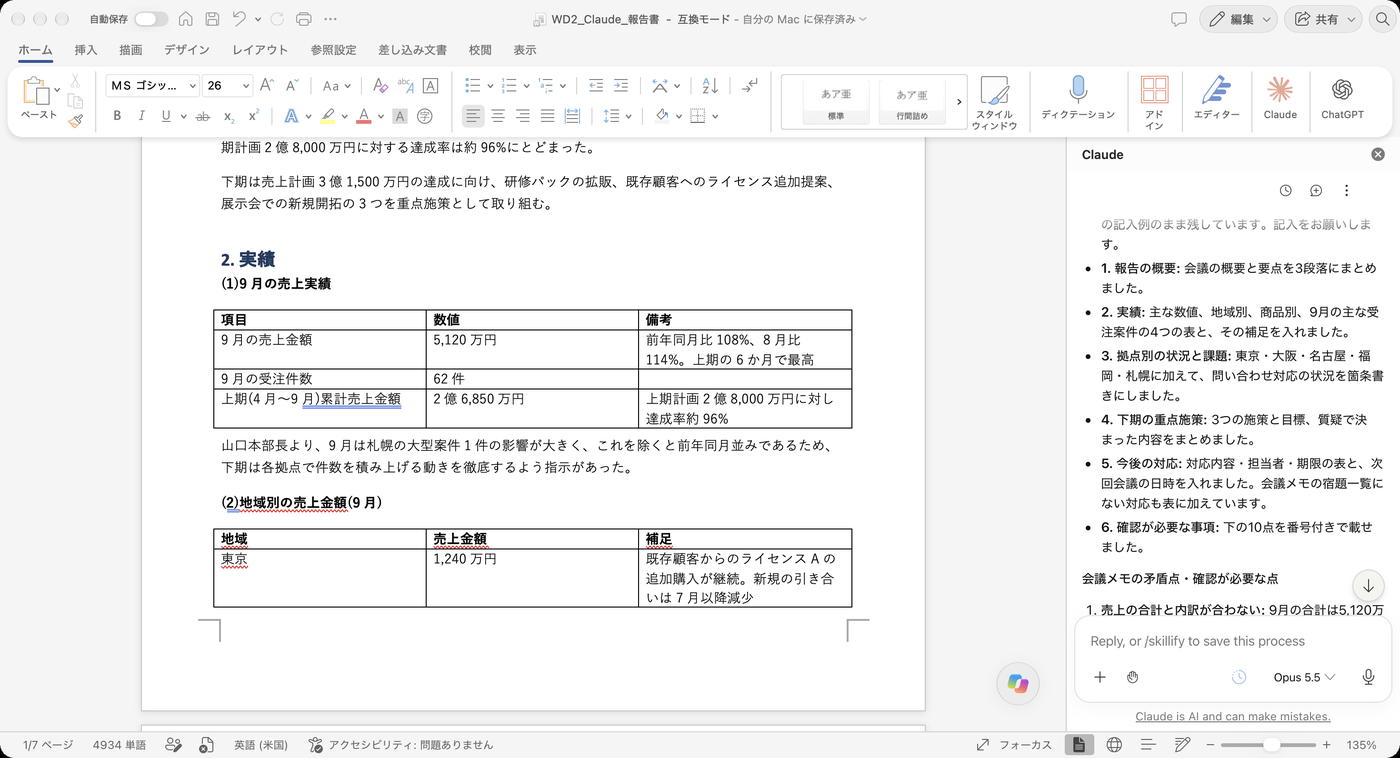
報告書の冒頭にある件名・報告日・報告者・宛先の表のうち、報告日・報告者・宛先には、ひな形の記入例がそのまま残っていました。サイドバーには、この3項目について「記入例のまま残しています。記入をお願いします。」と表示されました。もう一度作成した報告書では、報告日に実行した日付、報告者と宛先に会議メモから判断した内容が記入されていました。同じプロンプトでも記入される内容が変わるため、完成後に冒頭の表の内容を確認しましょう。
会議メモの誤りの指摘
報告書の最後の「6. 確認が必要な事項」には、会議メモの矛盾と確認が必要な点が10項目記載されていました。
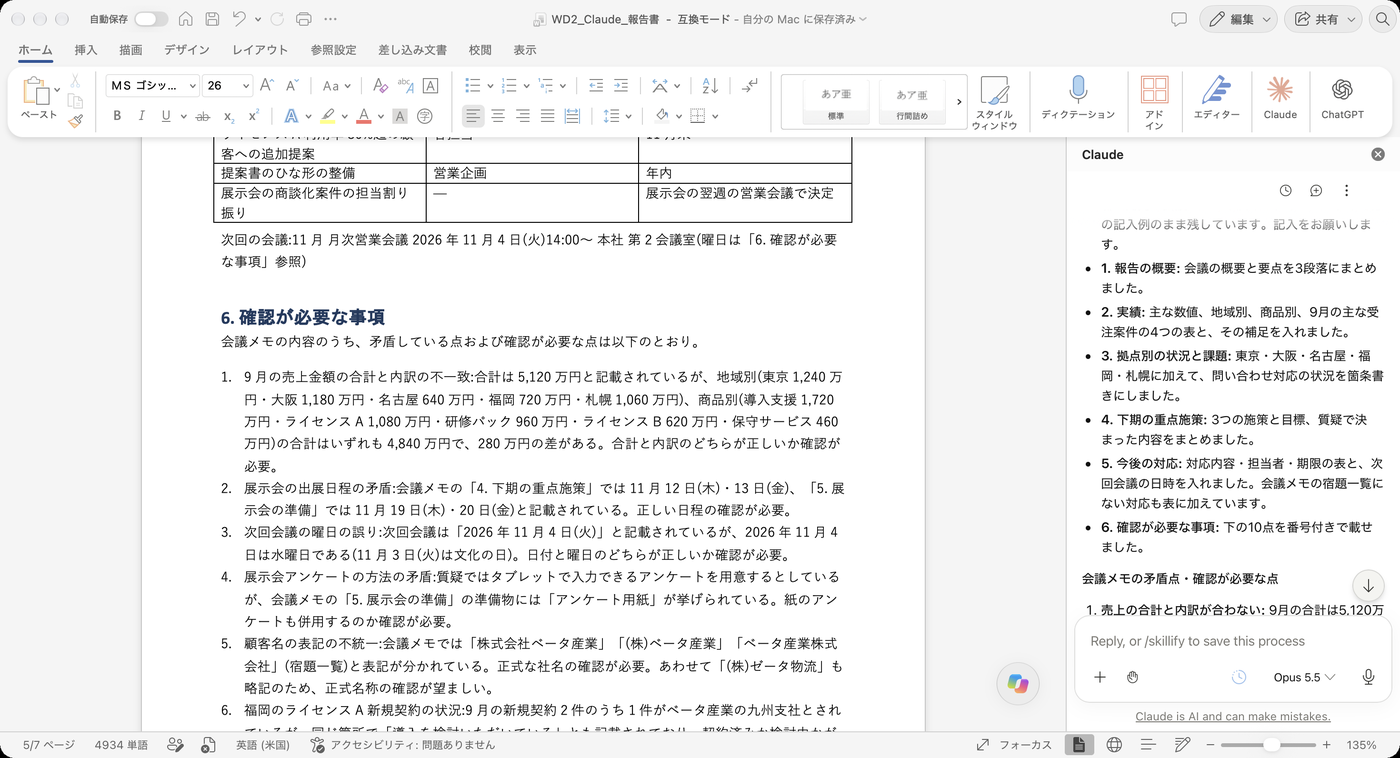
元の会議メモに紛れさせておいた4つの誤った内容は、売上金額の合計の不一致(280万円の差)、展示会の日程の不一致、次回の会議の曜日の誤り、取引先名の表記ゆれと指摘されていました。ただし、商品名の「研修パック」と「研修パッケージ」は指摘されず、報告書の本文では「研修パック」に統一して記載されていました。
それとは別に、事例掲載の許可の回答時期(10月中)とリーフレットの原稿確定(10月23日)の前後関係や、宿題タスクの一覧に記載されていなかった内容なども指摘されていました。
変更履歴で報告書を修正する
「変更した箇所がわかるように」と指示する
続けて以下のプロンプトを入力し、「5. 今後の対応」を修正しました。この時点の「5. 今後の対応」は、対応内容・担当者・期限の表になっています。
報告書の「今後の対応」を、担当者と期限がわかる箇条書きに修正してください。変更した箇所がわかるようにしてください。
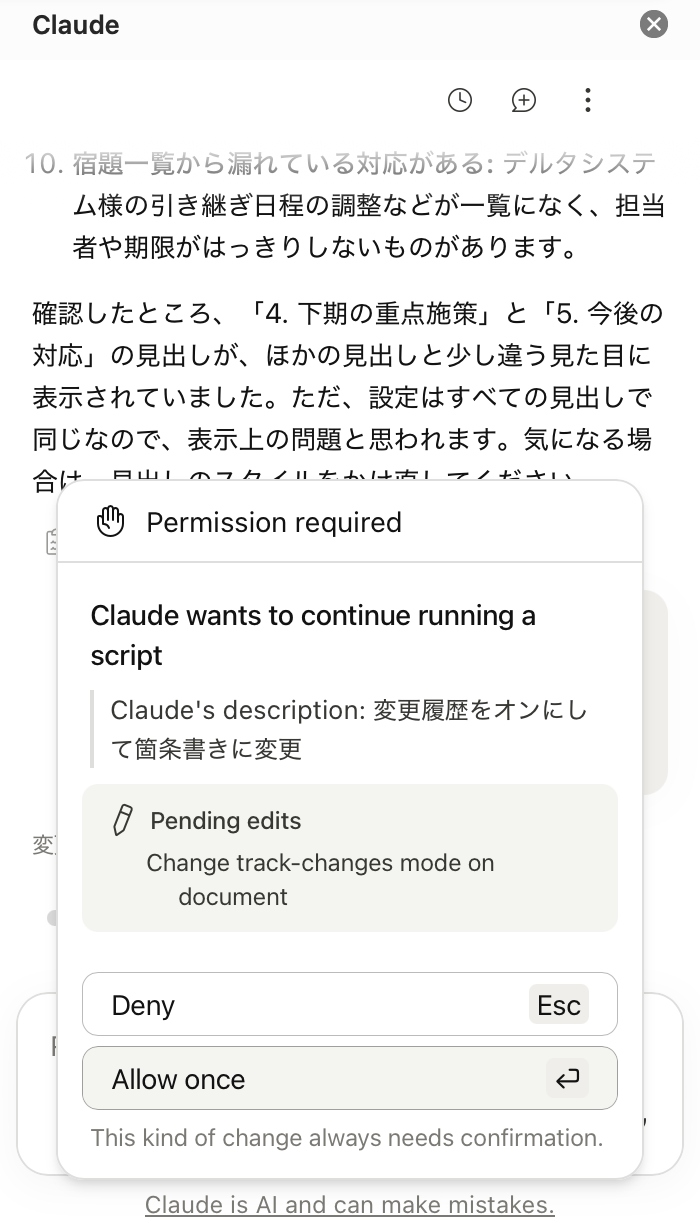
プロンプトを送信すると、「変更履歴をオンにして箇条書きに変更」という説明とともに、「Change track-changes mode on document」の許可の画面が表示されました。変更履歴の設定を変更する操作は毎回許可が必要で、「Always allow」のボタンは表示されません。
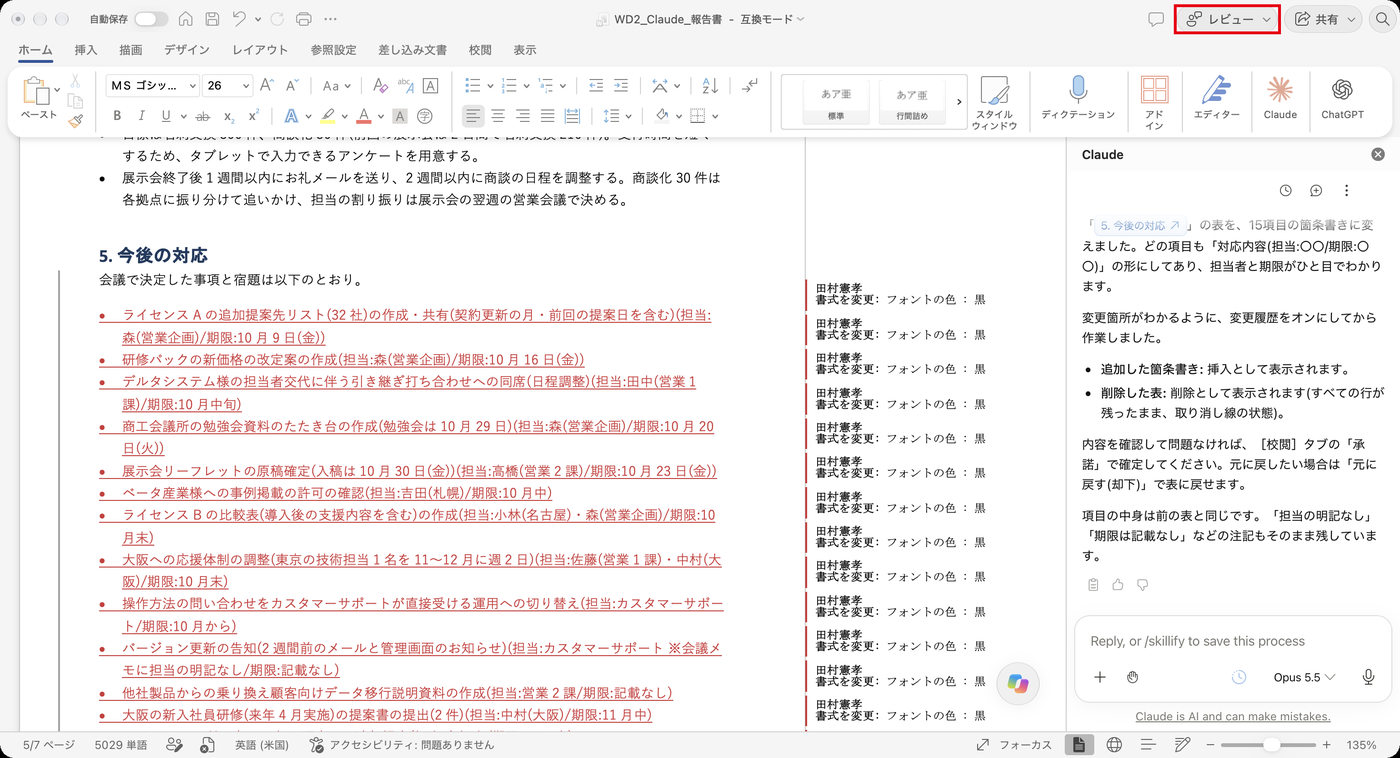
許可すると、Wordの画面右上の表示が「編集」から「レビュー」に変わります。許可の画面が表示されていた時間を除くと、プロンプトの送信から約1分で修正が完了し、表は15項目の箇条書きに修正されました。追加された箇条書きは赤の下線で表示され、右の余白に変更の内容が表示されます。
ChatGPT for Wordの記事で同じプロンプトを試したときは、変更した箇所が黄色の蛍光ペンで表示され、変更前の文章は記録されませんでした。Claude for Wordでは、Wordの変更履歴に記録されるため、修正を取り消して元の文章に戻すこともできます。
「校閲」タブで修正を承諾または取り消す
修正の内容は、リボンの「校閲」タブの「承諾」と「元に戻す」で確定または取り消します。
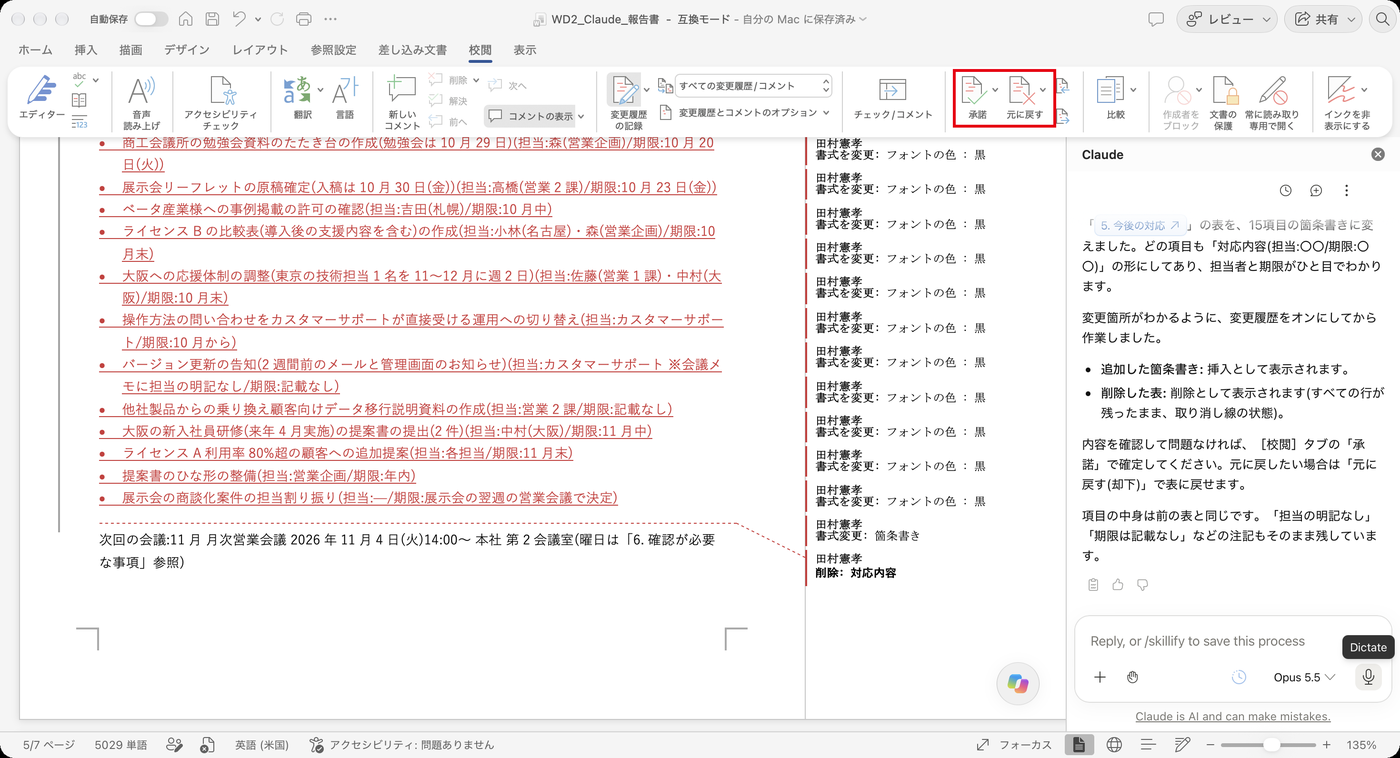
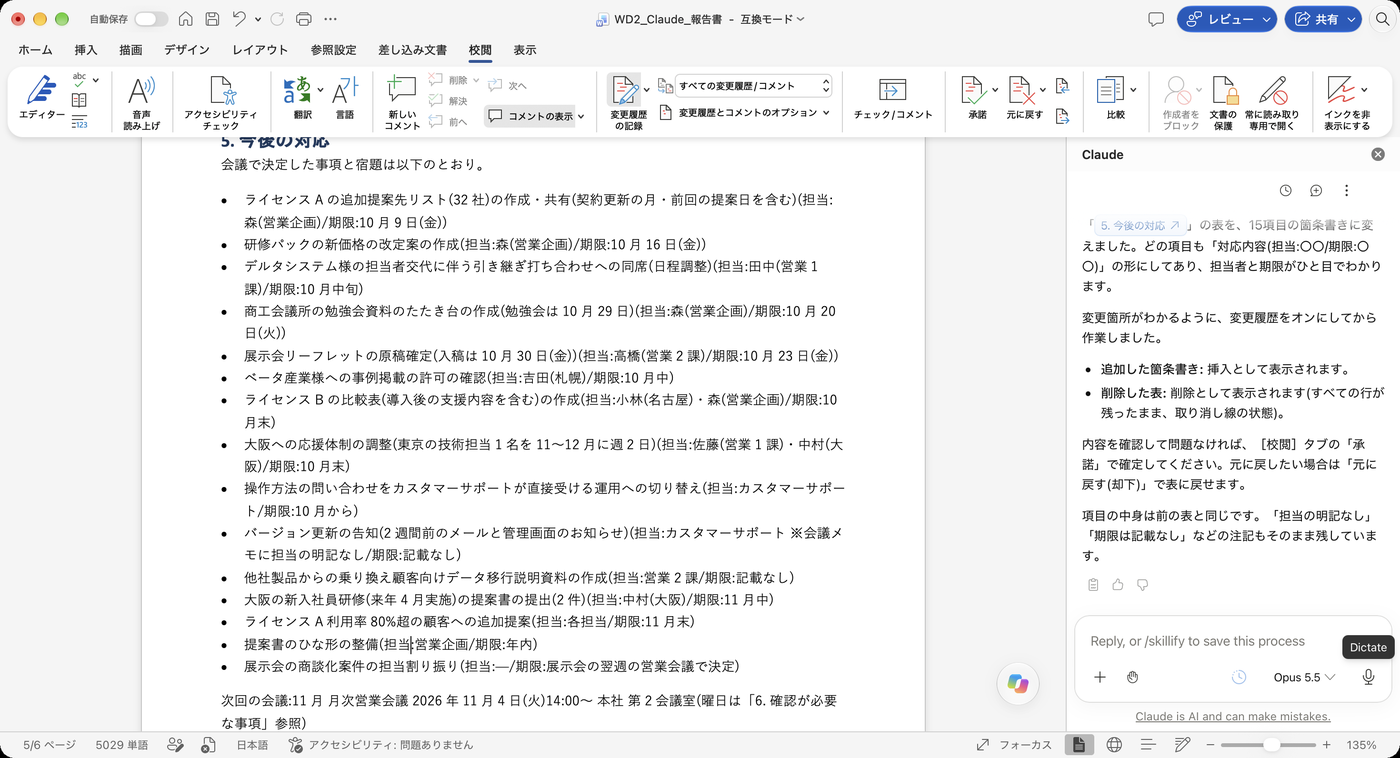
箇条書きのいずれかの項目を選択して「元に戻す」を1回クリックすると、15項目の箇条書きがまとめて取り消されました。今回の操作では15項目の箇条書きの追加が、1件の変更として記録されていたためです。
修正の内容に問題がなければ、「承諾」の右にある下向きの矢印から「すべての変更を反映」を選んで確定します。
コメントで修正を指示する
Wordのコメントを付けてプロンプトを入力する
Claude for Wordは、文書に付いたWordのコメントを読み取って修正できます。今回は、報告書の「1. 報告の概要」の2つの段落にコメントを付けました。
- 第2段落:「合計と内訳が一致していない点を確認中である旨を、この段落の最後に追記してください。」
- 第3段落:「3つの重点施策を箇条書きにしてください。」
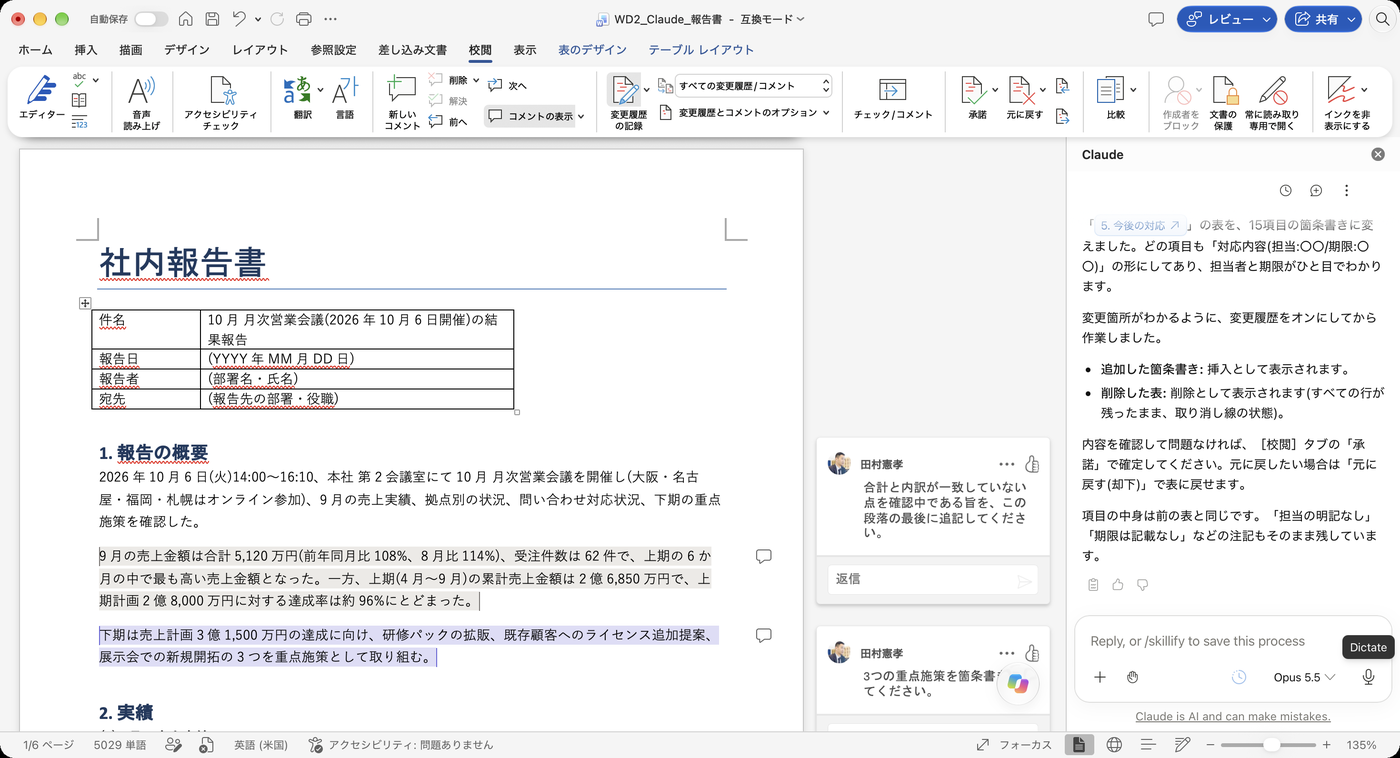
コメントを付けたあと、以下のプロンプトを入力して送信します。
この文書のコメントに対応してください。
修正の内容とコメントへの返信を確認する
許可の画面で「Allow once」を選ぶと、約30秒で2件のコメントへの対応が完了しました。サイドバーには、コメントごとの修正内容が表示されます。修正内容の先頭にある「売上の合計と内訳の不一致」「重点施策の箇条書き」のリンクをクリックすると、文書の該当箇所へ移動できます。
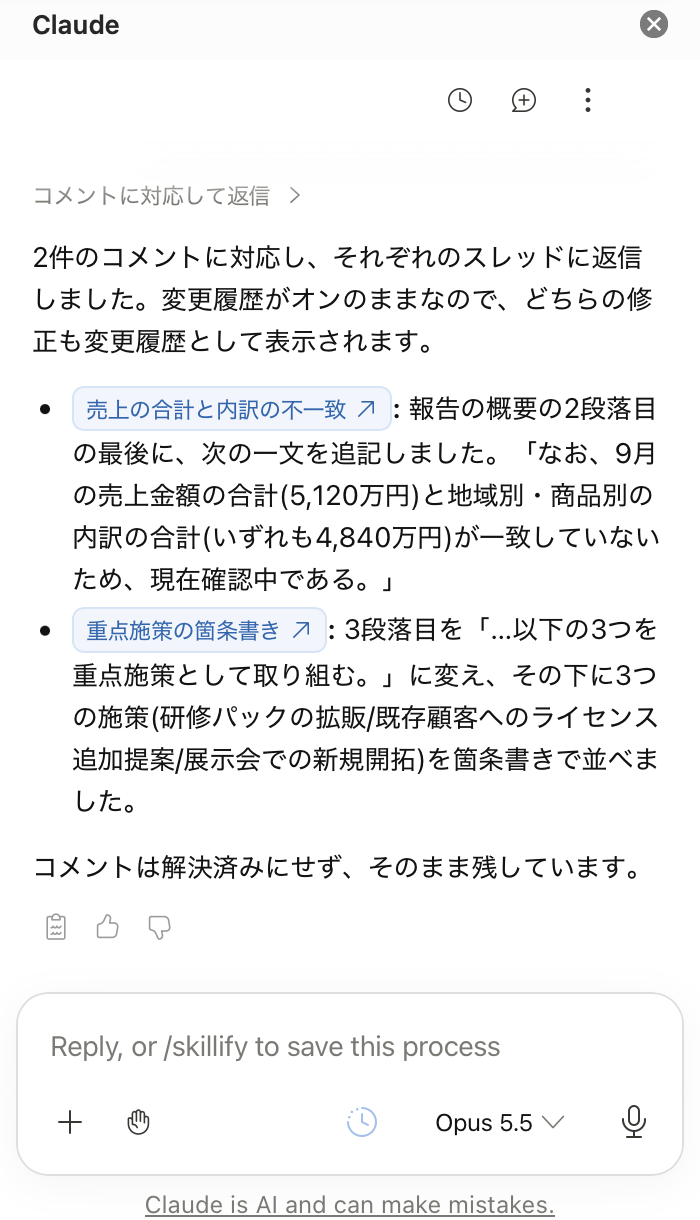
第2段落の最後には「なお、9月の売上金額の合計(5,120万円)と地域別・商品別の内訳の合計(いずれも4,840万円)が一致していないため、現在確認中である。」という文が追記されました。第3段落は3項目の箇条書きに修正されました。どちらの修正内容も変更履歴に記録され、それぞれのコメントには修正した内容が返信されています。
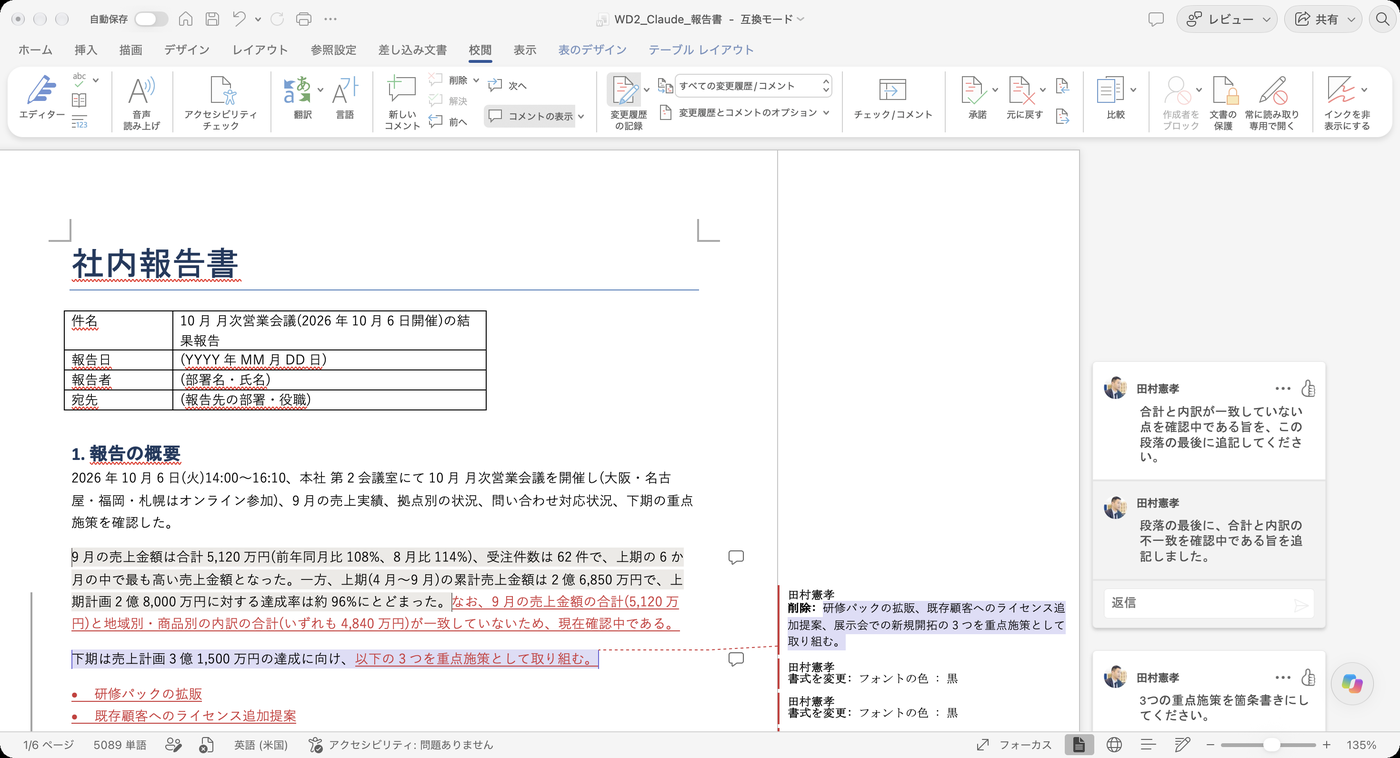
このとき、コメントは解決済みにならないので、修正の内容を確認してから人の手で解決済みにします。
知っておきたい制限と注意点
- 無料版では利用できない:利用できるのは、ClaudeのPro・Max・Team・Enterpriseのプランです。会社のアカウントでは、管理者がアドインの導入を許可する必要がある場合があります
- 許可の画面の回数が多い:初期設定では、編集のたびに許可の画面が表示されます。「Always allow」を選ぶと確認なしで作業を進めることができます。作業の内容を確認しながら進めたい場合は「Allow once」を選びましょう
- 会話の履歴はブラウザ内に保存される:公式ドキュメントによると、アドインの会話の履歴は端末間で同期されません。また、2026年9月と10月のWindows版Microsoft 365の更新後に、一部の環境で会話の履歴やスキルが表示されなくなる問題があるとされています
- 外部から受け取った文書に注意する:公式ドキュメントでは、外部から受け取った文書に隠れた指示が含まれているおそれがあるとして、信頼できる文書でClaude for Wordを使うよう案内されています
- 数値と表記は元の資料と照合する:今回は元データと出力された文面での数値がすべて一致しましたが、商品名の表記ゆれは指摘されませんでした。社外に提出する文書などは、元の資料と照合してから使うようにしましょう
ExcelやPowerPointでClaudeを使う場合
この記事で解説したWordのアドインは、ExcelやPowerPointでも同様に利用できます。Excelでの使い方は「Claude for Excelの使い方|アドインの導入手順と対応プランを実際の画面で解説」、PowerPointでの使い方は「PowerPointの中でClaudeを使う方法|Claude for PowerPointで会議資料を作成する手順」で解説しています。Wordに組み込まれたCopilotで報告書を作成する手順は「Word内のCopilotの使い方|会議メモから報告書を作成→変更履歴から修正」で解説しています。Googleドキュメント内のGeminiで同じ素材から報告書を作成する手順は「Googleドキュメント内のGeminiの使い方|会議メモから報告書を作成→提案から修正」で解説しています。
Claude for Wordでは、会議メモのファイルを添付して報告書を作成し、修正の内容をWordの変更履歴で確認しながら確定できました。Wordのコメント機能を使って修正を指示することもできます。一方で、許可の画面の回数が多いなど少し不便な点もあるため、修正後の内容と元の資料を照合しながら使いましょう。
株式会社ウェブタイガーでは、生成AIを業務で使うための研修を行っています。研修の内容は「生成AI研修の内容とは:実際のカリキュラム例と設計のポイント」でご案内しています。
文書作成の業務での生成AIの活用について社内で検討したい場合は、お問い合わせフォームからご相談ください。