
 田村憲孝
田村憲孝 ※この記事の内容は2026年10月23日時点のものです。画面や機能は変更される場合があります。
売上データを地域別や商品別に集計して表を作り、月ごとの推移をグラフにする作業は、関数やピボットテーブルに慣れていないと時間がかかります。そこでGoogleスプレッドシートのGeminiを使うと、どこまで任せられるのかを試してみました。
Googleスプレッドシートには、GoogleのAI「Gemini」が組み込まれていて、画面の右側に開くGeminiのパネルから、表やグラフの作成、データの分析を依頼できます。この記事では、Geminiのパネルの開き方と、架空の売上データ90件から集計表とグラフを作成した手順と結果を、実際の画面をご覧いただきながら解説します。
Googleスプレッドシート内のGeminiとは
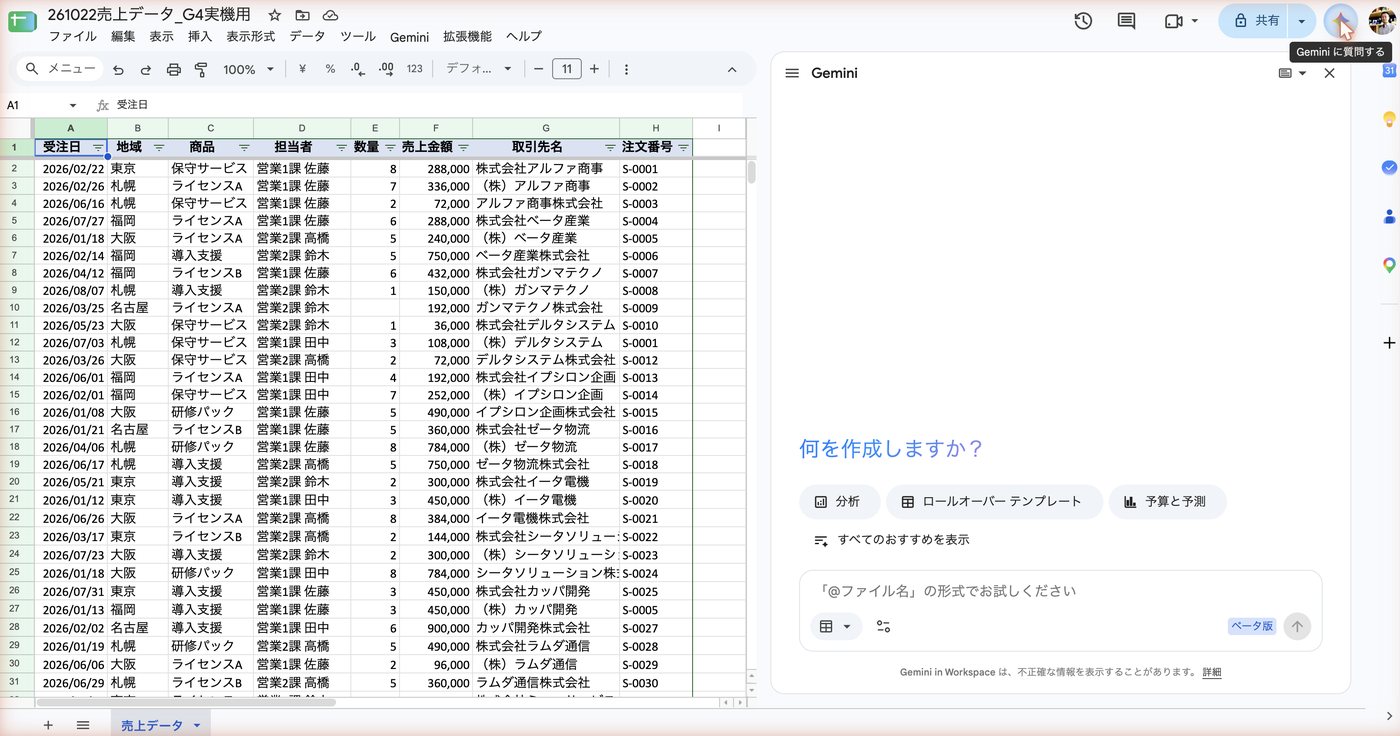
Googleスプレッドシート内のGeminiは、スプレッドシートに組み込まれたGoogleのAIの機能です。Googleのヘルプでは、以下のような機能が紹介されています。
- 表を作成する
- 数式を作成する、数式のエラーを修正する
- データを分析して、傾向などを説明する
- グラフを作成する
- 並べ替えやフィルタ、ピボットテーブル、条件付き書式など、シートの編集を行う
利用するには、Geminiを使える対象のGoogle WorkspaceまたはGoogle AIのプランが必要です。会社のアカウントでは、管理者がGeminiの機能を有効にしている必要があります。今回は、Google Workspaceのアカウントで、パソコンのブラウザ(Chrome)から操作しました。
なお、Excelのファイル(.xlsx)も、「ファイル」→「Google スプレッドシートとして保存」で、Googleスプレッドシートの形式に変換してから操作することができます。
Geminiのパネルの開き方
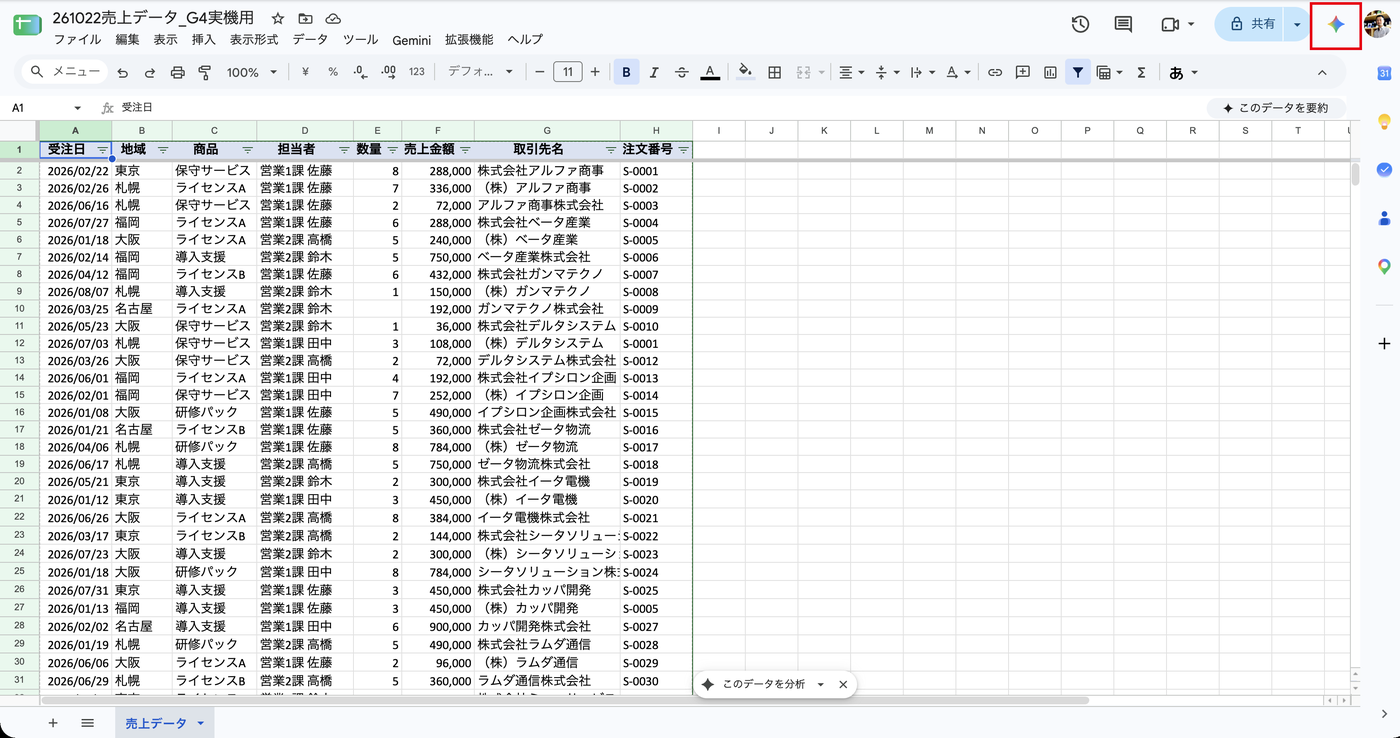
スプレッドシートを開くと、画面の右上にGeminiのボタン(「Gemini に質問する」)が表示されます。
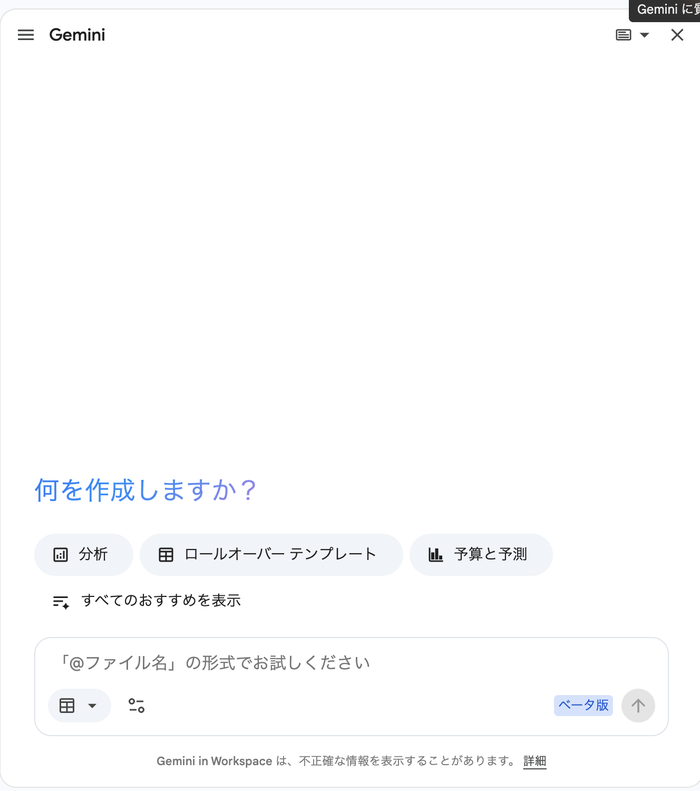
ボタンをクリックすると、画面の右側にGeminiのパネルが開きます。「何を作成しますか?」という表示の下に、「分析」「ロールオーバー テンプレート」「予算と予測」などのプロンプトの候補が並び、下部にプロンプトの入力欄があります。
売上データ90件から集計表とグラフを作成した結果
今回使った素材
今回は、架空の会社の売上データ(2026年1〜8月の受注90件)を使いました。受注日・地域・商品・担当者・数量・売上金額・取引先名・注文番号の8列で、Excelで作成したファイルをGoogleドライブにアップロードし、Googleスプレッドシートの形式に変換しています。
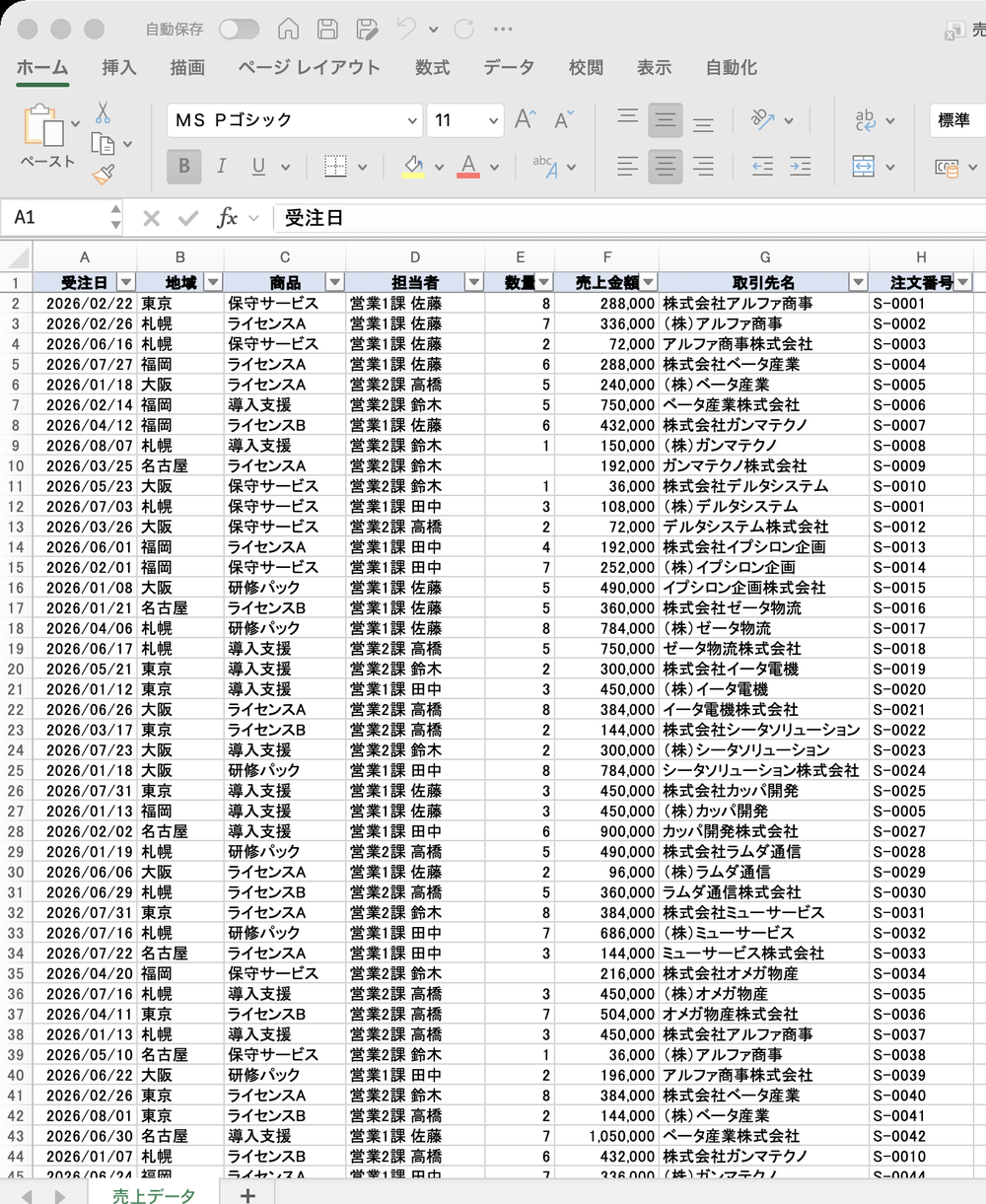
このデータには、あえて入力ミスを3種類含めてあります。数量が空欄の行が3件、注文番号の重複が5件、取引先名の表記ゆれ(「株式会社〇〇」「(株)〇〇」「〇〇株式会社」の混在)です。
プロンプトを入力する
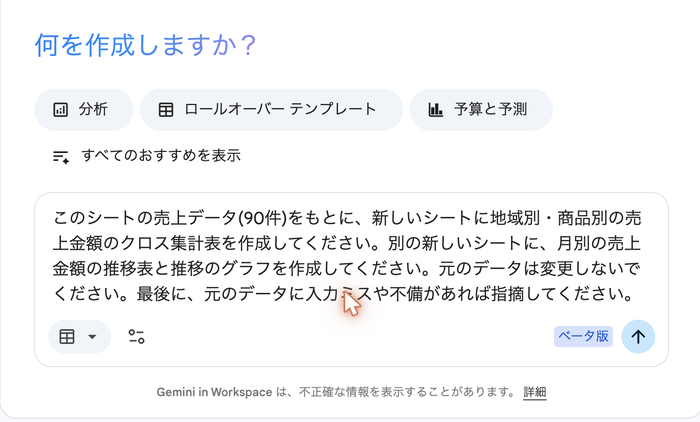
売上データのシートを開いた状態で、Geminiのパネルに以下のプロンプトを入力して送信しました。
このシートの売上データ(90件)をもとに、新しいシートに地域別・商品別の売上金額のクロス集計表を作成してください。別の新しいシートに、月別の売上金額の推移表と推移のグラフを作成してください。元のデータは変更しないでください。最後に、元のデータに入力ミスや不備があれば指摘してください。
作成計画を確認して承認する
送信から約30秒で、Geminiの作成計画が表示されました。作成するシートの名前と、手順(地域・商品別クロス集計表の構築、月別売上推移表とグラフの作成)が示され、「承認」をクリックすると作業が始まります。
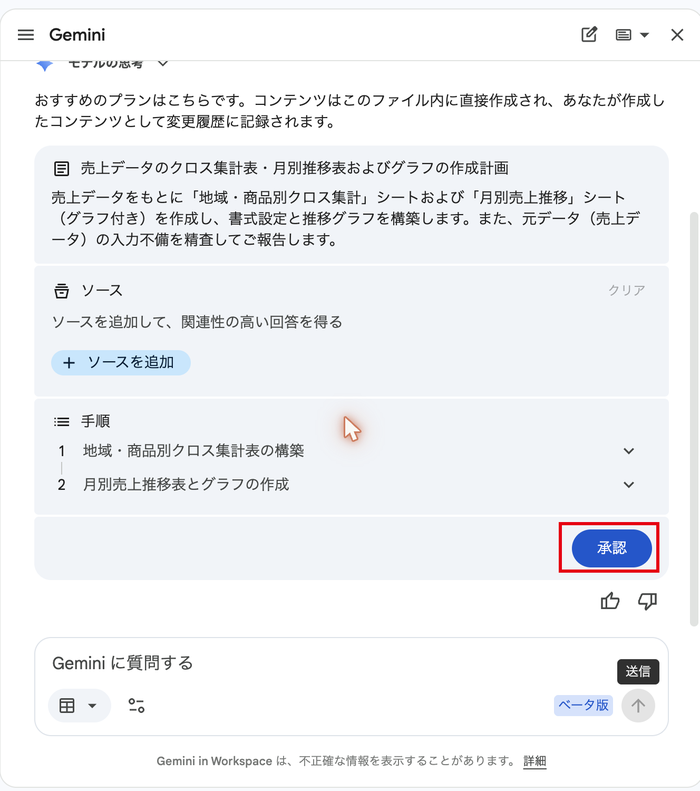
計画の内容を変更したい場合は、承認する前にプロンプトで指示を追加します。承認すると、Geminiが手順ごとに作業を進め、シートの下部に新しいシートのタブが順に追加されていきます。
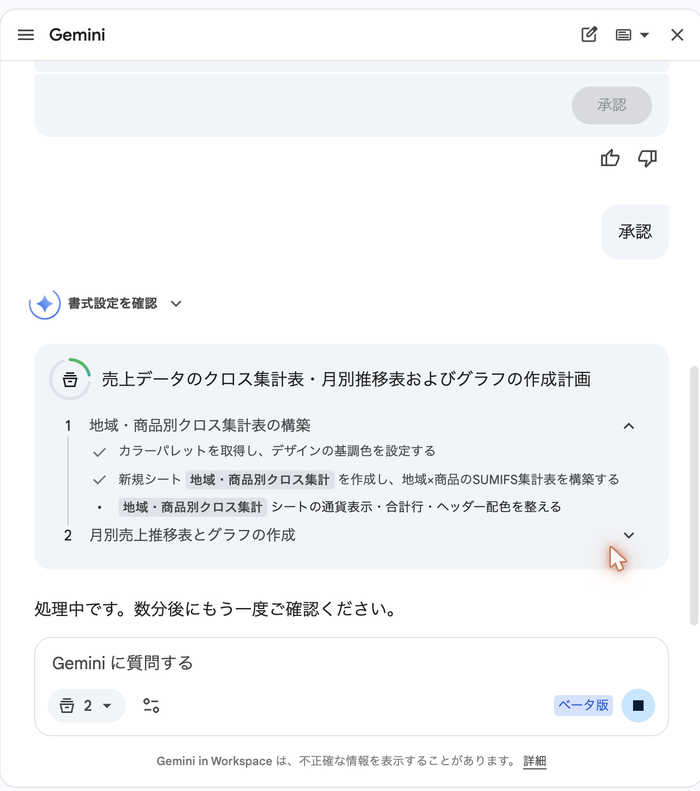
承認から完成までの時間は約5分でした。作業中に確認の画面は表示されず、承認操作は作成計画の1回だけでした。
完成した集計表とグラフ
完成すると、Geminiのパネルに作成したシートの説明と、元データの確認結果が表示されます。
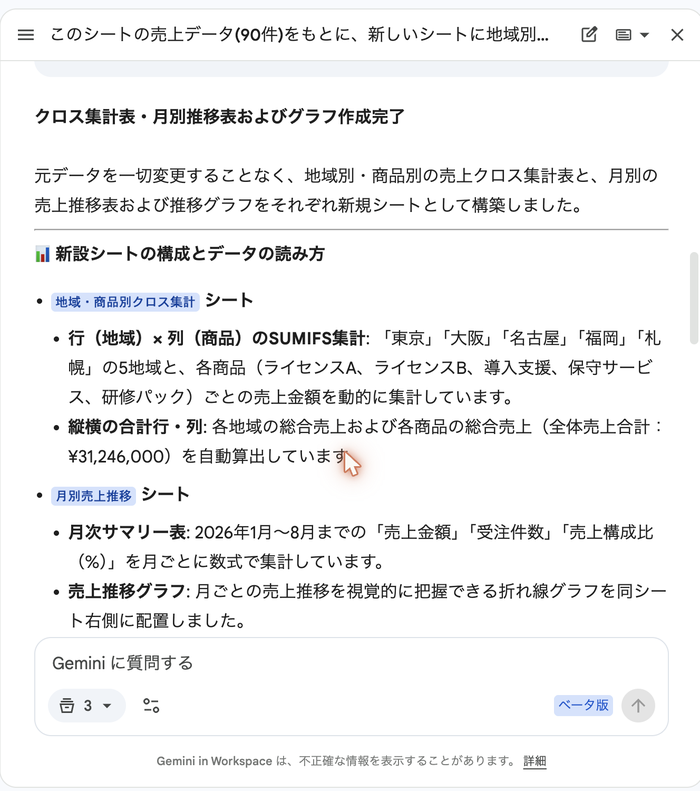
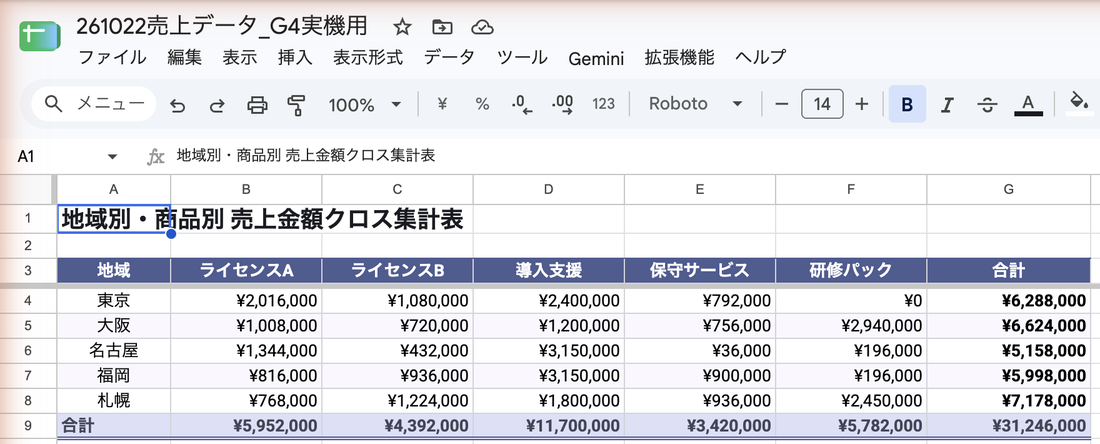
「地域・商品別クロス集計」のシートには、5つの地域と5つの商品の売上金額を集計した表が作成されました。集計にはSUMIFS関数の数式が使われていて、元データを修正すると集計表の数値も自動で変わります。
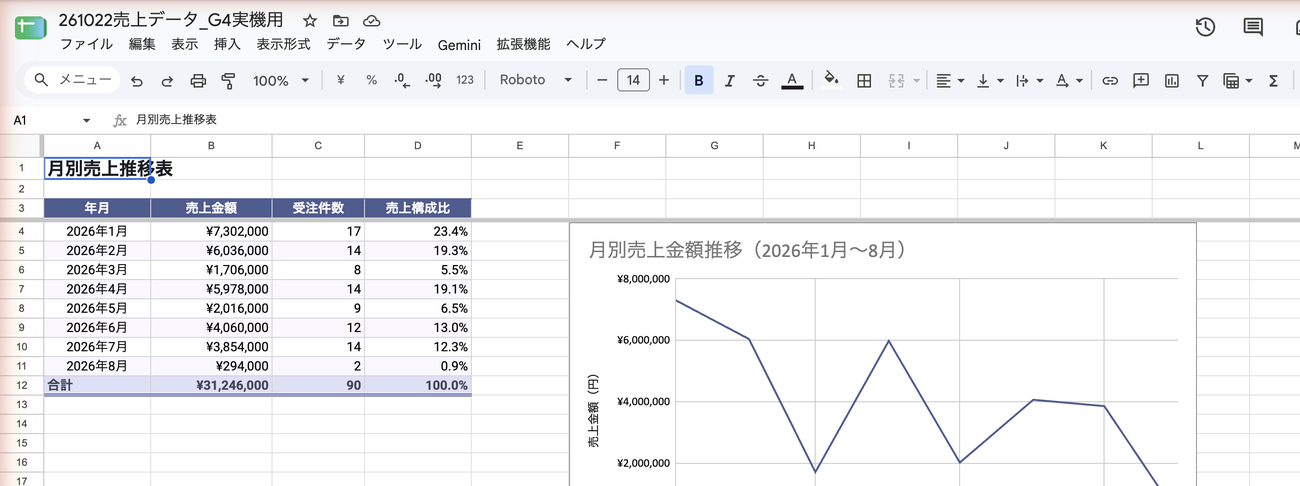
「月別売上推移」のシートには、月ごとの売上金額の表と折れ線グラフが作成されました。依頼していない「受注件数」と「売上構成比」の列も追加されていました。
数値は元データとすべて一致
クロス集計表の36項目(地域ごと・商品ごとの売上金額と合計)と、月別の推移表の8か月分の売上金額は、いずれも元データから集計した数値と一致していました。元の売上データのシートも変更されていませんでした。
元データの入力ミスもすべて指摘された
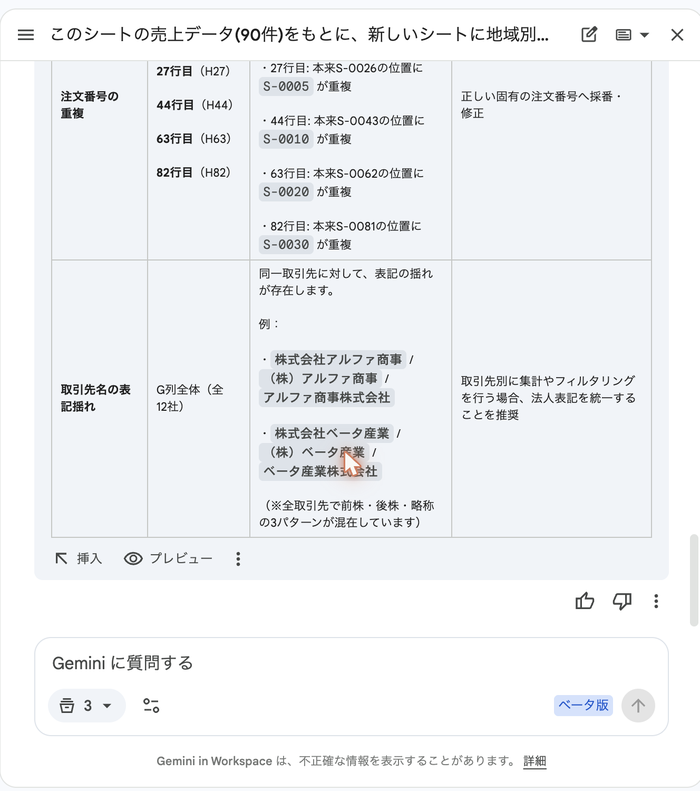
完成時の説明の後半には、元データの入力ミスや不備が表にまとめられていました。含めておいた3種類の入力ミスが、すべて行番号付きで指摘されています。
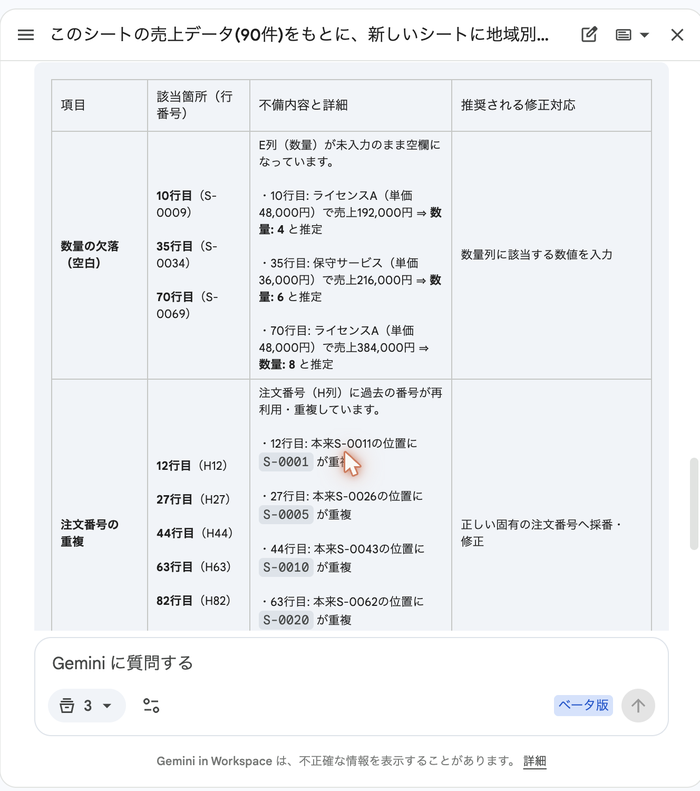
数量が空欄の3件については、売上金額と商品の単価から本来の数量を推定して示していて、推定した数量はいずれも正しい値でした。取引先名の表記ゆれについては、取引先別に集計する場合は表記を統一するよう推奨されていました。
表記ゆれのある取引先名を整理する
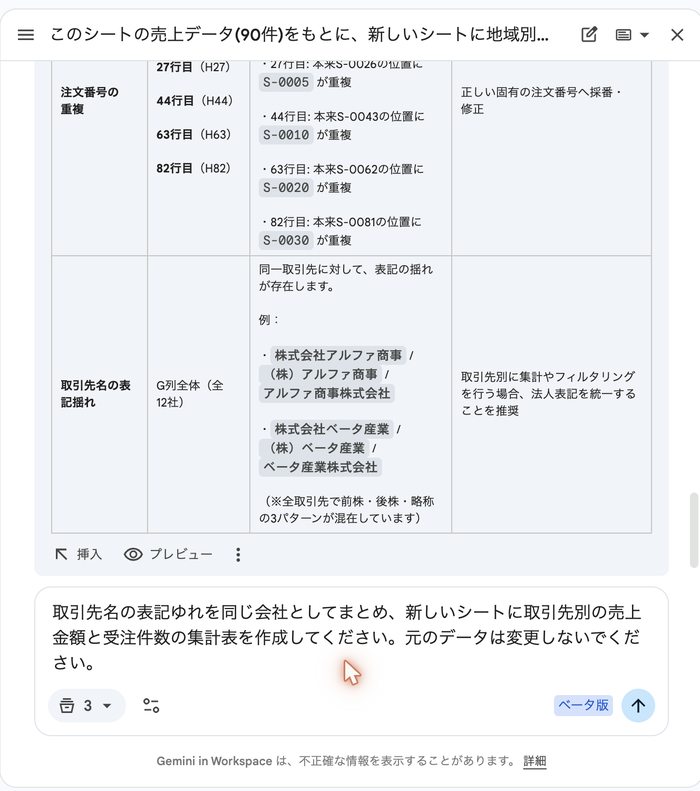
指摘された取引先名の表記ゆれを整理するため、同じ会話で以下のプロンプトを入力しました。
取引先名の表記ゆれを同じ会社としてまとめ、新しいシートに取引先別の売上金額と受注件数の集計表を作成してください。元のデータは変更しないでください。
今回も作成計画が表示され、承認から約4分で「取引先別集計」のシートが作成されました。取引先名は「株式会社〇〇」の表記に統一され、12社の売上金額・受注件数・平均単価・構成比が売上金額の大きい順に並んでいます。
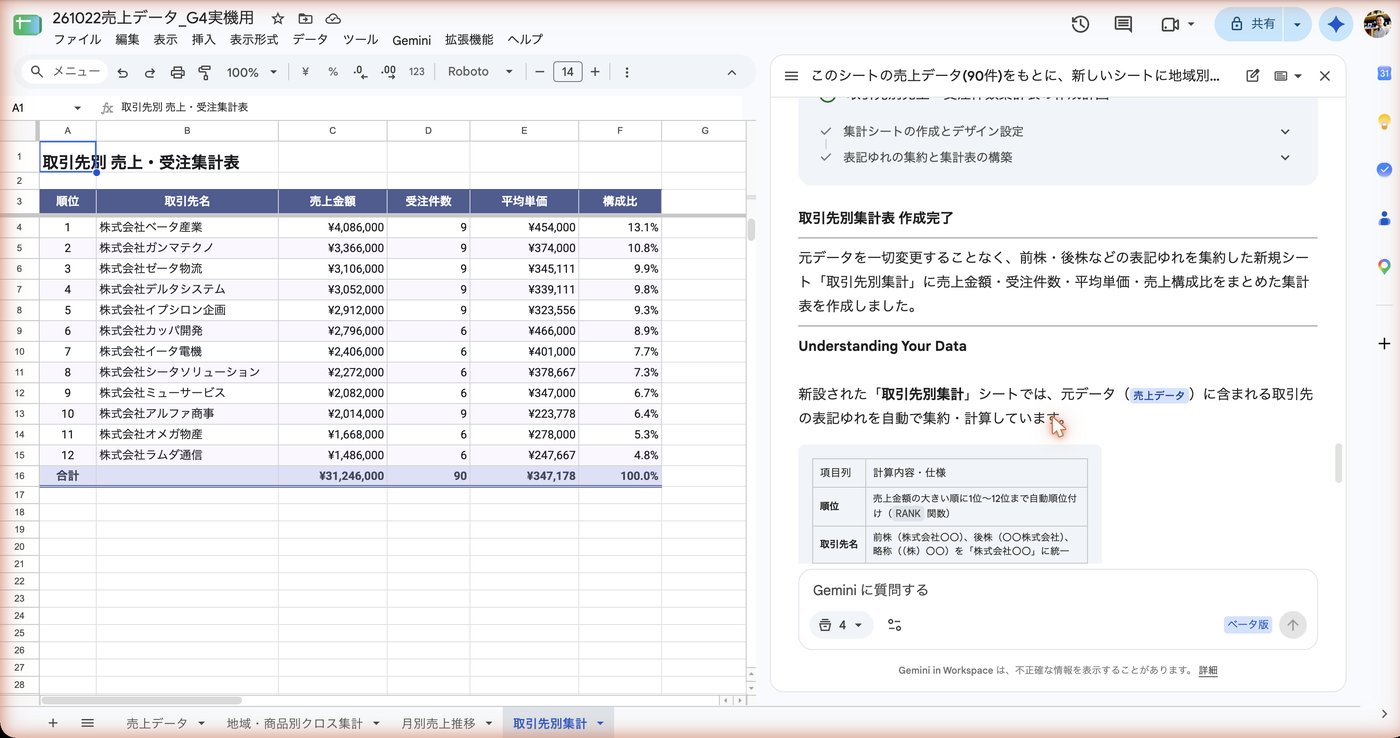
元データの取引先名は書き換えず、表記ゆれを含めて集計する数式を使って12社にまとめていました。12社の売上金額と受注件数は、元データから集計した数値とすべて一致していました。なお、作業の途中では構成比の列に一時的にエラーが表示されていましたが、完成時には正しい値になっていました。
知っておきたい制限と注意点
- 対象のプランと管理者の設定が必要:Geminiを使える対象のGoogle WorkspaceまたはGoogle AIのプランが必要です。会社のアカウントでは、管理者の設定で利用できない場合があります
- Geminiが作成したグラフは自動で更新されない:Googleのヘルプでは、Geminiが作成したグラフは、元データを変更しても自動で更新されないと案内されています。一方、今回作成された集計表はSUMIFS関数の数式で集計されているため、元データを修正すると集計表の数値も自動で変わるようになっています
- 依頼していない列が追加されることがある:受注件数や構成比など、依頼していない項目が追加されることがあります。必要な項目だけにしたい場合は、プロンプトで集計表に入れる項目を指定しましょう
- 数値は元データと照合する:今回は数値がすべて一致しましたが、AIの集計に誤りが含まれる可能性はあります。会議などで使う前に、元データと照合するようにしましょう
- 共有しているシートでの扱い:Googleのヘルプでは、共有しているシートでは、Geminiが追加した内容が組織の外のユーザーにも表示される場合があると案内されています
ExcelでAIを使う場合
Excelでも、AIに集計や分析を依頼できます。ExcelのCopilotの使い方は「ExcelのCopilot 使い方とできること」、OpenAIの公式アドインは「ChatGPTをExcelで使う方法|公式アドインの導入手順と同名の非公式アドインとの見分け方」、Anthropicの公式アドインは「Claude for Excelの使い方|アドインの導入手順と対応プランを実際の画面で解説」で解説しています。
Excelのファイルをアップロードして集計表を出力させる方法は「ChatGPT WorkでExcelを集計する手順|ファイルをアップして表とグラフを出力させるまでを実際の画面で解説」をご覧ください。
Googleスプレッドシート内のGeminiで、売上データから集計表とグラフを作成し、元データの入力ミスの確認や取引先名の整理までを進められました。集計に使われた数式もシートに残るため、作成した表を毎月の集計に再利用することもできるでしょう。
株式会社ウェブタイガーでは、生成AIを業務で使うための研修を行っています。研修の内容は「生成AI研修の内容とは:実際のカリキュラム例と設計のポイント」でご案内しています。
データの集計や分析の業務での生成AIの活用について社内で検討したい場合は、お問い合わせフォームからご相談ください。