
 田村憲孝
田村憲孝 ※この記事の内容は2026年9月3日時点のものです。画面の名称や配置は変更される場合があるため、変更があり次第更新します。
ChatGPTに会議資料の作成を依頼すると、スライドの構成案が文章で出力されます。そこからPowerPointを開いて1枚ずつ貼り替える作業は、あなた自身のタスクです。
そこでChatGPT Workを使って、手元のExcelと会議のメモを添付しプレゼンテーションとして出力するよう指定すると、スライドのファイルそのものが出力されます。この記事では月次営業会議の報告スライドを題材に、元資料の添付からプロンプト、出力された数値の確認、追加のプロンプトによる修正までを、私のアカウントで実際に操作した画面とともに解説します。出力されたファイルをPowerPointで保存・編集する手順は「ChatGPT Workで作ったスライドをPowerPoint形式で保存・編集する方法」で解説していますので、あわせて参照してください。
会議資料をWorkで作成する前に用意するもの
今回Workに添付した元資料は、次の3種類です。
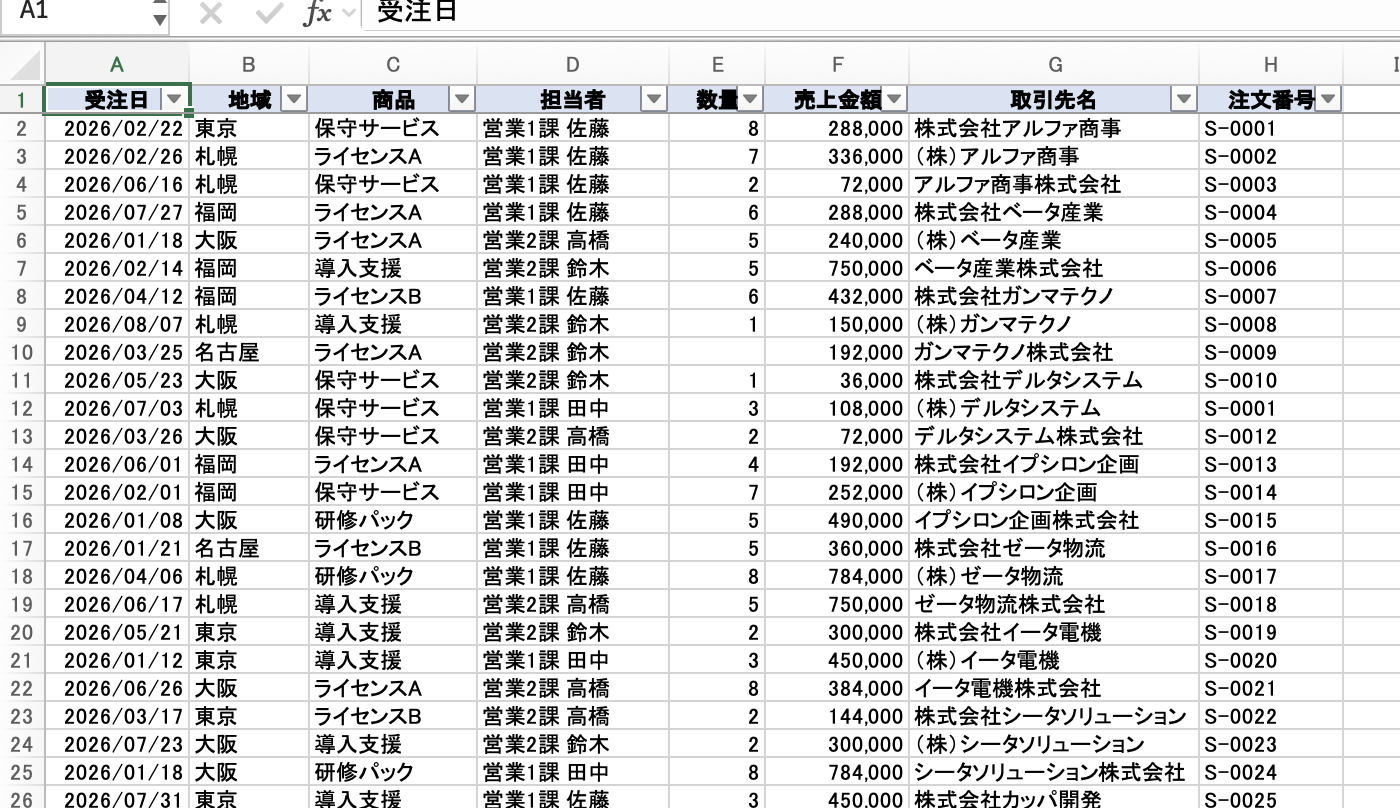
- 数字の元データ:売上明細や集計表のExcelファイル。今回は架空の売上明細90件(受注日・地域・商品・担当者・数量・売上金額・取引先名・注文番号の8列)を使いました。ChatGPT WorkでExcelを集計する手順の記事と同じデータです
- 会議のメモ:会議の目的、報告したい項目、伝えたい結論、次月の方針を箇条書きにしたテキスト。今回は300字程度のメモを用意しました
- 前回の資料(あれば):前月の会議で使ったスライドのファイル(.pptx)です。添付して「このファイルのマスタースライドと見出しの順序を使い、内容は添付した売上データに置き換えてください」と指示すると、表紙の様式や色、見出しの並びといった自社の体裁を引き継いだスライドが出力されます。公式ヘルプでは「参照ファイル」と呼ばれています。(今回は使っていません)
OpenAIの公式ヘルプには、Workでファイルを作成する手順として、①作成したいファイルと用途を説明する ②元資料を添付する ③出力形式と保存先を指定する ④変更してはいけないものを伝える ⑤共有前にファイルを確認して修正を依頼する、の5つのステップが記載されています(出典:ChatGPT ワークでのドキュメント、スプレッドシート、プレゼンテーションの作成と編集)。会議資料の場合は④の「変更してはいけないもの」に数値を必ず含めてください。売上の数字が元データと違う資料は、当然ながら会議で使えません。
今回の会議メモの「伝えたい結論」と「次月の方針」の部分は次のとおりです。
【伝えたい結論】
・上期は導入支援が売上全体の3分の1を超え、ライセンスAと研修パックが続いた
・地域では札幌・大阪・東京が上位で、名古屋が最も低い【次月の方針(会議で確認する事項)】
1. 8月は研修パックの提案を全拠点で強化する
2. 名古屋は保守サービスの更新提案を優先し、底上げを図る
3. 9月の展示会に向けて導入支援の事例資料を整備する【注意】
・8月分のデータは7日までの途中実績のため、集計対象から外す
・数値は添付のExcelの売上金額の列をそのまま使う
実際にやってみます:月次営業会議の報告スライドを出力させる
私のアカウント(Plusプラン・ブラウザ版)で、8月の定例会議で使う7月実績の報告スライドを出力させました。
手順1:出力形式に「プレゼンテーション」を指定する
ChatGPTの画面を開くと「何に取り組みましょうか?」の見出しと入力欄が表示されます。入力欄をクリックすると上部に「Chat / Work」の切り替えが表示されます。Workを選択しておきます。
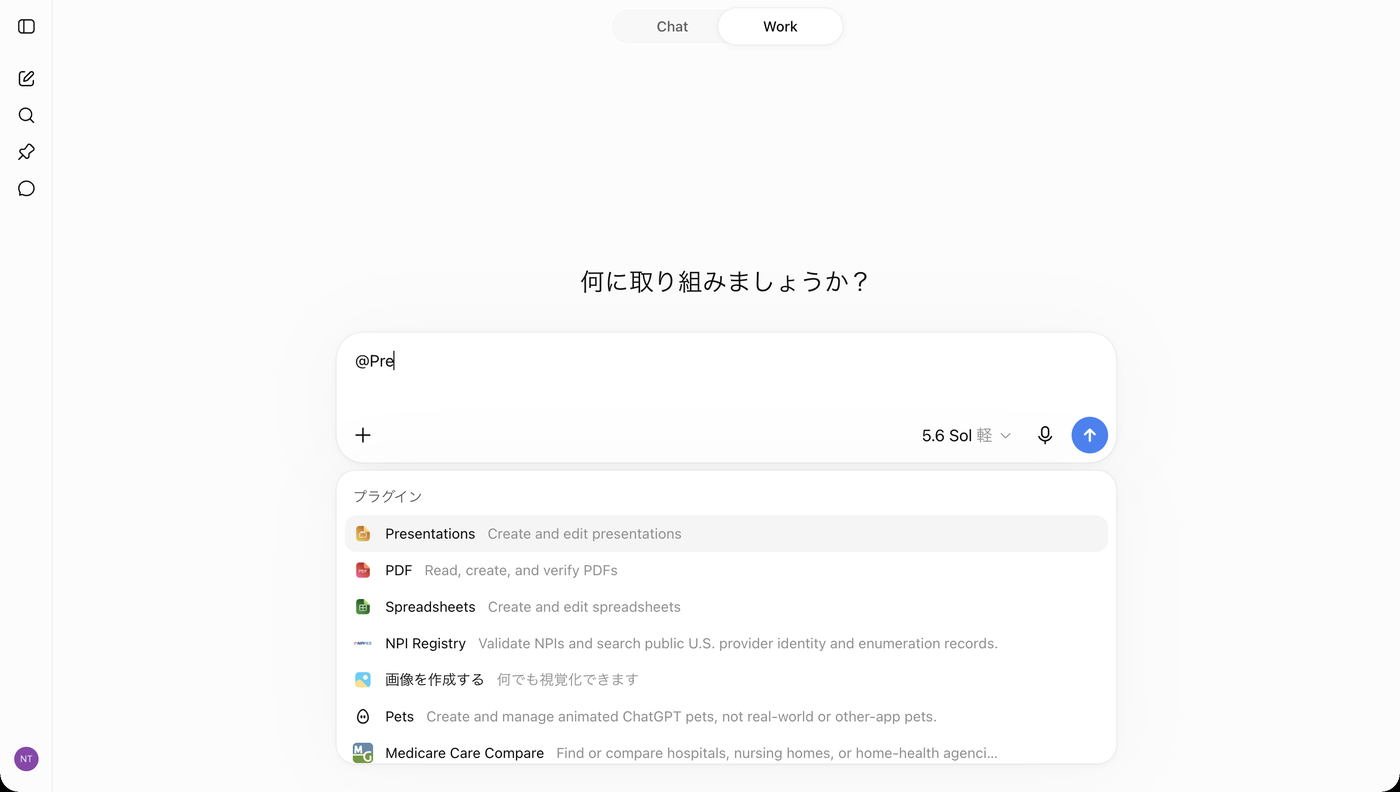
入力欄に「@」を入力すると「プラグイン」の一覧が開きます。一覧から「Presentations」を選んでください。
Presentationsを選ぶと、入力欄の下に「テンプレート」としてBusiness Review、Market Trends Report、Operating Reviewなどの体裁が並びます。
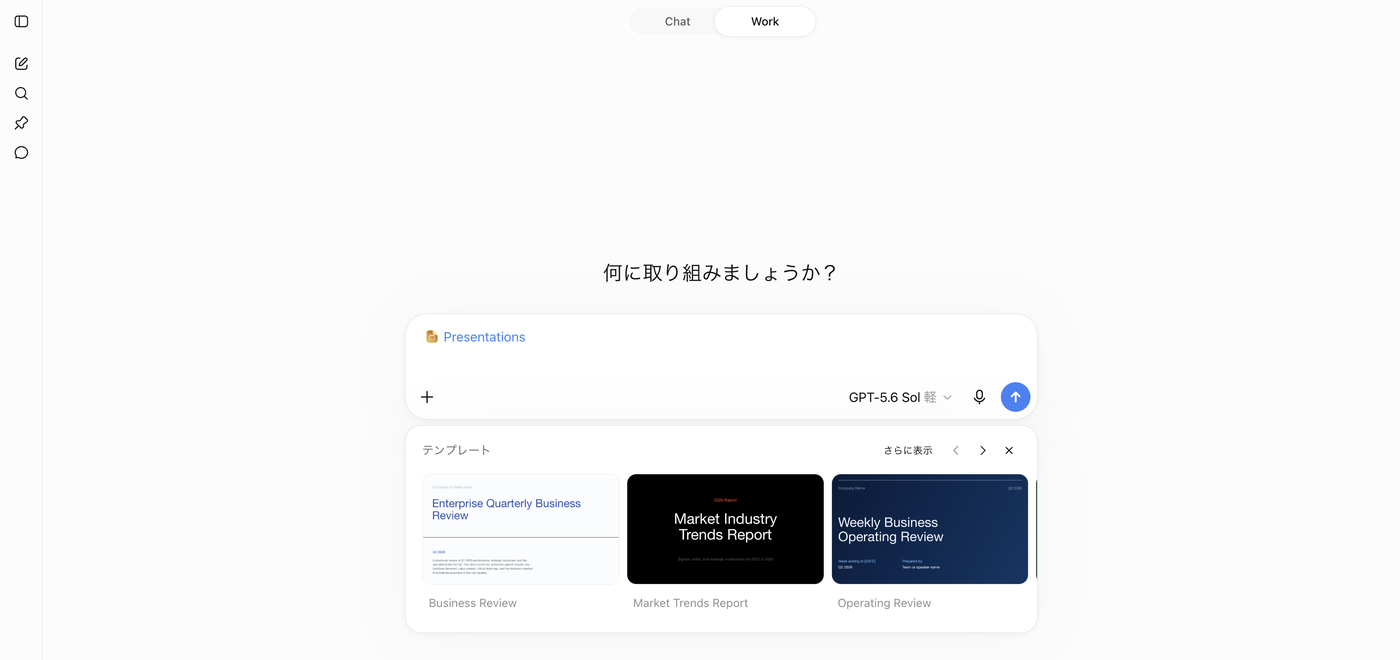
テンプレートを選ぶと「テンプレートを使って、以下についてのプレゼンテーションを作成:」という文言が入力欄に自動で入ります。今回はOperating Reviewを選びました。
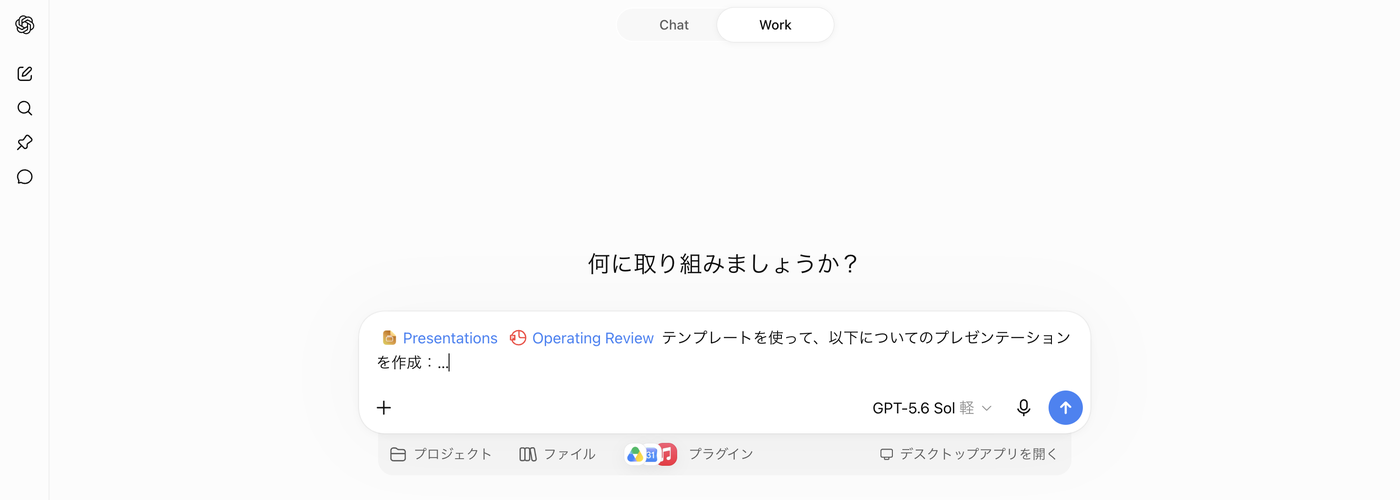
なお、2026年8月に当社が確認した時点では、画面右側の「出力」欄から「ファイル/サイトを作成」を開いて形式を指定する方式でした。2026年9月3日時点では、送信前の画面に出力欄はなく、入力欄の「@」から指定する方式に変わっています。送信後の会話画面には、右側に「出力」と「ソース」の欄が表示されます。
手順2:Excelと会議メモを添付する
入力欄の左下にある「+」をクリックし、「写真やファイルを追加」を選ぶと、パソコンのファイルを添付できます。Googleドライブに保存しているファイルは「ライブラリから追加」から選べます。
今回はExcelファイルと会議メモのテキストファイルの2つを同時に添付しました。添付が完了すると、入力欄の上に「売上データ_2026年1-8月.xlsx スプレッドシート」「月次営業会議メモ_8月.txt ドキュメント」の2枚のカードが表示されます。
手順3:プロンプトを入力する
自動で入った文言に続けて、次のプロンプトを入力しました。
添付の売上データ(Excel)と会議メモ(テキスト)をもとに、8月の月次営業会議で使う7月実績の報告スライドを作成してください。聞き手は経営層と営業メンバーです。構成は6枚です。1枚目:表紙(タイトルは「7月度 営業実績報告」、日付は2026年8月)。2枚目:7月のサマリー(売上金額・受注件数・6月との比較)。3枚目:1〜7月累計の地域別と商品別の売上。4枚目:1〜7月の月別売上推移のグラフ。5枚目:担当者別の1〜7月累計。6枚目:次月の方針(会議メモの内容をそのまま使う)。数値は添付のExcelの売上金額の列から集計し、数値を変更しないでください。8月分のデータは集計対象から外してください。追加の質問はせず、そのまま作成を始めてください。
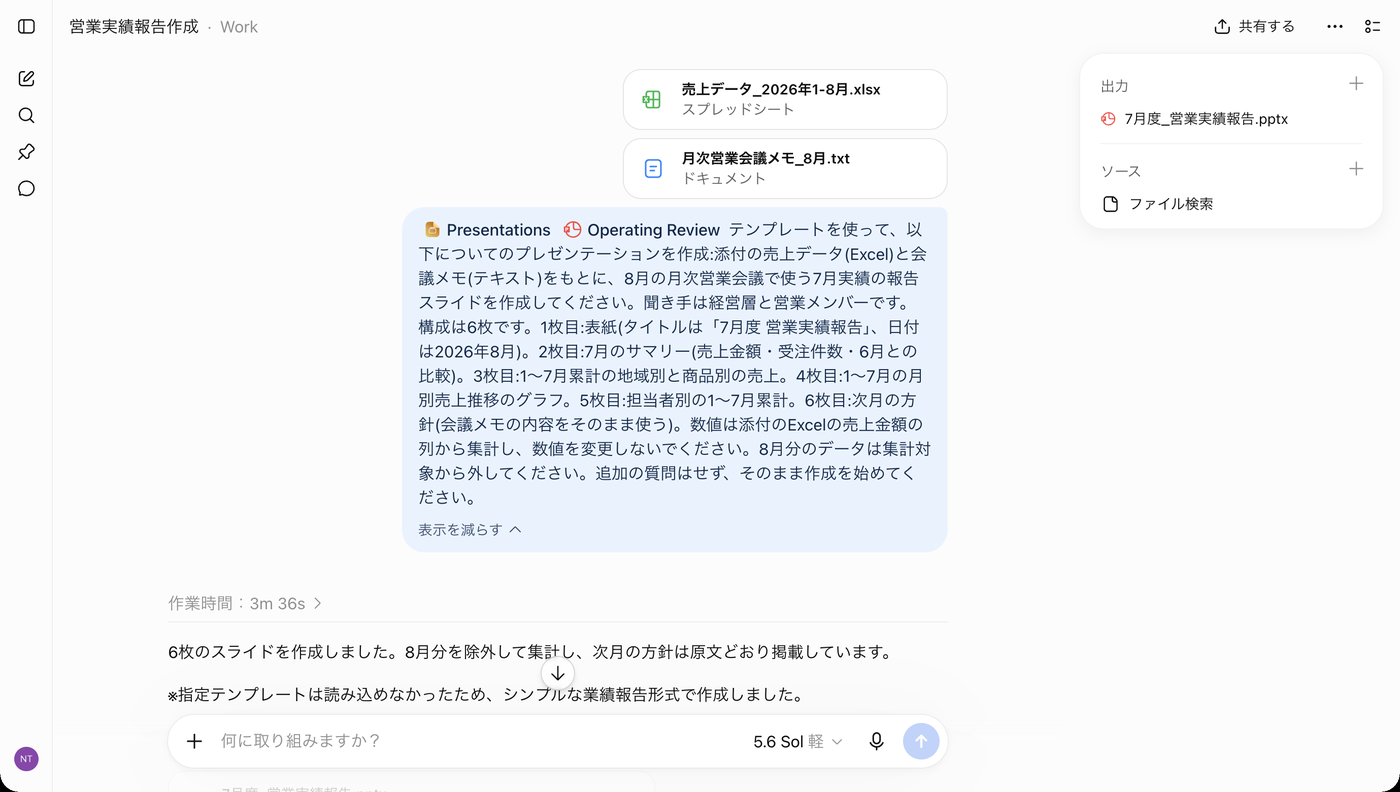
プロンプトに入れた要素は5つです。
- 用途と聞き手:「8月の月次営業会議で使う」「聞き手は経営層と営業メンバー」
- 枚数と各スライドの内容:6枚の内容を1枚ずつ指定
- 数値の扱い:「売上金額の列から集計し、数値を変更しない」
- 集計対象の範囲:「8月分は集計対象から外す」(途中実績が混ざると月別の比較が崩れるため)
- 追加の質問をさせない:作成したい内容が決まっている場合に、確認のやりとりを省くための一文
手順4:出力を確認する
送信すると、画面に作業の経過が表示されます。今回表示された文言は次のとおりです。
Presentationsスキルで、指定のOperating Reviewテンプレートを確認し、6枚の報告スライドを作成します。売上はExcelの「売上金額」列から1〜7月分だけを集計し、次月の方針は会議メモの原文を使います。
添付データの列と会議メモを確認しました。受注件数は注文番号で数え、金額は円単位で表示します。指定のOperating Reviewテンプレートは読み込めないため、月次業績レビュー向けのシンプルな体裁で作成を進めます。
7月売上は3,854,000円、受注件数は14件でした。6月比で売上は206,000円減(5.1%減)、受注は2件増です。1〜7月累計は30,952,000円で、地域別・商品別・担当者別の合計が一致することを確認しました。
依頼から完成までにかかった時間は3分36秒でした。完成すると「7月度_営業実績報告.pptx」というファイル名が本文と右側の出力欄に表示されます。ファイル名をクリックするとプレビューが開き、左側に6枚のサムネイル、右側に選択中のスライド、選択中のスライドの下にノート欄が表示されます。
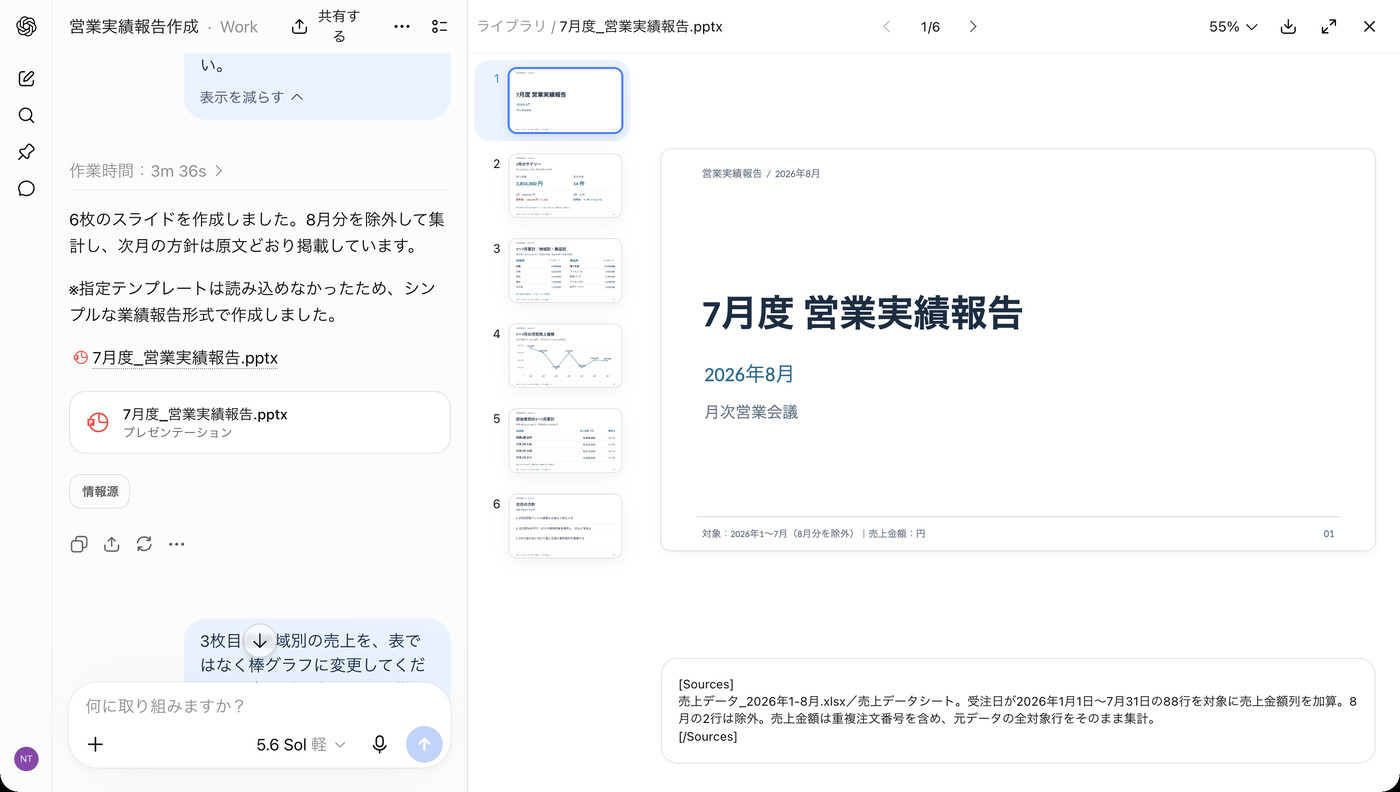
出力された6枚は次の内容でした。
| 枚 | 内容 |
|---|---|
| 1 | 表紙。「7月度 営業実績報告」「2026年8月」「月次営業会議」 |
| 2 | 7月のサマリー。売上金額3,854,000円・受注件数14件、6月との差額と増減率 |
| 3 | 1〜7月累計の地域別と商品別の売上(2つの表) |
| 4 | 1〜7月の月別売上推移(折れ線グラフ・データラベル付き) |
| 5 | 担当者別の1〜7月累計(表・構成比付き) |
| 6 | 次月の方針。会議メモの3項目を原文どおり |
数値は、当社が事前にExcelで集計しておいた正解と突き合わせました。7月の売上金額3,854,000円と件数14件、6月比の-206,000円(-5.1%)、1〜7月累計30,952,000円、地域別・商品別・担当者別の各金額、月別の7つの数値は、すべて一致していました。
各スライドのノート欄には、集計の条件が記載されていました。3枚目のノートは次のとおり記載があります。
売上データ_2026年1-8月.xlsx/売上データシート。受注日が2026年1月1日〜7月31日の88行を対象に売上金額列を加算。8月の2行は除外。売上金額は重複注文番号を含め、元データの全対象行をそのまま集計。
元データには注文番号が重複した行が5組含まれています。プロンプトで指示していない重複の扱いをAIが判断してノートに明記した形です。会議で数字の根拠を聞かれたときは、ノート欄を確認すれば答えられます。
追加のプロンプトで修正する
出力されたスライドは、同じ会話の中でそのまま修正できます。画面下の入力欄に修正の内容を入力して送信すると、ファイルが同じ名前で再出力されます。今回は2回修正しました。
修正1:地域別の表を棒グラフに変更する
3枚目の地域別の売上を、表ではなく棒グラフに変更してください。商品別は表のままで構いません。数値と他のスライドは変更しないでください。
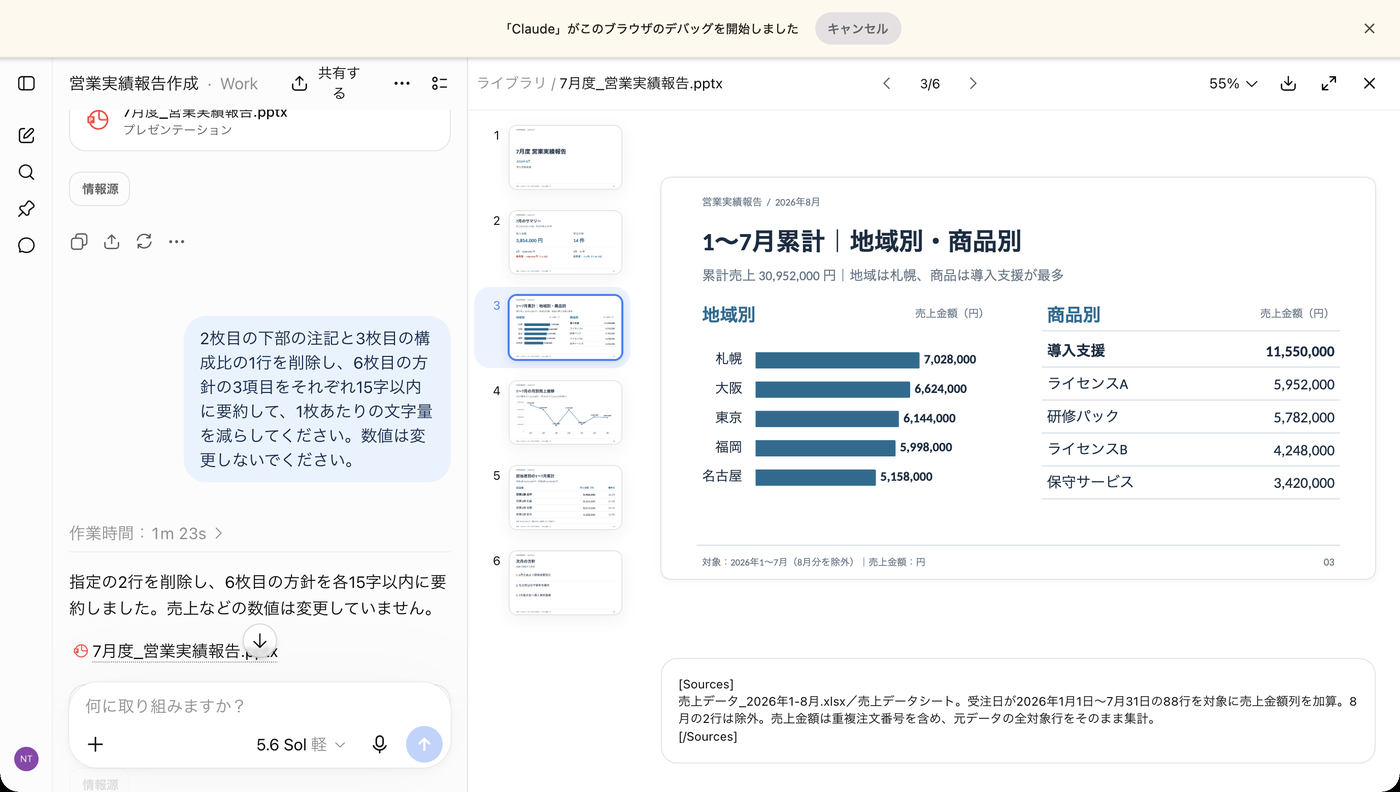
所要時間は2分22秒でした。3枚目の地域別が横棒グラフに変わり、商品別の表とタイトル、他のスライドは変更されていませんでした。
修正2:文字量を減らす
2枚目の下部の注記と3枚目の構成比の1行を削除し、6枚目の方針の3項目をそれぞれ15字以内に要約して、1枚あたりの文字量を減らしてください。数値は変更しないでください。
所要時間は1分23秒でした。2枚目の注記と3枚目の構成比の行が削除され、6枚目の方針は「8月全拠点で研修提案強化」のように要約されました。要約前の原文は6枚目のノート欄に「表示上の方針は各15字以内に要約。原文:」として残されていました。
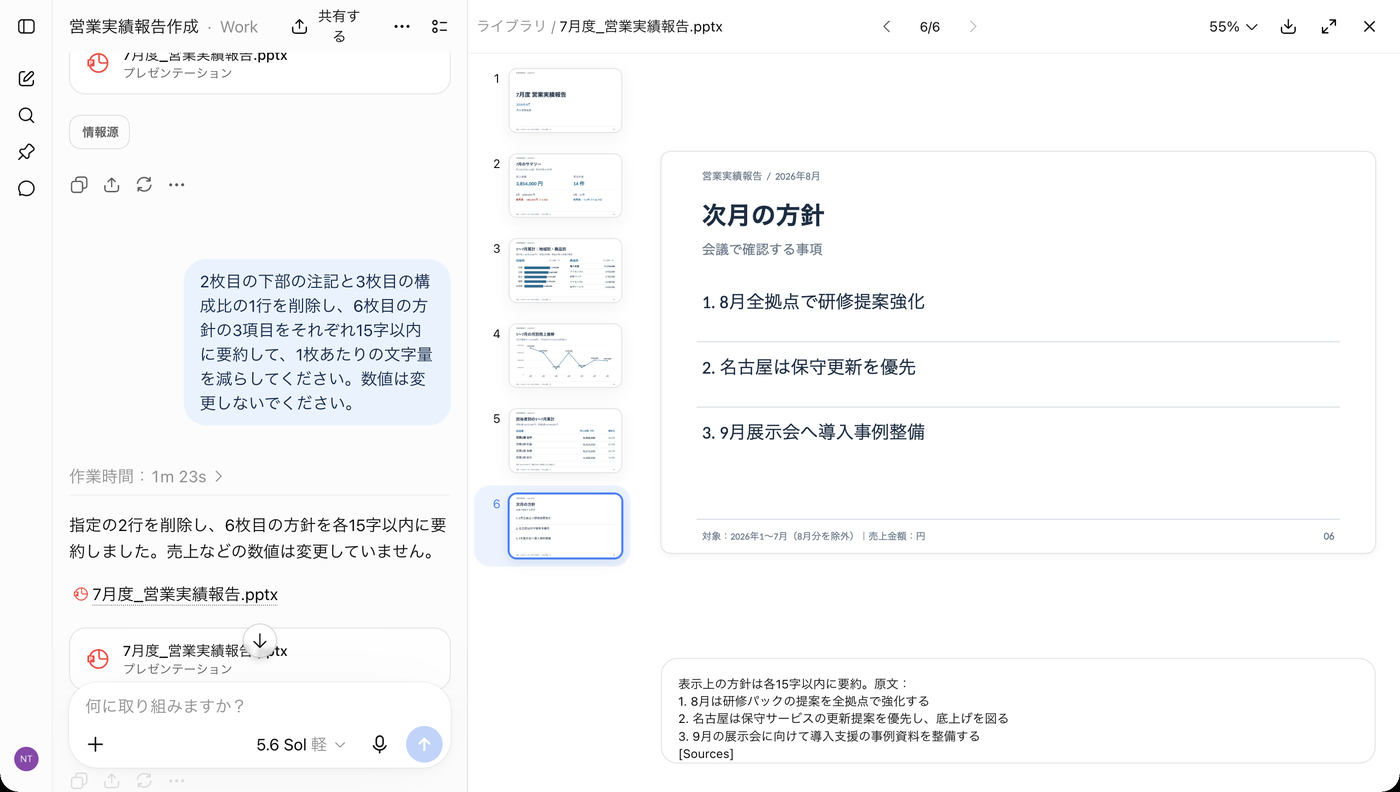
修正のプロンプトで指定したのは「どのスライドの、どの要素を、どう変えるか」と「変更しないもの」の2点です。変更しないものを明記しておかないと、指示していないスライドの体裁まで変わってしまうことがあります。修正の範囲が小さいほど所要時間は短く、今回は初回の出力3分36秒に対して修正1が2分22秒、修正2が1分23秒でした。
会議資料のプロンプトで指定しておきたい5項目
今回の実機で確認した内容をもとに、会議資料のプロンプトで指定しておきたい項目を5つに整理してみました。
- 聞き手と会議の目的:経営層向けか、現場向けかで、数字の粒度と結論の書き方が変わります
- 枚数と各スライドの内容:1枚ずつ指定します。指定がなければ、想定していない構成で出力されることがあります
- 数値を変更しないこと:集計に使う列と、集計対象から外す期間も指定します
- 結論の位置:結論を2枚目に置きたい場合は、「2枚目:結論」のように枚数の指定内容に記載します。今回はサマリーを2枚目に指定しました
- 要約や図の指定:文字量の上限、グラフにする項目、原文のまま使う項目
上記を組み込んだプロンプトの型は次のとおりです。かっこ内をあなたの会議の内容に置き換えて使ってください。
添付の(元データのファイル)と(会議メモ)をもとに、(会議名)で使う(対象期間)の報告スライドを作成してください。聞き手は(聞き手)です。構成は(枚数)枚です。1枚目:(内容)。2枚目:(内容)。……。数値は添付の(列名)の列から集計し、数値を変更しないでください。(除外する期間)のデータは集計対象から外してください。(原文のまま使う項目)は会議メモの内容をそのまま使ってください。追加の質問はせず、そのまま作成を始めてください。
会議で使う前に確認すること
- 数値と元データの一致:今回は元データと出力された内容がすべて一致しましたが、会議で使う前に、合計と主要な数値は元のExcelと突き合わせてください。ノート欄の集計条件(除外した期間、重複の扱い)もあわせて確認します
- 見出しの表現:「地域は札幌、商品は導入支援が最多」のように、結論の形で見出しが作られます。会議で説明する順序に合わせて調整してください
- 入力してよい情報の基準:取引先名や個人名が入った元データを添付する前に、社内の基準を確認してください。個人向けプランで入力内容を学習に使わせない設定は「ChatGPTに入力内容を学習させない設定手順」で解説しています。法人向けプランは初期設定で学習に使われません(プランごとの違いはChatGPT Workのプラン別解説)
- PowerPointでの保存と編集:プレビュー右上のダウンロードアイコンから.pptxファイルとして保存できます。開いて編集できることの確認手順と、保存できないときの確認ポイントは「ChatGPT Workで作ったスライドをPowerPoint形式で保存・編集する方法」を参照してください
ChatGPT・Copilot・Claude・Geminiでスライドを作成する方法の比較と、目的別の選び方は「スライド作成に使えるAIはどれ?ChatGPT・Copilot・Claude・Geminiで資料を作った結果から選び方を解説」で解説しています。
ChatGPT Workで会議資料を作成するときは、数字の元データと会議のメモを添付し、枚数と各スライドの内容、数値を変更しないことをプロンプトで指定してください。今回は6枚のスライドが3分36秒で出力され、数値はすべて元データと一致しました。修正は同じ会話の続きで指示できます。また、Workそのものの使い方は「ChatGPT Workとは?できることと使い方を実際の画面で解説」で解説しています。PowerPointを開いたまま公式アドインのサイドバーから同じ素材で報告スライドを作成した結果は「ChatGPT for PowerPointの使い方」で解説しています。
会議資料以外の活用法(情報収集・Excelの集計など)は「ChatGPT Work 活用法まとめ|業務別にできることと実際に試した結果」で業務別に整理しています。
株式会社ウェブタイガーでは、生成AIを業務で使うための研修を行っています。研修の内容は「生成AI研修の内容とは:実際のカリキュラム例と設計のポイント」でご案内しています。
会議資料や報告書の作成に生成AIを取り入れたい場合は、お問い合わせフォームからご相談ください。