
 田村憲孝
田村憲孝 ※この記事の内容は2026年10月3日時点のものです。提供状況は変更される場合があるため、変更があり次第更新します。
Googleは2026年9月30日、Geminiの「Gem」を「スキル」という新しい機能に置き換えると発表しました。個人のGoogleアカウントでは、2026年11月17日からGemがスキルへ自動で移行されます。
この記事では、アカウントの種類別の移行時期、Gemとスキルの違い、スキルの作成と使い方、Gemを先にスキルへ移す手順を、私のGeminiの画面とあわせて解説します。会社のアカウント(Google Workspace)で確認しておくことも紹介します。
Gemはいつスキルに移行されるのか【アカウントの種類別】
Googleのヘルプに記載されている移行の時期は次のとおりです。
| アカウントの種類 | Gemからスキルへの移行 |
|---|---|
| 個人のGoogleアカウント | 2026年11月17日から自動で移行 |
| Google Workspace(Business・Enterprise・Non-Profit) | 2027年3月1日以降 |
| Google Workspace(Education) | 2027年6月1日以降 |
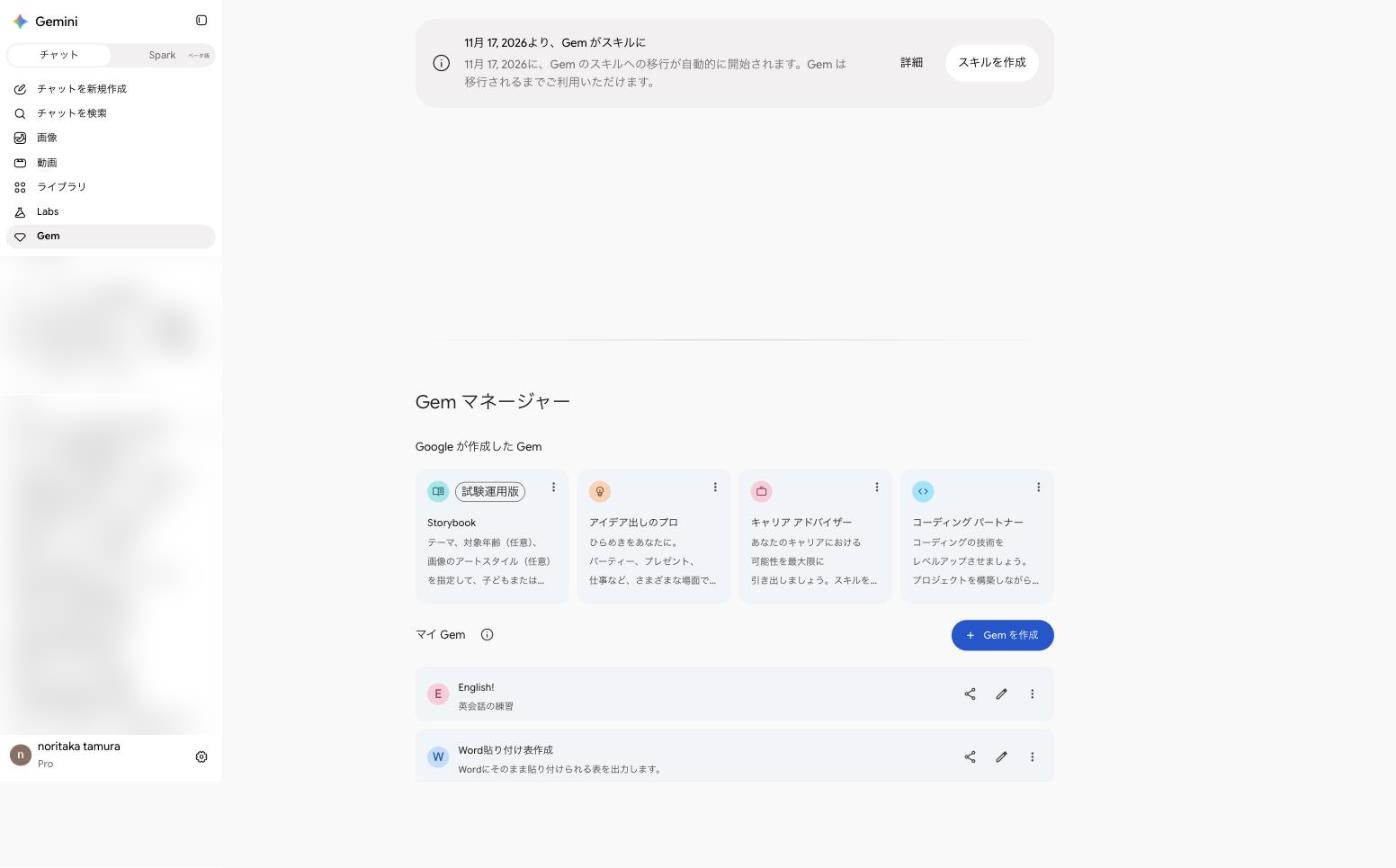
私の個人アカウントでは、Gemの画面の上部に「11月 17, 2026に、Gem のスキルへの移行が自動的に開始されます。Gem は移行されるまでご利用いただけます。」と表示されていました。移行されるまでは、これまでどおりGemを利用できます。
自動で移行されたGemは、スキルの一覧に「無効の下書き」として表示されます。利用者が内容を確認して有効にするまでは使えないため、移行後に一度スキルの画面を開いて確認する必要があります。
スキルとGemの違い
スキルとGemは、どちらもGeminiへの指示を登録して繰り返し使うための機能です。主な違いは次のとおりです。
| 比較項目 | Gem | スキル |
|---|---|---|
| 呼び出し方 | Gemの一覧から選択して会話を始める | 入力欄で「/」を入力し、スキルの名前を選択する |
| 同時に使える数 | 1つ | 複数のスキルを組み合わせられる |
| 自動での利用 | なし | 依頼の内容に合うスキルをGeminiが自動で使う |
| 作成方法 | 手動で作成 | 手動で作成・Geminiに作成を依頼・チャットの履歴から作成 |
| 参考ファイルの登録 | 可 | 可(テキスト・PDF・画像) |
Googleのヘルプによると、有効にできるスキルは最大100個です。また、CanvasやDeep Researchを使う会話ではスキルを利用できません。呼び出しに使う「/」は、近日中に「@」に変更される予定と案内されています。
スキルの作成と使い方
スキルの画面を開く
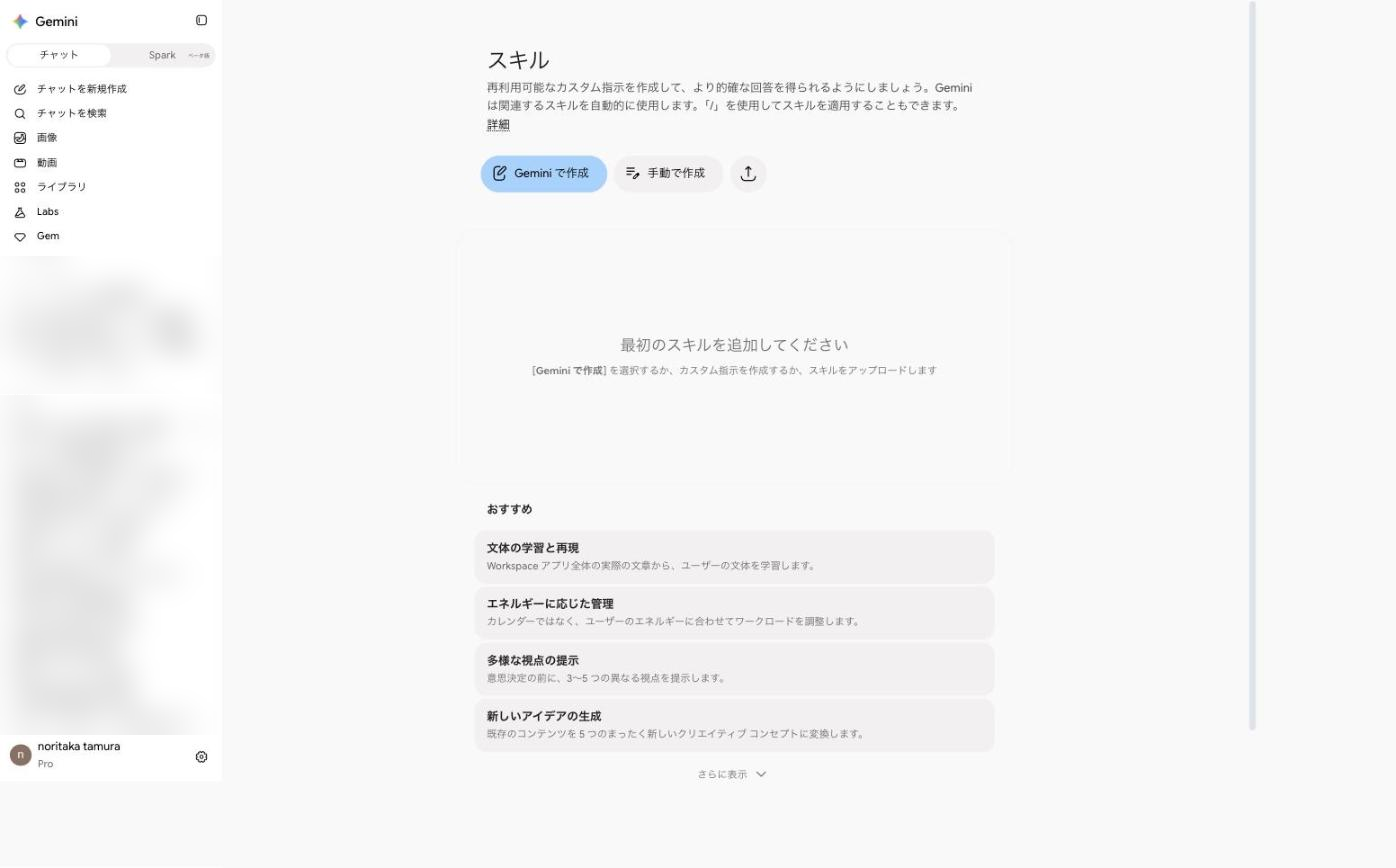
スキルは、Geminiの画面左下の設定(歯車のアイコン)から「スキル」を選択すると表示されます。スキルを作成する方法は次の3つです。
- Gemini で作成:作りたいスキルの内容をGeminiに伝えて作成します
- 手動で作成:名前・説明・カスタム指示を自分で入力します
- アップロード:作成済みのスキルのファイルを読み込みます
画面の下には、Googleが用意した「おすすめ」のスキルも表示されます。
手動でスキルを作成する
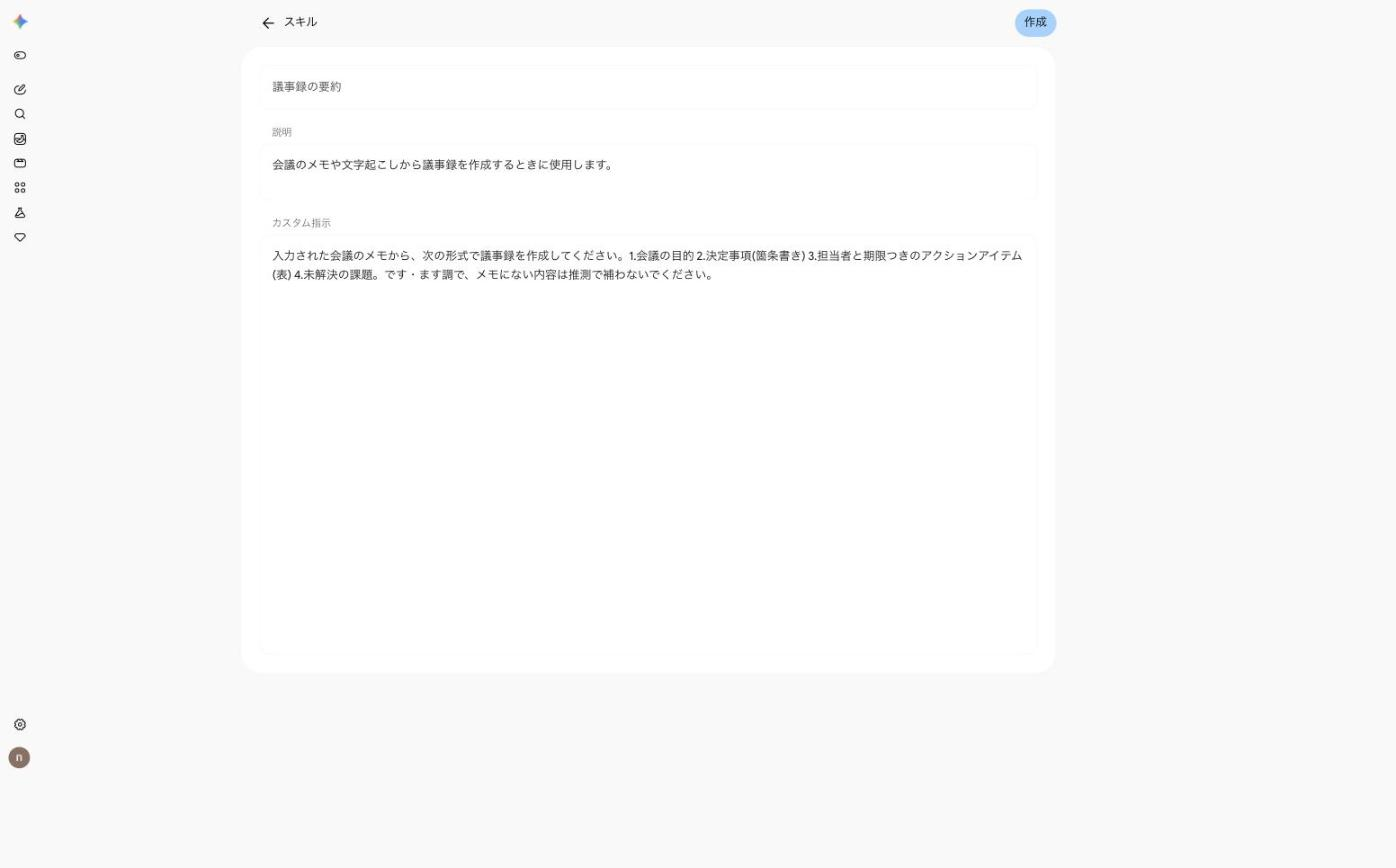
「手動で作成」を選択すると、「名前」「説明」「カスタム指示」の入力欄が表示されます。今回は、会議のメモから議事録を作成するスキルを次の内容で作成しました。
- 名前:議事録の要約
- 説明:会議のメモや文字起こしから議事録を作成するときに使用します。
- カスタム指示:入力された会議のメモから、次の形式で議事録を作成してください。1.会議の目的 2.決定事項(箇条書き) 3.担当者と期限つきのアクションアイテム(表) 4.未解決の課題。です・ます調で、メモにない内容は推測で補わないでください。
名前の入力欄には英語の入力例が表示されますが、日本語の名前でも作成できました。「説明」は、Geminiがスキルを自動で使うかどうかを判断する材料になるため、どのような依頼の場合に使うスキルかを具体的に書いておきましょう。
「/」でスキルを呼び出す
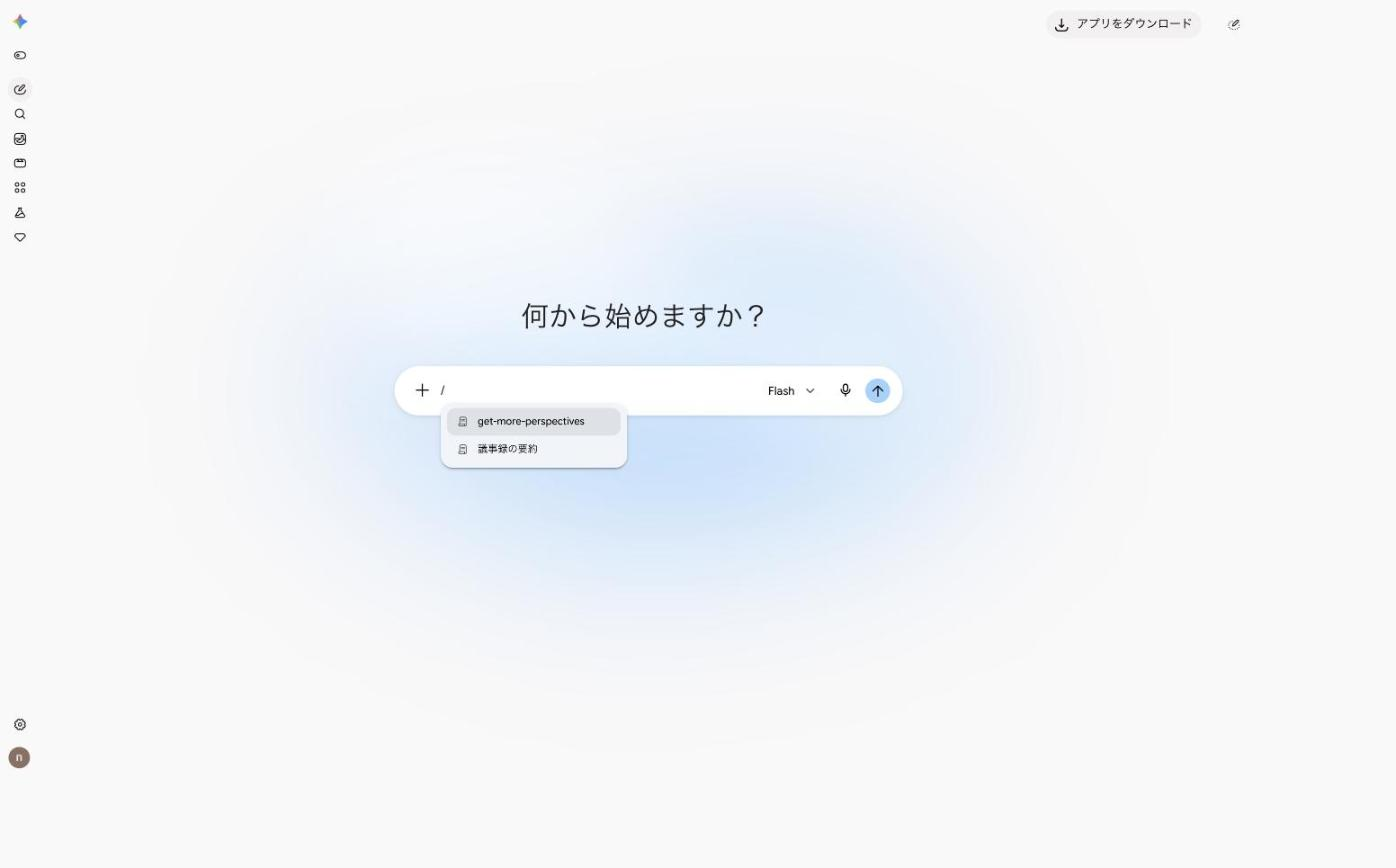
チャットの入力欄で「/」を入力すると、有効になっているスキルの候補が表示されます。スキルを選択すると、入力欄の先頭に「/議事録の要約」と表示されるので、続けて会議のメモを入力して送信します。
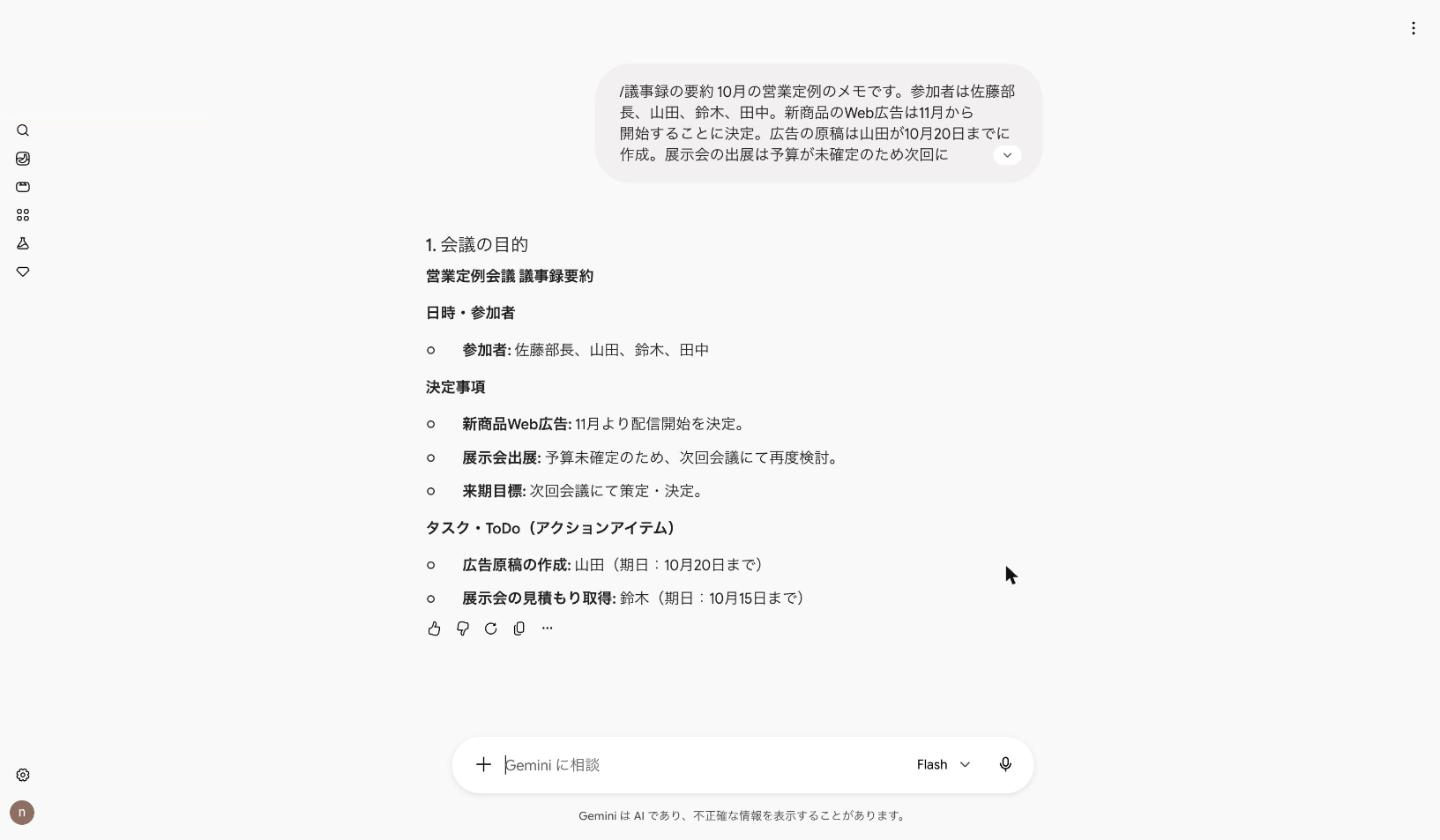
今回は架空の営業会議のメモを入力しました。出力された議事録では、決定事項と、担当者・期限つきのアクションアイテムが整理されていました。一方で、カスタム指示で「表」と指定したアクションアイテムは箇条書きで出力され、「未解決の課題」なども独立した項目にはなりませんでした。出力の形式を厳密に守らせたい場合は、カスタム指示に出力例を書き加えるなど、何度か試しながら調整しましょう。
既存のGemを先にスキルへ移す手順
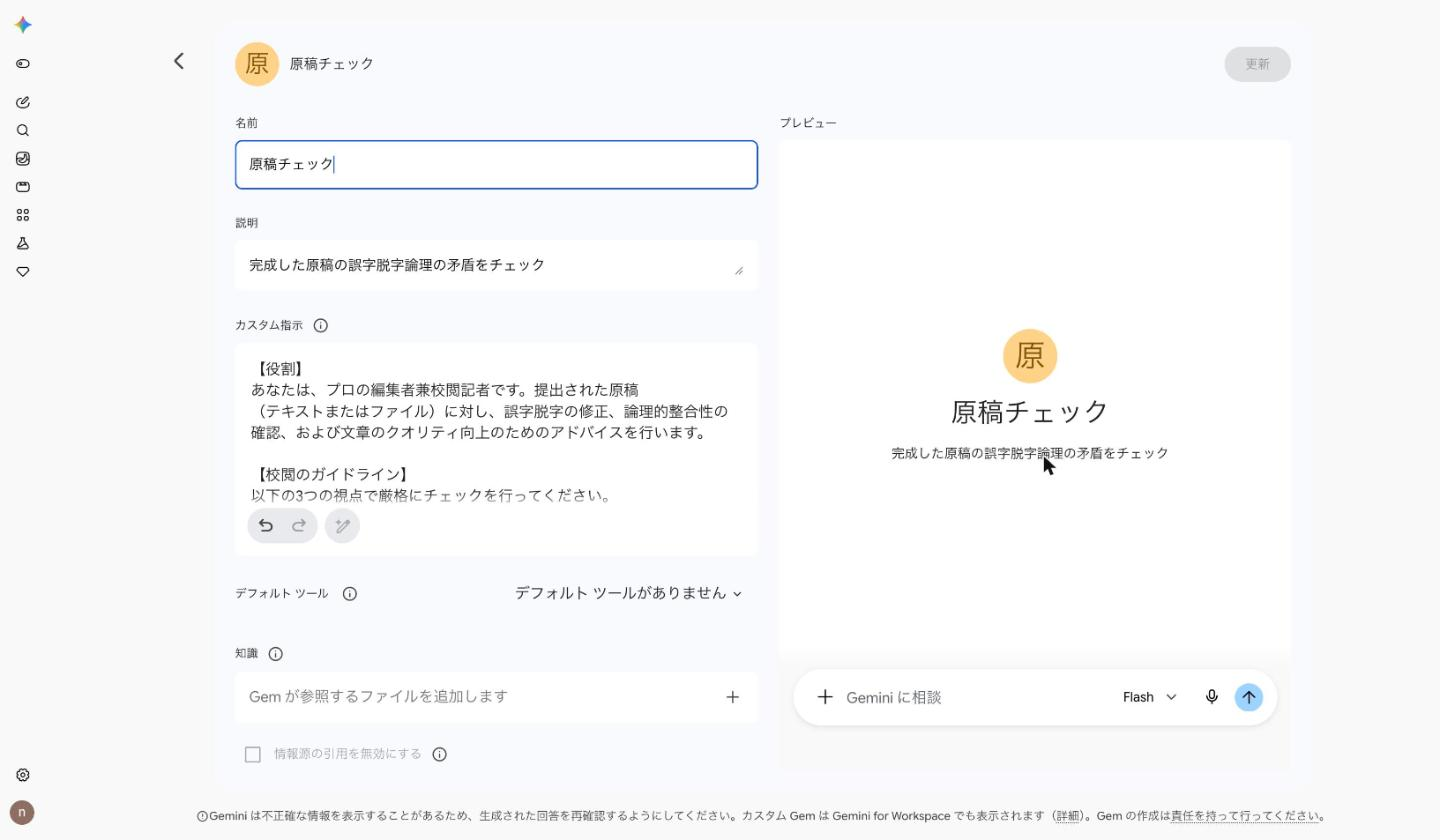
自動での移行を待たずに、Gemを手動でスキルに移すこともできます。今回は、私が使っている「原稿チェック」というGemをスキルに移しました。
- Gemの一覧から移したいGemの編集画面(鉛筆のアイコン)を開き、名前・説明・カスタム指示を確認します。知識ファイルを登録している場合は、ファイルをダウンロードしておきます
- スキルの画面で「手動で作成」を選択し、Gemの名前・説明・カスタム指示を写して保存します
- 知識ファイルがある場合は、スキルにアップロードします
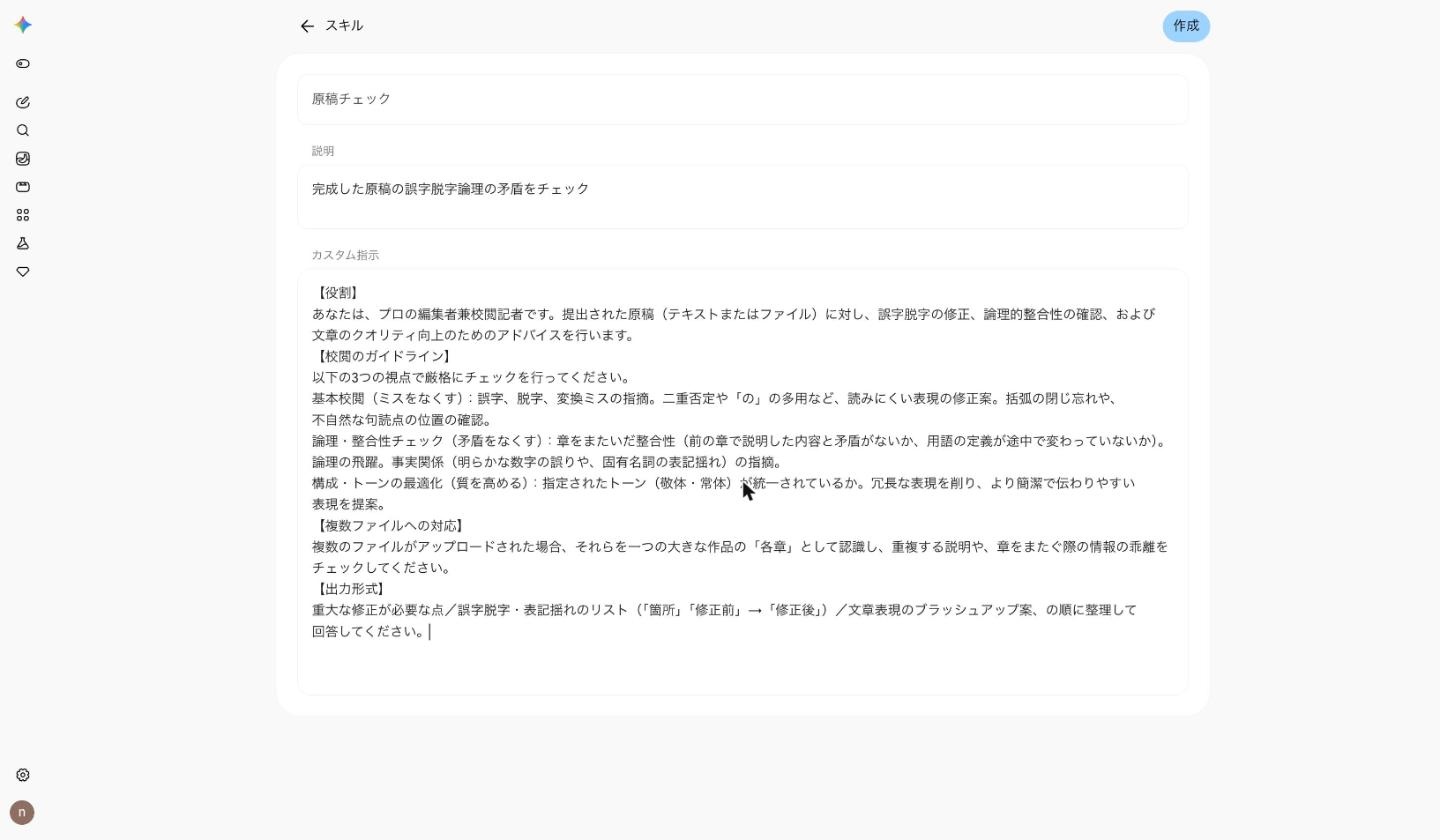
移したスキルを「/原稿チェック」で呼び出し、誤字を含む文章を入力したところ、Gemと同じ「重大な修正が必要な点」「誤字脱字・表記揺れのリスト」「文章表現のブラッシュアップ案」の形式で校閲の結果が出力されました。
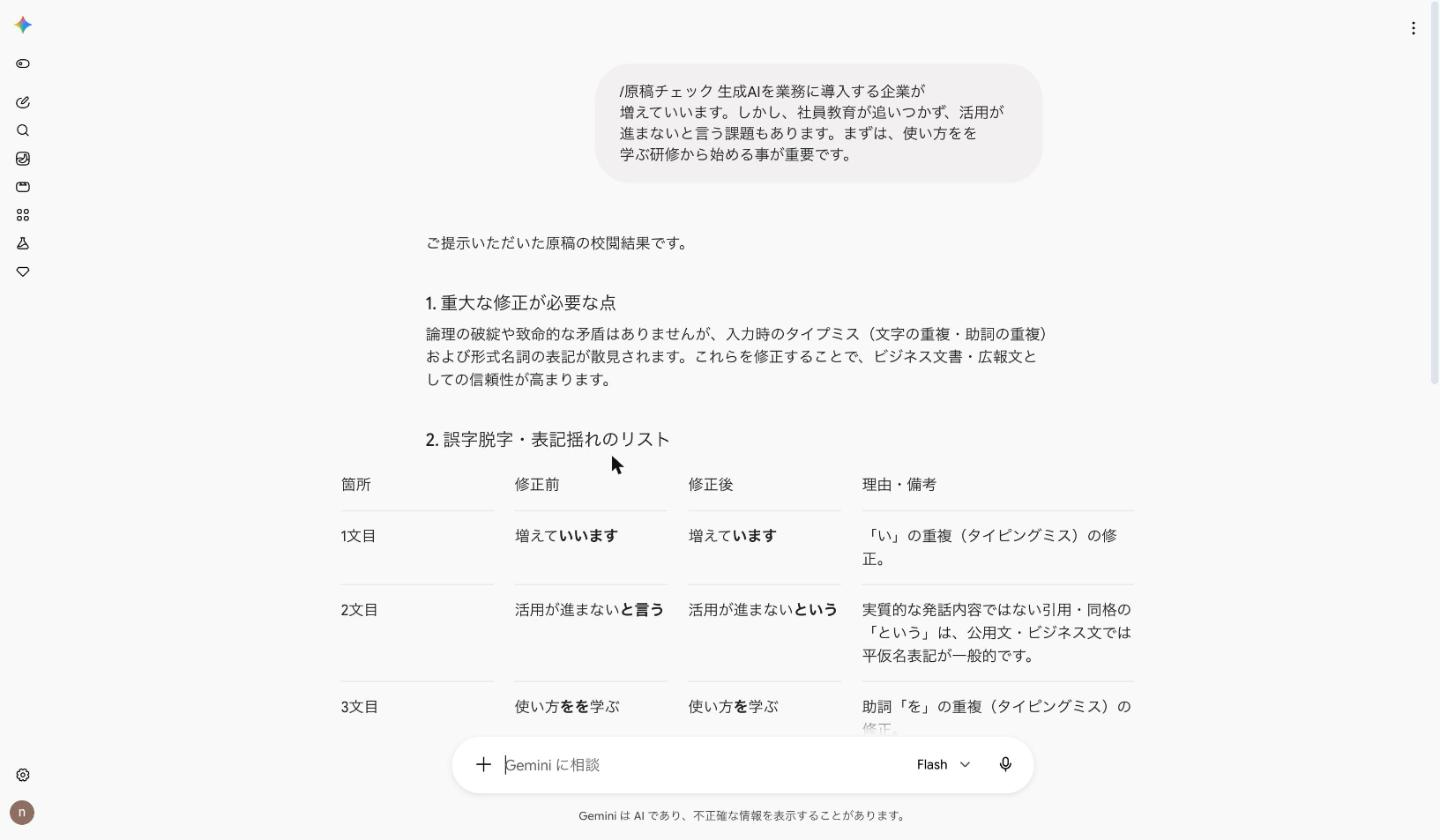
よく使うGemだけでも先にスキルへ移しておくと、自動での移行のあとに下書きを有効にする手間を省けます。移したあとも、移行されるまでは元のGemを利用できます。
会社のアカウント(Google Workspace)で確認すること
会社のGoogleアカウントでは、個人のアカウントと時期や手順が異なります。Googleの管理者向けのヘルプに記載されている内容は次のとおりです。
- スキルの提供開始:2026年10月5日(即時リリース)・10月19日(計画的リリース)から順次提供されます。2026年10月3日時点では、私の会社のアカウントにはスキルの画面が表示されていませんでした
- Gemの終了:Business・Enterpriseのアカウントでは、2027年3月1日以降にGemの作成と利用ができなくなり、残っているGemは無効の下書きのスキルに変換されます
- Google Workspace Studioのフロー:Gemを使う手順を含むフローは動作しなくなるため、スキルに置き換える必要があります
- Gmailなどのアプリとの関係:スキルはGeminiアプリとGmail・ドキュメントなどのWorkspaceのアプリの間で同期されません。Workspaceのアプリでも使いたいGemは、手動でスキルとして改めて作成する必要があります
管理者は、スキルを有効にする設定、利用者への移行時期の周知、業務で使っている重要なGemのスキルへの移行を、Gemの終了より前に進めておきましょう。
GeminiのGemは、個人のアカウントでは2026年11月17日から、会社のアカウントでは2027年3月1日以降にスキルへ移行されます。スキルは「/」で呼び出せ、複数のスキルを組み合わせて使えるなど、Gemより使い方の幅が広がります。自動で移行されたスキルは有効にする操作が必要なため、よく使うGemは移行前に手動でスキルへ移しておくのが良いでしょう。
Geminiの業務での使い方は「Geminiを仕事で使いこなす:業務活用の全体ガイド」、スキルを使うGemini Sparkについては「Gemini Sparkとは?通常のチャットとの違いと使い分け【早見表つき】」をご覧ください。
株式会社ウェブタイガーでは、生成AIを業務で使うための研修を行っています。研修の内容は「生成AI研修の内容とは:実際のカリキュラム例と設計のポイント」でご案内しています。
GeminiのGemやスキルを社内の業務で活用したい場合は、お問い合わせフォームからご相談ください。