
 田村憲孝
※この記事の内容は2026年11月2日時点のものです。画面や機能は変更される場合があります。
Googleドキュメントには、文書の作成や修正を指示できるGoogleのAI「Gemini」が組み込まれています。この記事では、GoogleドキュメントでGeminiを起動する手順と、約4,800字の会議メモから社内報告書を作成してGeminiの提案を適用するまでの流れを、実際の画面をご覧いただきながら解説します。あわせて、GoogleドキュメントのコメントでGeminiに修正を指示する方法と、本文の一部を選択してその部分だけをGeminiで修正する方法も紹介します。
Googleドキュメント内のGeminiとは
Googleドキュメント内のGeminiは、Googleドキュメントに組み込まれたGoogleのAIの機能です。Googleのヘルプなどでは、主に次のような使い方が紹介されています。
- ドライブやGmailなどのファイルを参照して、文書の下書きを作成する
- 文書全体、または選択した文章を修正する
- 選択した文章を言い換える、短くする、箇条書きにする
- 文書全体の文体をそろえる
- 見出しの書式を変える、箇条書きを表にするなど、書式や構成を整える
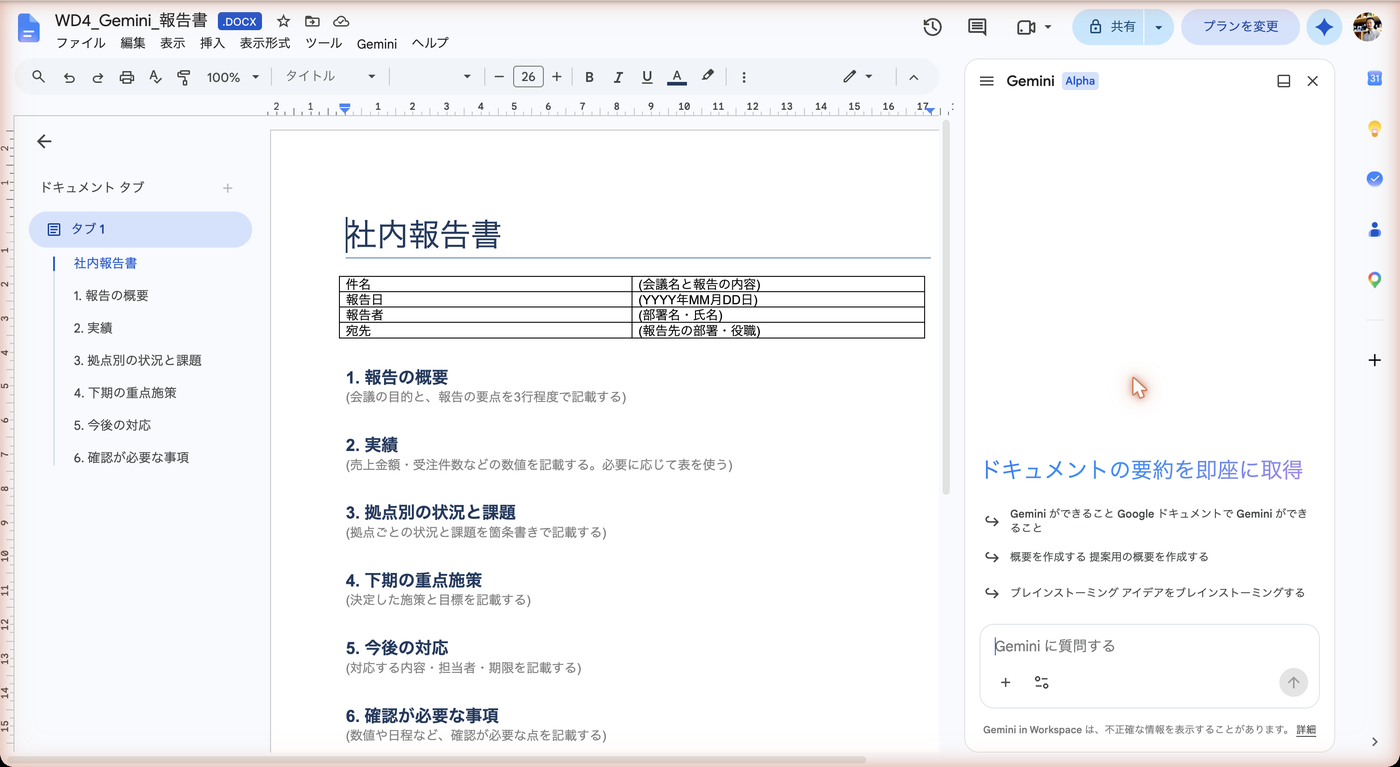
Geminiを利用するには、対応するGoogle WorkspaceまたはGoogle AIのプランが必要です。Googleの発表では、Google WorkspaceのBusiness・EnterpriseのStandardとPlus、個人向けのGoogle AI ProとUltraなどが対象とされています。日本語には、2026年7月から対応しています。今回はGoogle Workspaceのアカウントで操作しました。パネルには「Gemini Alpha を使用しています。一部の機能と言語は試験運用中です。」と表示されています。
GoogleドキュメントでGeminiを起動する手順
右上のアイコンからGeminiを起動する
文書を開くと、画面の右上にGeminiのアイコンが表示されます。今回は、Word形式(.docx)の報告書のひな形をGoogleドライブに保存し、Googleドキュメントで開きました。Word形式のファイルは、Googleドキュメントの形式に変換しなくてもGeminiを使えます。
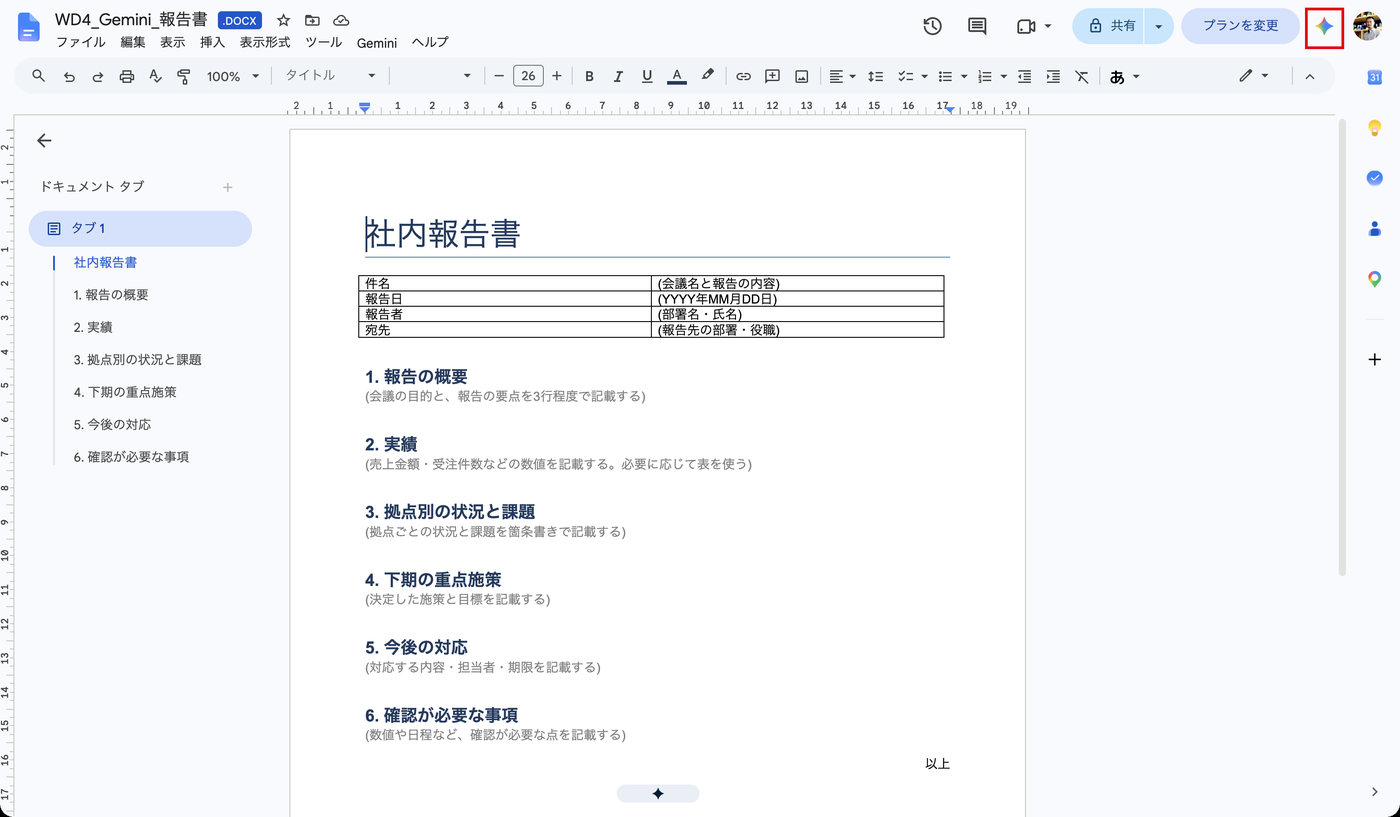
アイコンをクリックすると、画面の右側にGeminiのパネルが開きます。
Geminiのアイコンが表示されないときの確認点
Geminiのアイコンが表示されない場合は、次の点を確認しましょう。
- ログインしているGoogleアカウントのプラン(Geminiを利用できるプランであること)
- 会社のアカウントの場合は、Google Workspaceの管理者の設定(Geminiの利用が有効になっていること)
- Google Workspaceのスマート機能の設定が有効になっていること
会議メモから報告書を作成する
今回使った素材
今回は、「ChatGPT for Wordの使い方|公式アドインの導入手順と会議メモから報告書を作成」などのWordの記事と同じ素材を使いました。架空の会社の「10月 月次営業会議」の議事メモ(約4,800字)と、社内報告書のひな形です。どちらもWord形式のファイルです。
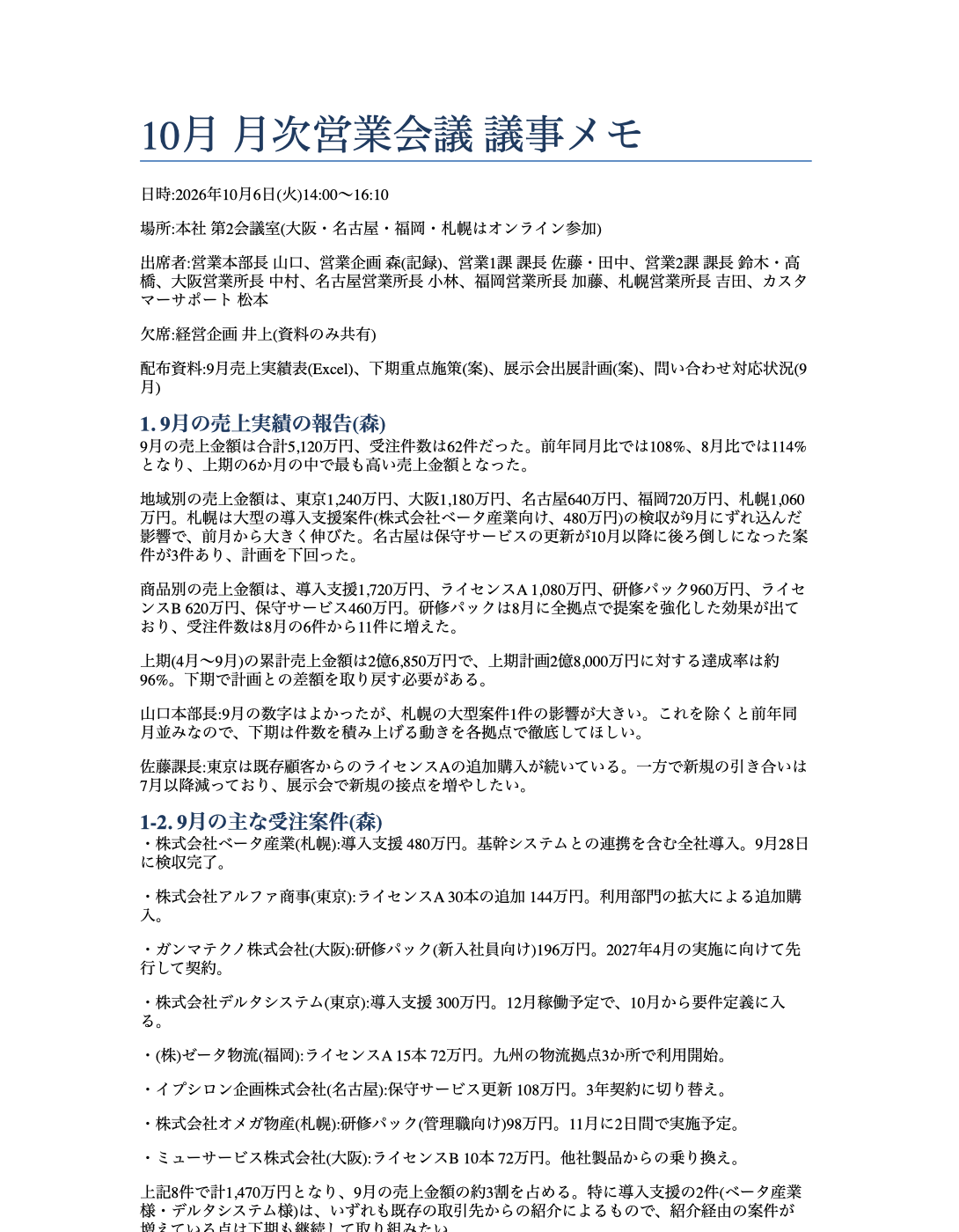
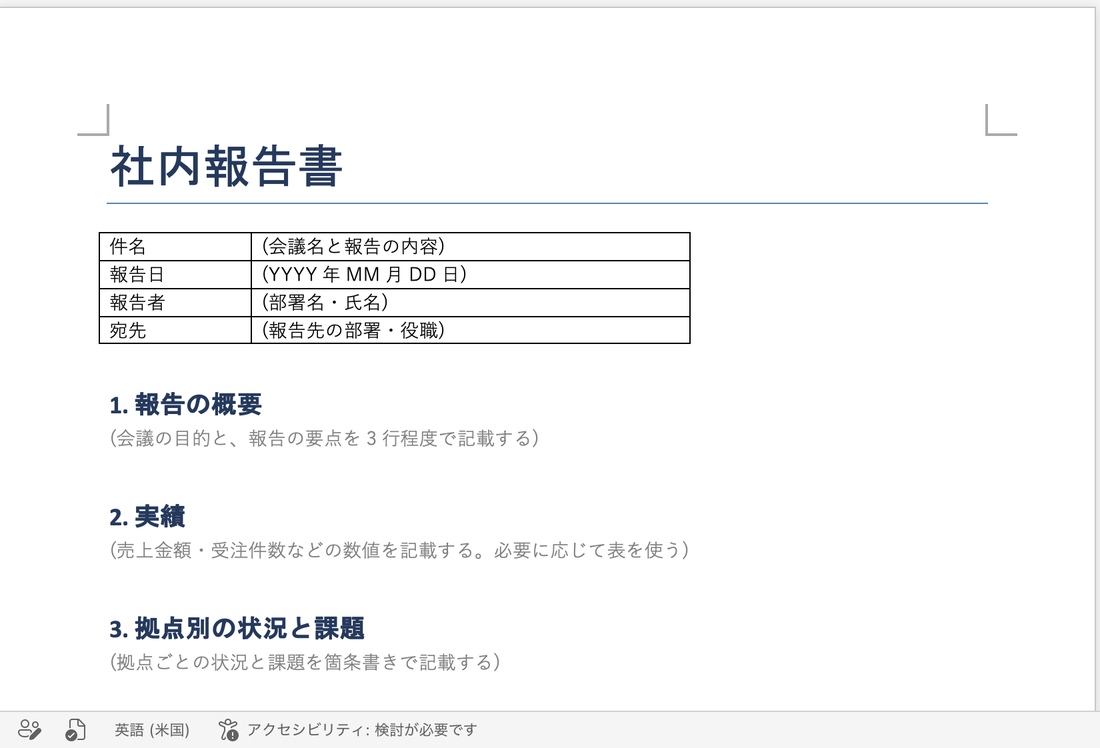
報告書のひな形には、件名・報告日・報告者・宛先の表と、「1. 報告の概要」から「6. 確認が必要な事項」までの6つの見出しを入れています。表には「(YYYY年MM月DD日)」「(部署名・氏名)」のような記入例を入れ、見出しの下には「(会議の目的と、報告の要点を3行程度で記載する)」のような説明をグレーの文字で入れています。
会議メモには、次の4つの誤った内容を紛れさせています。
- 9月の売上金額の合計(5,120万円)が、地域別・商品別の内訳の合計(4,840万円)と一致しない
- 展示会の出展日が、議事メモの2か所で異なる(11月12日・13日と、11月19日・20日)
- 次回の会議の日付と曜日が一致しない(2026年11月4日は水曜日だが「火曜日」と記載)
- 取引先名と商品名の表記ゆれ(「株式会社ベータ産業」「(株)ベータ産業」「ベータ産業株式会社」、「研修パック」「研修パッケージ」)
会議メモのファイルを指定してプロンプトを入力する
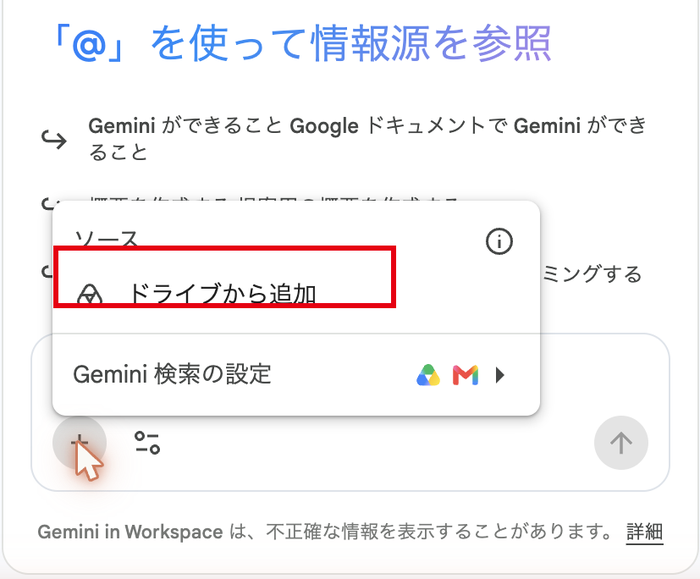
報告書のひな形を開いた状態で、Geminiの入力欄の左にある「+」をクリックし、「ドライブから追加」を選びます。
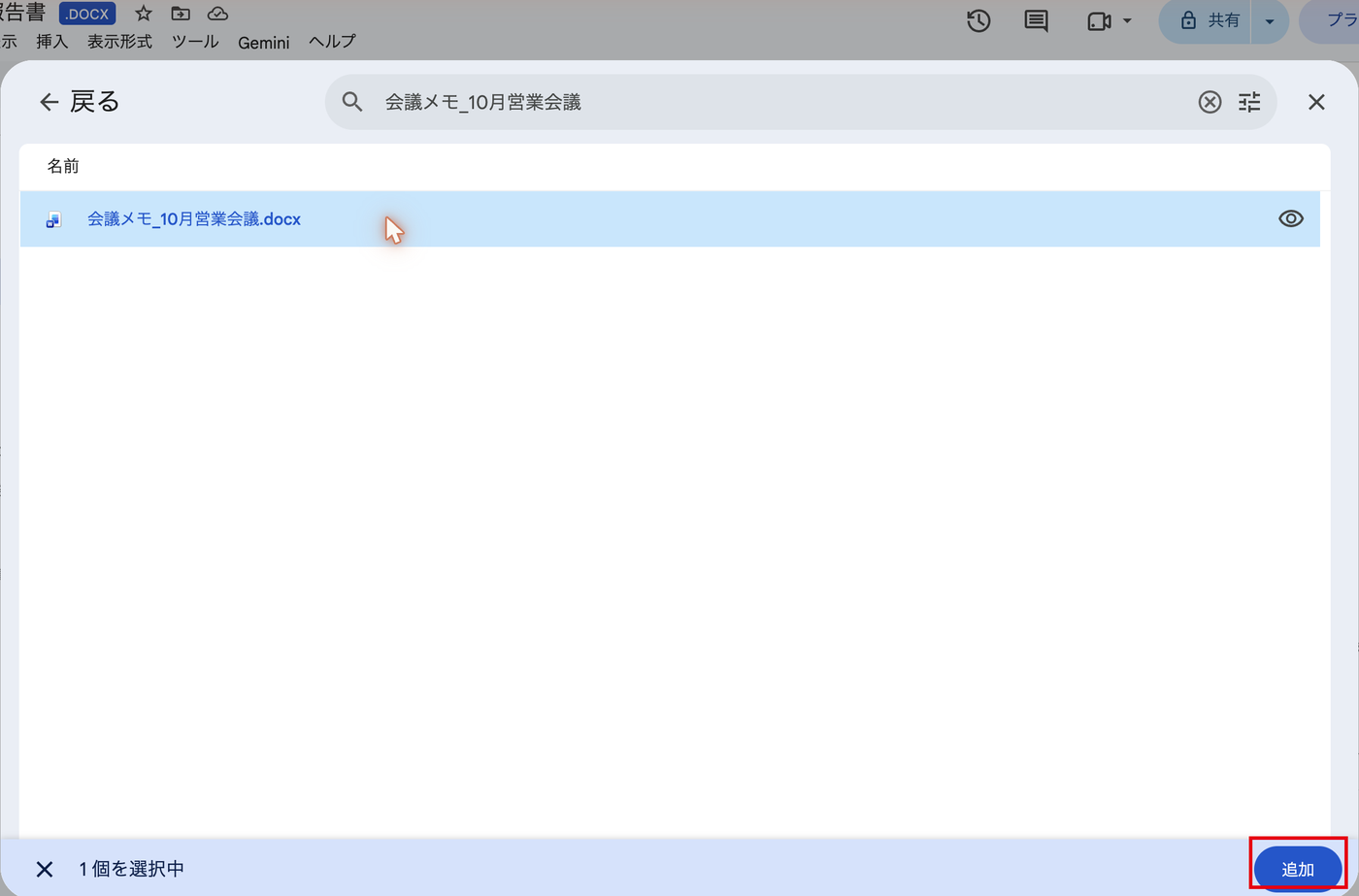
「ソースを追加」の画面が開いたら、上部の検索欄にファイル名を入力して会議メモのファイルを探します。ファイルをクリックして選択し、右下の「追加」をクリックします。入力欄で「@」を入力して、ファイル名から選ぶこともできます。
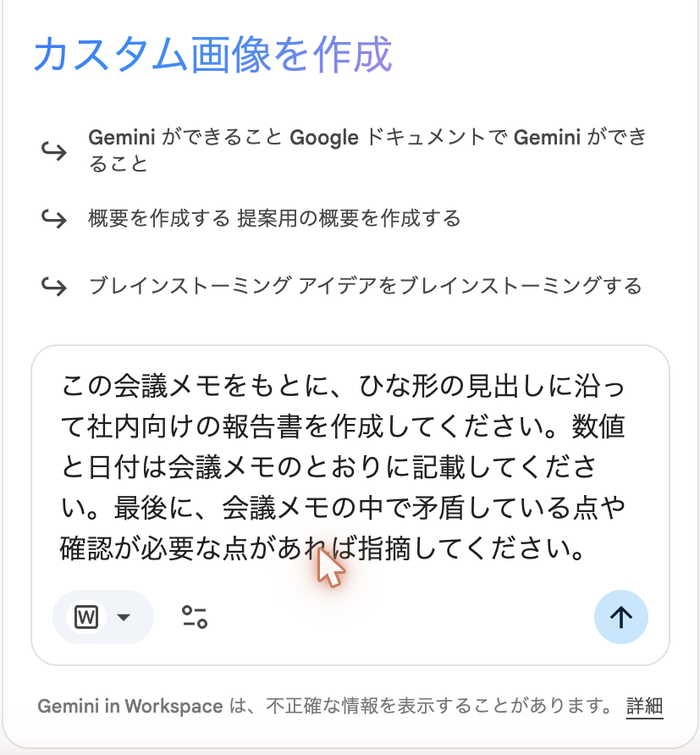
入力欄の下に会議メモのファイルのアイコンが表示されたことを確認し、以下のプロンプトを入力して送信します。
この会議メモをもとに、ひな形の見出しに沿って社内向けの報告書を作成してください。数値と日付は会議メモのとおりに記載してください。最後に、会議メモの中で矛盾している点や確認が必要な点があれば指摘してください。
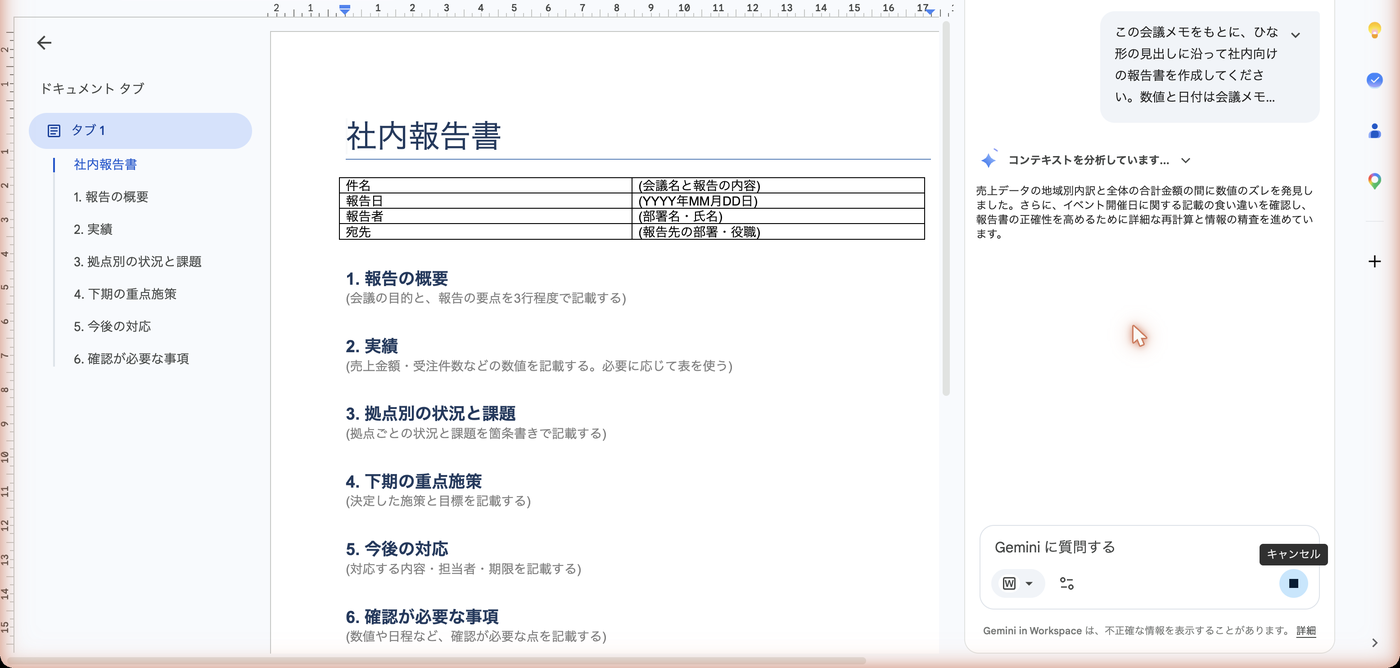
作成中の画面
プロンプトを送信すると、Geminiのパネルに「報告書ファイルを更新中」と表示され、会議メモとひな形の構造を比較していることなど、作業の内容が順に表示されます。
Geminiの提案を確認して適用する
プロンプトの送信から約50秒で、報告書の内容が文書に表示されました。この時点では、Geminiが作成した内容は提案として表示されています。ひな形のグレーの記入案内が書かれていた箇所には赤の取り消し線が引かれ、追加された文章は青の背景で表示されます。
Geminiのパネルには作成内容の説明と会議メモの確認が必要な点が表示され、その下に「すべて拒否」「すべて適用」のボタンが表示されます。
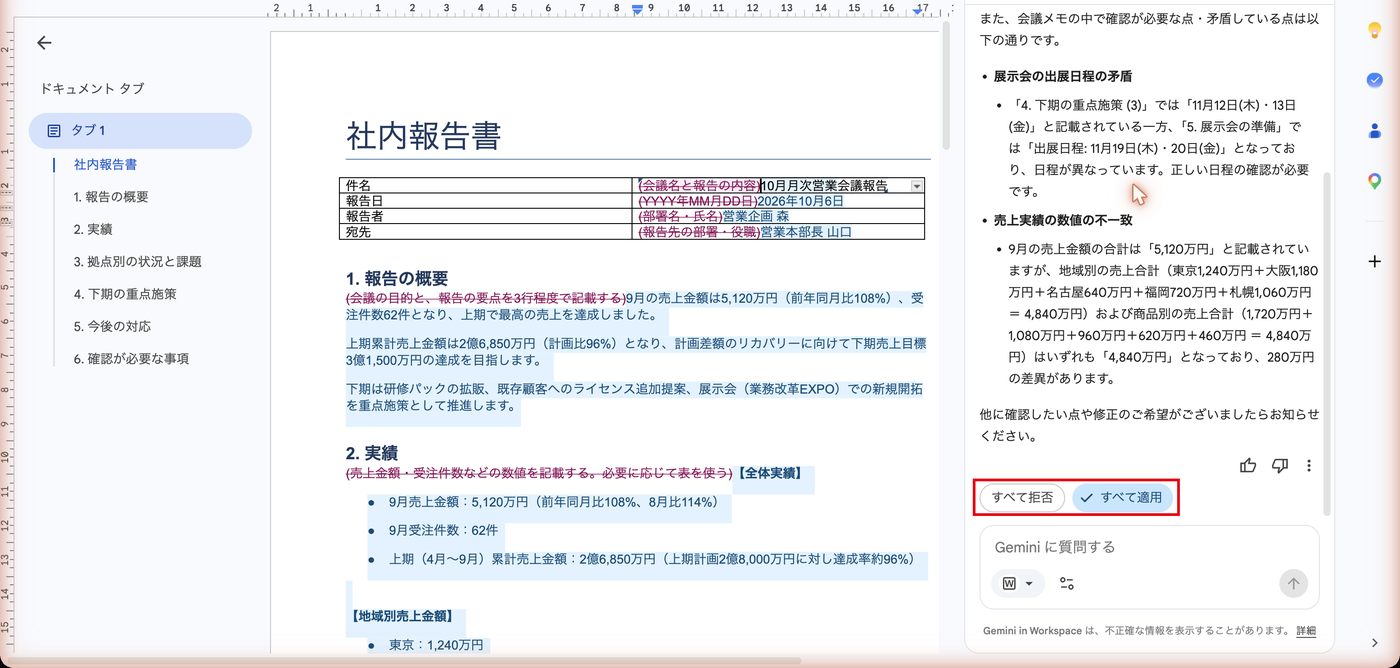
内容を確認して「すべて適用」をクリックすると、取り消し線と青の背景が消えて、報告書の内容が確定します。
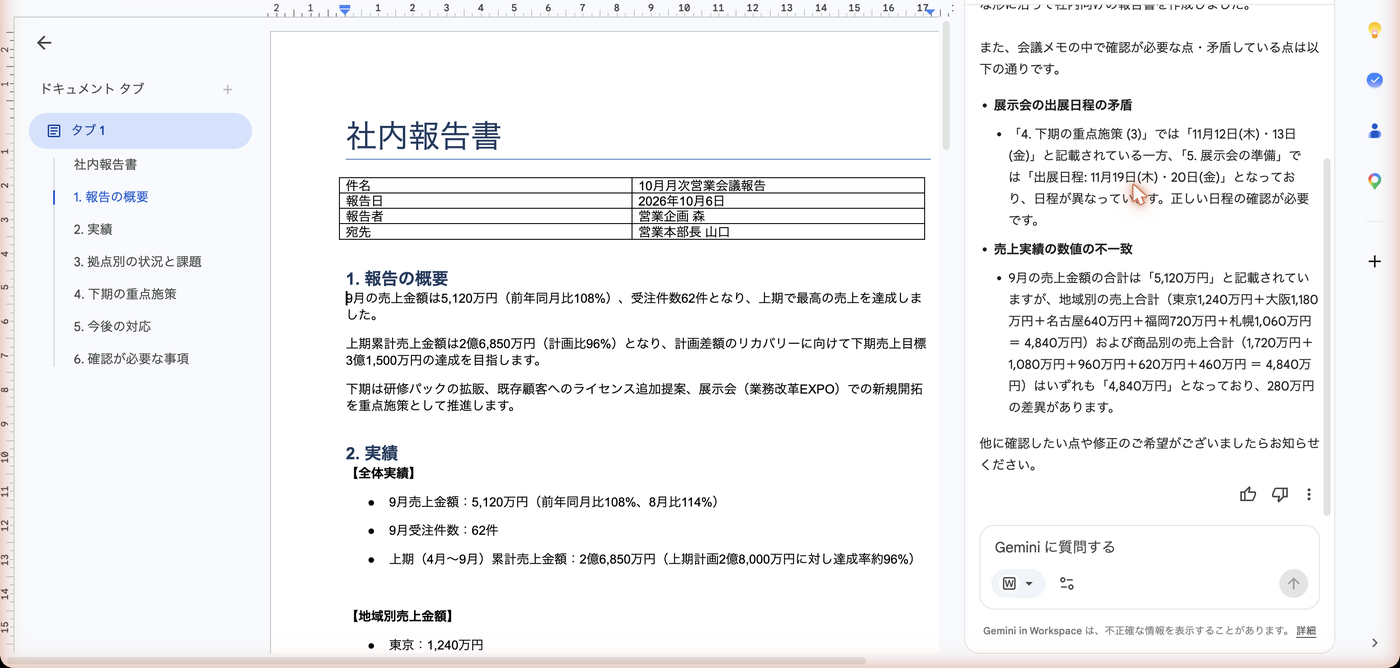
完成した報告書
報告書は全3ページ・1,542字で、売上金額や受注件数、各拠点の状況、下期の重点施策、今後の対応が箇条書きで記載されていました。表や箇条書きの数値と日付は、会議メモとすべて一致していました。
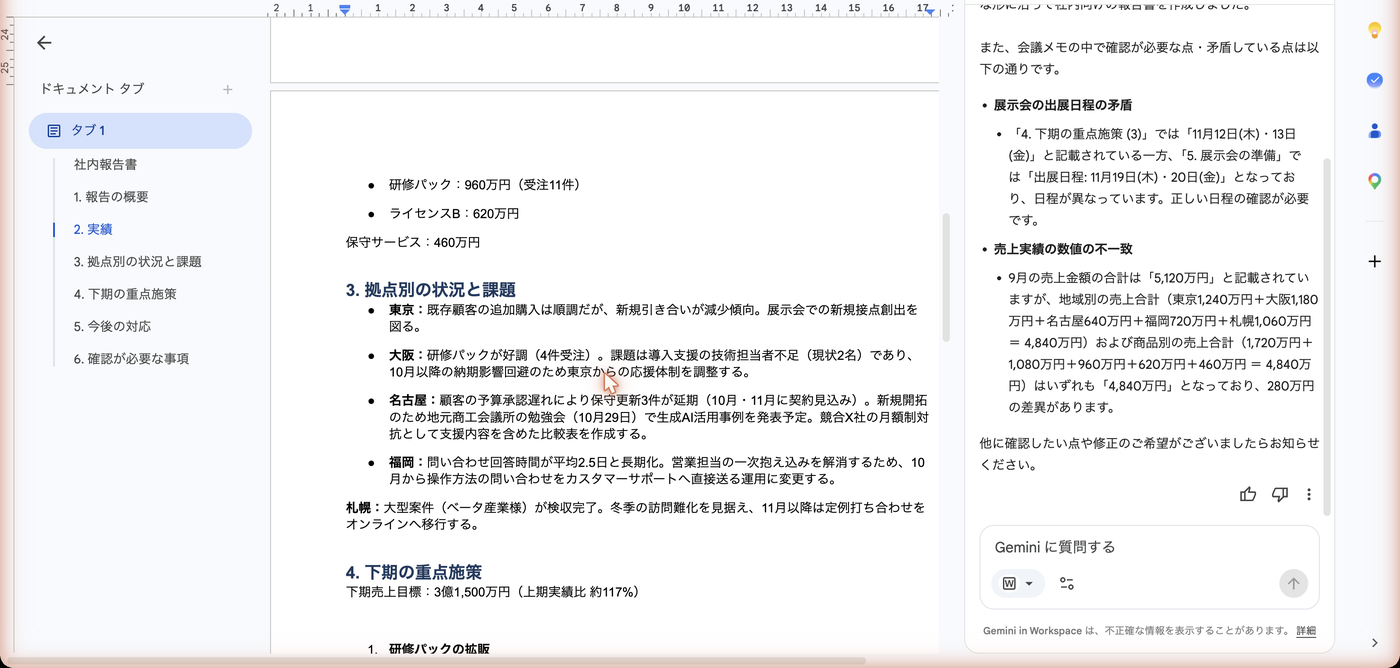
報告書の冒頭の表には、件名「10月月次営業会議報告」、報告日「2026年10月6日」、報告者「営業企画 森」、宛先「営業本部長 山口」と記入されていました。報告日には会議の開催日、報告者には会議メモの記録者が記入されているため、実際に報告する日と報告する人に書き換えましょう。
ひな形のグレーの文字になっていた箇所は、すべて報告書の内容に置き換えられていました。ただし、「2. 実績」の商品別の売上金額と、「3. 拠点別の状況と課題」の最後の項目だけは、箇条書きの記号が付かない段落設定になっていました。
会議メモの誤りの指摘
会議メモの誤りは、Geminiのパネルの回答に「展示会の出展日程の矛盾」と「売上実績の数値の不一致」の2項目として表示されました。売上実績については、地域別と商品別の内訳をそれぞれ合計して4,840万円になること、合計の5,120万円と280万円の差があることが説明されていました。
会議メモに紛れさせておいた4つの誤った内容のうち、指摘されたのは売上金額の合計の不一致と、展示会の日程の不一致の2つです。報告書の「6. 確認が必要な事項」には、ベータ産業様への事例掲載許可の確認と、デルタシステム様の引き継ぎの打ち合わせの2件が記載されていました。会議メモの誤りを報告書に残す場合は、プロンプトで「6. 確認が必要な事項」に記載するように指示しましょう。
Geminiの提案から報告書を修正する
「変更した箇所がわかるように」と指示した場合の表示
続けて以下のプロンプトを入力し、「5. 今後の対応」を修正しました。
報告書の「今後の対応」を、担当者と期限がわかる箇条書きに修正してください。変更した箇所がわかるようにしてください。
約25秒で、修正の内容が提案として表示されました。修正前の7項目には赤の取り消し線が引かれ、修正後の項目は青の背景で表示されます。各項目は「ライセンスA追加提案先リストの作成・共有:森(期限:10月9日)」のように、作業名・担当者・期限の形に整えられ、会議メモにあった「ベータ産業様への事例掲載許可確認:吉田(期限:10月中)」が追加されていました。
Geminiのパネルの下には、「適用しない」「適用する」のボタンが表示されます。
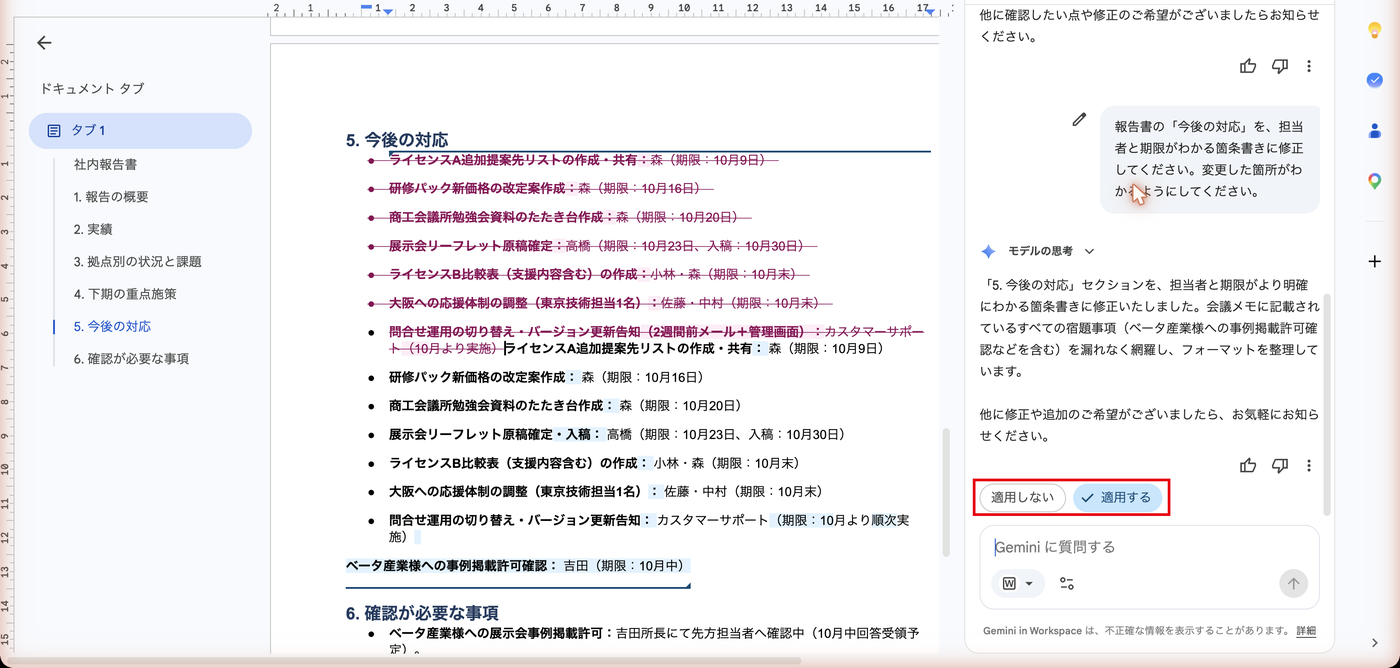
「適用する」をクリックすると、取り消し線と青の背景が消えて修正の内容が確定します。適用したあとの文書には、変更した箇所の表示は残りません。修正前と修正後を比べたい場合は、「適用する」をクリックする前に確認しましょう。
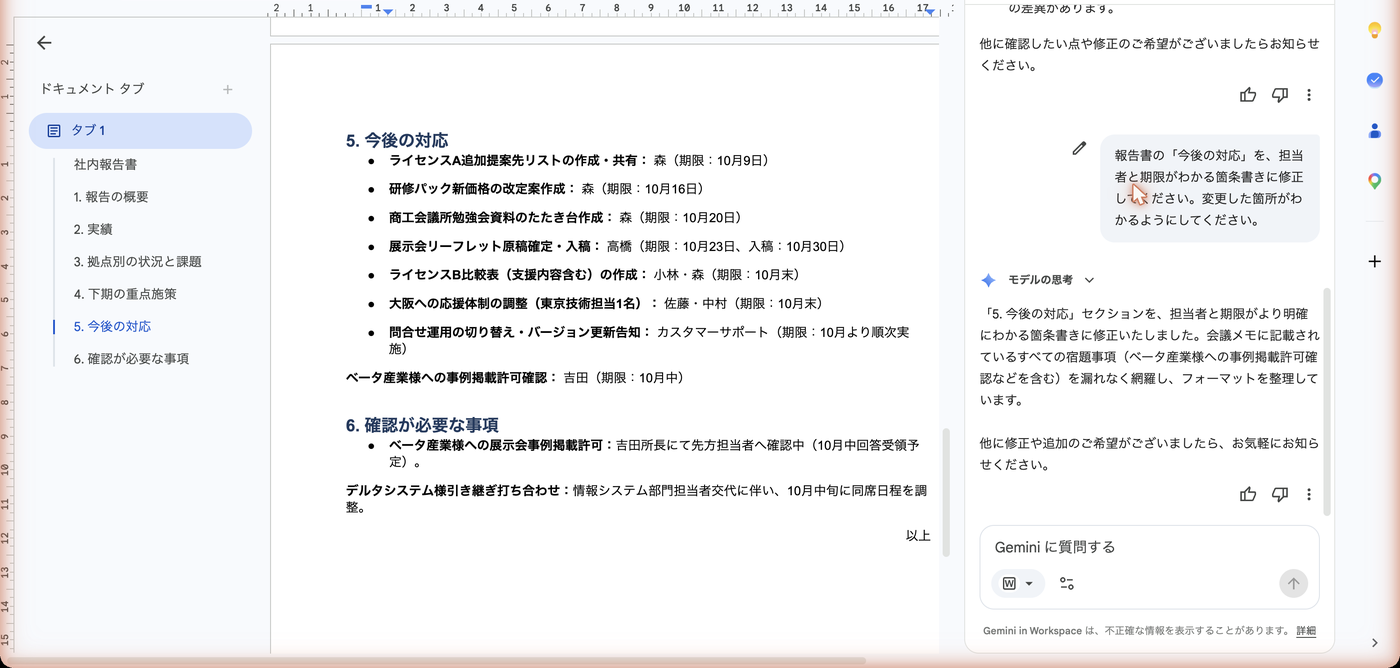
適用した内容を取り消す場合は、Googleドキュメントの「元に戻す」(⌘+Z、WindowsはCtrl+Z)を押します。今回は1回押すと、修正前の「5. 今後の対応」に戻りました。
ドキュメントの「提案」モードとGeminiの修正
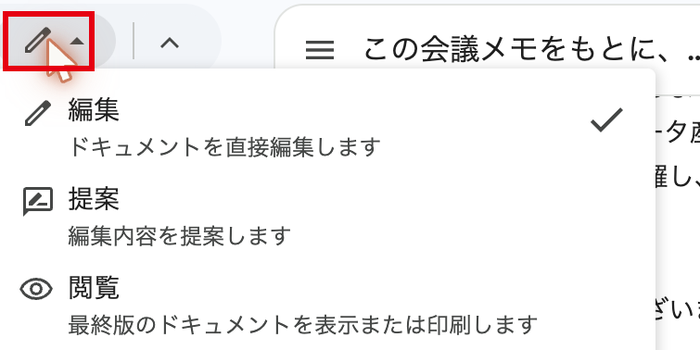
Googleドキュメントには、文書を直接編集する「編集」モードのほかに、変更の内容を提案として記録する「提案」モードがあります。モードは、ツールバーの右側にある鉛筆のアイコンから切り替えます。
「提案」モードに切り替えてから、同じプロンプトを入力して送信すると、Geminiは文書を編集せず、修正案をパネルに表示しました。パネルには「ドキュメントの編集モード制限により直接ファイルへ反映できなかったため、こちらをご確認いただけますと幸いです。」と表示されます。
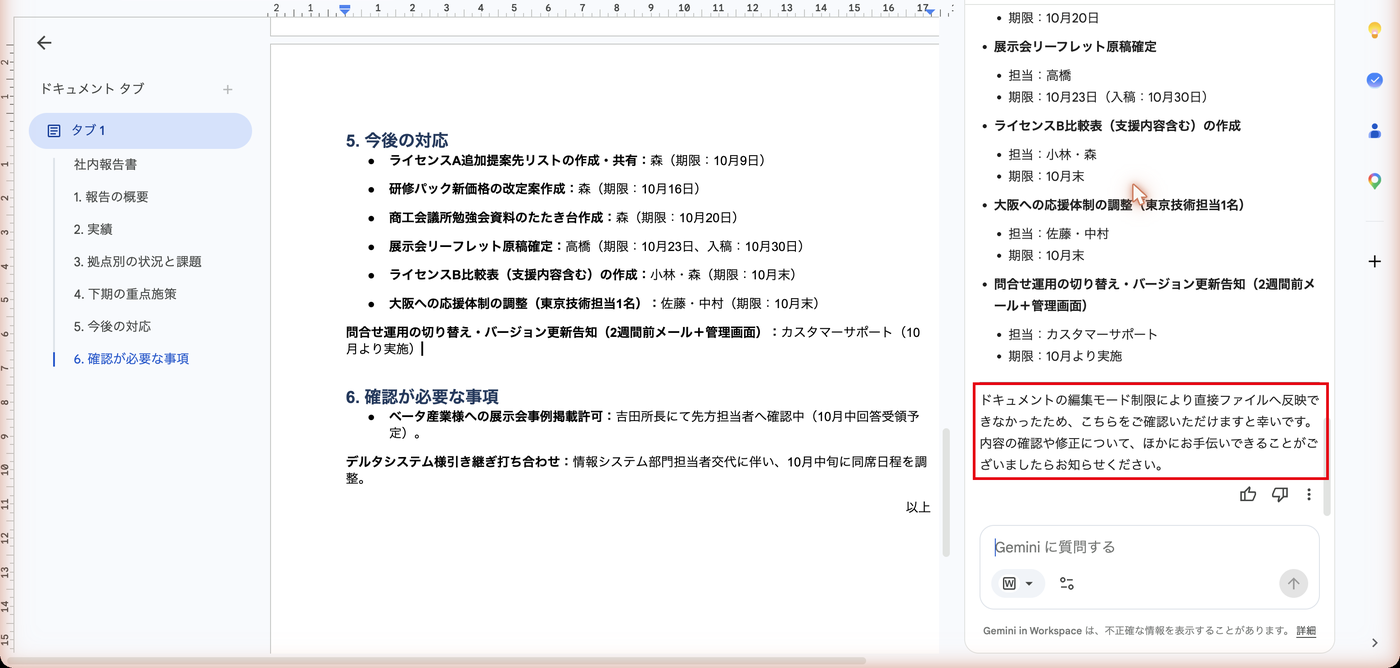
Geminiで文書を修正する場合は、「編集」モードで操作しましょう。
コメントで修正を指示する
Googleドキュメントのコメントを付けてプロンプトを入力する
Googleドキュメント内のGeminiは、文書に付けたコメントを読み取って修正できます。今回は、報告書の「1. 報告の概要」の2つの段落にコメントを付けました。
- 第1段落:「合計と内訳が一致していない点を確認中である旨を、この段落の最後に追記してください。」
- 第3段落:「3つの重点施策を箇条書きにしてください。」
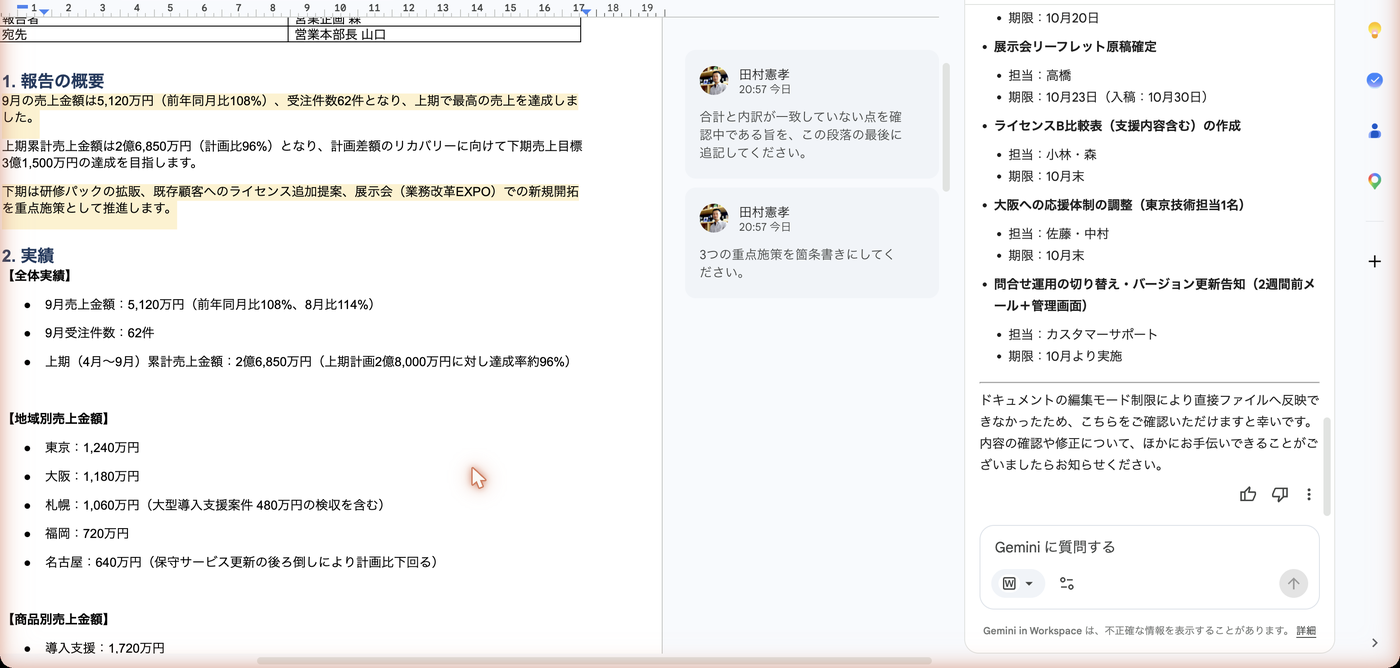
コメントを付けたあと、Geminiのパネルに以下のプロンプトを入力して送信します。
この文書のコメントに対応してください。
修正の内容を確認して適用する
約30秒で、2件のコメントに対応した修正の内容が提案として表示されました。Geminiのパネルには「ドキュメントのコメントに対応し、以下の修正を行いました」と表示され、2件の修正の内容が説明されています。
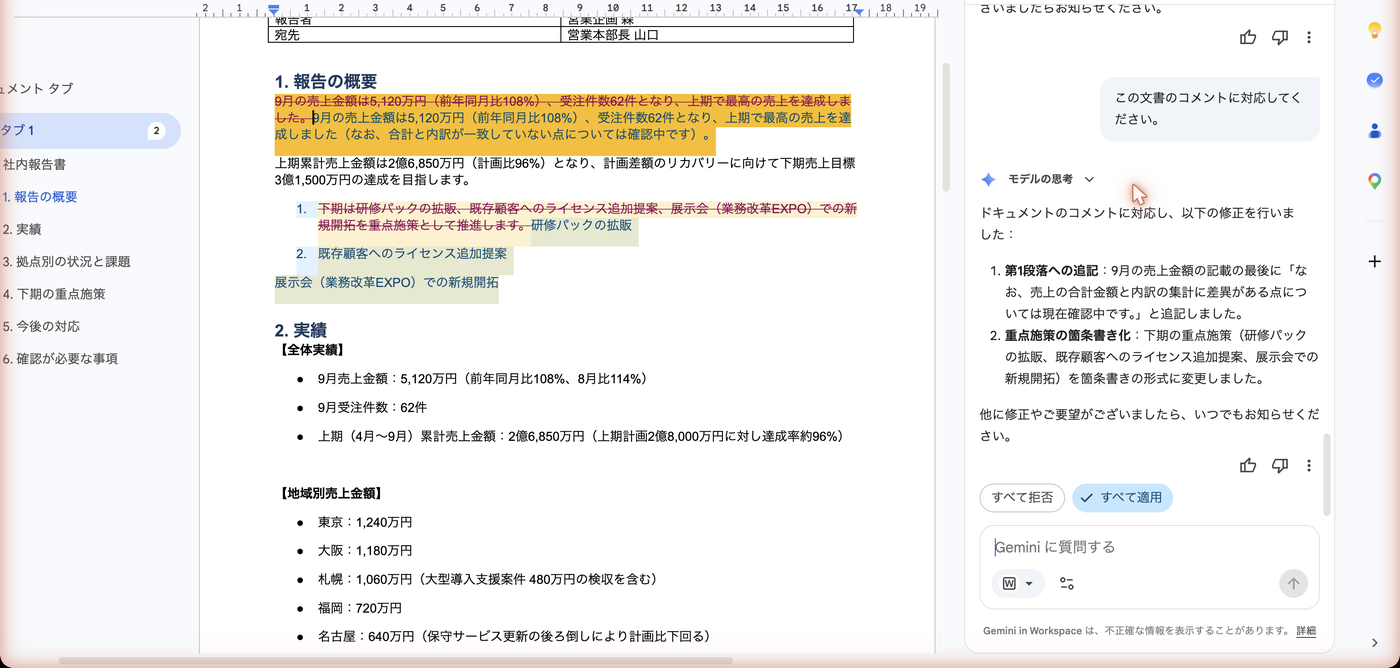
「すべて適用」をクリックすると、第1段落の最後に「(なお、合計と内訳が一致していない点については確認中です)。」という文が追記され、第3段落の重点施策は番号付きの箇条書きになりました。ただし、3つ目の「展示会(業務改革EXPO)での新規開拓」は番号の付かない段落になっていたため、箇条書きの書式を整える必要があります。
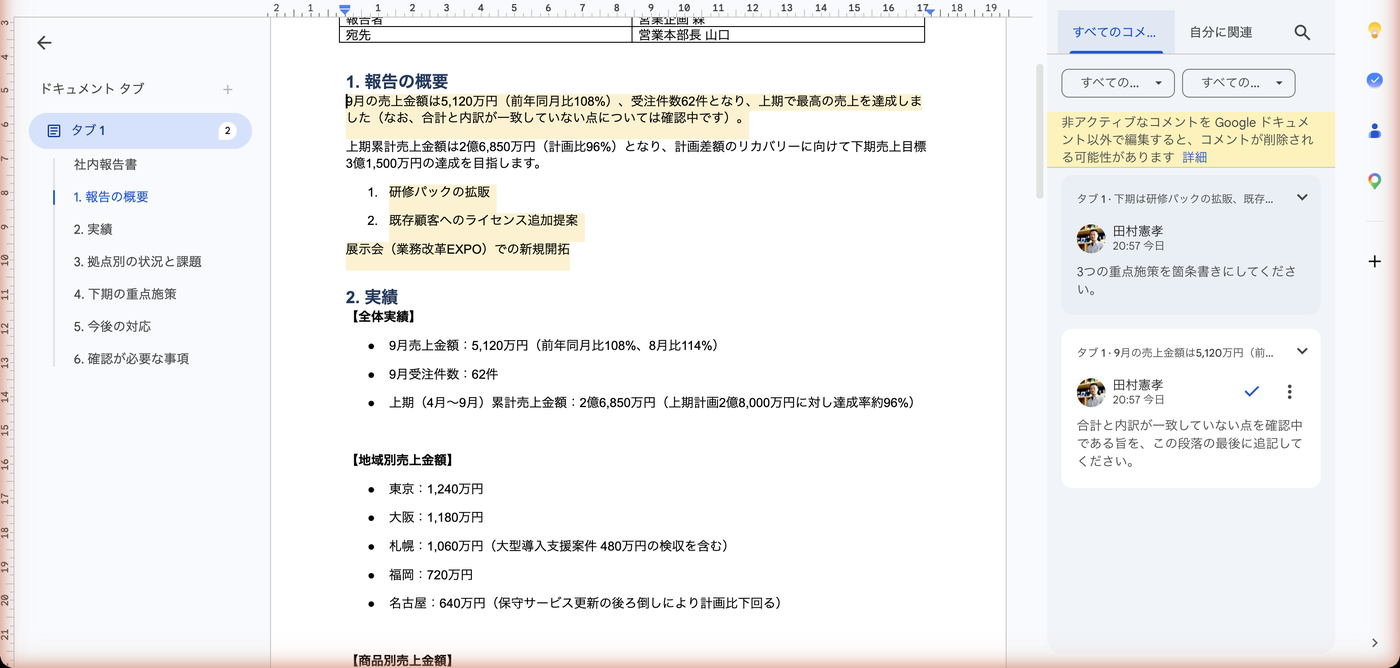
Geminiのパネルの説明では、追記した文が「なお、売上の合計金額と内訳の集計に差異がある点については現在確認中です。」となっていました。実際に文書に追記された文とは異なるため、修正の内容は文書の本文で確認しましょう。
コメントは、Geminiが修正したあとも未解決のまま残ります。修正の内容を確認したら、コメントの右上にあるチェックのアイコン(解決)をクリックして、コメントを閉じましょう。
本文の一部を選択してGeminiで修正する
本文の一部だけを修正する場合は、修正したい段落を選択します。段落を選択すると、近くに小さなアイコンが2つ表示されます。
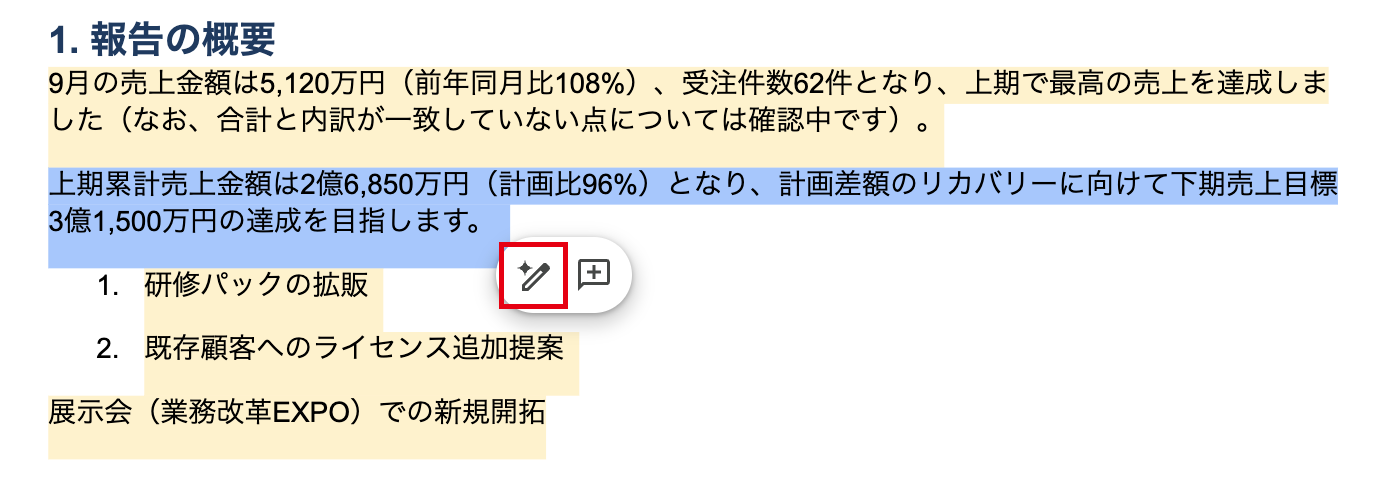
左側のペンのアイコンをクリックすると、文書の下部にGeminiのバーが表示されます。右側のGeminiのパネルを開いている場合は、パネルを閉じてから操作します。
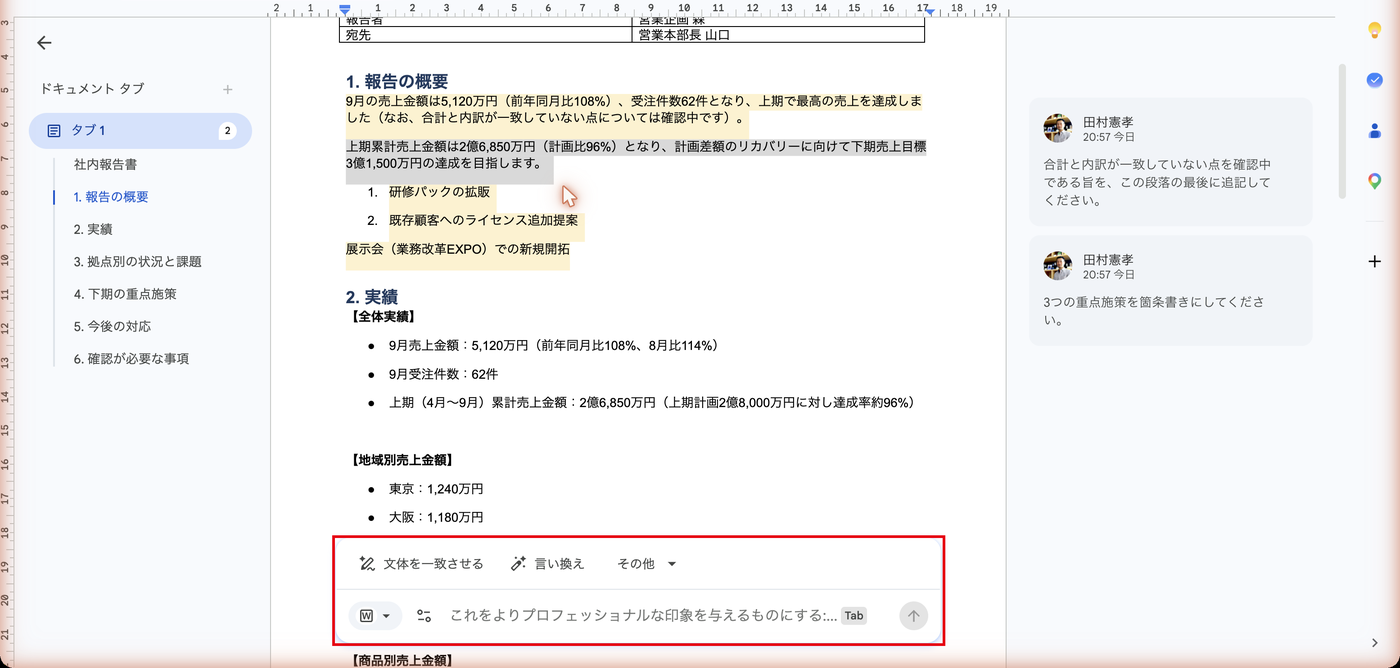
バーには「文体を一致させる」「言い換え」「その他」のボタンが並び、入力欄に修正の内容を入力することもできます。「その他」をクリックすると、「より短く」「より詳しく」「よりフォーマルに」「箇条書き」「要約」「可視化」が表示されます。
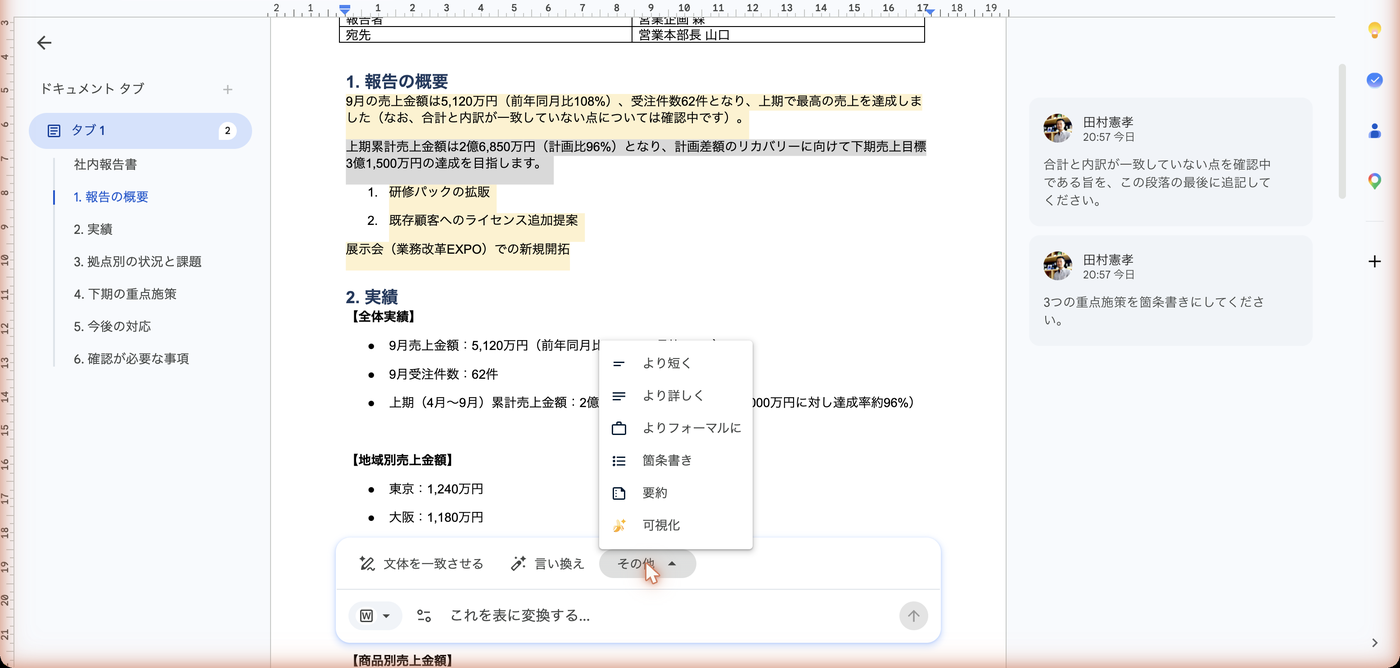
今回は「より短く」を選びました。約10秒で、選択した段落だけが短い文章に修正され、提案として表示されました。
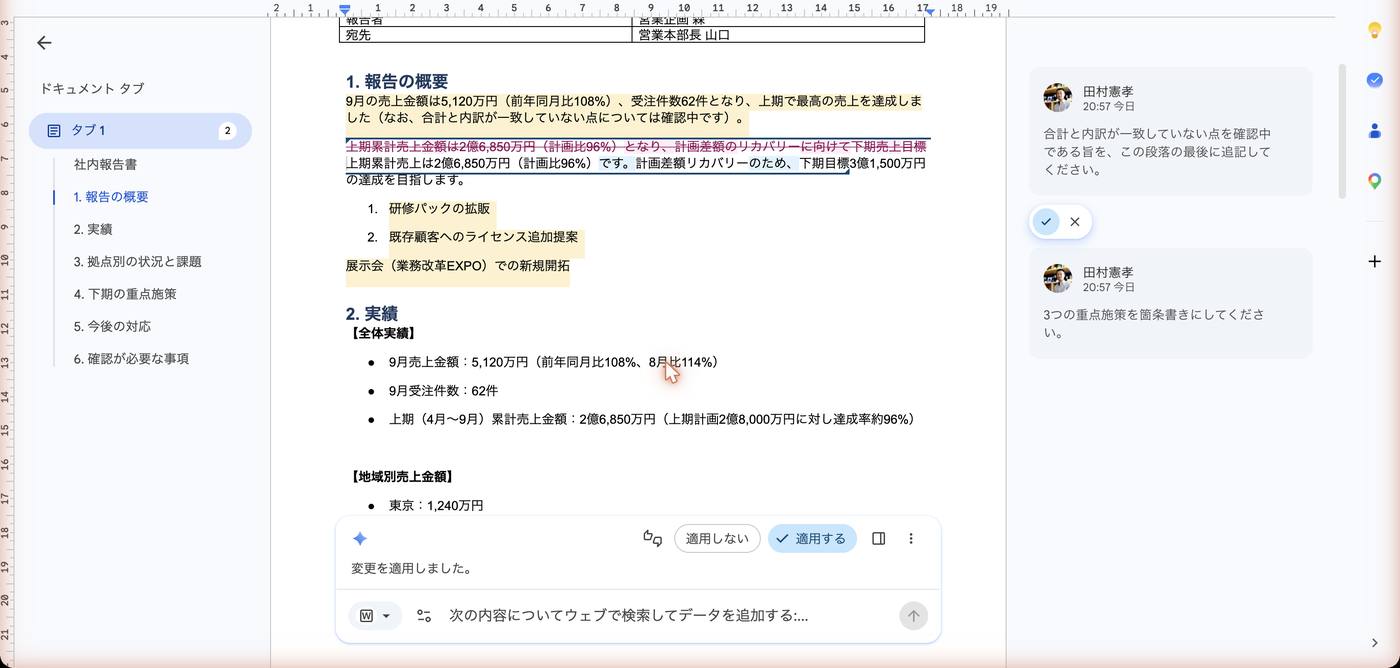
内容に問題がなければ、下部のバーの「適用する」をクリックします。右の余白に表示されるチェックのアイコンとバツのアイコンで、提案を1件ずつ適用または却下することもできます。
知っておきたい制限と注意点
- プランによって使える機能が異なる:Geminiを利用できるGoogle WorkspaceまたはGoogle AIのプランが必要です。会社のアカウントでは、管理者の設定で利用が制限されている場合があります
- 適用すると変更した箇所の表示が消える:Geminiの修正は、適用する前は取り消し線と青の背景で表示されますが、適用したあとは表示が残りません。修正前と修正後を比べる場合は、適用する前に確認しましょう
- 「提案」モードではGeminiが文書を編集しない:ドキュメントを「提案」モードにしていると、修正案はGeminiのパネルに表示されるだけです。Geminiで修正する場合は「編集」モードに切り替えましょう
- 数値と書式は会議メモと照合する:今回は数値と日付がすべて一致しましたが、会議メモの誤りの指摘は4つのうち2つでした。箇条書きの記号が付かない段落もあったため、社外に提出する文書などは、会議メモなどの資料と照合し、書式を整えてから使うようにしましょう
Wordで報告書を作成する場合・スプレッドシートやスライドでGeminiを使う場合
Wordで同じ素材から報告書を作成する手順は、「ChatGPT for Wordの使い方|公式アドインの導入手順と会議メモから報告書を作成」「Claude for Wordの使い方|アドインの導入手順 会議メモから報告書を作成→変更履歴から修正」「Word内のCopilotの使い方|会議メモから報告書を作成→変更履歴から修正」で解説しています。GoogleスプレッドシートやGoogleスライドのGeminiの使い方は、「Googleスプレッドシート内でのGeminiの使い方|売上データの集計表とグラフを作成した結果」「Googleスライド内のGeminiでプレゼン資料を作成する手順|自社のスライドのデザインに合わせて生成する方法」で解説しています。
Googleドキュメント内のGeminiで、画面右上のアイコンからGeminiを起動し、ドライブの会議メモのファイルを指定して報告書を作成できました。Geminiの修正は提案として表示されるため、内容を確認してから適用できます。Googleドキュメントのコメントに対応した修正もできます。
株式会社ウェブタイガーでは、生成AIを業務で使うための研修を行っています。研修の内容は「生成AI研修の内容とは:実際のカリキュラム例と設計のポイント」でご案内しています。
文書作成の業務での生成AIの活用について社内で検討したい場合は、お問い合わせフォームからご相談ください。