
 田村憲孝
田村憲孝 Gemini Notebook(旧NotebookLM)のいちばんの特徴は、インターネット全体ではなく「自分がアップした資料だけ」を根拠に答えてくれることです。会議の録音、社内マニュアル、分厚い報告書。手元にある資料を読み込ませて、要約させたり質問に答えさせたりできます。根拠が手元の資料に限定されるため、もっともらしい間違い(ハルシネーション)が起きにくいのも業務向きです。
この記事では、Gemini Notebookを仕事のどの場面で使えるかを、4つの場面に分けた「業務活用マップ」で解説します。機能の一覧ではなく「自身の業務のどこに当てはめるか」から考えられる構成にしています。各場面の詳しい操作手順については今後個別の記事で順次公開し、この記事を軸にご覧いただけるようにしていきます。
最終更新日:2026年8月19日(各場面の手順記事を公開するたびに更新します)
Gemini Notebookとは:アップした資料「だけ」から答えるAI
Gemini Notebookは、Googleが提供する資料読み込み型のAIツールです。PDF・Webページ・Googleドキュメント・音声ファイルなどを「ノートブック」にアップすると、その内容だけを根拠に、要約・質問への回答・音声解説などを出力してくれます。回答には引用元が表示されるため、裏取りがしやすいのも特徴です。利用者は全世界で3,000万人を超えています。
なお、2026年7月16日に「NotebookLM」から「Gemini Notebook」へ名称変更されました。名前が変わっただけで、機能や作成済みのノートブックはそのまま使えます。詳しくは「NotebookLMは「Gemini Notebook」に名称変更:何が変わって何が変わらないのか」をご覧ください。
業務活用マップ(4場面)
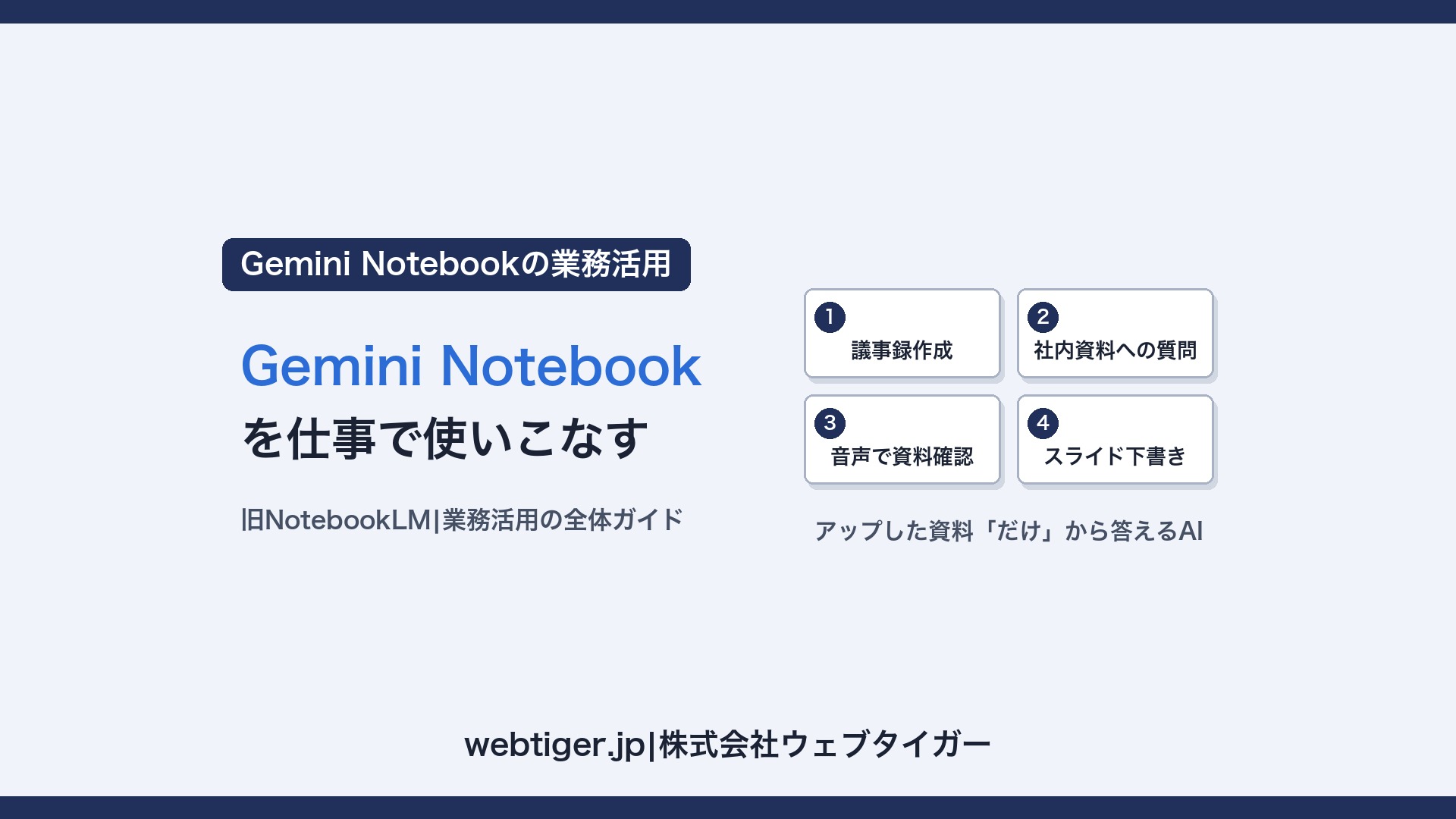
仕事での使いどころは、次の4場面に整理できます。
| 利用シーン | やること | こんな人に向いています |
|---|---|---|
| ①議事録作成 | 会議の録音・文字起こしから議事録を作る | 会議が多く議事録に時間を取られている |
| ②社内資料への質問 | マニュアル・規程集を読み込ませて質問に答えさせる | 「あれどこに書いてあったっけ」が多い |
| ③音声で資料確認 | 長い資料を音声概要で耳から確認する | 資料を読む時間がまとまって取れない |
| ④スライド下書き | 資料からスライドの構成・下書きを作る | 報告資料の作成が多い |
①:会議の録音・文字起こしから議事録を作る
音声ファイルをそのままソース(読み込ませる資料)として追加できるのが、Gemini Notebookの便利なところです。手順は次の3ステップです。
- 新しいノートブックを作り、会議の録音ファイル(または文字起こしテキスト)をソースに追加する
- 「この会議の議事録を、決定事項・タスク(担当者と期限)・議論の要点に分けて作成してください」と指示する
- 出力を確認し、事実関係を直してから共有する
会議の録音は参加者の同意を得てから行ってください。録音データの用意から共有前のチェックまでの詳しい手順は、個別記事「Gemini Notebook(旧NotebookLM)で会議の録音から議事録を作る手順」で解説しています。
②:社内マニュアル・規程集を読み込ませて質問に答えさせる
社内マニュアルや規程集をノートブックに集約しておくと「経費精算の締め日は?」「この手続きの承認者は誰?」といった質問に、該当箇所の引用付きで答えてくれます。「どこかに書いてあるのは分かっているが、探すのが面倒」という時間を減らせます。
引用元が表示されるため、出力された回答が元データのどこにあるのか原文を確認できる点が、この活用法の安心材料です。新しく入ったメンバーへの説明係としても機能してくれます。
この場面の具体的な手順は社内マニュアルや規程に関する質問を自動回答させる仕組みをつくる記事で、実際の画面を使って解説しています。
③:長い資料を音声概要で「耳から」確認する
音声概要(Audio Overview)は、アップした資料の内容を、2人のパーソナリティが対談する音声にしてくれる機能です。もちろん日本語にも対応しています。分厚い報告書や業界レポートを、移動時間に耳から把握しておき、必要な箇所だけあとで読み込む、という使い方ができます。
※すべての内容を網羅して把握できる機能ではないので「全体像の把握」に使い、細部は本文で確認するようにしましょう。
④:資料からスライドの下書きを作る
読み込ませた資料をもとに、スライドの構成や下書きを作らせることもできます。ただし、書き出したスライドがそのままでは編集しづらいという弱点があり、当サイトでは編集可能なスライドに落とし込む代替フローを別記事で解説しています:「NotebookLMで作ったパワポが全然使えないので代替案」
通常のGemini(チャット)との使い分け
同じGeminiファミリーでも、チャットとは役割が少し違います。迷ったらこう使い分けましょう。
- 調べものや文章のたたき台作り:通常のGemini。インターネットの情報も使って幅広く答えます
- 手元の資料を読み込ませての要約・質問・確認:Gemini Notebook。答えの根拠がアップした資料に限定されます
「世の中の情報を広く」ならGemini、「この資料について深く」ならGemini Notebook、と覚えておくと使い分けがしやすいです。通常のGeminiの業務活用は「Geminiを仕事で使いこなす:業務活用の全体ガイド」で解説しています。
業務で使うときの注意点
- 機密資料の扱いは社内ルールを先に確認する:何をアップしてよいかは、会社の生成AI利用ルールに従ってください。ルールがまだない場合は「生成AIの社内ルールのたたき台を1時間で作る手順」を参考に、先にルールを作ることをおすすめします
- 無料で始められます:個人のGoogleアカウントがあれば無料で使えます。ノートブック数やソース数の上限が広がる有料プランもありますが、まずは無料版で今回紹介した①〜④のケースで試してみるのがおすすめです
当社の研修でこのツールを紹介すると、毎回もっとも多くいただく質問が「社内の資料を読み込ませて大丈夫なのか」です。お伝えしているのは、便利かどうかの前に「自社で何をアップしてよいか」のルールを確認・整備してから使い始めましょう、ということです。ツールの操作より先にここでつまずく企業が多い、というのが研修現場の実感です。
よくある質問
Q. アップした資料がAIの学習に使われることはありませんか?
A. Googleは、アップロードした資料や質問内容をモデルの学習に使わないと説明しています。ただし機密情報を扱う場合は、自社のルールと利用プランの条件を確認したうえで使ってください。
Q. 無料でどこまで使えますか?
A. この記事で紹介した4つの例は無料版で試せます。ノートブック数・ソース数の上限や新機能の一部が利用できるかは、プランによって異なります。
Q. スマートフォンでも使えますか?
A. 専用アプリ(iOS・Android)があります。音声概要を移動中に聞く活用法などはスマートフォンとの相性がよいです。
Gemini Notebookは「資料を読む・探す・まとめる」の時間を削減することができるツールです。まずは手元にある会議の録音やマニュアルを1つ読み込ませて、今回紹介した①や②の使い方を試してみてください。
GeminiとGemini Notebookのどちらを使うか迷う場合は、同じ資料で両方を比較した「GeminiとGemini Notebook(旧NotebookLM)の違いと使い分け」をご覧ください。
株式会社ウェブタイガーでは、Gemini Notebookを含む生成AIツールを業務に組み込む研修を行っています。詳しくは研修・セミナーのページをご覧ください。