
 田村憲孝
田村憲孝 ※この記事の内容は2026年10月11日時点のものです。提供状況や画面は変更される場合があります。
OpenAIは2026年10月7日、ChatGPTの「Chat」に新しいモデル「GPT-6」と、新機能「Intelligent UI」の提供を始めると発表しました。Intelligent UIによりChatGPTの回答には文章だけでなく、図やグラフ、入力欄やボタンなど、会話の中で操作できる要素が表示されるようになりました。
この記事では、GPT-6とIntelligent UIの概要とプラン別の提供状況を整理します。つづいて会議の人件費の計算・損益分岐点の説明・研修の進行表の作成という3つの業務のタスクをChatGPTに依頼した結果を見ていきます。
GPT-6とIntelligent UIとは
Intelligent UIで回答の形式が調整される
OpenAIの発表によると、GPT-6は質問に応じてテキスト・ビジュアル・操作できる要素の組み合わせを選んで回答を構成するようにトレーニングされています。回答にはグラフィック、タップできるボタン、入力フォーム、グラフなどが含まれ、会話の中でそのまま操作できます。
回答の形式は、質問の内容に応じてChatGPTが選んでくれます。たとえば、複数の商品やプランを比較する質問には項目を横に並べた表で回答し、機械や制度の仕組みを尋ねる質問には、ユーザーが回答の中でボタンやスライダーを操作して確かめられる図で説明するなどの対応をします。文章だけで答えるほうがわかりやすい質問には、従来どおり文章で回答します。
また、GPT-6は考え終わるのを待たずに回答を始め、考えながら回答を書き進められるようになっています。
プラン別のモデルと提供開始日
| プラン | ChatのGPT-6のモデル | 提供開始 |
|---|---|---|
| Plus・Pro・Business・Enterprise | GPT-6 Sol | 2026年10月7日から順次 |
| Free・Go | GPT-6 Luna | 2026年10月8日から順次 |
Enterpriseプランで利用できるかは、ワークスペースの管理者の設定によって異なります。また、今回の変更の対象はChatGPTの「Chat」だけで、「Work」と「Codex」で使われるモデルは変更されていません。
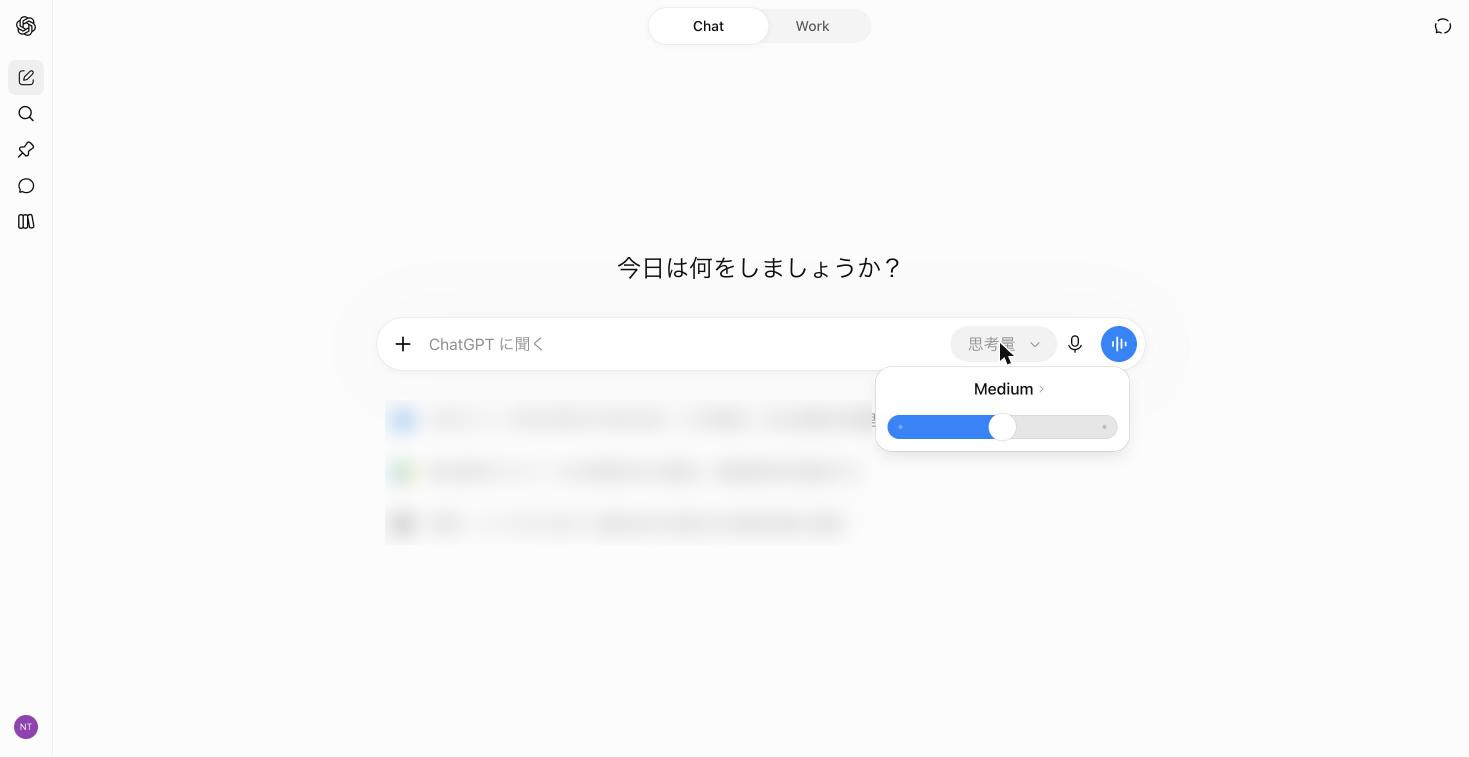
私のChatGPT(Plusプラン)では、Chatの入力欄の右側に「思考量」の設定が表示され、スライダーで回答の前に考える量を選択できました。モデルを選ぶ欄は表示されていません。
Intelligent UIのデモ〜業務の依頼への回答
OpenAIの発表では、料理のレシピと調理のスケジュール、旅行先の地図、割り勘の計算ツールなどの例が紹介されています。ここでは、現場でありそうな3つのタスクについての依頼を、Chatの思考量「Medium」のまま入力しました。
デモ1:会議の人件費を計算するツール
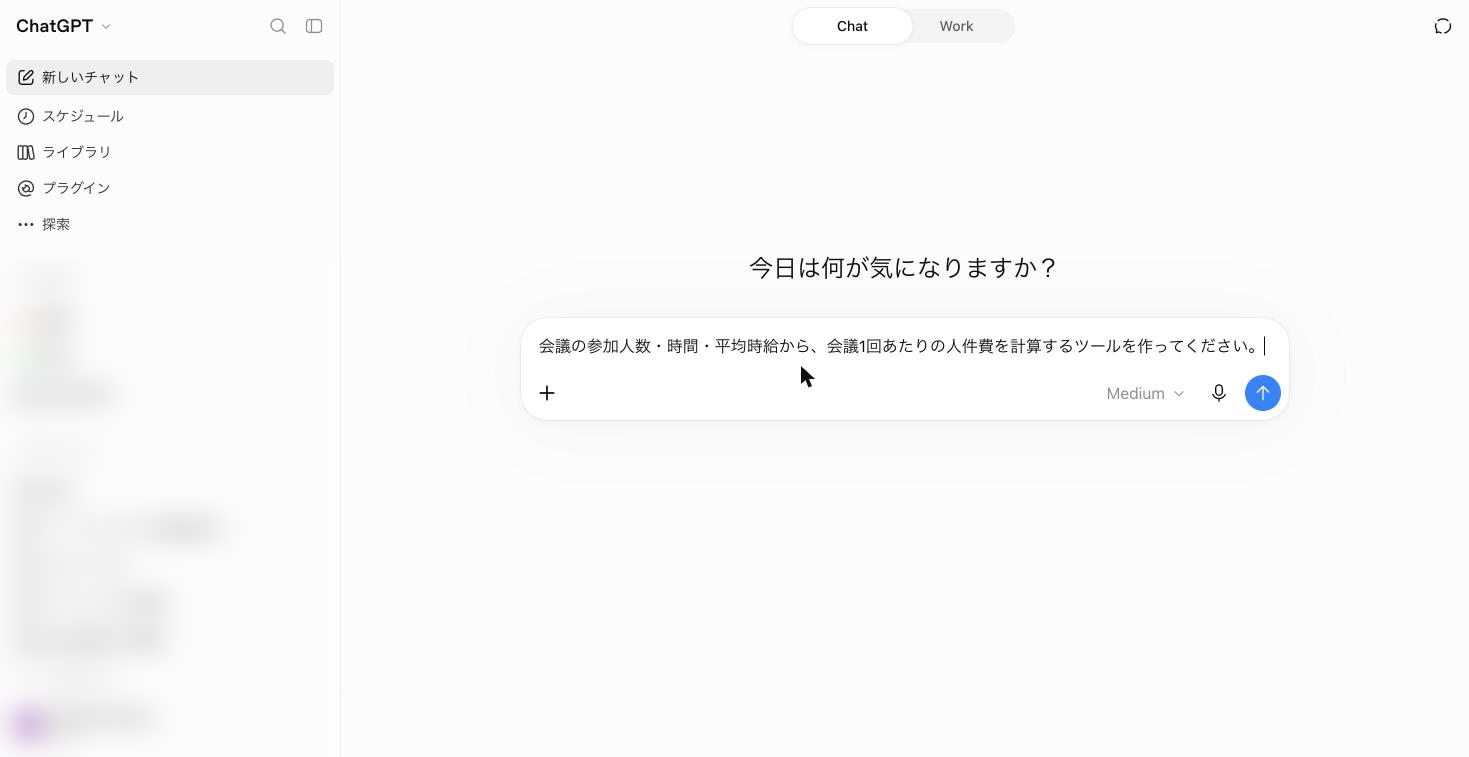
会議の参加人数・時間・平均時給から、会議1回あたりの人件費を計算するツールを作ってください。
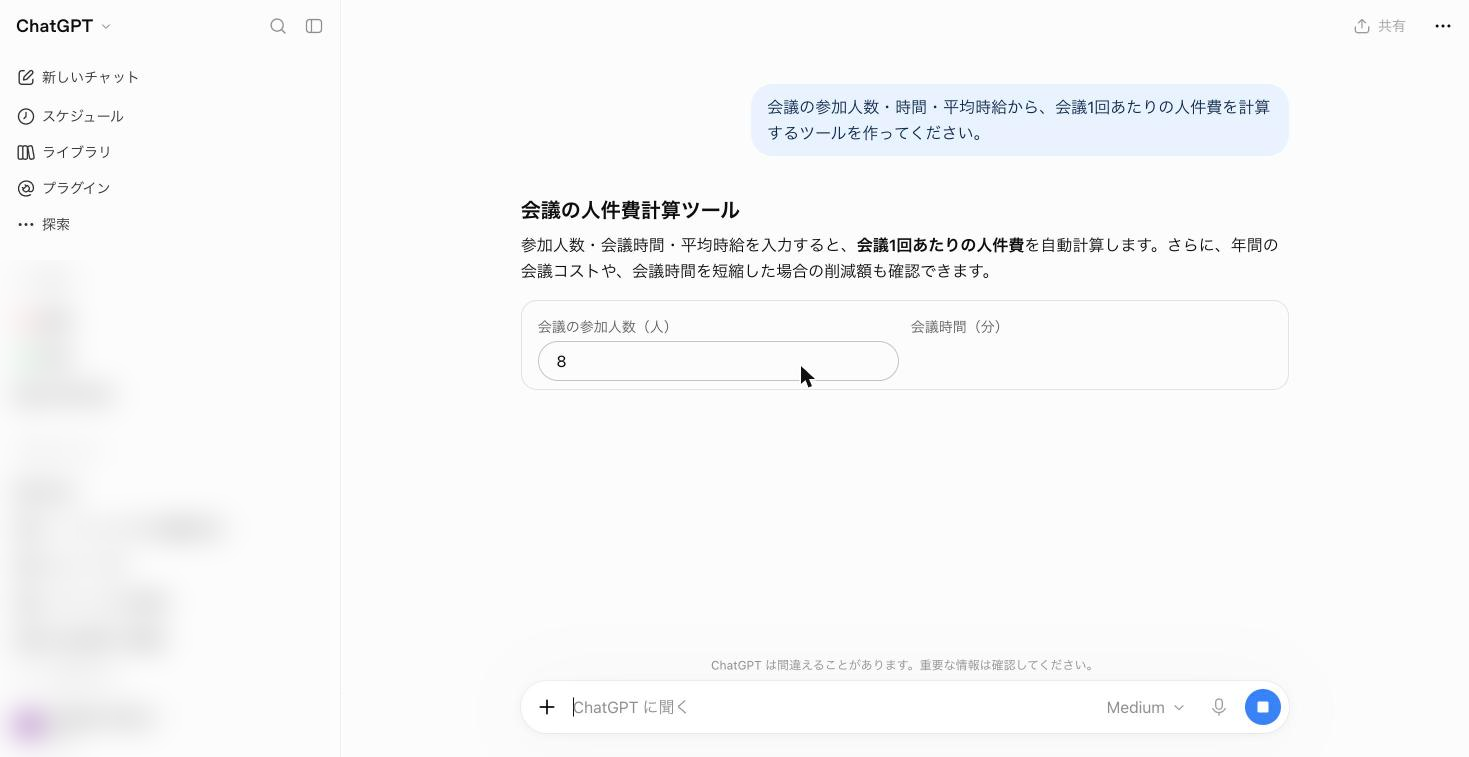
送信から約8秒で、ツールの見出しや入力欄が上から順に表示され始めました。回答がすべて完成する前に、画面のパーツが表示されていく様子を確認できます。
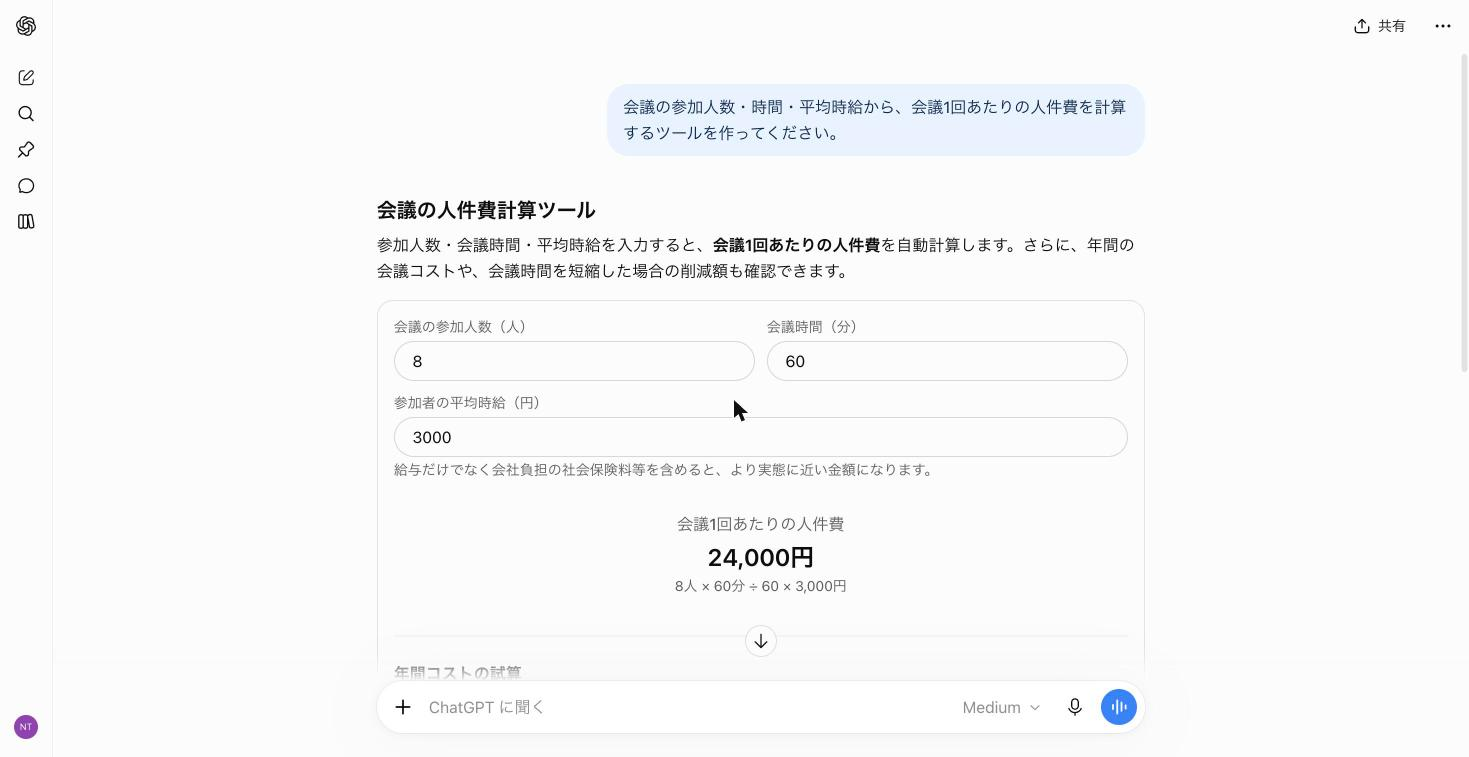
完成したツールには、参加人数・会議時間・平均時給の入力欄と、会議1回あたりの人件費が表示されました。初期値は「8人・60分・時給3,000円」で、人件費は24,000円です。計算式「8人×60分÷60×3,000円」も表示され、どのように計算したか確認できます。
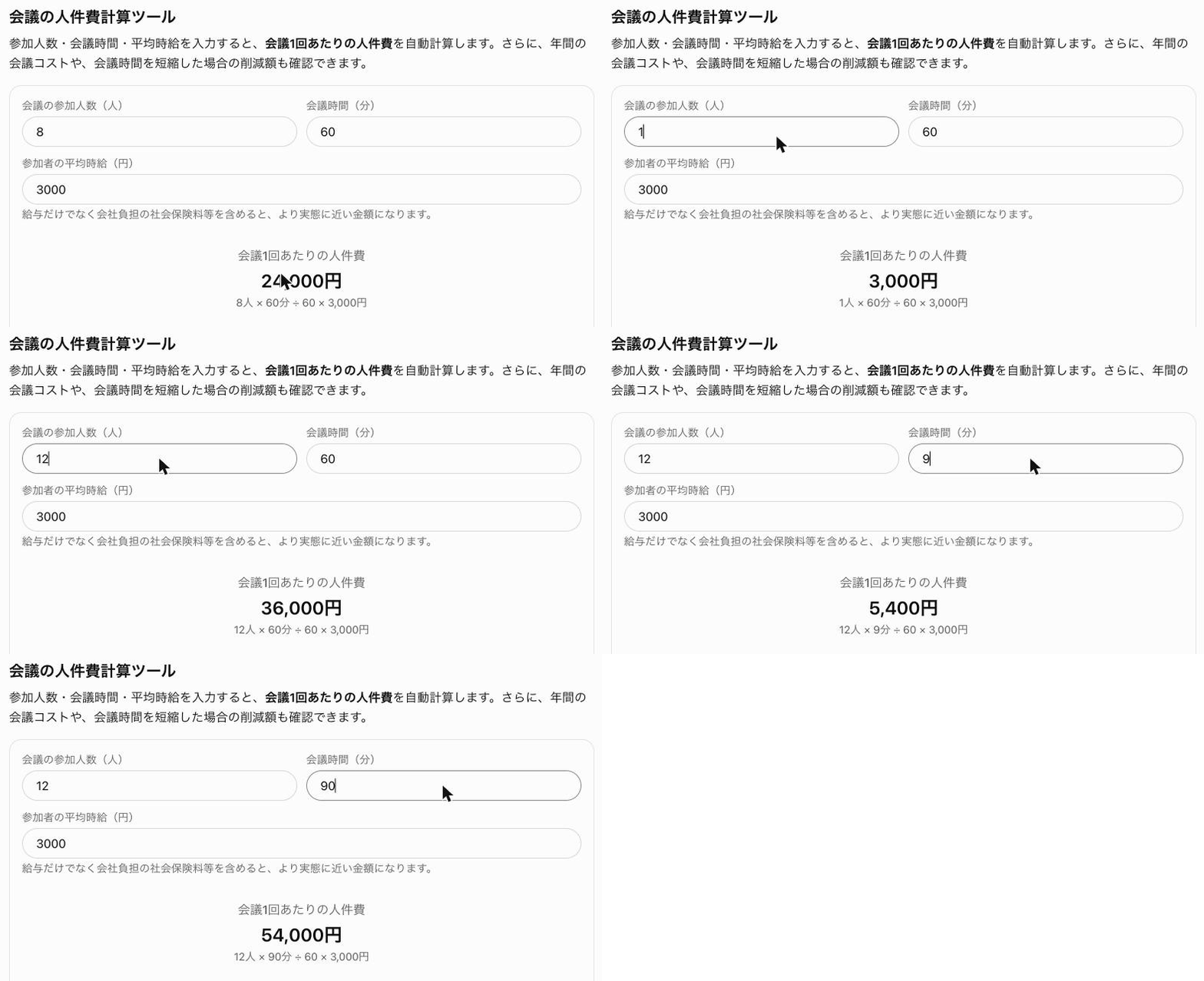
参加人数を12人、会議時間を90分に変更すると、人件費は54,000円に、月4回開催した場合の年間の人件費は2,592,000円に更新されました。
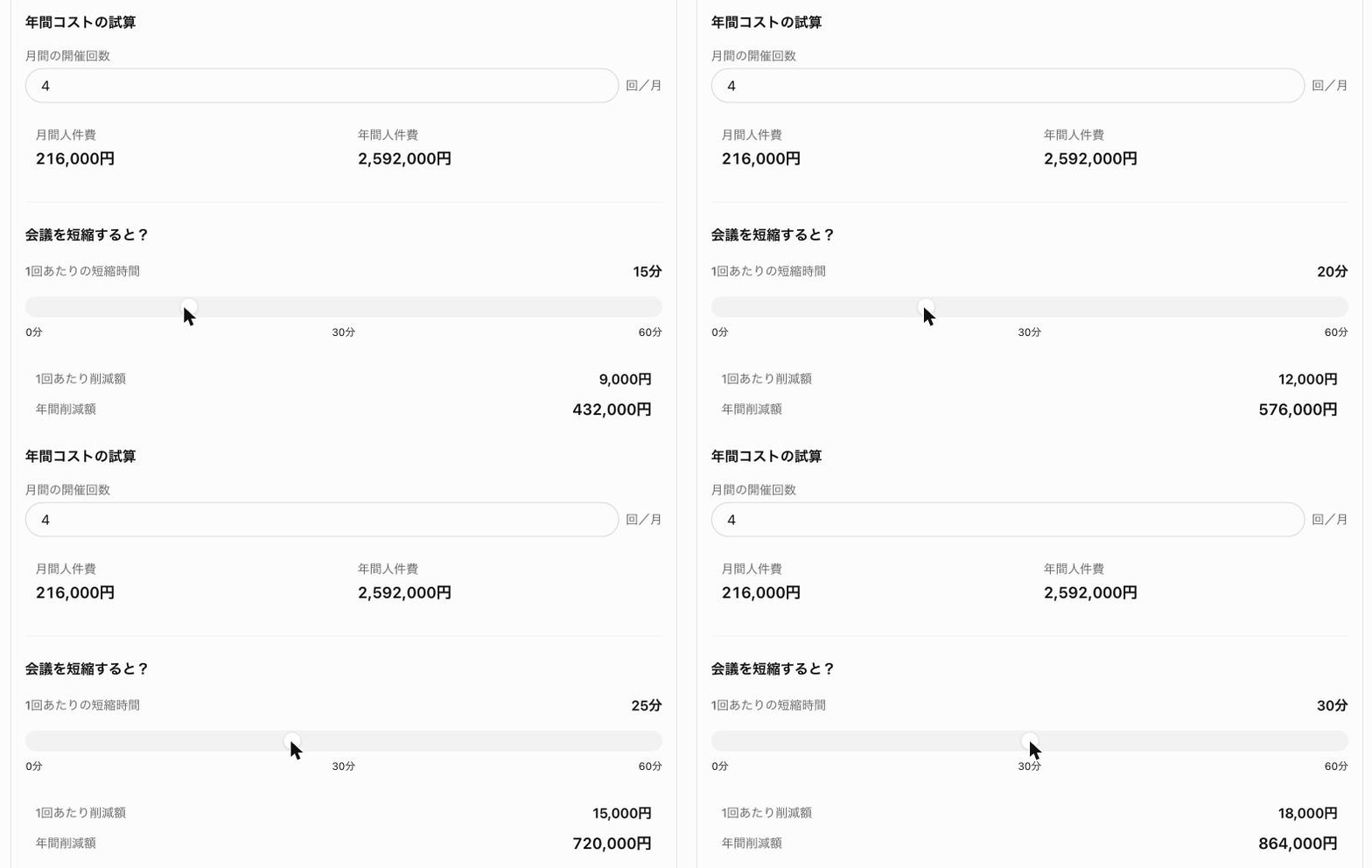
ツールの下部には、会議を短縮した場合の削減額を試算するスライダーも用意されていました。短縮時間を30分にすると、1回あたり18,000円、年間864,000円の削減になると表示されます。
デモ2:損益分岐点の説明
損益分岐点の考え方を、売上と費用の関係がわかるように説明してください。
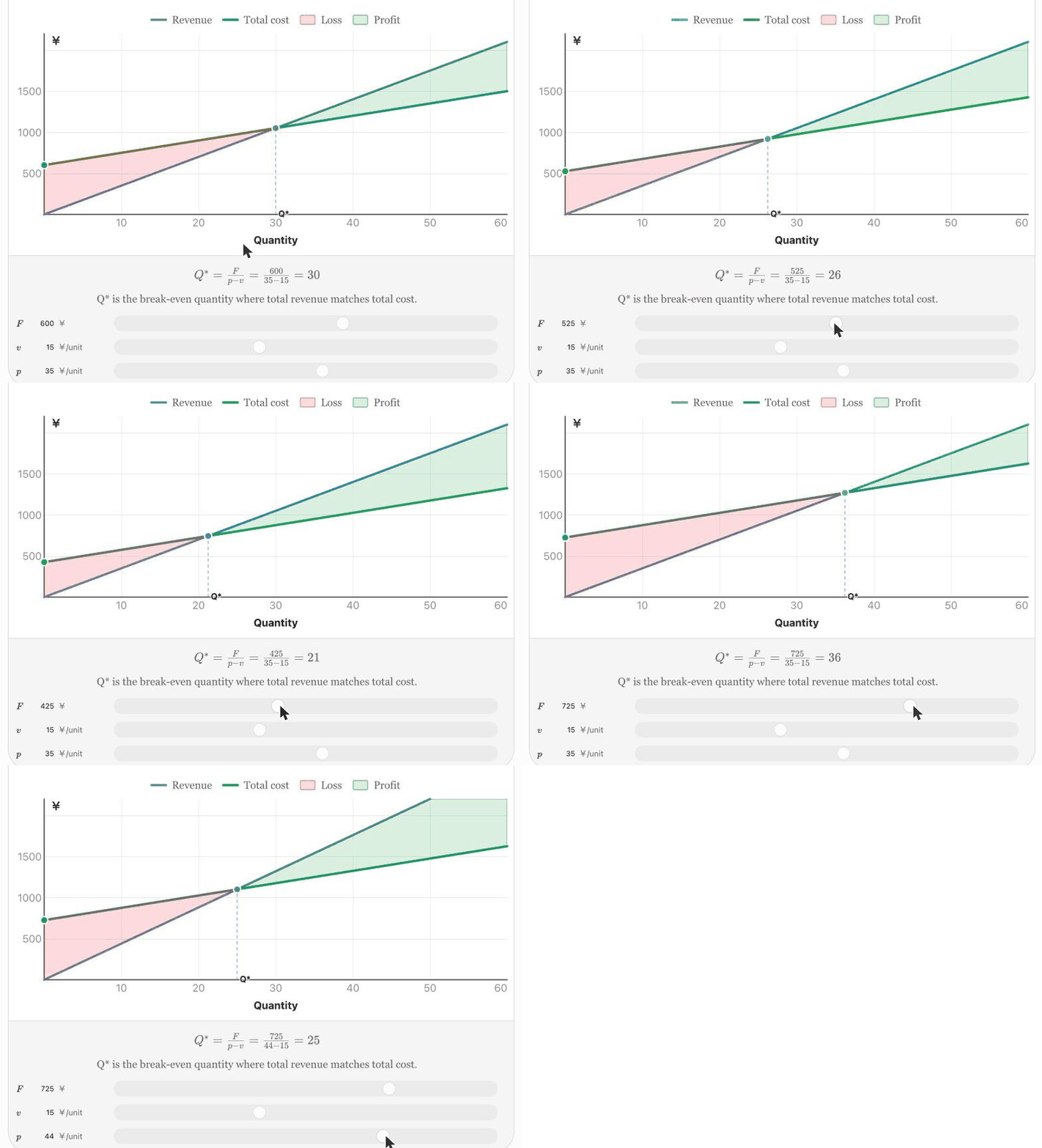
回答には、売上と総費用の2本の線、赤字と黒字の範囲、2本の線が交わる損益分岐点を示すグラフが表示されました。グラフの下にあるスライダーで固定費・変動費・販売価格を動かすと、線と損益分岐点が連動して動きます。
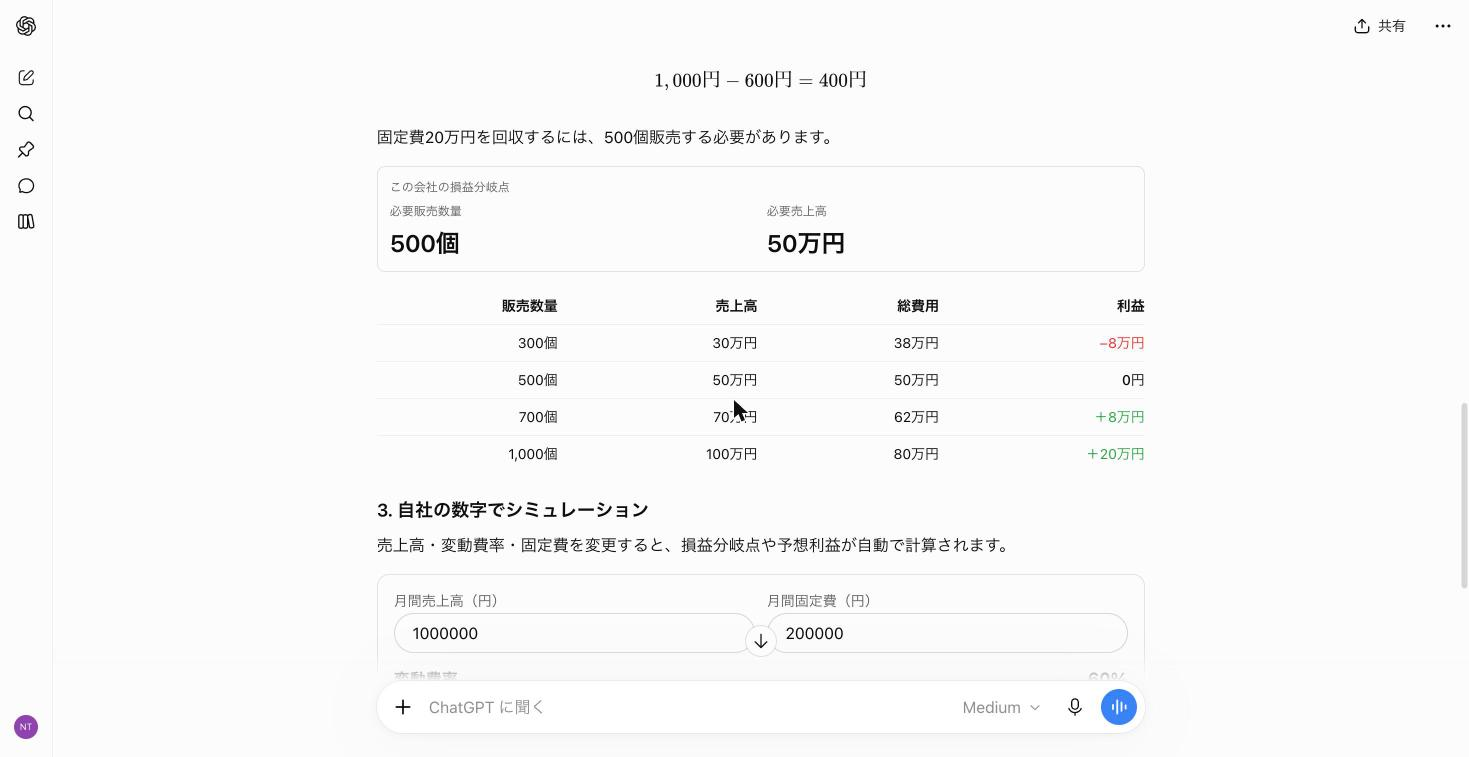
続けて、「販売価格1個1,000円・変動費1個600円・固定費月20万円」の例で、損益分岐点が500個・売上高50万円になることと、販売数量ごとの利益が表で示されました。
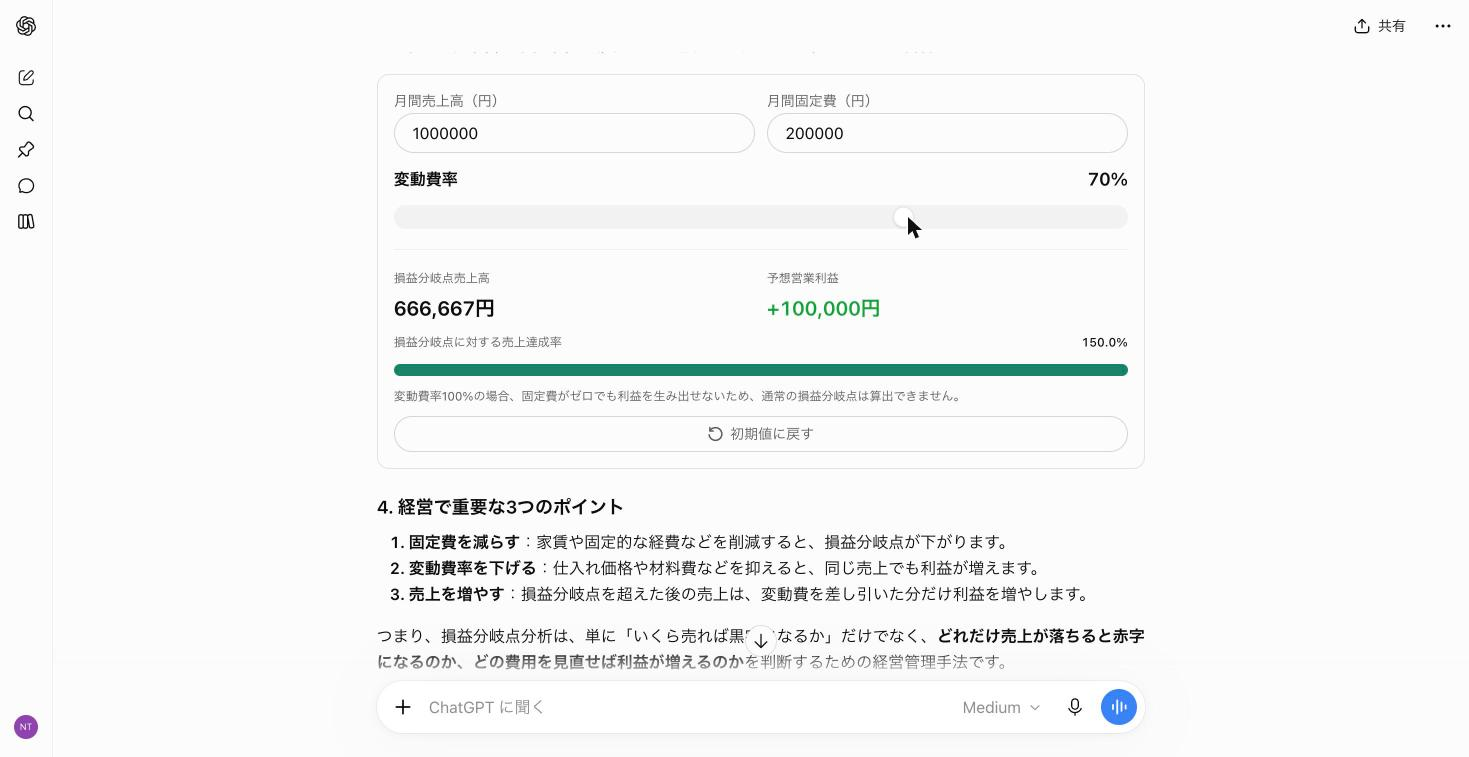
最後に、自社の数値を使って試算できるシミュレーターが表示されました。変動費率のスライダーを60%から70%に変更すると、損益分岐点売上高は666,667円に、予想営業利益は100,000円に更新されました。
一方で、回答の冒頭に表示された損益分岐点のグラフ(スライダーで数値を動かせるグラフ)だけは、文章の例とは異なる数値(固定費600・変動費15・販売価格35)で作られ、凡例や説明が英語で表示されていました。グラフの数値が本文の例と一致しているかは、利用する前に確認が必要です。
デモ3:社内研修の当日の進行表
来週の社内研修(3時間・参加者20名)の当日の進行表を作ってください。
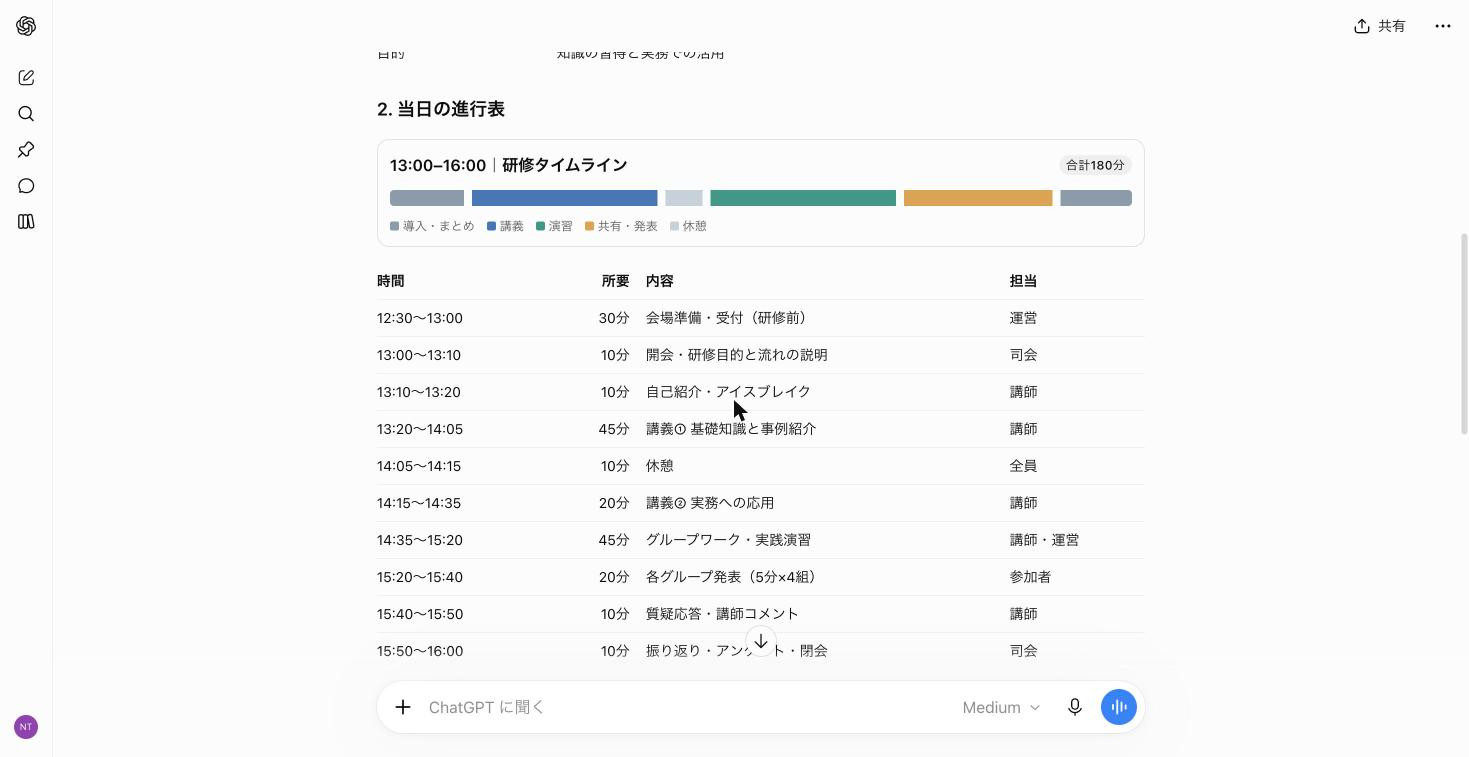
回答には、講義・演習・発表・休憩を色分けした横棒のタイムラインと、時間・所要時間・内容・担当をまとめた進行表が表示されました。所要時間の合計は180分で、プロンプトとして入力した「3時間」と一致しています。
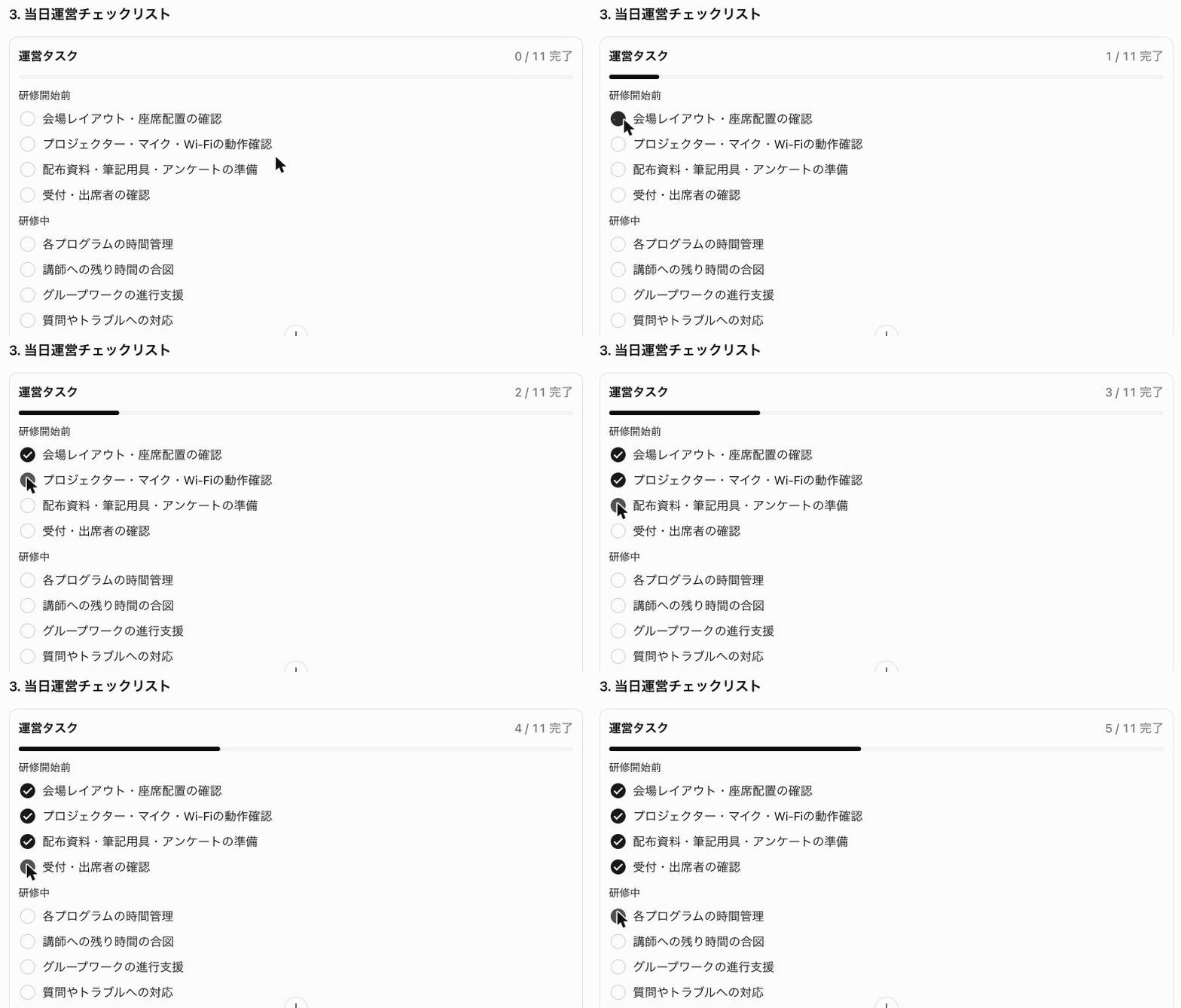
さらにその下には、研修開始前・研修中・研修終了後に分けた運営のチェックリストが表示されました。項目にチェックを入れると「4/11完了」のように進捗が表示され、研修当日に運営担当者が準備や進行の状況を確認するチェックリストとして、そのまま利用できます。
業務で利用するときの注意点
- 計算ツールやシミュレーターの数値は、入力した人数・時間・単価などの条件を使って電卓やExcelで検算してから利用する
- 操作できるグラフなどのパーツが、本文の例と異なる数値や英語で作られる場合がある
- 会社でEnterpriseプランを利用している場合は、管理者の設定によってGPT-6を利用できないことがある
ChatGPTのWork・Codexとの関係
今回GPT-6に切り替わったのは「Chat」だけです。会議資料のスライドや集計表をファイルとして作成する場合は、これまでどおり「Work」を利用します。Workの使い方は「ChatGPT Workとは?できることと使い方を実際の画面で解説【Chat・Codexとの早見表つき】」をご覧ください。
ChatGPTのChatにGPT-6とIntelligent UIが導入され、依頼の内容に応じて、計算ツールや操作できるグラフ、チェックリストなどが回答の中に表示されるようになりました。無料のプランでも利用できるため、まずは普段の業務で使っている計算や段取りを依頼して、どのような回答が出力されるかを確認してみてはいかがでしょうか。ただし、表示された数値は必ず元の条件で検算してから利用しましょう。
ChatGPTの「Chat」「Work」「Codex」の違いは「ChatGPT Workとは?できることと使い方を実際の画面で解説【Chat・Codexとの早見表つき】」をご覧ください。
株式会社ウェブタイガーでは、生成AIを業務で使うための研修を行っています。研修の内容は「生成AI研修の内容とは:実際のカリキュラム例と設計のポイント」でご案内しています。
ChatGPTの業務での活用について社内で検討したい場合は、お問い合わせフォームからご相談ください。