
 田村憲孝
田村憲孝 ※この記事の内容は2026年10月2日時点のものです。画面の名称や配置は変更される場合があるため、変更があり次第更新します。
Googleの生成AIには、チャット形式の「Gemini」と、資料を読み込ませて使う「Gemini Notebook(旧NotebookLM)」があります。どちらもPDFなどのファイルを読み込ませて質問できるため、業務でどちらを使えばよいか判断しにくいツールです。
この記事では、経済産業省・総務省の「AI事業者ガイドライン」のPDFを両方に読み込ませ、同じ質問を入力した結果をもとに違いを解説します。仕事での使い分けと、2026年4月から利用できるようになったGeminiアプリの「ノートブック」との関係もお伝えします。
GeminiとGemini Notebookの違い【早見表】
GeminiとGemini Notebookの主な違いは次のとおりです。
| 比較項目 | Gemini | Gemini Notebook |
|---|---|---|
| 回答の根拠 | 添付した資料に加えて、Gemini自身の知識やWeb検索の結果 | ノートブックに登録した資料(ソース) |
| 資料に書かれていない質問 | Gemini自身の知識で補って回答する | 資料に含まれていないことを明記し、Web検索を提案する |
| 出典の表示 | 資料のファイル名まで | 資料の該当箇所の本文まで |
| 資料の扱い | チャットごとに添付する | ノートブックにソースとして保存し、繰り返し利用する |
| 固有の機能 | 文章の作成、画像・動画の生成、Web検索 | 音声解説、動画解説、スライド資料、マインドマップ、レポート、クイズなど |
| アクセス先 | gemini.google.com | notebook.google.com |
GeminiはWebの情報やGemini自身の知識も使いながら、文章の作成や情報収集を幅広く行うツールです。Gemini Notebookは、登録した資料だけを根拠に回答するツールです。Gemini NotebookのURLは2026年8月に notebooklm.google.com から notebook.google.com に変わりましたが、以前のURLからも自動でリダイレクトされます。
同じ資料・同じ質問で検証した結果
検証の条件
私の会社のGoogleアカウント(Google Workspace)で、次の条件で比較しました。
- 資料:「AI事業者ガイドライン(第1.2版)」本編のPDF(総務省・経済産業省、2026年3月31日公表、42ページ)
- Gemini:新しいチャットにPDFを添付して質問
- Gemini Notebook:新しいノートブックを作成し、同じPDFをソースとしてアップロードして質問
- 質問は次の2つです
- このガイドラインで、AIを業務で利用する企業が気をつけるべきことを5つ以内の箇条書きでまとめてください。
- このガイドラインと、EUのAI法の違いを教えてください。
1つ目は資料に書かれている内容の要約、2つ目は資料にほとんど書かれていない内容についての質問です。
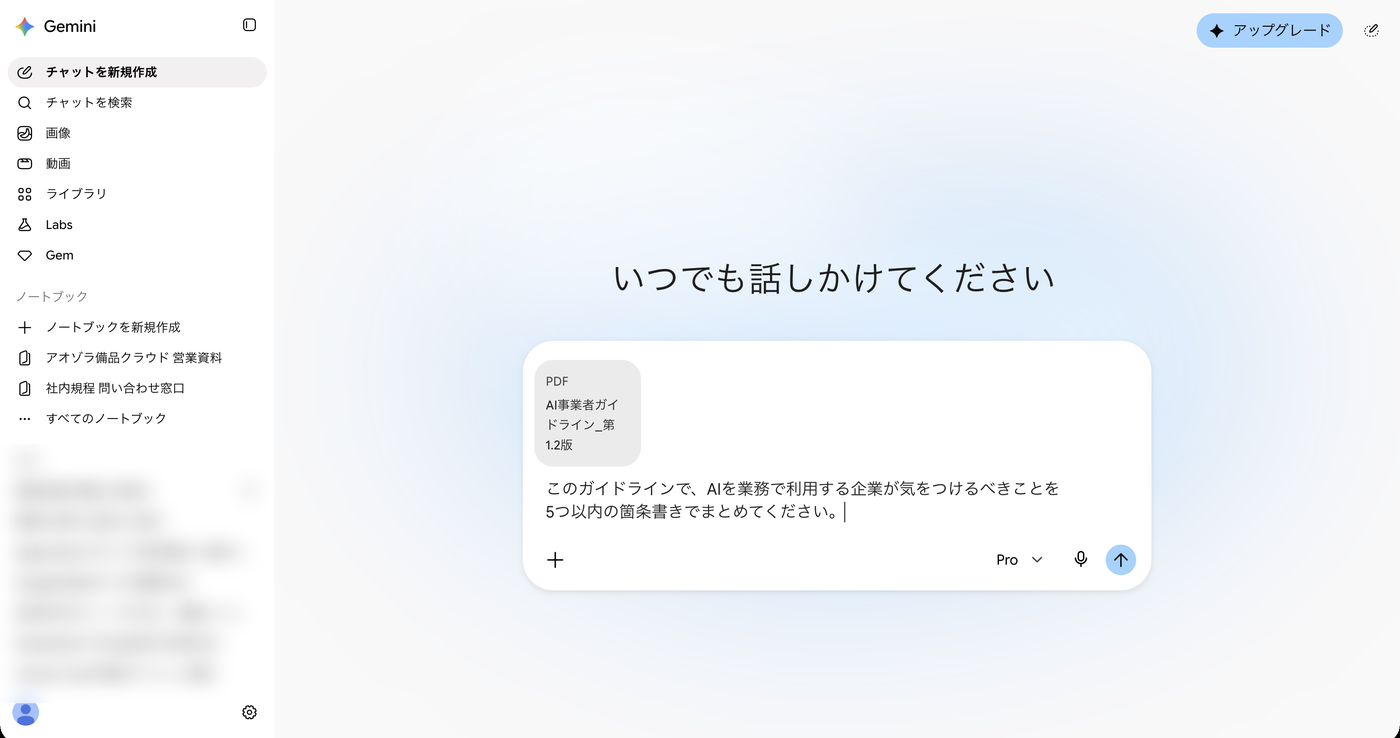
資料の要約:どちらも資料にもとづいた5項目の留意事項を出力
1つ目の質問では、GeminiもGemini Notebookも、ガイドラインの「AI利用者に関する事項」にもとづいて、企業が気をつけるべき5項目の留意事項を出力しました。どちらの回答にも、資料にない内容は含まれていませんでした。
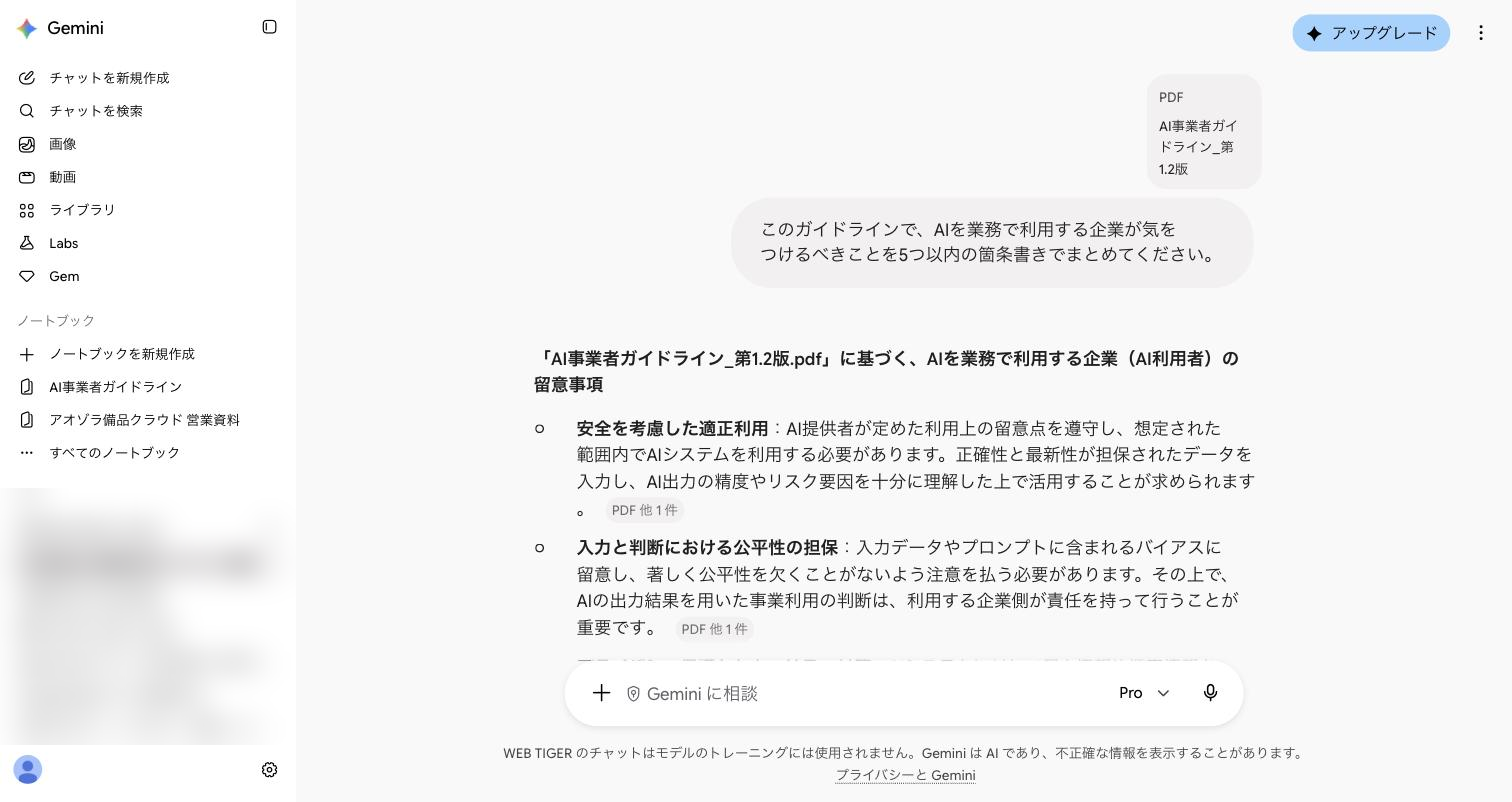
Geminiは「安全を考慮した適正利用」「入力と判断における公平性の担保」「プライバシー保護とセキュリティ対策」「透明性の確保と説明責任」「サービス規約の遵守と対応体制の構築」の5項目を出力しました。各項目の末尾には、引用元を示す「PDF」の表示が付いていました。
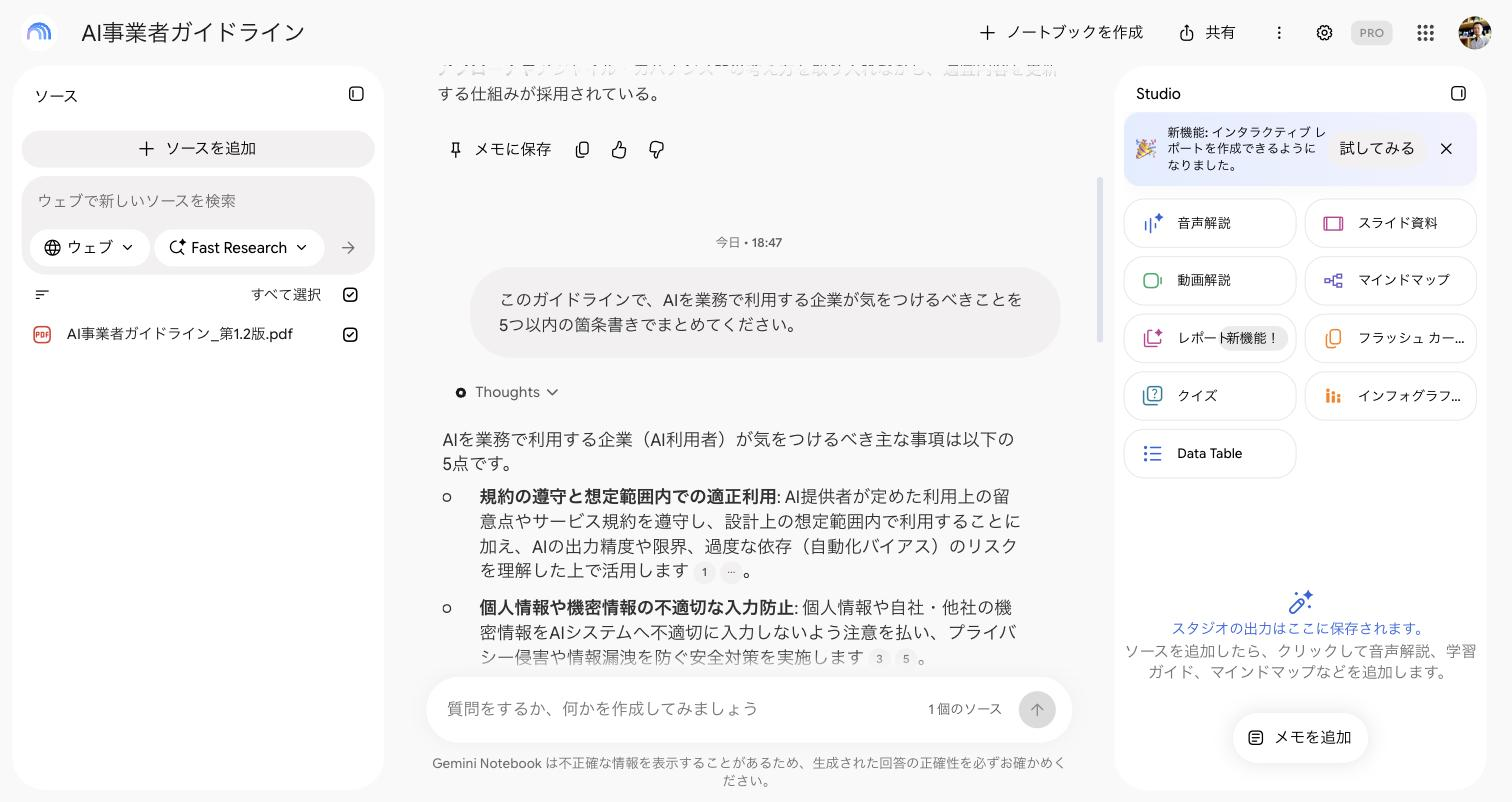
Gemini Notebookが出力した5項目の留意事項も、Geminiとほぼ同じ内容でした。一方で、Geminiの回答にはなかった「社内リテラシーの向上とガバナンスの運用」が含まれていました。この項目は、ガイドライン第2部「C. 共通の指針」の「8) 教育・リテラシー」から引用されています。各文の末尾には、引用元の箇所を示す番号が表示されていました。
資料にない質問:Geminiは資料外の情報を追加して回答し、Gemini Notebookは「含まれていない」と回答
2つ目の質問で両者の違いが明確になりました。ちなみに、AI事業者ガイドラインの中でEUのAI法に触れているのは、用語を定義した脚注1か所だけです。
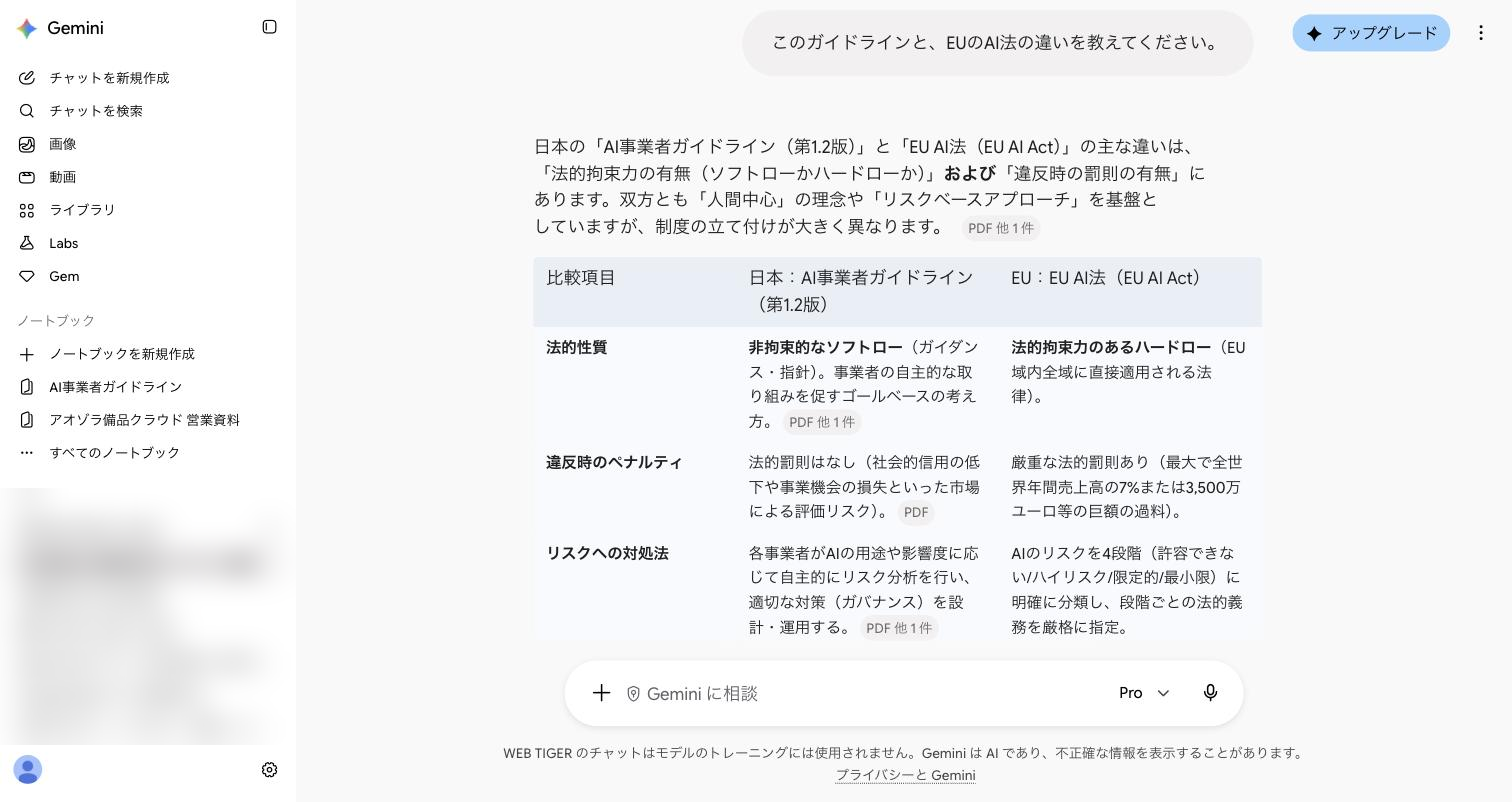
Geminiは、日本のガイドラインとEUのAI法の違いを比較表にまとめて出力しました。表には、EUのAI法の罰金額(最大で全世界年間売上高の7%または3,500万ユーロ)や、リスクを4段階に分類する仕組みなど、ソースの資料に書かれていない内容も含まれていました。日本側の記述には「PDF」の引用表示が付いていましたが、EU側の記述はGemini自身の知識によるもので、出典は表示されていませんでした。
Gemini Notebookは、ガイドライン側の位置づけ(法的な拘束力を持たない指針であること)を引用付きで説明しました。そのうえで、「ソース資料内ではEUのAI法について用語の定義(脚注)等で言及されているのみで、詳しい対比や制度上の違いについての直接的な解説は含まれていません」と出力し、Web検索で調べて整理するかどうかを提案しました。
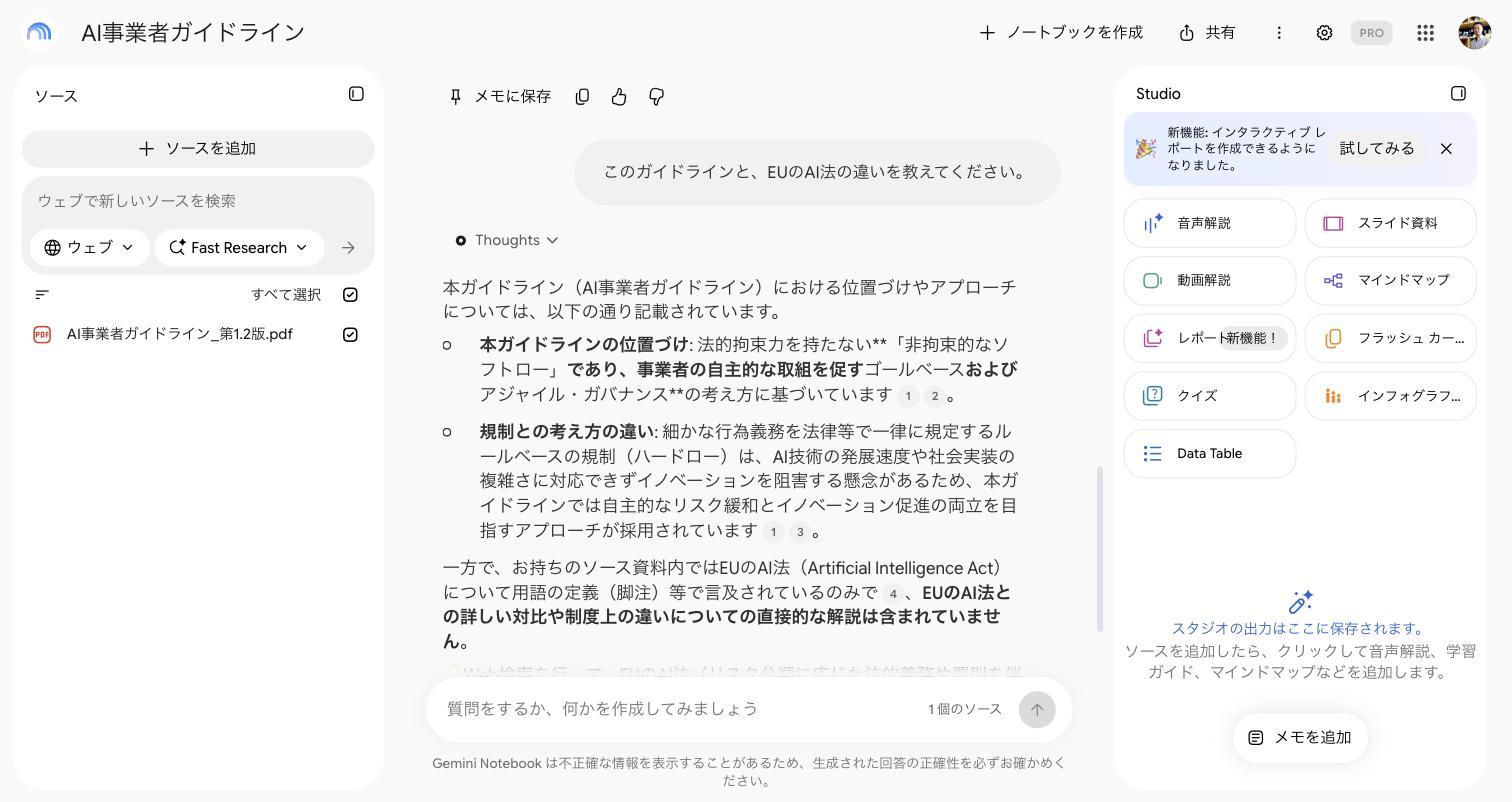
資料にない内容を補って回答してほしい場合はGemini、資料の範囲だけで回答してほしい場合はGemini Notebookが向いています。社内規程や契約書のように、元の文書に書かれていない内容を推測で補われると困る資料では、Gemini Notebookを活用するのが良いでしょう。
出典の確認方法:Gemini Notebookは該当箇所の本文まで表示
出典の表示方法にも違いがありました。
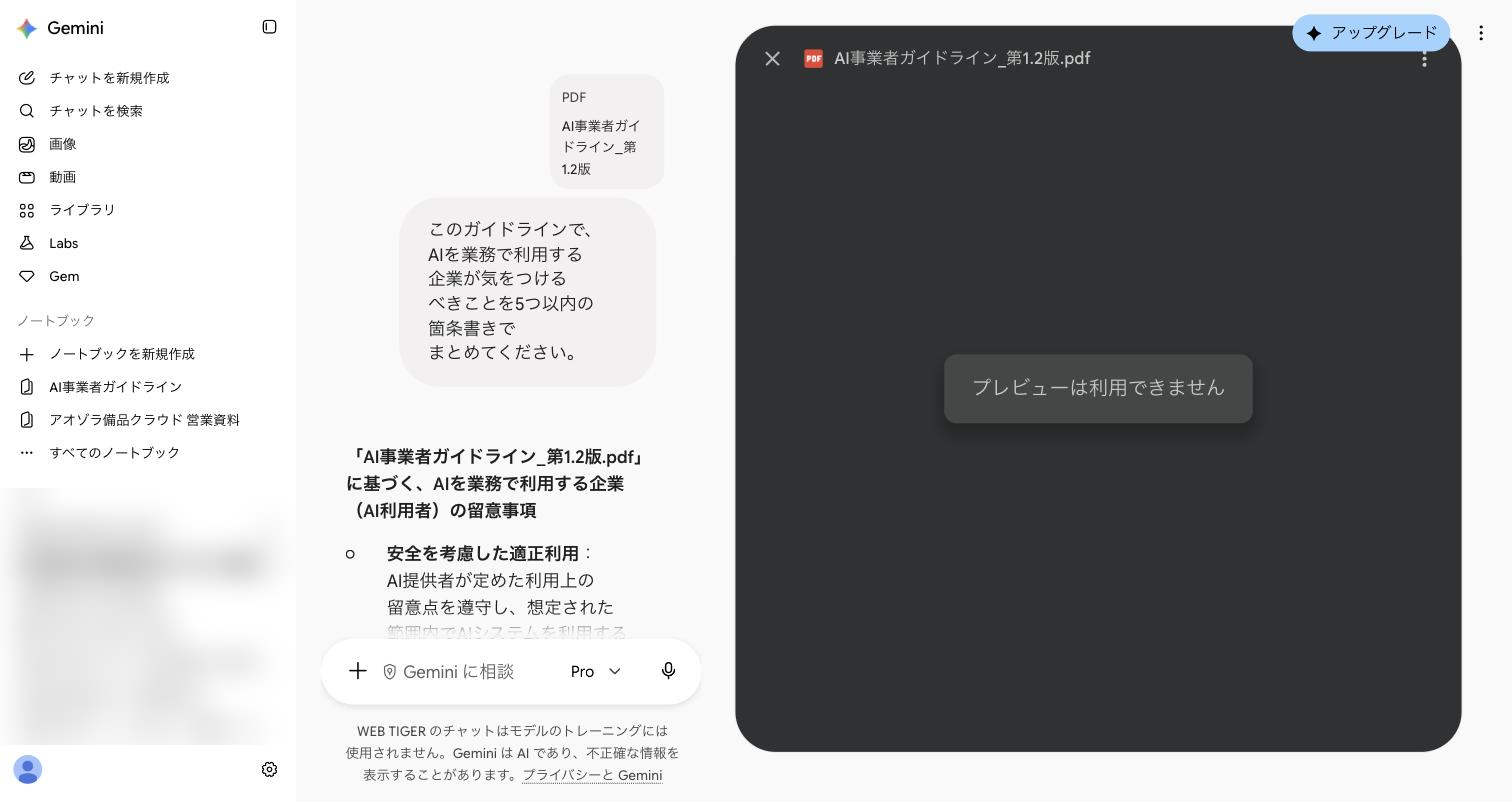
Geminiの回答内に表示されている「PDF」の表示をクリックすると、引用元のファイル名が表示されます。ファイル名をクリックすると画面の右側にPDFの表示欄が開きますが、「プレビューは利用できません」と表示され、PDFの本文は表示されませんでした。そのため、Geminiの回答が資料のどのページに基づいているかは、画面上で確認できませんでした。
Gemini Notebookの回答に付いた番号をクリックすると、資料の該当箇所の本文がその場で表示されます。左側のソース欄には資料そのものが開くため、前後の文脈も確認できます。
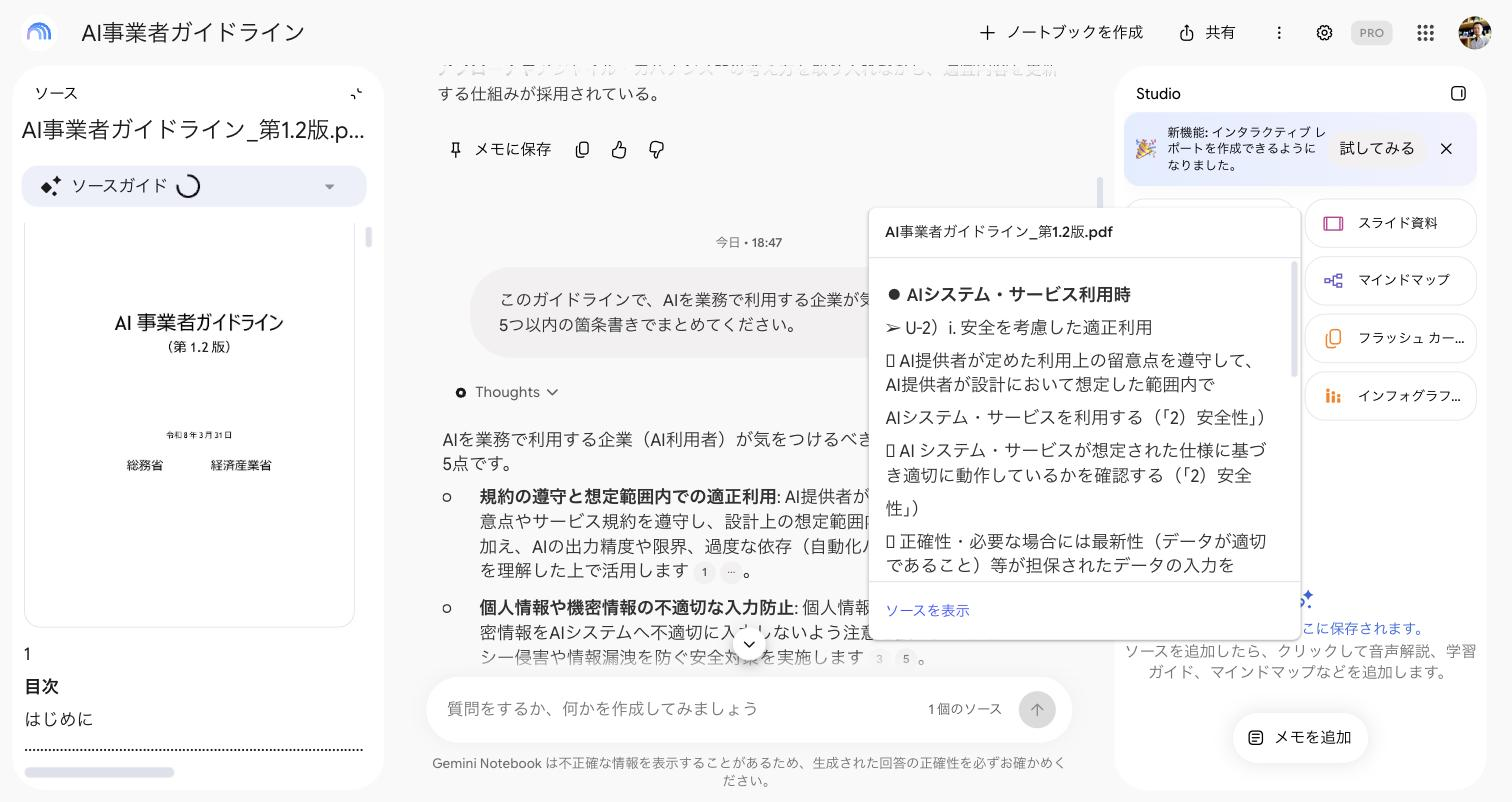
上司への報告や社外への説明に使う場合は、AIが出力した内容が資料のどこに書かれているかを確認する必要があります。根拠の確認に手間をかけたくない資料は、Gemini Notebookで扱うほうが効率的です。
なお、今回の検証では、Gemini Notebookのほうが回答を出力するまでに時間がかかりました。検証した環境にもよるため一概には言えませんが、すぐに回答がほしい場面ではGeminiのほうが利用しやすいと感じました。
仕事での使い分け:場面別の判断基準
今回の結果をもとに、仕事での使い分けの目安を整理しました。
Geminiが向いている業務
- メールや報告書などの文章の作成
- Web上の情報を使った情報収集や市場調査
- 企画のアイデア出しや、資料の内容を一般的な知識と組み合わせて考える作業
Gemini Notebookが向いている業務
- 社内規程やマニュアルに関する質問への回答(手順は「Gemini Notebook(旧NotebookLM)で社内マニュアルや規程に関する質問を自動回答させる仕組みをつくる」で解説しています)
- 会議の録音や議事録の内容確認(手順は「Gemini Notebook(旧NotebookLM)で会議の録音から議事録を作る手順」で解説しています)
- 複数の資料を横断した内容の確認や、資料の内容を音声解説・スライド資料にまとめる作業
両方を組み合わせることもできます。たとえば、Gemini Notebookで資料の要点と根拠となる箇所を確認し、その内容をもとにGeminiで報告書の文章を作成するような活用法です。資料の範囲の確認と文章の作成を分けることで、資料にない内容が報告書に混入するのを防げます。
Geminiアプリの「ノートブック」との関係
2026年4月から、Geminiアプリのサイドバーにも「ノートブック」が表示されるようになりました。Geminiアプリのノートブックと Gemini Notebook は同じものを2つの画面から利用する仕組みで、どちらかで加えた変更はもう一方にも自動で反映されます。
今回、Gemini Notebookで作成したノートブック「AI事業者ガイドライン」は、Geminiアプリのサイドバーとノートブックの一覧にもそのまま表示されました。私の会社のGoogleアカウントでも表示されています。
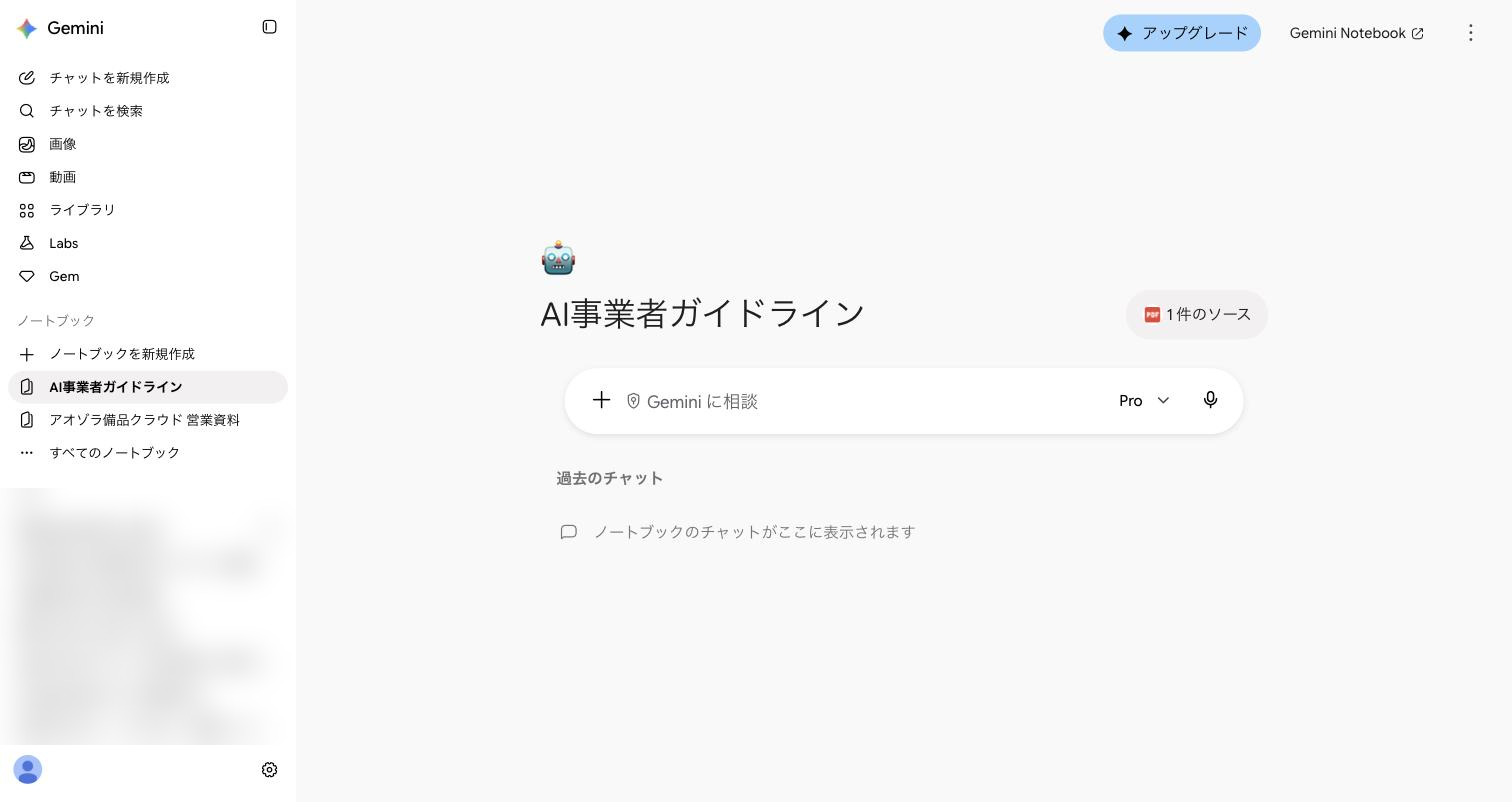
ただし、同期されるのはノートブックとソース(資料)です。Gemini Notebookで行ったチャットは、Geminiアプリのノートブック画面の「過去のチャット」には表示されませんでした。また、Googleのヘルプによると、他の人から共有されたノートブックはGeminiアプリには表示されません。
普段Geminiを使っている場合は、Geminiアプリのサイドバーからノートブックを開いて質問すると、Gemini Notebookに画面を切り替える必要がありません。音声解説やスライド資料などのGemini Notebook固有の機能を使う場合は、ノートブックの画面右上の「Gemini Notebook」からGemini Notebookを開いてください。
会社のGoogleアカウントで「ノートブック」が表示されない場合は、Google Workspaceの管理者の設定でGeminiとGemini Notebookが有効になっているかを管理者に確認してください。
料金と利用上限の違い
GeminiとGemini Notebookは、どちらも無料で利用を始められます。さらに有料のGoogle AIプランに加入すると、利用できる回数や機能が増えます。
Gemini Notebookは、2026年9月2日から利用上限の計算方法が変わりました。以前はチャットでの質問や音声解説の作成など、機能ごとに1日に利用できる回数が決まっていました。現在は、プロンプトの複雑さ、使用するモデルや機能、チャットの長さなどをもとに利用量が計算される方式です。利用量が上限に達した場合は、5時間ごとに利用上限がリセットされます。ただし、5時間ごとのリセットとは別に、1週間あたりの利用上限も設定されています。
Gemini Notebookのヘルプに記載されているプラン別の上限は次のとおりです。
| プラン | Gemini Notebookの利用上限 |
|---|---|
| プランなし(無料) | 標準の上限 |
| Google AI Plus | 標準の2倍 |
| Google AI Pro | 標準の4倍 |
| Google AI Ultra | AI Proの5倍または20倍(契約内容による) |
会社のGoogle Workspaceアカウントで利用する場合は、契約しているプランと管理者の設定によって利用できる機能が異なります。各社のAIサービスの企業向けプランは「主要AIサービスの企業向けプラン一覧」でまとめています。
GeminiとGemini Notebookは、どちらも資料を読み込ませて質問できますが、資料にない内容の扱いと出典の表示方法が異なります。今回の検証では、Geminiは資料にない内容を自身の知識で補って回答し、Gemini NotebookはEUのAI法との詳しい比較が資料に含まれていないことを明記しました。資料の範囲だけで正確に回答してほしい業務ではGemini Notebook、文章の作成や幅広い情報収集ではGeminiを選び、必要に応じて組み合わせて利用しましょう。
Gemini Notebookの業務での使い方は「Gemini Notebook(旧NotebookLM)を仕事で使いこなす:業務活用の全体ガイド」、Geminiの使い方は「Geminiを仕事で使いこなす:業務活用の全体ガイド」をご覧ください。
株式会社ウェブタイガーでは、生成AIを業務で使うための研修を行っています。研修の内容は「生成AI研修の内容とは:実際のカリキュラム例と設計のポイント」でご案内しています。
GeminiやGemini Notebookを社内の業務で活用したい場合は、お問い合わせフォームからご相談ください。