
 田村憲孝
田村憲孝 Geminiは、Googleが提供する生成AIです。単体のチャットとして文章作成や調べものに使えるのはもちろんですが、仕事で使ううえでの強みはGmailやGoogleスプレッドシートなど、多くの会社で毎日使われているGoogleのツールと組み合わせて使えることです。
この記事ではGeminiを仕事のどの場面で使えるかを、5つの場面に分けた「業務活用マップ」で解説します。機能の一覧ではなく「自身の業務のどこに当てはめるか」から考えられる構成にしています。各場面の詳しい操作手順については今後個別の記事で順次公開し、この記事を軸にご覧いただけるようにしていきます。
最終更新日:2026年8月1日(各場面の手順記事を公開するたびに更新します)
Geminiとは:Googleのツールと組み合わせて使える生成AI
Geminiは、チャット画面に指示文を入力すると、文章の作成・要約・調査・データの整理などを行ってくれる生成AIです。個人のGoogleアカウントがあれば無料で使い始められます。
ChatGPTなど他の生成AIと大きく違うのは、Googleのサービスとのつながりです。Gmailの画面から受信メールの要約や返信の下書きを出力したり、スプレッドシートの画面から表の整理を指示するなど、いつもの環境で使えます。Googleのツールを中心に仕事をしている会社ほど、導入のハードルが低いAIだといえます。
業務活用マップ(5場面)
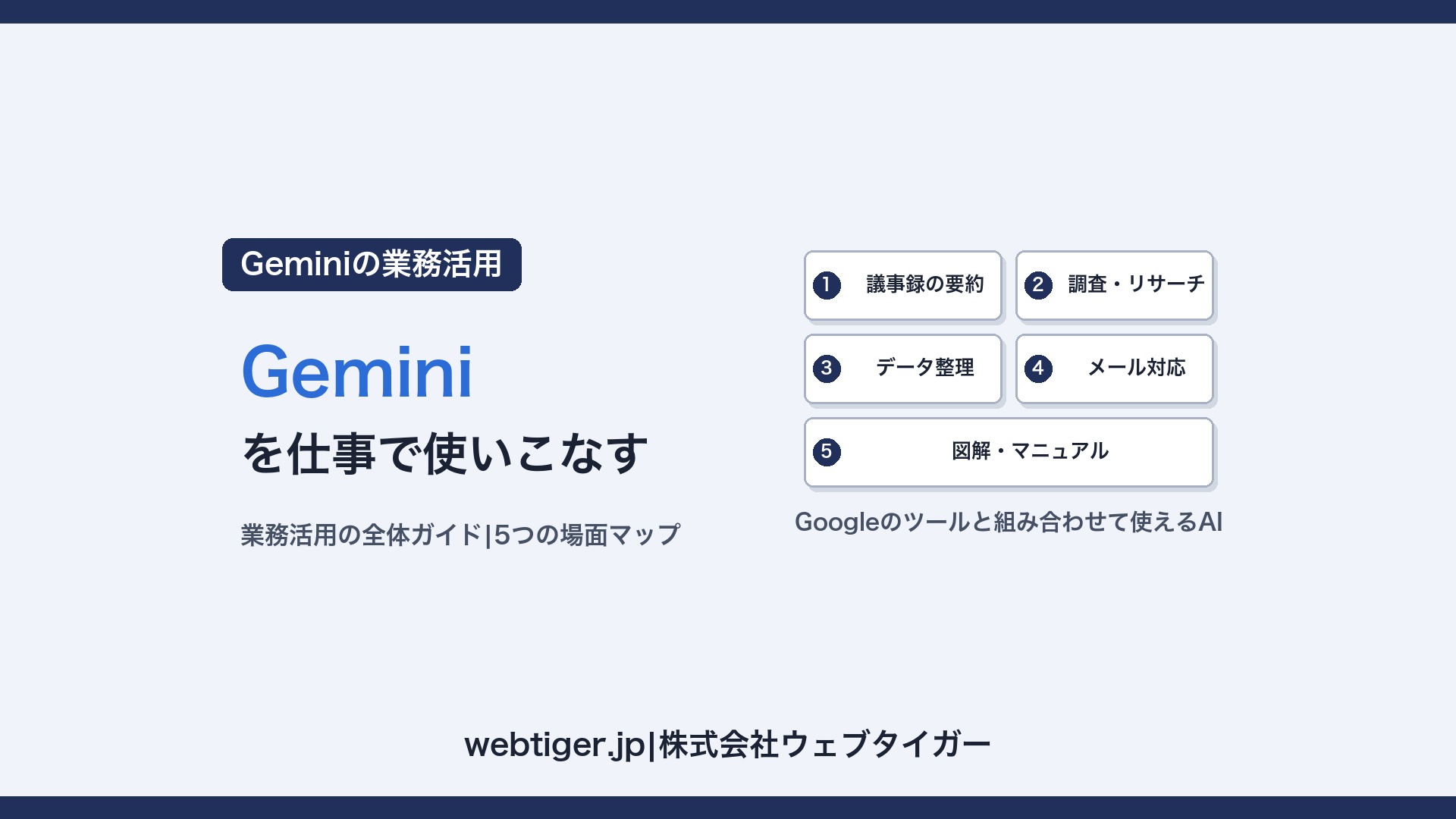
仕事での使いどころは、次の5場面に整理できます。
| 利用シーン | やること | こんな人に向いています |
|---|---|---|
| ①議事録の要約 | 会議の文字起こしから議事録を作って共有する | 会議が多く議事録に時間を取られている |
| ②調査・リサーチ | Deep Researchで市場調査・競合調査のレポートを作る | 調べものの下調べに丸1日かかっている |
| ③データ整理 | スプレッドシートの表の整形・集計を時短する | 表の手直しや集計に追われている |
| ④メール対応 | Gmailの返信文面の下書きを出力する | メール処理が業務時間を圧迫している |
| ⑤図解・マニュアル作成 | Canvasで説明図やマニュアルを作る | 説明資料づくりが多い |
①:会議の文字起こしから議事録を作って共有する
会議の文字起こしテキストをGeminiに渡すと、決定事項とタスクを整理した議事録の下書きが数分でできます。手順は次の3ステップです。
- 会議の文字起こし(Google Meetの文字起こし機能や録音アプリのデータをテキスト化したもの)を用意する
- Geminiに文字起こしデータをアップし「この会議の議事録を、決定事項・タスク(担当者と期限)・議論の要点に分けて作成してください」と指示する
- 出力を確認し、発言者名や数字などの事実関係を直してから共有する
そのまま共有せず、必ず人の目で確認してから配布するのがポイントです。詳しい手順とうまく出力させるコツは、今後公開する個別記事で解説します。
②:Deep Researchで市場調査・競合調査のレポートを作る
Deep Researchは、調査テーマを渡すと、GeminiがWeb上の情報を自動で集めて、出典付きの調査レポートにまとめてくれる機能です。市場の動向調査や競合他社の下調べなど、これまで丸1日かかっていた「下調べ」の時間を大きく削減できます。
- 調査したいテーマを具体的に書く(対象・知りたい観点・用途を含める)
- Geminiが提示する調査計画を確認してから、調査を開始する
- できあがったレポートの出典を開き、重要な数字は元の資料で確認する
レポートの見た目が整っているぶん、出力された内容の誤りを見過ごしやすい機能でもあります。意思決定に使う数字は必ず出典までさかのぼって確認してください。
③:スプレッドシートのデータ整理を時短する
Googleスプレッドシートでは、画面の中でGeminiに指示を出せます。表の整形(表記ゆれの統一や列の分割)、集計用の関数の作成、データの傾向の説明などを日本語のプロンプトで行えます。関数の書き方などを調べる時間が不要になるのが、この場面のいちばんの効果です。
出力された結果は、元のデータと突き合わせて確認してから使うようにしましょう。
④:Gmailの返信文面の下書きを出力する
Gmailの画面内でGeminiを使うと、受信した長いメールの要約や返信の下書きの出力ができます。「お断りの返信を、角が立たない表現で」のように文面の方向性を指定できるため、書き出しに悩む時間を減らせます。
そのまま送信するのではなく、宛名や事実関係を確認し、自分の言葉に修正してから送るのが安全な使い方です。
⑤:Canvasで図解・マニュアルを作る
GeminiのCanvas(キャンバス)機能を使うと、文章の指示から業務の説明図やマニュアルを出力できます。この使い方は当サイトで手順を詳しく解説しています:「Geminiで図解・マニュアルを作る手順」
Gemini Notebook(旧NotebookLM)との使い分け
同じGeminiファミリーに、Gemini Notebook(旧NotebookLM)という資料読み込み型のツールがあります。迷ったらこう使い分けましょう。
- 調べものや文章・資料のたたき台作り:Gemini(チャット)。インターネットの情報も使って幅広く答えます
- 手元の資料を読み込ませての要約・質問・確認:Gemini Notebook。答えの根拠がアップした資料に限定されます
「世の中の情報を広く」ならGemini「この資料について深く」ならGemini Notebook、という線引きです。Gemini Notebookの業務活用は「Gemini Notebook(旧NotebookLM)を仕事で使いこなす:業務活用の全体ガイド」で解説しています。
無料版と有料版の違い(概要)
個人のGoogleアカウントがあれば、無料版で今回紹介した多くの機能を利用できます。有料プランでは、Deep Researchの利用回数や使えるAIモデルの性能が広がります。また、会社でGoogle Workspaceを契約している場合は、その中でGeminiを使える場合があります。Gmailやスプレッドシートとの連携利用はこのWorkspace経由がいちばんスムーズです。自社の契約でどの機能まで使えるかは、情報システム担当への確認をおすすめします。
なお、2026年7月末からは、仕事を任せておくとクラウド上で作業が進む新機能「Spark」の提供も始まっています(Google AI Pro以上・順次提供)。通常のチャットとの違いと使い分けは「Gemini Sparkとは?通常のチャットとの違いと使い分け」で解説しています。
業務で使うときの注意点
- 機密情報の入力ルールを先に確認する:顧客情報や社外秘の資料をどこまで入力してよいかは、会社の生成AI利用ルールに従ってください。ルールがまだない場合は「生成AIの社内ルールのたたき台を1時間で作る手順」を参考に、先にルールを作ることをおすすめします
- 出力の事実確認をセットにする:生成AIの出力には、もっともらしい間違い(ハルシネーション)が混ざることがあります。①〜④のどの場面でも「人が確認してから使う」ことを運用に組み込んでください
情報が漏れる経路と具体的な対策は、生成AIの情報漏洩はなぜ起きるか:事例と対策で解説しています。
当社の研修でGeminiを紹介すると、よくいただく質問が「ChatGPTと何が違うのか」「会社のGmailで使ってよいのか」の2つです。お伝えしているのは、性能の優劣で選ぶより「毎日使っているツール群で選ぶ」こと、そして会社のアカウントで使う前に「自社の契約と利用ルールを確認する」ことです。
よくある質問
Q. 無料版でどこまで仕事に使えますか?
A. この記事で紹介した5場面は、いずれも無料版で利用できます。ただしDeep Researchの利用回数には上限があり、Gmailやスプレッドシートとの連携はGoogleアカウントの種類や会社の設定によって使える範囲が変わります。
Q. 入力した内容がAIの学習に使われることはありませんか?
A. 個人の無料版では、入力内容がサービス改善に使われる場合があります(設定でオフにできます)。会社のGoogle Workspace経由で使う場合は、業務データはAIの学習に使われないとGoogleが説明しています。機密情報をアップする前に、自社の契約形態を確認してください。
Q. ChatGPTとどちらを使えばよいですか?
A. どちらが優れているかより「会社で毎日使っているツール群」で選ぶのが実務的です。GmailやスプレッドシートなどGoogleのツールが中心ならGemini、Microsoft 365(WordやExcel)が中心ならCopilotというように、いつもの利用環境の中で使えるAIから利用するのが定着のコツです。
Geminiは「Googleのツールで仕事をしている人」にとって、いちばん導入のハードルが低い生成AIです。まずは今回紹介した①や④のように、毎日発生している作業を1つ選んで試してみてください。
GeminiとGemini Notebookのどちらを使うか迷う場合は、同じ資料で両方を比較した「GeminiとGemini Notebook(旧NotebookLM)の違いと使い分け」をご覧ください。
Geminiの「Gem」がスキルに移行される時期と、Gemを先にスキルへ移す手順は「GeminiのGemはスキルに移行|変更点と移行前に確認すること」で解説しています。
株式会社ウェブタイガーでは、Geminiを含む生成AIツールを業務に組み込む研修を行っています。詳しくは研修・セミナーのページをご覧ください。