
 田村憲孝
田村憲孝 ※この記事の内容は2026年8月14日時点のものです。画面や提供状況は更新されることがあるため、変更があり次第反映します。
ChatGPTにExcelのファイルをアップして集計を依頼しても、回答がChatGPTのスレッドに出力されるだけで、ファイルに反映されないことがあります。結局は自分で元ファイルに入力し直すことになり、かえって時間がかかることになります。
そこでChatGPTの「Work」です。あらかじめWorkに出力形式を伝えると、依頼した内容が修正されたExcelのファイルそのものが出力されます。この記事では、当社が架空の売上明細90件をアップして集計させたときの実際の画面と、所要時間、出力されたファイルの中身をそのまま掲載します。同じデータをCopilotで実行した時前回の記事との比較もしてみます。
ChatGPT WorkでExcelを扱うと何が変わるのか
ChatGPTのWorkは、目的と元データを入力するとそこから先の作業を進めて完成物の形で出力してくれます。基本的な使い方はChatGPT Workとは?できることと使い方で解説しています。
Excelファイルを扱う場面では、通常のチャットとの違いが3つあります。
- 出力形式を先に伝えられます。「Excelで開けるスプレッドシートのファイルとして」と入力すると、スレッドの回答ではなくファイルが出力されます
- 元のファイルをアップして、それを元に作業させることができます。手動でExcelファイルに修正内容を貼り付ける必要はありません
- 変えてほしくない部分を指定できます。「元データのシートは変更しない」とプロンプトに書いておけば、元の表はそのまま維持されます
OpenAIの公式ヘルプにも、ファイルを作成するときの手順が5つ挙げられています。
Workを開いて、作りたいファイルと、それを何に使うかを説明する/ChatGPTに使ってほしい元の資料を添付する/出力形式と、どこにファイルを作成するかを指定する/数式、レイアウト、表の構造など、変えてはいけないものを伝える/ファイルを確認し、共有する前に修正を依頼する
出典:OpenAI「Creating and editing documents, spreadsheets, and presentations with ChatGPT Work」(当社訳)
スプレッドシートの場合は「重要なシート名・列・数式・グラフを指定する」とも書かれています。作ってほしいものを列の名前まで含めてプロンプトに書いておけば、意図した形で出力されます。
検証:売上明細90件を渡して集計表を出力させる
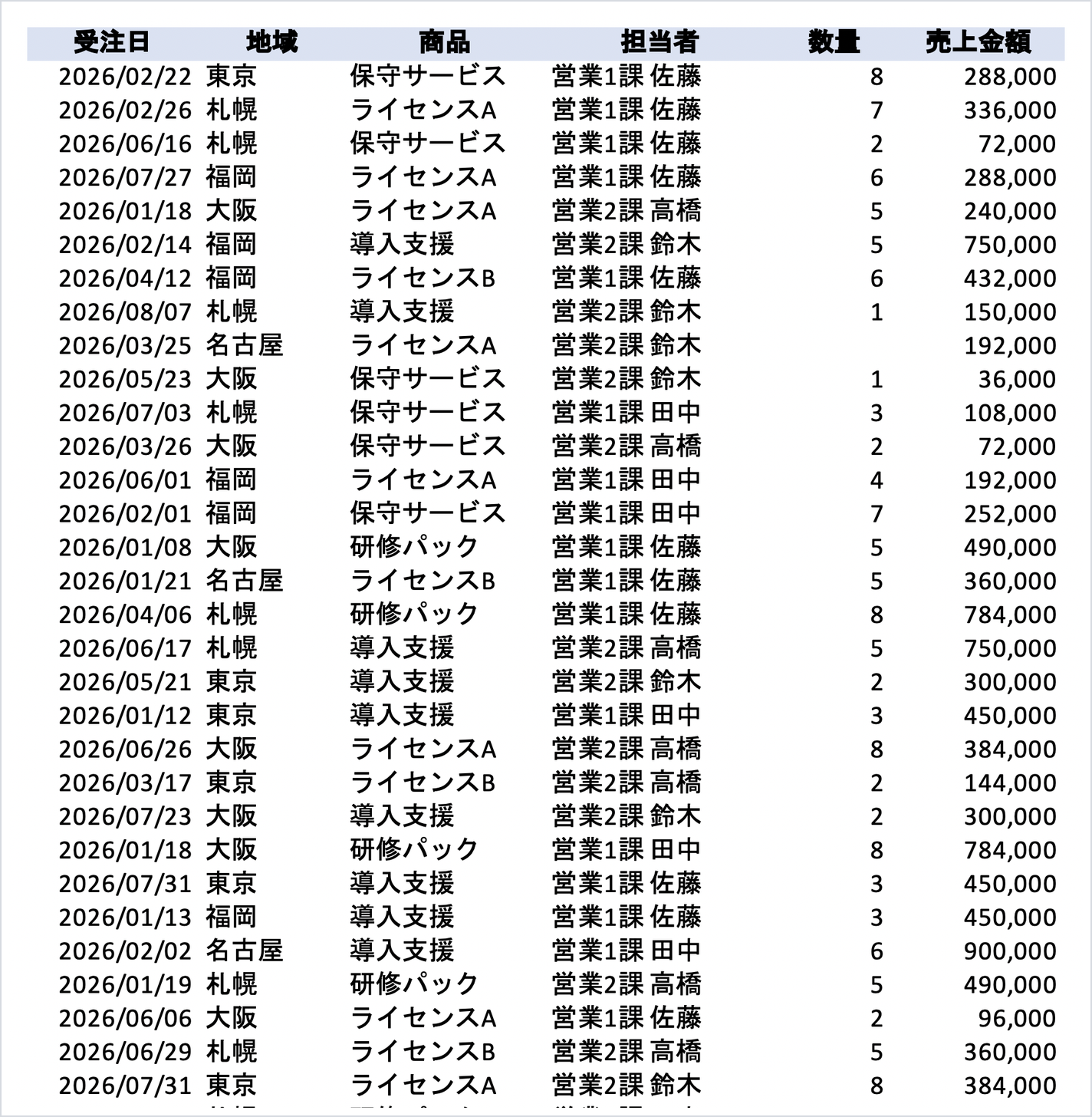
当社で用意した架空の売上明細90件を使いました。受注日・地域・商品・担当者・数量・売上金額・取引先名・注文番号の8列で、事前に計算しておいた売上金額の合計は31,246,000円です。
手順1:Workのタブに切り替えて、ファイルをアップする
画面の上にある「Chat」と「Work」からWorkを選びます。入力欄の左にある「+」から「写真やファイルを追加」を選ぶとファイルをアップできます。アップが終わると入力欄の上にファイル名と「スプレッドシート」という表示が出ます。

なお、出力形式を選ぶメニューは、入力する前の「+」の中にはありません。次の手順のとおりプロンプトに文章で書きます。
手順2:何をどう出力してほしいかを1つのプロンプトに書く
実際に入力したプロンプトは次のとおりです。そのままコピーして、列の名前をご自身の表にある項目に合わせて書き換えれば使えます。
添付の売上データ90件を集計してください。①地域別・商品別の売上金額のクロス集計表を作る ②月別の売上金額の推移が分かる表と折れ線グラフを作る ③元データのシートは変更せず、新しいシートに出力する ④結果はExcelで開けるスプレッドシートのファイルとして作成する
①②が作ってほしいもの、③が変えてほしくないもの、④が出力形式です。公式ヘルプの手順に対応させて書いています。とくに③と④は、書き忘れると意図した結果にならない場合があるので注意してください。
手順3:出力されたものを確認する
プロンプトを送信すると、画面の右側に作業の進捗状況が表示されます。今回は「元データの構成・書式を確認する」「地域×商品と月別推移の集計シートを作成する」「折れ線グラフと数値を検証してExcelを保存する」の3段階で作業が進んでいました。
途中で、アップしたファイルからWorkが読み取った内容も表示されていました。
元データは「売上データ」シートの90件で、地域5区分・商品5区分、受注日は2026年1月〜8月です。元シートには手を加えず、集計結果を2つの新規シートに分けて作成します
さらに、Workが出力した集計結果を自分で検算し、その結果も表示していました。
集計結果は地域別・商品別、月別とも総売上31,246,000円で一致し、数式エラーもありません。折れ線グラフの参照範囲と8か月分のプロットも確認できました
ファイルが出力されるまでの所要時間は3分14秒でした。出力されたのは「売上データ90件_集計結果.xlsx」という1つのファイルで、3つのシートに分かれています。
| シート | 内容 |
|---|---|
| 売上データ | 元データの90件がそのまま |
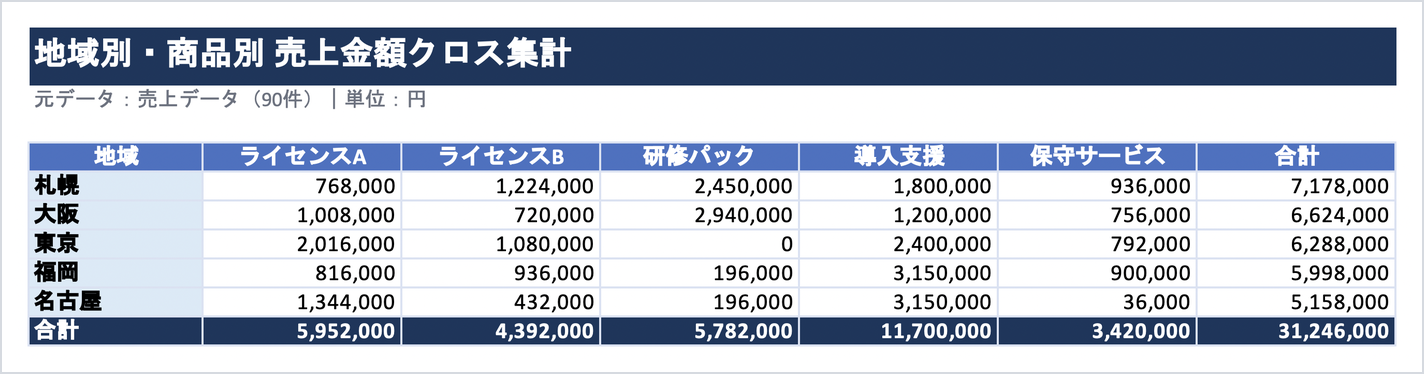
| 地域別・商品別集計 | 5地域×5商品のクロス集計表と合計 |
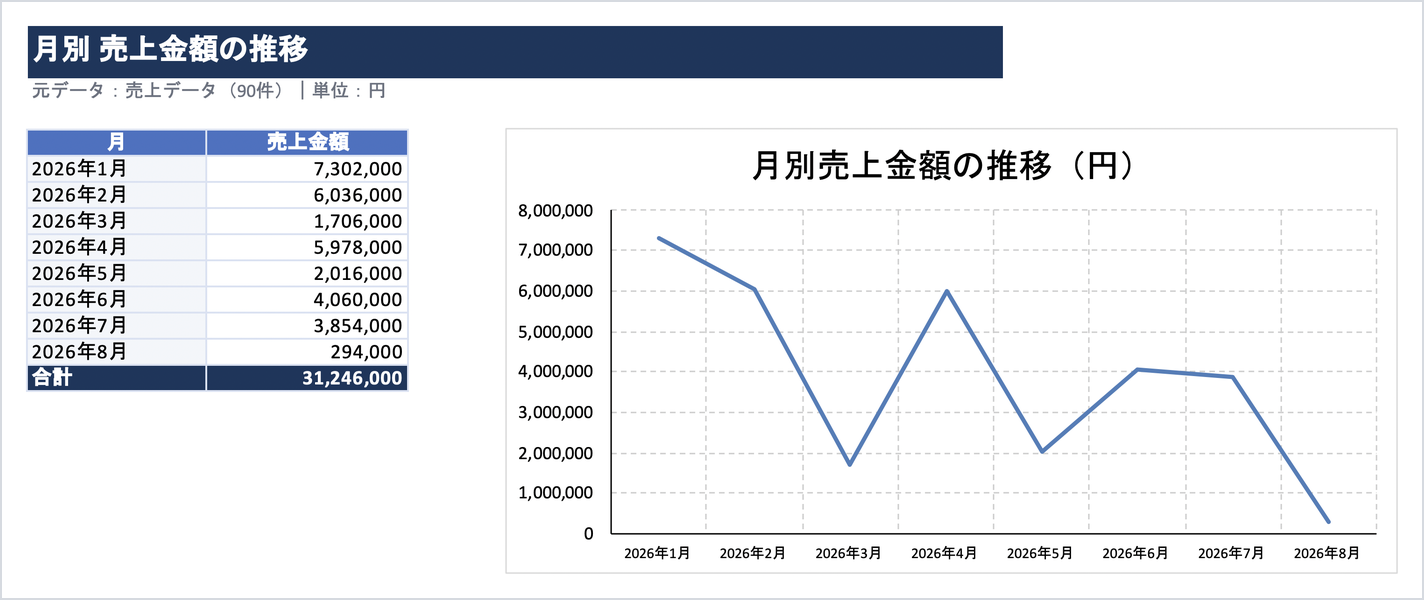
| 月別売上推移 | 月別の表と折れ線グラフ |
合計金額は31,246,000円で、事前の計算と一致しました。集計表の2行目には「元データ:売上データ(90件)|単位:円」という注記も自動で入っていて、何を集計したものかが確認できるようになっています。
月別のシートには表と折れ線グラフが並んでいます。縦軸は2,000,000、4,000,000といった実際の金額で表示されており、そのまま読める状態でした。
手順4:ファイルとして受け取って中身を確かめる
ファイル名の右にあるダウンロードのアイコンから、xlsxファイルとして保存できます。ダウンロードしたファイルを確認してみました。
- 元データの90件は1文字も変わっていません。指示したとおりです
- 集計は数値の貼り付けではなく、Excelの数式で入っていました。クロス集計はSUMIFS関数が36本、合計はSUM関数です
- 参照も
'売上データ'!$F$2:$F$91のように絶対参照で組まれています - 折れ線グラフも画像ではなく、Excelのグラフとして埋め込まれています
数式で作られているということは、元データを差し替えれば集計結果も自動で再計算されるということです。このファイルを基本データとして翌月以降も転用できます。
なお、以前の記事で同じデータをCopilotに集計させたときもSUMIFS関数が使われていました。CopilotもChatGPTのWorkも同じ処理をしたことになります。
意図と違う結果が出力されたときの修正方法
意図と違う結果が出力された場合は、次の3点を確認・修正しましょう。
列の名前をそのまま書く:「地域ごとの売上」ではなく「地域別・商品別の売上金額」のように、表の見出しに使われている言葉をプロンプトでそのまま使うと、どの列を指しているかを明確に伝えられます。
変えてほしくない部分を先に書く:「元データのシートは変更せず」の一文がないと、元の表に列が追加されることがあります。数式やレイアウトを保ちたい場合も、同じように書き添えておくのが安全です。
1つのプロンプトに詰め込みすぎない:当社は4項目までを1回で出力させましたが、シートの構成やグラフの体裁まで細かく決めたい場合は、まず表を出力させてから「グラフのラベルを百万円単位にしてください」などと続けて指示するほうが、結果を確かめながら作業を進められます。
データの不備は指摘されるのか
集計そのものとは別に、元データの不備に気づくかどうかも確かめました。今回のデータには、数量が空欄の行3件と、注文番号の重複5組、取引先名の表記ゆれ(株式会社アルファ商事/(株)アルファ商事/アルファ商事株式会社のような3通りの書き方が12社分)を、あらかじめ混入しておきました。
続けて、次のプロンプトを入力しました。
このデータの傾向と、他と大きく異なる値があれば指摘してください。理由の推測もあわせて書いてください。
出力されたのは、観点・主な傾向・理由の推測を並べた10行の表でした。
- 導入支援が11,700,000円で最大、全体の約37.4%を占める
- 札幌が7,178,000円で最大、名古屋が5,158,000円で最小。差は2,020,000円で極端な地域格差ではない
- 東京の研修パックが0円
- 8月は294,000円と突出して低いが、元データが8月途中までのため、他の月との単純比較は不適切
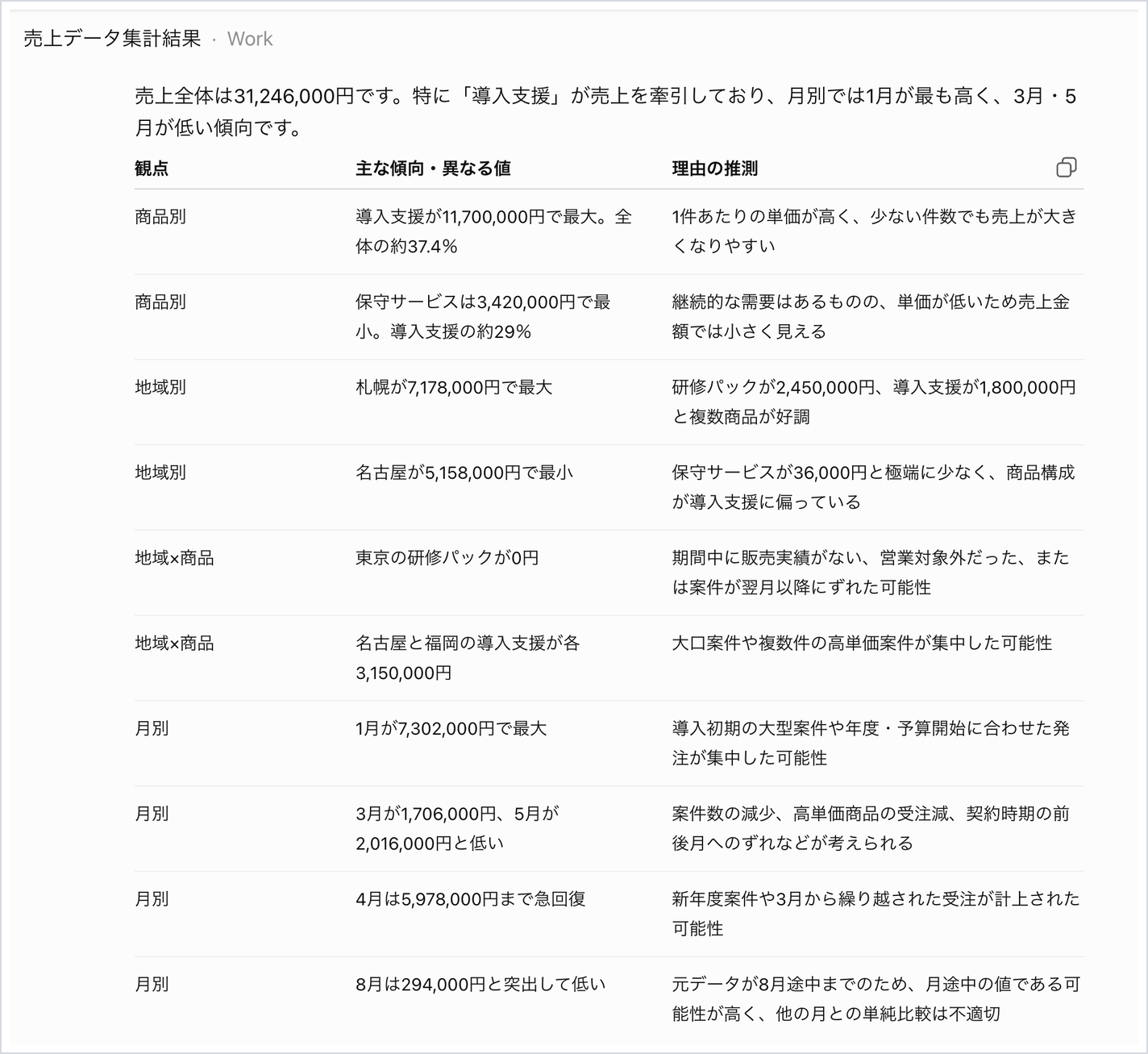
8月が途中までの実績であることを自分で見つけて注記した点は、そのまま報告資料に使える精度です。表に出てきた数値は11項目ありましたが、確認すると誤りは1つもありませんでした。
一方で、あらかじめ混ぜておいた空欄・重複・表記ゆれについては、触れられていませんでした。Copilotで検証した場合は、同じデータに同じ内容のプロンプトを入力したとき、指示していない空欄と重複、エラー値まで指摘してきます。
検証した環境にもより一概には言えないですが、今回の結果だけを見るとCopilotはデータの品質のほうに、ChatGPT Workは売上の解釈のほうに目が向く傾向がありました。いずれにせよ、データの不備を洗い出したい場合は「空欄・重複・表記ゆれがないか確認してください」と明示的に書いたほうが確実です。
開いているExcelのブックを直接操作したい場合
ここまでの手順はファイルをアップして、新しいファイルを出力する流れです。いま開いているブックをその場で書き換えてほしい場合は、Workとは別の方法が案内されています。
公式ヘルプでは、開いているExcelのブックを直接確認・更新したい場合は、デスクトップアプリのCodexと「ChatGPT for Excel」アドインを使うと書かれています。アドインをインストールしてサインインし、ブックを開いた状態でデスクトップアプリのCodexを選び、「@Microsoft Excel」と入力するか、開いているブックを対象に指示します。
このアドインはExcelとGoogleスプレッドシートのサイドバーに表示されるもので、無料版・Go・Plus・Pro・Business・Enterpriseなど、いずれのプランでも全世界で提供されていると記載されています。Microsoftのマーケットプレイスから「ChatGPT」を検索して追加します。
このアドインの導入手順と、同じ名前の非公式アドインとの見分け方は、ChatGPTをExcelで使う方法の記事で実際の画面つきで解説しています。
ただし、PlusとProではプランのエージェント利用の上限を消費します。利用の上限についてはChatGPT Workの制限と使用量にまとめています。
※当社では今回このアドインの動作確認は行っていません。上記は公式ヘルプの記載にもとづく内容です。
使う前に知っておきたい制限
公式ヘルプに書かれている制限のうち、業務で使う前に知っておきたいものを挙げます。
- VBAやマクロは十分に対応していない場合があります。マクロつきのブックをそのまま任せる使い方には向きません
- Excel・Googleスプレッドシートのサイドバーで行ったやりとりは、通常のChatGPTの履歴には残りません。逆に、通常のChatGPTで扱った内容をサイドバー側から参照することもできません。過去のやりとりを覚えている「メモリ」も、サイドバーでは使えません
- 重要な作業ではファイルを複製してから任せることが推奨されています。出力された数式や変更されたセルは、他者に共有する前に確認してください
出典:OpenAI「ChatGPT for Excel and Google Sheets」
Excelの集計をAIに任せる方法は、ツールによって形が違います。Copilotは開いているブックをその場で書き換え、ChatGPT Workはファイルを受け取って新しいファイルを出力します。どちらが優れているかではなく、手元のファイルを直したいのか、集計済みのファイルが欲しいのかで選びましょう。
今回検証した範囲では、Workは3分ほどで数式とグラフが入ったファイルを出力し、金額も手元の計算と一致しました。まずは社内の資料を1つアップして、出力形式を書き添えたプロンプトを入力し、挙動を検証してみてください。
同じデータをCopilotで集計した結果はCopilot×Excelのプロンプト例文集20にまとめています。Chat・Work・Codexの違いはChatGPT・Chat/Work/Codexの違いをご覧ください。
同じ売上データと会議のメモを添付して、会議で使う報告スライドを出力させた手順は「ChatGPT Workで会議資料のスライドを作成する手順|実際の画面で解説」で解説しています。
Excelの集計以外の活用法(情報収集・会議資料のスライドなど)は「ChatGPT Work 活用法まとめ|業務別にできることと実際に試した結果」で業務別に整理しています。
Excelのサイドバーの中でClaudeを使う方法は「Claude for Excelの使い方|アドインの導入手順と対応プランを実際の画面で解説」で、同じ売上データの実行結果つきで解説しています。
株式会社ウェブタイガーでは、ChatGPTやCopilotを業務で使えるようにする法人向けの研修を行っています。AIを利用したExcelの集計や資料作成を社内で活用したい場合は研修・セミナーのご案内をご覧ください。