
 田村憲孝
田村憲孝 ※この記事の内容は2026年8月12日時点のものです。Copilotは機能の更新が頻繁なため、変更があり次第更新します。
ExcelのCopilotの便利な機能を知り何ができるかはだいたい理解できた。でも自身が使っているファイルでどう活用したらいいのかを落とし込めないので見てほしい。。。こんなご依頼が増えてきています。
そこでこの記事では、そのままExcelのCopilotでコピーして使えるプロンプトを20例まとめました。集計・関数・整形・グラフ・報告の5つの要素に分けています。それぞれの例文を次の3項目にまとめて説明します。
- 例文:あなたのExcelのCopilotにそのまま入力できるプロンプト
- 出力されるもの:Copilotが何を出力するか
- 修正方法:意図と異なる結果が出力されたときに、どうプロンプトを追加するか
3つめが、この記事でいちばんお伝えしたい部分かもしれません。プロンプトの例文集は世の中にたくさんありますが、プロンプトを入力して意図したものが出力されなかった後の話はあまり見ません。研修などで実際にあった場面などをもとに書いてみます。
Copilotへのプロンプトは3つの要素で構成します
まず20のプロンプトに共通する型をお伝えします。Copilotが処理しやすいプロンプトは、次の3つの要素で構成されています。
| 要素 | 具体的に書くこと | 書き方の例 |
|---|---|---|
| ①対象 | 操作したい箇所を指示 | 「A列からF列の売上表について」 |
| ②動作 | 何をしてほしいか | 「地域別に合計して」 |
| ③出力の形 | どんな形で出力してほしいか | 「新しいシートに表として出して」 |
Microsoftが公式サポートで挙げているプロンプトのサンプルも、このような形になっています。
各製品の利益率を計算する列を追加します
(出典:Microsoft サポート「Excel で Copilot を使用してデータ分析情報を取得する」)
「各製品の」が対象、「利益率を計算する」が動作、「列を追加します」が出力の形です。3つのうち記載が漏れやすいのは③の出力の形です。「分析して」とだけ入力した場合に文章による説明が出力されることがあります。表形式での出力を想定していた場合、この時点で意図と異なる結果になります。
以下の20例は、いずれもこの3要素を満たすプロンプトとして記載しています。
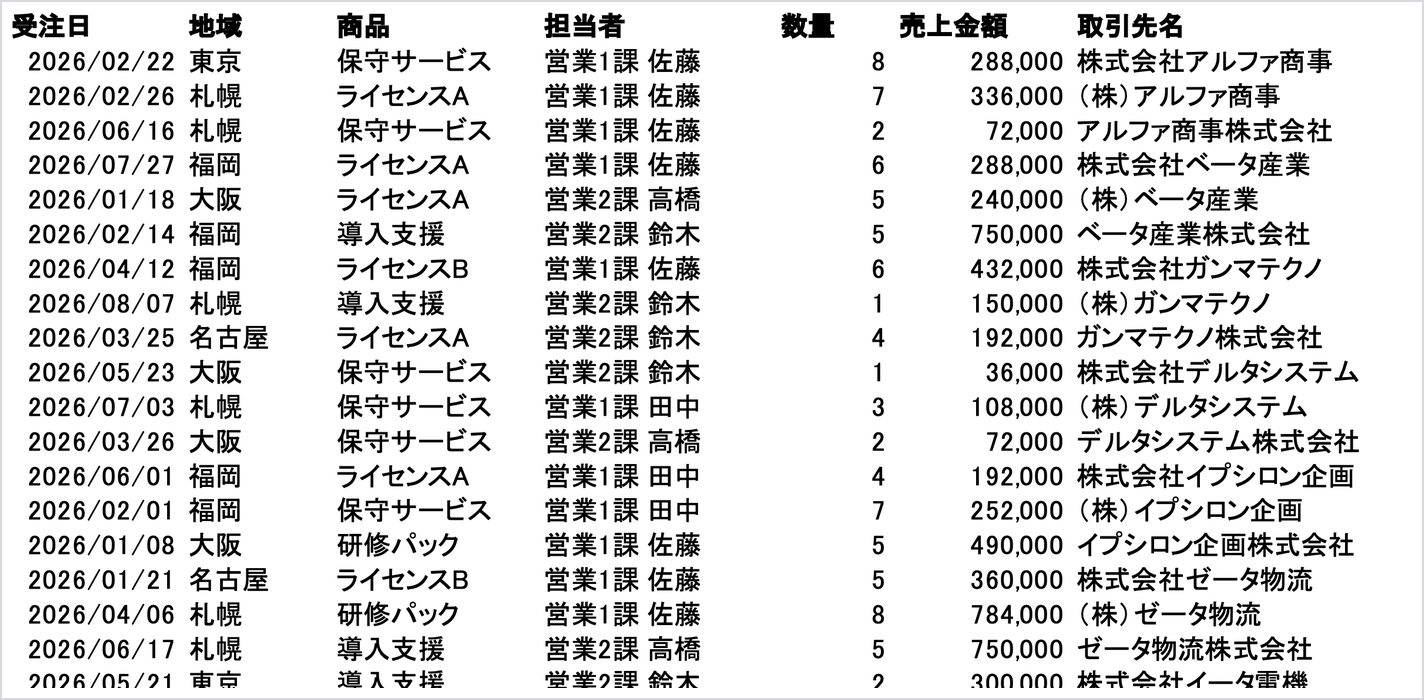
なお、この記事に載せている画面はすべて当社が実際にCopilotで操作した結果です。使ったのは次のような売上明細90件のシートです(架空のデータ)。受注日・地域・商品・担当者・数量・売上金額・取引先名・注文番号の8列で、1行1件の形になっています。
プロンプトはどこに入力するのか
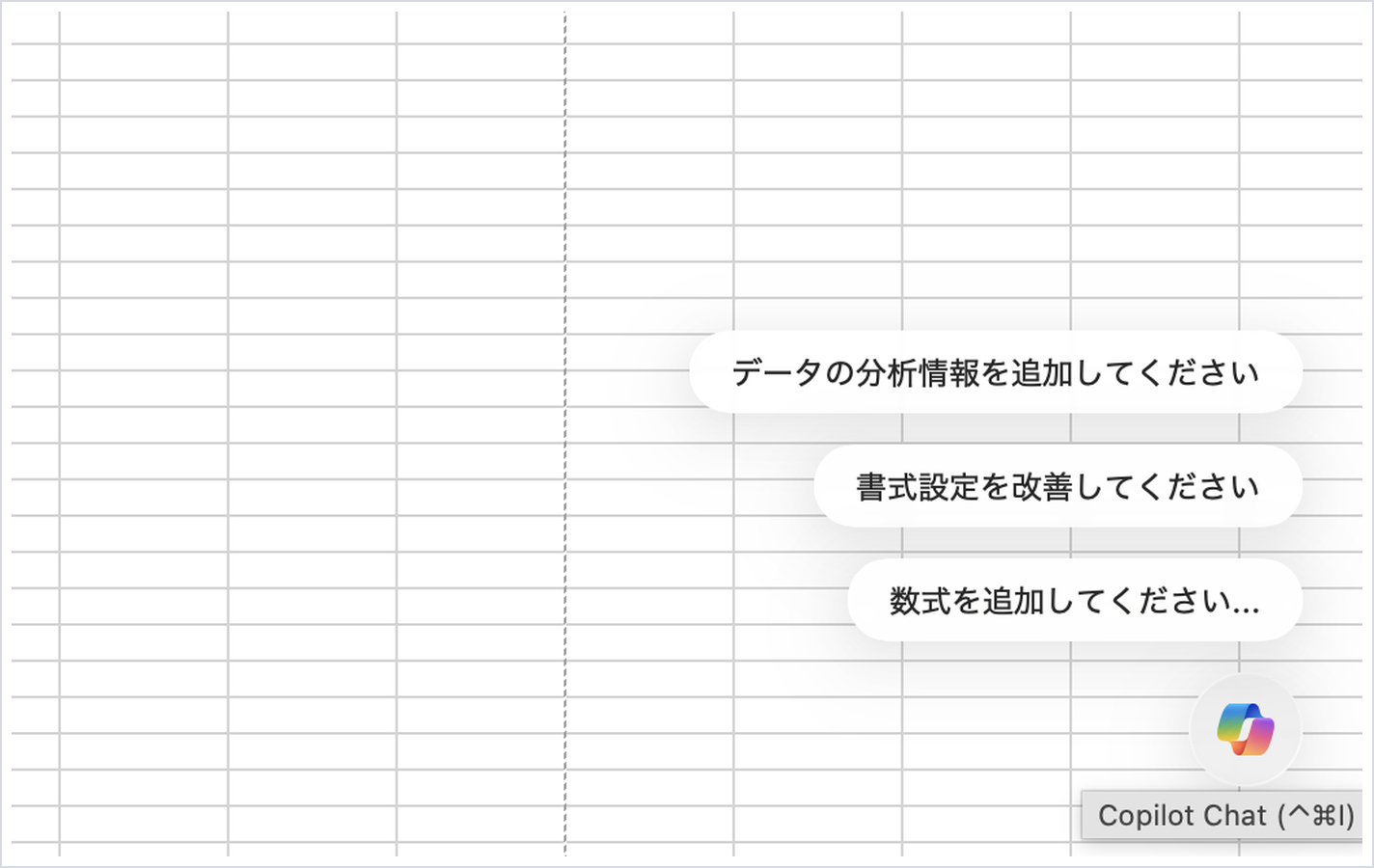
例文をご覧いただく前に、入力する場所を確認しておきましょう。プロンプトは、Excelの画面右下に表示されるCopilotのアイコンをクリックして開きます。アイコンにカーソルを合わせると「Copilot Chat」と表示されます(キーボードの ⌃⌘I でも開けます)。
クリックすると画面の右側にチャットの欄が開きますので、ここに例文を貼り付けて実行してください。なお、アイコンの近くには「データの分析情報を追加してください」「書式設定を改善してください」といった候補も表示されますが、自分のファイルの内容に合わせてプロンプトを入力すると、より意図した結果が出力されます。
集計・分析のプロンプト例文(5例)
例文1:地域別・商品別に売上を集計する
A列からF列の売上一覧について、地域別・商品別に売上金額を合計し、新しいシートにクロス集計表として出力してください。
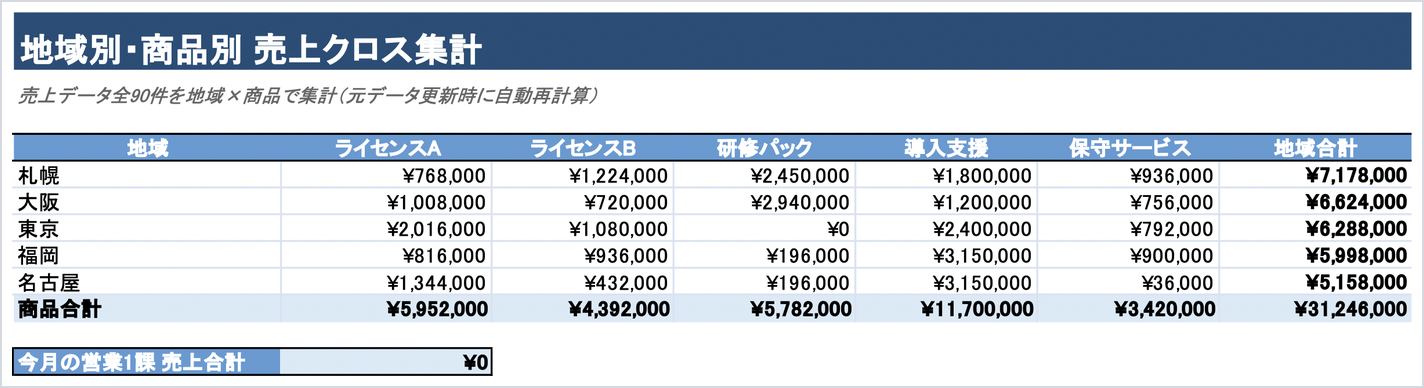
出力されるもの:行に地域、列に商品を並べた集計表です。実際に試したところ、新しいシートにSUMIFS関数を入れた集計表が作成されました。元データを修正すると集計も再計算されます。
修正方法:集計表ではなく文章による説明が出力された場合は、末尾に「表の形式で、シートに挿入してください」と追記してください。「集計して」だけでは、要約が出力される場合があります。
例文2:前月比・前年比を表示させる
月別売上の表について、前月比と前年同月比を計算した列を右側に追加してください。数値はパーセント表示にしてください。
出力されるもの:計算列が2列追加されます。数式付きで挿入されるため、元データを修正すると再計算されます。当社が試したところ、前年のデータが元の表に無い場合でも、前年同月比の列は追加されました。ただし中身はすべて空欄です(=IF(前年同月売上=0,””,…)という数式が入るためです)。データが足りない、という指摘は出力されません。
修正方法:比率が小数のまま出力された場合は「パーセント表示、小数第1位まで」と表示形式を指定したプロンプトに修正してください。前年同月比が空欄になる場合は、元の表に前年の実績が入っているかを確認してください。
例文3:上位・下位の項目を抽出する
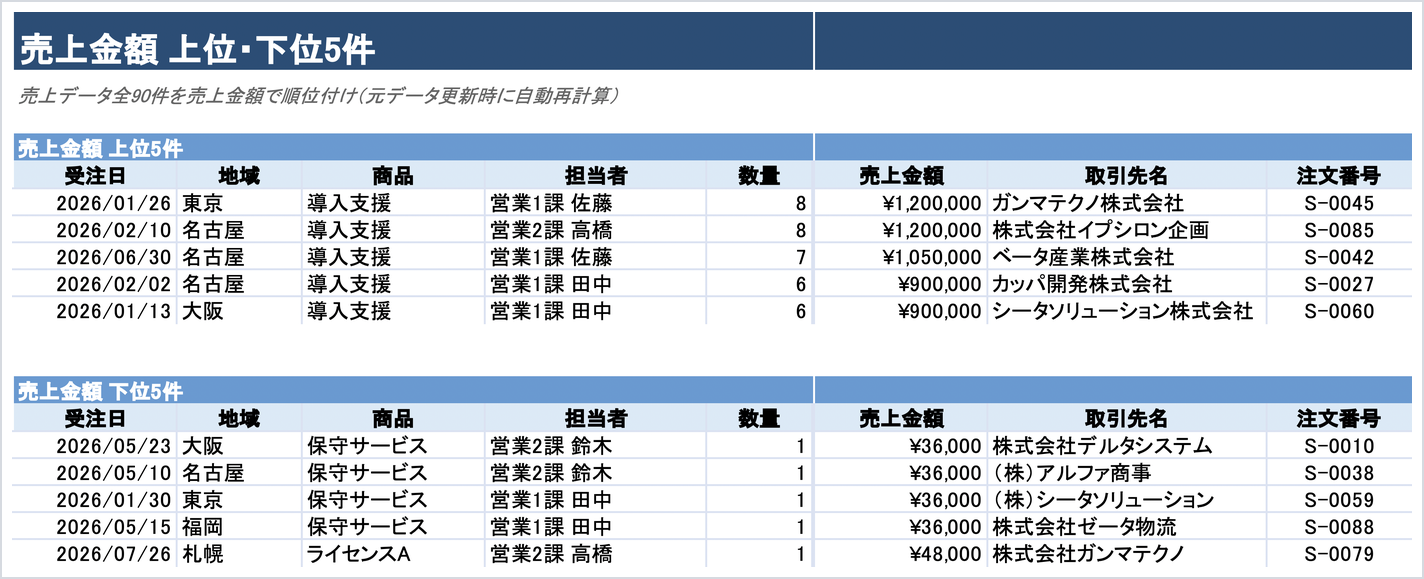
この表で売上金額が多い上位5件と、少ない下位5件をそれぞれ抜き出して、表にしてください。
出力されるもの:上位・下位それぞれのリストです。
修正方法:抽出される件数が想定と異なる場合は「上位5件だけ」と件数を数字で指定してください。「主なもの」のような表現では抽出の基準が定まらず、件数が安定しません。当社が試したときは上位と下位が別々の表に分かれ、受注日・地域・商品・担当者・取引先名・注文番号まで並んだ一覧が出力されました。
例文4:傾向と外れ値を確認する
このデータの傾向と、他と大きく異なる値があれば指摘してください。理由の推測もあわせて書いてください。
出力されるもの:傾向の説明と、外れ値の指摘です。この例文は表ではなく文章を求めているため、③の出力の形は「文章で」となります。
修正方法:表の数値に触れない一般的な説明のみが出力された場合は「この表の実際の数値を挙げながら」を追記してください。表内の数値を引用した説明が出力されます。
実際の回答(抜粋)
異常値・要確認:「売上データ!F46」など5件が、外れ値基準¥888,750を超過。すべて導入支援・数量6〜8で単価計算と整合するため、大型案件の可能性が高い。数量空欄:3件。重複注文番号:5種類。「売上データ!J2」:#N/A。「ライセンスC」が商品列に存在しないことが原因と推測されます。
指示していない列の不備(空欄・重複・数式エラー)まで拾ってくれています。
例文5:条件を指定して絞り込む
2026年4月以降で、売上金額が10万円を超えている行だけを抽出し、新しいシートに一覧として出してください。
出力されるもの:条件に合う行だけの一覧です。当社が試したときは新しいシートが作られ、FILTER関数で抽出されました。シートの2行目には「条件:受注日が2026年4月1日以降、かつ売上金額が100,000円を超える」と、適用された条件が明記されていました。
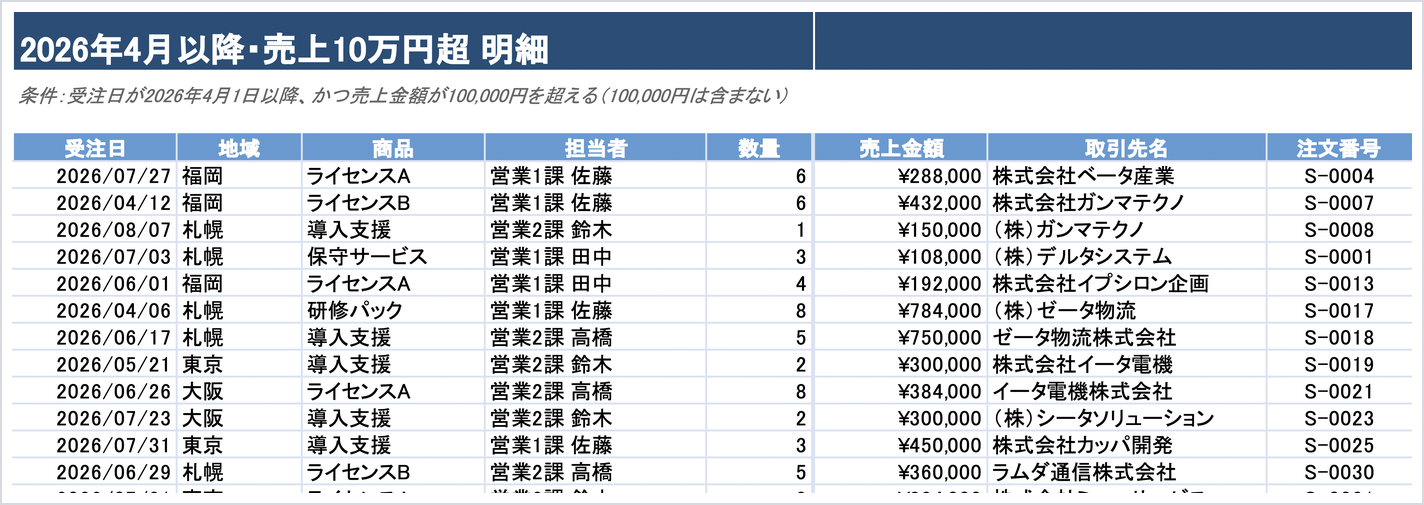
修正方法:条件が反映されていない場合は、列名をそのままプロンプトに記載してください。「売上金額が」ではなく「「売上金額」列が」と指定することで、対象の列が意図どおりに定まります。
関数・数式のプロンプト例文(5例)
例文6:やりたいことから関数を作ってもらう
「担当者」列が営業1課で、かつ「受注日」が今月の行の金額だけを合計する数式を作ってください。
出力されるもの:SUMIFS関数などの数式です。当社が試したときは、説明だけでなくシートに見出し付きで数式が直接入力されました。実際に入力されたのは次の数式です。
=SUMIFS(売上データ!$F$2:$F$91,売上データ!$D$2:$D$91,"営業1課*",売上データ!$A$2:$A$91,">="&EOMONTH(TODAY(),-1)+1,…)
「営業1課」を含む担当者をワイルドカード(*)で拾い、「今月」をEOMONTH関数で表現しています。自分では思いつきにくい書き方が出てくるのが、この使い方の利点です。
修正方法:想定と異なる数式が出力された場合は、実際の列名とシート名をプロンプトに記載してください。列名を明示することで精度が上がります。
例文7:既存の数式の内容を確認する
セルH2に入っている数式が何をしているのか、初めて見る人にも分かるように説明してください。
出力されるもの:数式の分解と、その意味の説明です。引き継いだファイルの内容確認に利用できます。
修正方法:説明が専門的すぎる場合は「それぞれの引数が何を指しているかも、1つずつ」を追記してください。
実際の回答(抜粋)
「地域商品別集計!B5」の数式は、「札幌」で販売された「ライセンスA」の売上金額をすべて合計しています。合計する列:売上データ!F2:F91(売上金額)/条件①:地域が「札幌」/条件②:商品が「ライセンスA」
単に数式の文字列をピックアップするのではなく、どのセルの何を条件にしているかまで分解されます。
例文8:エラーの原因を調べる
この列に表示されている #N/A の原因として考えられることと、その修正方法を教えてください。
出力されるもの:原因の候補と対処方法です。多くは参照先の不一致や、表記の違いが挙がります。
修正方法:一般的な説明のみで終わった場合は「この表の場合はどれに当たるか」を追記してください。手元のデータに即した原因が出力されます。
実際の回答(抜粋)
原因:「売上データ!C2:C91」に「ライセンスC」が存在しないため、完全一致検索が失敗して#N/Aになっています。修正方法:1. 検索値の誤りなら、実在する商品名へ変更します。
原因の一般論ではなく、そのブックのどの範囲に何が無いのかまで示されます。
例文9:関数以外の方法もあわせて確認する
この集計を、関数を使う方法と、ピボットテーブルを使う方法の両方で手順を教えてください。
出力されるもの:2通りの手順です。どちらが自社の運用に適しているかを比較できます。
修正方法:片方しか出力されない場合は「2つに分けて、それぞれ手順を番号付きで」と、出力の形を指定してください。
実際の回答(抜粋)
①関数を使う方法:地域名をA5:A9に入力し、
=SUMIF(売上データ!$B$2:$B$91,A5,売上データ!$F$2:$F$91)を入力して下方向へコピー。商品条件も加える場合はSUMIFSを使います。②ピボットテーブルを使う方法:1. 売上データ!A1:H91内を選択 2. 挿入 → ピボットテーブル 3.「新しいワークシート」を選択 4. 行:地域、値:売上金額 5. 値が「データの個数」になった場合は、値フィールドの設定 → 合計
手順が番号付きで出力されるため、そのままの手順で操作できます。
例文10:セル内で処理する(COPILOT関数)
=COPILOT(“この意見を、肯定・否定・どちらでもない、のいずれかに分類して”, B2)
出力されるもの:セルの中に分類結果が出力されます。数式なので、下方向にコピーすれば全行を処理できます。
注意:COPILOT関数はフロンティアプログラムおよびMicrosoft 365 Insiderプログラムでの限定提供です(2026年8月時点)。また公式ドキュメントには「10分ごとに最大100個まで計算できる」との記載があり、行数の多い表に一度に入れると、計算に時間がかかります。
修正方法:関数が認識されない場合は、利用条件を満たしていない可能性があります。この場合はプロンプトの修正では解決しないため、チャット欄からのプロンプト入力に切り替えてください。
表の整形・チェックのプロンプト例文(4例)
例文11:表記の不統一を洗い出す
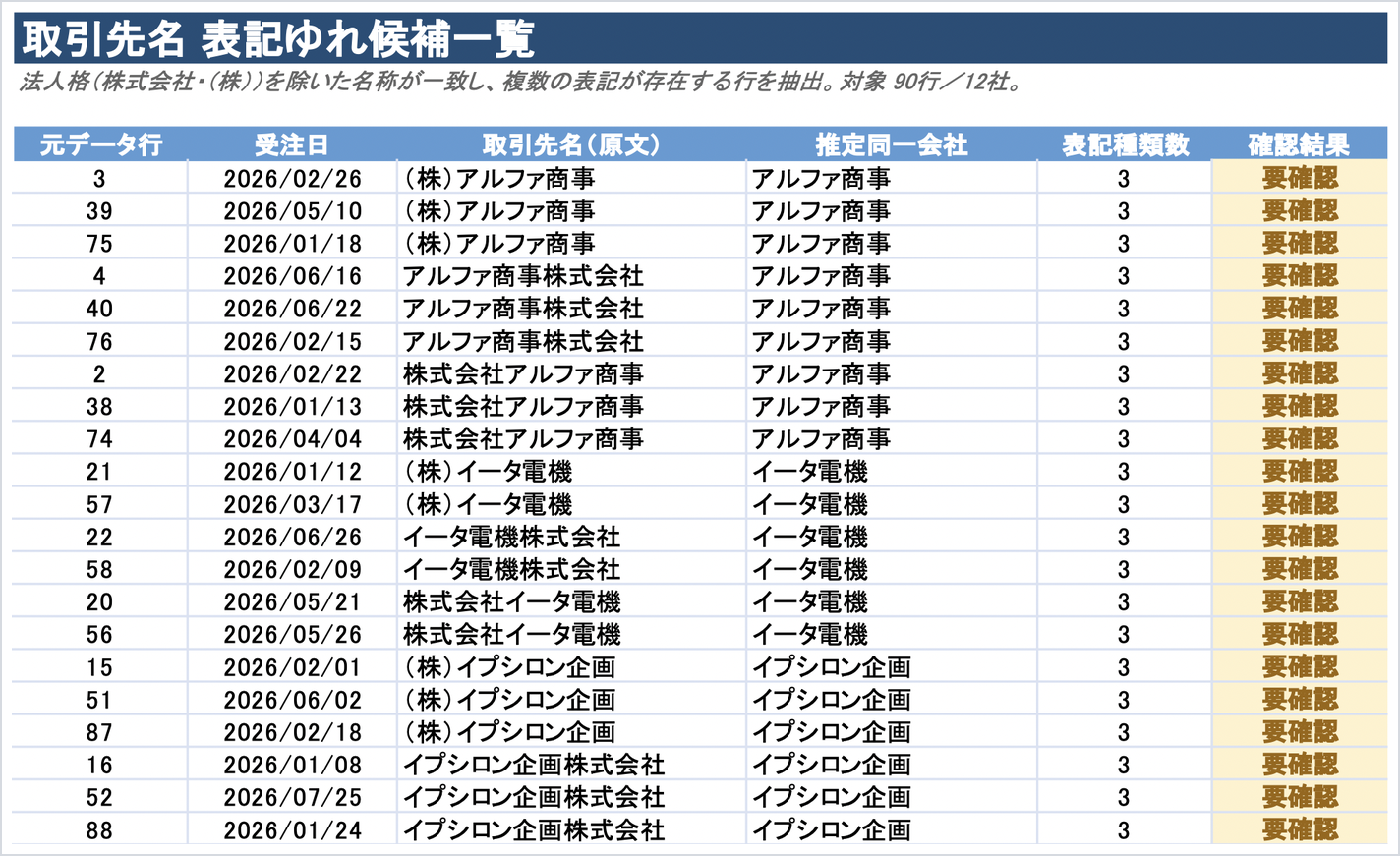
「取引先名」列で、同じ会社が別の書き方になっている可能性がある行を一覧にしてください。
出力されるもの:表記が異なる可能性のある組み合わせの一覧です。「株式会社〇〇」と「(株)〇〇」のような組み合わせが出力されます。当社が試したときは一覧が本文に並ぶのではなく、確認用のシートが1枚作られ、元データの行番号・原文・推定される同一会社・表記の種類数・確認結果の5列にまとめられました。
修正方法:件数が多すぎる場合は「全角・半角の違いだけに絞って」のように、出力させる内容を限定してください。
例文12:重複行を見つける
「注文番号」列が重複している行を抽出して、何件あるかも教えてください。
出力されるもの:重複行の一覧と件数です。当社が試したときは「注文番号 重複明細」というシートが作られ、右端に出現回数の列が付きました。
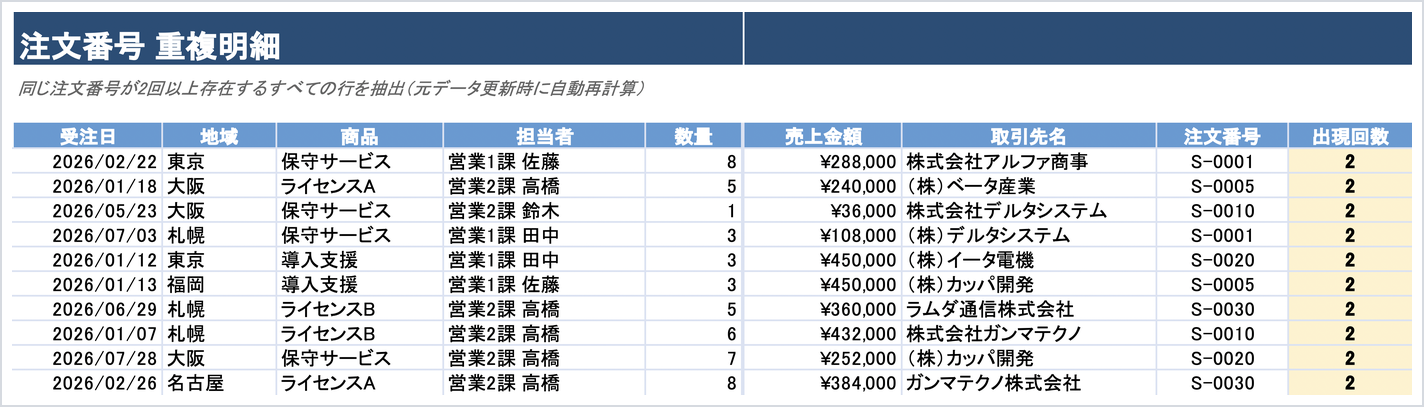
修正方法:削除まで依頼する場合は、別途プロンプトで重複した行を削除するようにしてください。抽出と削除を1つのプロンプトに含めると、いずれか一方しか実行されない場合があります。
例文13:空欄をまとめて確認する
この表で値が入っていないセルがある行を抽出し、どの列が空欄かも示してください。
出力されるもの:未入力のある行の一覧です。集計前の点検に利用できます。当社が試したときは、右端にどの列が空欄なのか(列名)が表示されました。

修正方法:続けて「空欄を埋めてください」と依頼することは避けてください。未入力である理由は業務上の事情によるものである可能性があり、推測による補完は誤りのもとになります。
例文14:見出しの変更案を出してもらう
1行目の列見出しを、あとから見た人にも分かる名前に変更する案を出してください。実際の変更はまだしないでください。
出力されるもの:見出しの変更案です。「実際の変更はまだしない」と記載することで、内容を確認してから反映できます。
修正方法:見出しが書き換えられた場合は、Excelの元に戻す操作(Ctrl+Z)で復元できます。次回からは「案だけを出してください」を文頭に置いてください。
実際の回答(抜粋)
受注日 → 受注年月日/地域 → 営業地域/商品 → 商品・サービス名/担当者 → 営業担当部署・氏名/数量 → 受注数量/売上金額 → 売上金額(税込・税抜は要確認)/取引先名 → 取引先会社名/注文番号 → 受注管理番号
特に「売上金額」は税込・税抜を明記すると、後から見る人にも誤解がありません。
シートは変更されず、案だけが表で出力されました。「実際の変更はまだしない」という一文が効いています。
グラフ・見せ方のプロンプト例文(3例)
例文15:目的を伝えてグラフを選んでもらう
月ごとの売上の推移を会議で説明したいです。適したグラフを作成し、なぜそのグラフが適しているのかも教えてください。
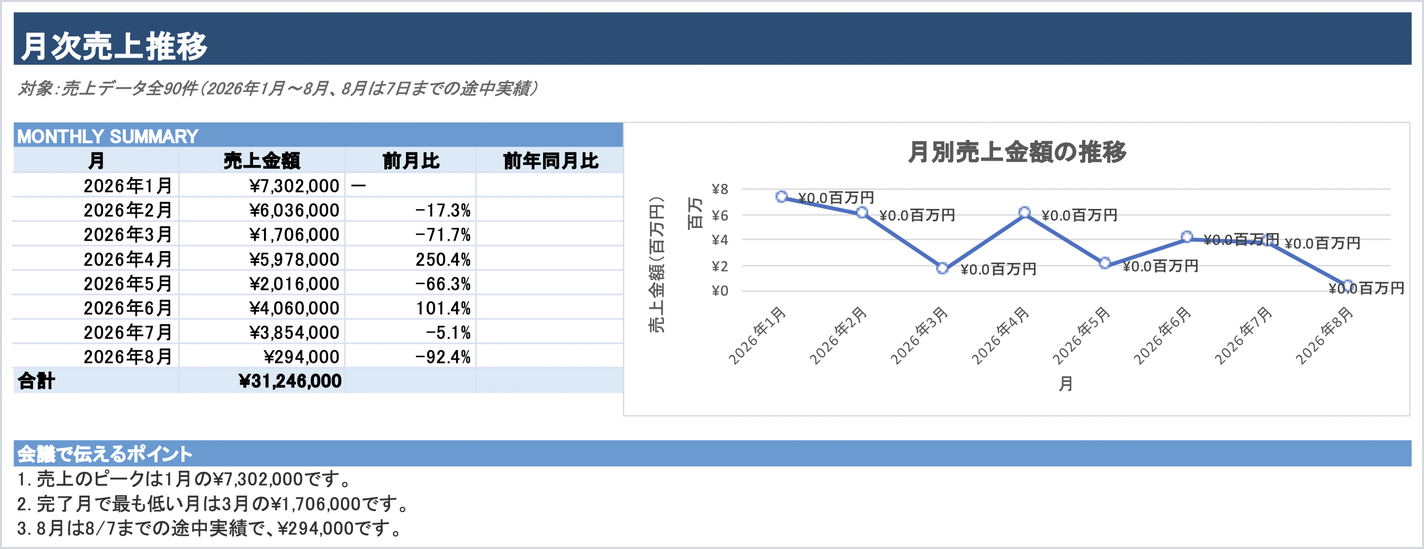
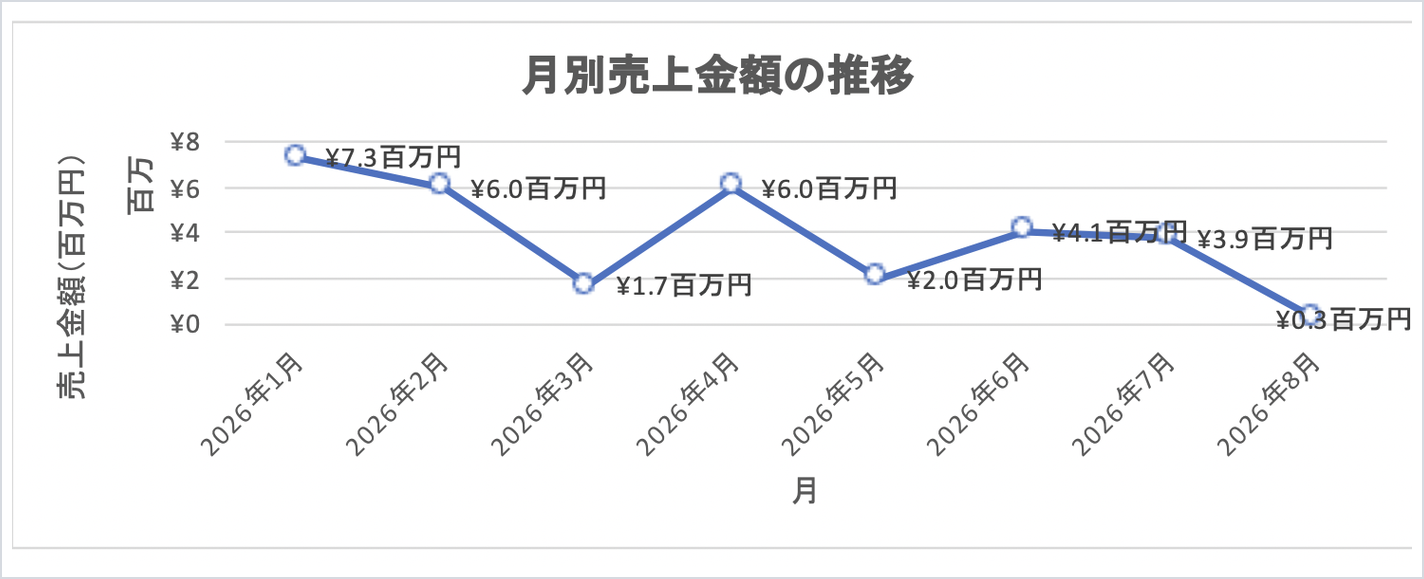
出力されるもの:グラフと、その選択理由です。グラフの種類を指定せずに目的を伝えるのが、この例文の要点です。当社が試したときは折れ線グラフが選ばれ、あわせて月別の集計表と「会議で伝えるポイント」の3行まで作成されました。
修正方法:意図と異なる種類のグラフが出力された場合は「推移が分かる折れ線グラフで」など種類を指定したプロンプトに修正してください。なお当社の検証では、グラフのデータラベルがすべて「¥0.0百万円」と表示され、金額が読み取れない状態になりました。この場合は「データラベルは百万円単位で小数第1位まで表示してください」のように、ラベルの表示形式まで指定してください。
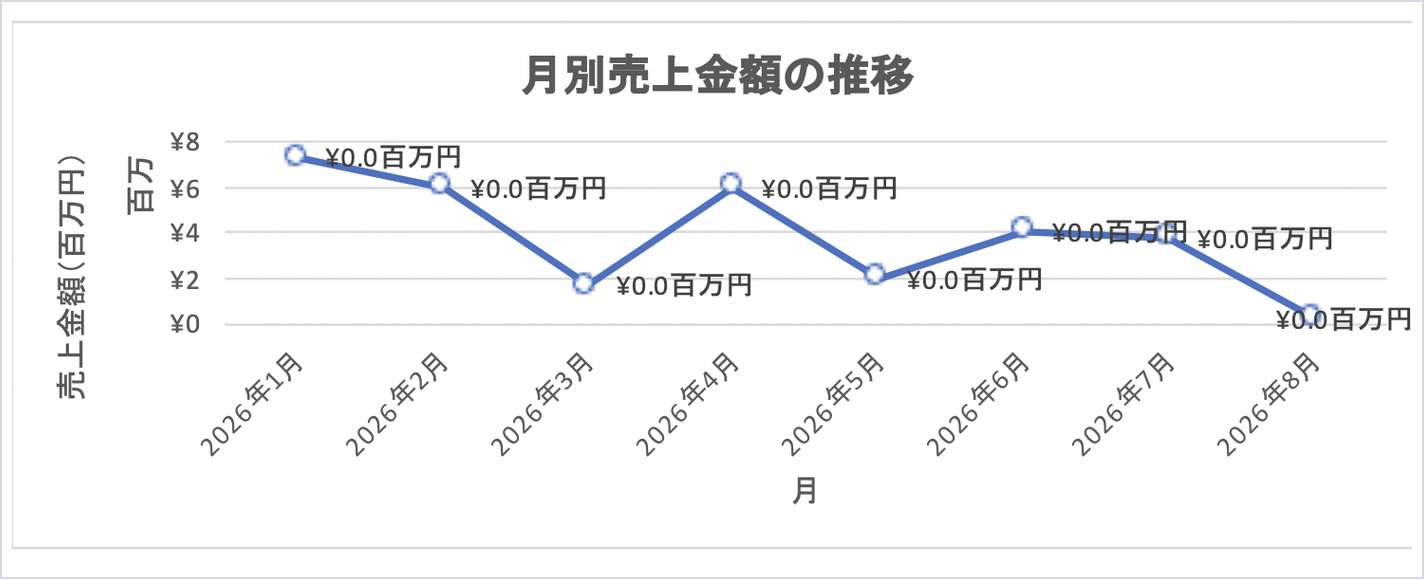
この状態で「データラベルは百万円単位で小数第1位まで表示してください」と入力したところ、次のように表示が修正されました。グラフを作り直す必要はなく、同じチャットの続きで指示するだけ修正されます。
例文16:比較の軸を指定する
地域別の売上を比較する棒グラフを作成してください。金額の大きい順に並べてください。
出力されるもの:並べ替え済みの棒グラフです。並び順まで指定しておくことで出力後の手作業を減らせます。当社が試したときは横棒グラフが選ばれ、集計表と「比較のポイント」もあわせて作成されました。
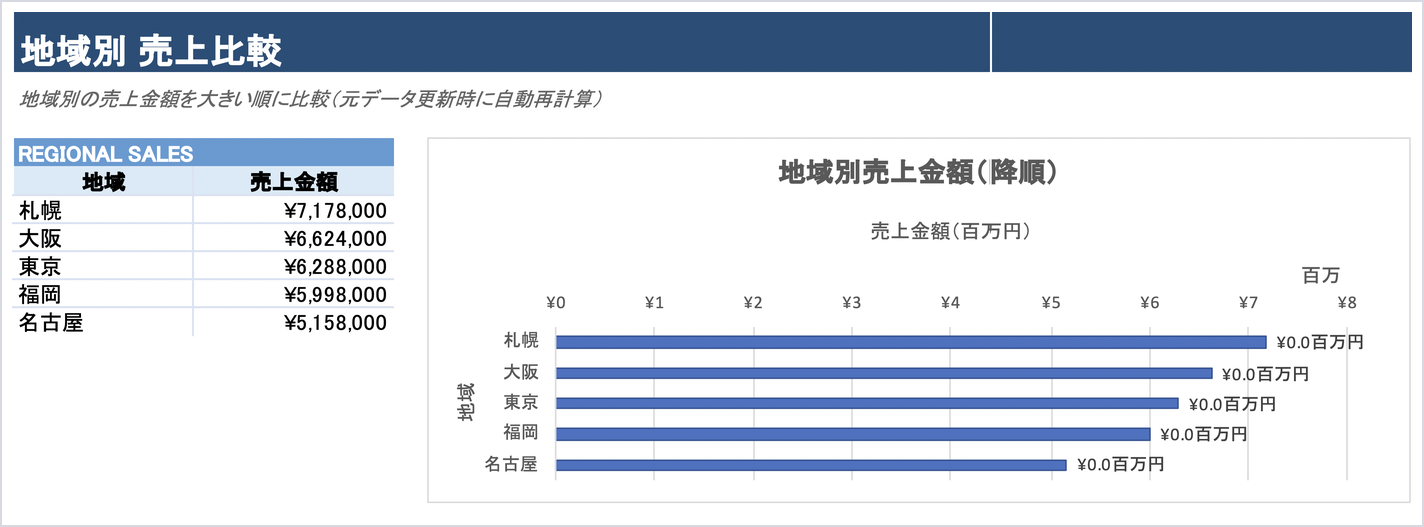
修正方法:並び順が反映されない場合は、グラフの作成と並べ替えを2回に分けて依頼してください。
例文17:条件付き書式で目立たせる
売上金額が目標の80%を下回っている行に、赤い背景色を付けてください。
出力されるもの:条件付き書式が設定された表です。当社が試したときは、条件に当てはまる行が行全体まとめて赤い背景色になりました。
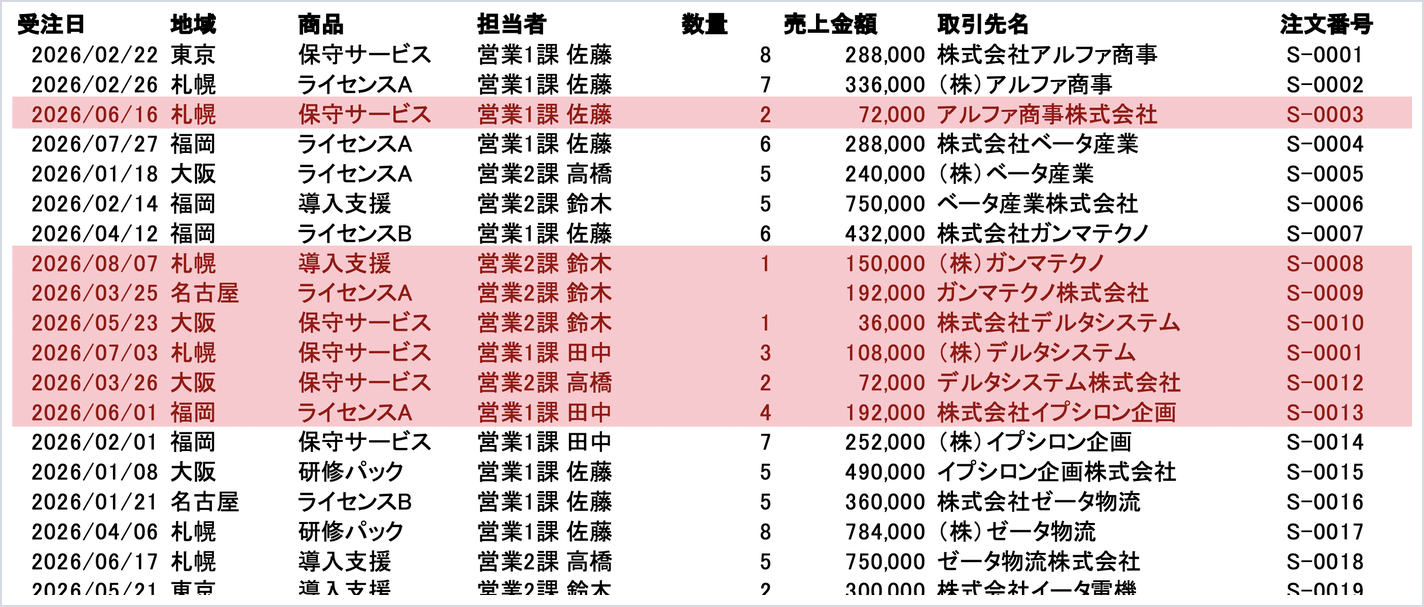
修正方法:表全体に書式が設定された場合は「その行だけ」「「売上金額」列のセルだけ」のように、範囲を明示したプロンプトで修正してください。なお「目標の80%」のように基準そのものが表に無い場合は、先に数値を伝える必要があります。当社が試したときも「目標は1件あたり30万円とします」と補って実行しました。
報告に使う形にするプロンプト例文(3例)
例文18:数字から報告文を作る
この集計結果をもとに、上司への月次報告の文章を作ってください。実績・前月との差・要因の3点を、それぞれ2〜3行でお願いします。
出力されるもの:報告文の下書きです。数値を文章に変換する工程を委ねられます。
修正方法:表現が誇張されていたり推測による内容が多い場合は「推測は書かず、表から読み取れる事実だけで」を追記してください。
実際の回答(抜粋)
実績:8月の売上実績は、8月7日時点で29.4万円、受注件数は2件です。
前月との差:7月の385.4万円に対し、8月は356.0万円減(前月比92.4%減)です。ただし、7月の月間実績と8月7日時点の途中実績を比較しています。
要因:主因は、8月が月初7日間のみの集計で、受注が2件に限られていることです。現時点では月次低迷とは断定せず、今後の受注件数と大型案件の計上状況を確認します。
「途中実績どうしを比べている」という但し書きが自動で入りました。報告文でいちばん指摘される可能性が高い部分です。
例文19:会議での想定質問を洗い出す
この資料を会議で説明したときに、質問されそうな点を5つ挙げてください。あわせて、答えるために必要なデータも書いてください。
出力されるもの:想定質問と、必要なデータの一覧です。準備の漏れを確認できます。
修正方法:出力された質問が抽象的な場合は「数字の根拠を問う質問に限って」と観点を絞ってください。
実際の回答(抜粋)
1. 8月売上が前月比92.4%減なのはなぜか? → 8月の経過日数、月末までの受注予定、商談パイプライン、計上予定日
2. 札幌が地域別売上1位になった要因は? → 地域別の受注件数、商品構成、平均単価、大型案件の明細
3. 導入支援が売上の37.4%を占めるが、今後も継続するか? → 商品別の受注残、案件確度、継続・単発売上の区分
4. 88万8,750円超の高額案件5件は通常取引か? → 契約書、見積書、単価表、承認記録、顧客別の過去取引実績
質問と、答えるために手元に用意しておくべき情報が出力されます。
例文20:次に確認すべき指標を洗い出す
この売上データから、次の月に注意して見ておくべき指標を3つ挙げ、その理由も教えてください。
出力されるもの:指標の候補と、その理由です。分析の切り口を洗い出す際の材料になります。
修正方法:一般的な内容が出力された場合は「この表にある数値だけを使って」を追記してください。手元のデータで追える指標に限定されます。
実際の回答(抜粋)
月間受注件数:月次売上は受注件数の影響が大きく、1月は17件・730.2万円、3月は8件・170.6万円でした。売上額だけでなく件数の進捗を確認します。
1件当たり平均売上:全体平均は約34.7万円ですが、導入支援など大型案件の有無で月次実績が大きく変動します。
導入支援の売上構成:売上の37.4%を占め、高額外れ値5件もすべて導入支援です。
いずれもこの表の数値から計算した根拠つきで出力されました。
意図と異なる結果が出力される原因は、プロンプトではなくデータの形式である場合があります
例文のとおりに入力しても、意図した結果が出力されないことがあります。この場合、原因がプロンプトではなく、Copilotが読み取れる形式にデータが整っていないことにある場合があります。
Copilotが処理しやすいデータの形式は、次のとおりです。
| 条件 | 内容 |
|---|---|
| 1行1件 | 1つの行に1件のデータが入っている |
| 見出しは1行だけ | 2段組みの見出しや、途中に入る小計行がない |
| セルが結合されていない | 結合セルがあると、列の対応を読み取れません |
| 数値が数値として入っている | 文字列は計算されません |
扱うExcelファイルが上記のうち1つでも満たしていない場合、プロンプトを調整しても出力は安定しません。前もって表の形式を修正してください。 崩れた表をCopilot自身に修正してもらう手順は、崩れたExcelの表をCopilotで集計できる形に直す手順にまとめています。
ファイルの保存場所についても研修などでよく質問をいただきます。当社が2026年8月に試したかぎりでは、Macのローカルフォルダに保存したファイル(自動保存はオフ)でも、Copilotは問題なく動作しました。「OneDriveに保存しないと使えない」という説明を見かけることがありますが、少なくとも当社が確認した環境では当てはまりませんでした。
よく使う例文を保存できるのか(2026年8月時点)
よく使うプロンプトはExcelのCopilotに登録しておきたいこともあると思います。
しかし2026年8月時点で、Microsoftの公式ドキュメントに書かれている保存機能の対応アプリは、WordとPowerPointです。Excelは記載されていません。保存の手順自体は、公式に次のように記載されています。
保存するプロンプトを実行します。プロンプトが正常に実行されたら、プロンプトにカーソルを合わせてブックマーク アイコンを表示し、[プロンプトの保存]をクリック
(出典:Microsoft サポート「お気に入りのプロンプトを保存して再度使用する」)
Excelで同じことをしたい場合、現実的な方法は次の2つです。
- 自分用のメモに蓄積する:よく使う例文をテキストファイルやOneNoteに並べておき、必要に応じてコピーします。手作業ではありますが、部署内で共有できる利点があります
- Copilotのチャット側のプロンプト ギャラリーを使う:Microsoft 365 Copilotのチャットでは、保存したプロンプトを呼び出せます。ただしプロンプト ギャラリー アプリは廃止の告知が出ています。今後の案内を確認しながら使ってください
なお、同じ売上データをChatGPT Workに読み込ませて集計させた結果はChatGPT WorkでExcelを集計する手順にまとめています。ブックをその場で書き換えるCopilotに対し、ChatGPT Workは集計済みのファイルが出力されるという違いがあります。
Copilotの有料ライセンスがない環境では、OpenAI公式アドインでExcelのサイドバーにChatGPTを組み込む方法もあります。導入手順はChatGPTをExcelで使う方法の記事で解説しています。
Claudeの有料プランをお使いの場合は、同じ売上データで要約とグラフ作成を検証した「Claude for Excelの使い方|アドインの導入手順と対応プランを実際の画面で解説」もあわせてご覧ください。
もしExcelのCopilot活用方法に迷っていたら、この記事の20例をそのままコピーして始めてみてはどうでしょう。その中からうまく動作したプロンプトを1つずつメモに追記していけば、それがあなたの部署専用の例文集になります。
社内でCopilotを広げたい、部署ごとの業務に合わせた使い方を整理したい、といったご相談は研修・セミナーにて承っています。