
 田村憲孝
田村憲孝 ※この
記事の情報は2026年8月10日時点のものです。Gemini Sparkはベータ版のため、画面や機能は今後変更される可能性があります。状況が変わり次第この記事も更新します。
毎朝、受信トレイにたまったメールマガジンやお知らせメールの処理から1日が始まる。もしくはたまりにたまった不要なお知らせメールが何千件とある方もいらっしゃるのではないでしょうか。Gemini SparkはGmailと接続して、メールの要約・アーカイブ・メールリストの登録解除といった、面倒な受信トレイの整理を任せられます。この際、スッキリさせましょう。
この記事では、SparkにGmailの整理を任せる手順を実際の画面をご覧いただきながら解説します。接続の設定から、そのまま使えるプロンプト、メールを操作する前にSparkが確認を求めてくる安全装置の挙動までまとめます。
なお、Sparkそのものの解説は「Gemini Sparkとは?通常のチャットとの違いと使い分け【早見表つき】」を、タスクの基本の使い方は「Gemini Sparkのタスクの使い方」をご覧ください。
SparkにGmailの整理を任せるとできること
以下、SparkのGmail連携でできる整理の例です。Sparkの公式画面でも「受信トレイの整理」が公式の提案として表示されています。
- 受信トレイのメールマガジン・お知らせメールを差出人ごとに集計し、内容を要約した一覧を出力する
- 不要と思われるメールを選び、理由を添えてアーカイブを提案する
- メールリストの登録解除(メールマガジンの購読停止)を行う
- 特定の条件のメール(重要な取引先からのメールなど)だけを抽出する
いずれも通常のタスクと同じで日本語のプロンプトを1つ送るだけです。タスクの基本手順は「Gemini Sparkのタスクの使い方」で解説しているため、この記事ではGmailに絞って書きます。
事前準備:GmailをSparkに接続する
SparkにGmailを操作させるには、最初に接続の設定が必要です。Sparkの画面左のメニューから「アプリ連携」を開き「Google Workspace」をオンにします。
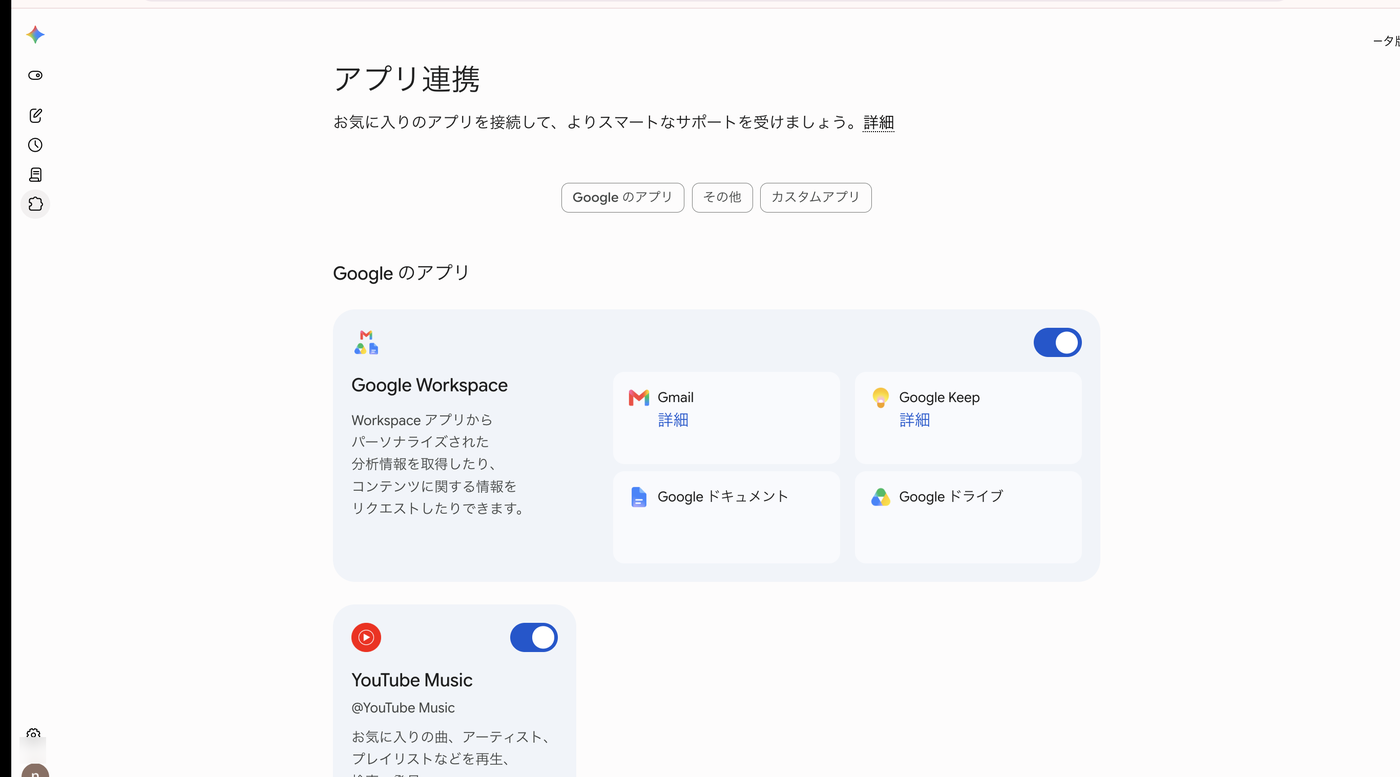
ここで知っておいてほしいのは、接続の許可はGmail単体ではなく、Google Workspaceのアプリ(Gmail・Google Keep・ドキュメント・ドライブなど)をまとめてオンにする仕様だということです。「Gmailだけ接続したい」という粒度では設定できません。仕事の機密情報をドライブに置いているアカウントなどで利用する場合は、この仕様を理解したうえで判断してください。
実際に任せてみた:受信トレイ整理の手順
当社のアカウントで、受信トレイの整理を実際に任せてみました。手順は3つです。
手順1:プロンプトを送る
今回使ったプロンプトは次のとおりです。
Gmailの受信トレイにある直近7日分のメールから、メールマガジン・お知らせ系のメールを抽出し、差出人ごとに件数と内容の要約を一覧にしてください。そのうえで、今後読む必要がなさそうなメールマガジンを1件選び、理由を添えてアーカイブしてください。アーカイブを実行する前に、必ず私に確認を求めてください。削除とメールリストの登録解除は行わないでください。
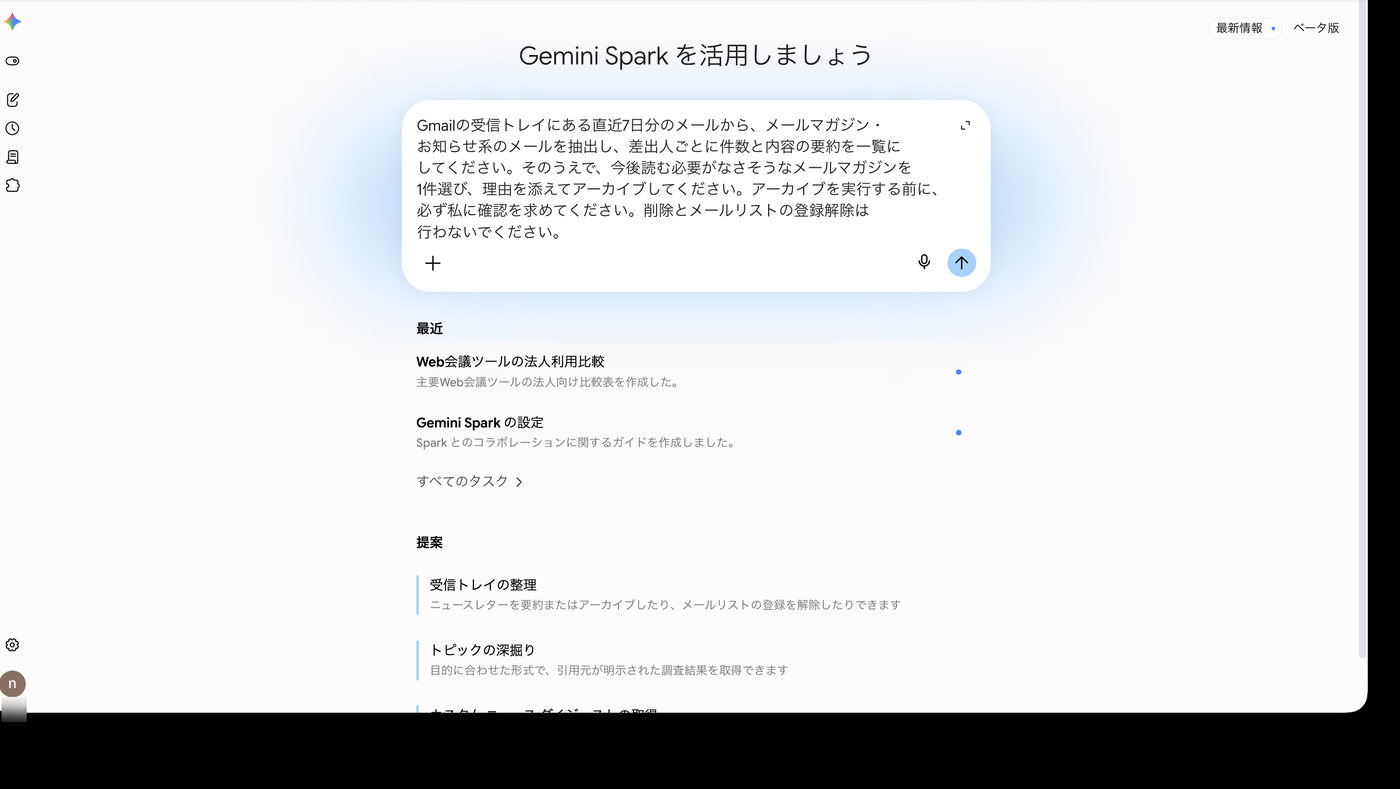
ポイントは後述しますが、「実行する前に必ず確認を求める」「削除と登録解除は行わない」と、AIに許可する操作の範囲をプロンプトで明記していることが今回のポイントです。
手順2:操作の前に確認が入る
送信すると、SparkがGmailにアクセスして受信トレイの分析を始めました。今回は数分で、直近7日分のメールから11の差出人・合計60通のメールマガジン・お知らせメールが差出人ごとの要約つきで一覧になりました。1週間でこれだけの量を無意識に処理していたのかと分かるだけでも、一度試す価値があるのではないでしょうか。
そして安全装置です。Sparkは一覧を表示すると続けて「この差出人からの3通は広告が中心で情報価値が低いため、アーカイブを提案します」という趣旨の提案を出し、対象のメールを明示したうえで「アーカイブしてよろしいでしょうか?」と確認を求めて作業を止めます。あなたが承認するまで、メールそのものは削除・アーカイブなどの操作は行いません。
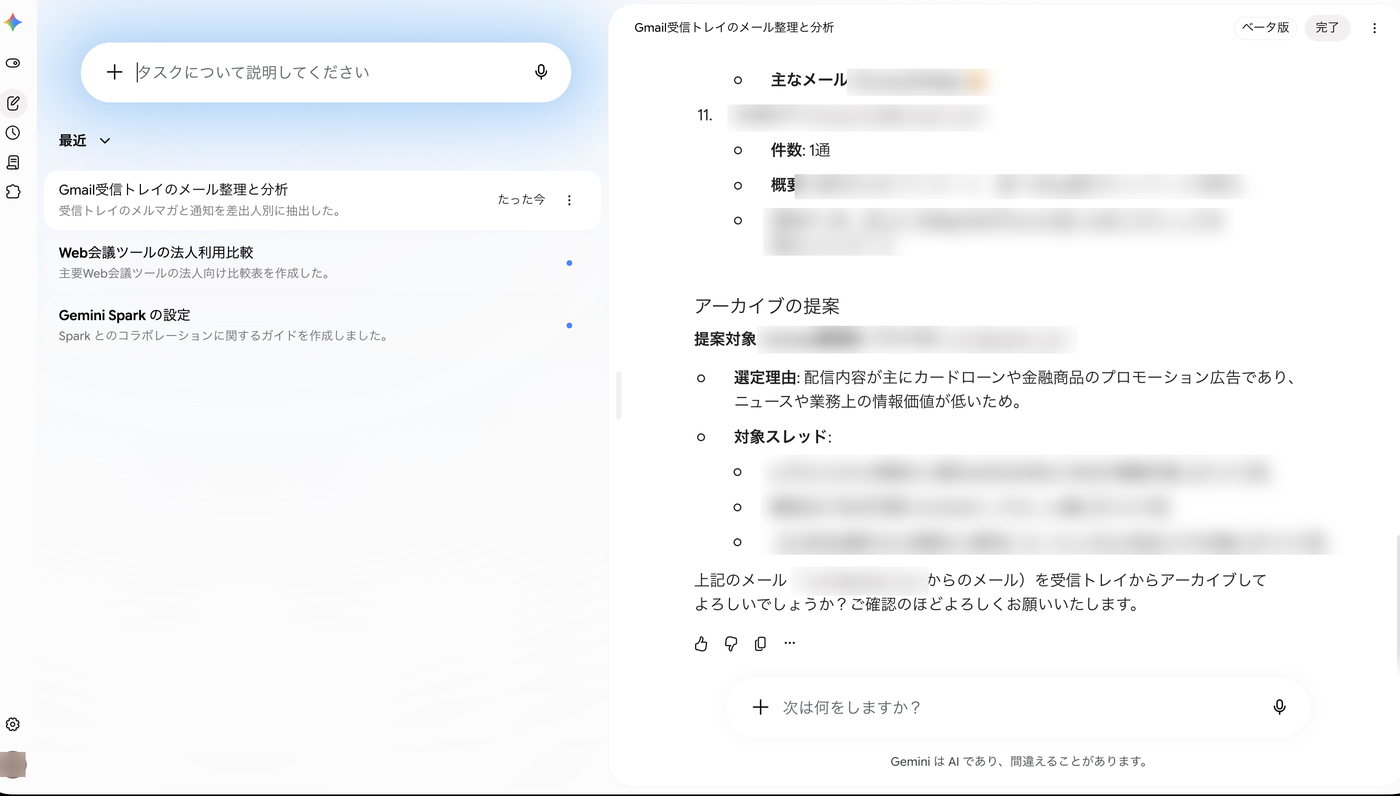
Sparkからの提案には選定理由と対象スレッドの一覧が含まれるため、AIが何をどう処理しようとしているのかは出力内容を読んでから判断できます。ここで内容を確かめずに承認すると安全装置の意味がなくなります。大事なメールもアーカイブにしてしまわないように確認の内容を読んでから承認するようにしましょう。
手順3:承認して結果を確認する
「はい、提案どおりアーカイブしてください」と返信すると、Sparkが対象の3通をアーカイブし完了報告を出力しました。報告には「削除および配信解除は行っていません」と、プロンプトで指示した範囲を守っていることも明記されていました。
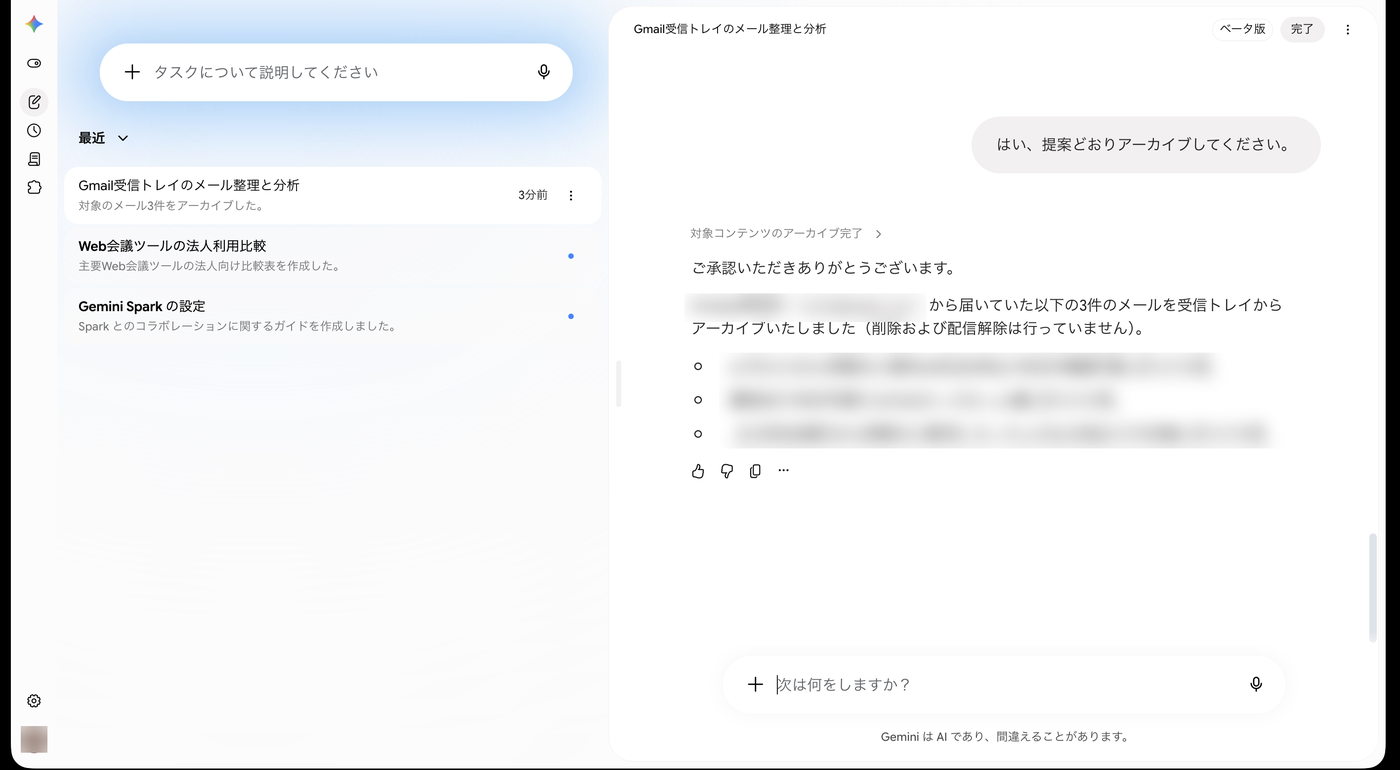
※アーカイブは削除ではありません。受信トレイから見えなくなるだけでメール自体はGmailの「すべてのメール」に残り、検索でもヒットします。作業後はGmail側で対象のメールを検索し、意図どおりの操作だけが行われたかを確認しておくと確実です。
プロンプトの書き方のポイント
メール操作を任せるプロンプトでは、次の3点が特に重要です。
- 対象を明記する:「直近7日分」「メールマガジン・お知らせ系」のように期間と種類を限定します。範囲を明記しておかないと分析する範囲が広くなり、時間もかかります
- 許可する操作を限定する:「アーカイブは確認のうえで」「削除と登録解除は行わない」のように、操作の範囲を明示します。Sparkは操作前に確認を求める設計になっていますが、プロンプト側でも範囲を明記しておくのが安全です
- まず読み取りだけから始める:初めに入力するプロンプトでは「一覧の作成まで」の依頼にして出力の精度を確かめ、2回目以降のプロンプトでアーカイブなどの操作を任せる進め方が安全です
毎朝の定期実行にもできる
今回のような整理は、Sparkのスケジュール機能と組み合わせると「毎朝8時に昨日届いたメールマガジンの要約を作る」といった定期実行にできます。受信トレイの処理が毎朝のルーティンになっている方には、タスク機能よりスケジュール機能が便利です。スケジュール機能の手順は、別の記事で改めて解説する予定です。
業務で使うときの注意点
- 確認画面を読まずに承認しない:手順2のとおり、提案内容(対象・理由)を読んでから承認してください
- 会社のWorkspaceアカウントでは使えません:Sparkは個人のGoogleアカウント前提です。詳しくは「Gemini Sparkが表示されない・使えないときの確認ポイント」をご覧ください
- 機密性の高いメールを扱うアカウントでの利用は慎重に:接続はWorkspaceアプリ一括のため、メール以外のデータにもSparkが触れられる状態になります。考え方は「生成AIの情報漏洩はなぜ起きるか:事例と対策」で解説しています
SparkのGmail連携は、受信トレイの整理という毎日の細かな作業を任せられる機能です。重要な操作の前には必ず確認が入り、プロンプトで操作の範囲も区切れるため「勝手にメールを削除されるのではないか」という心配はシステムで抑えられます。
株式会社ウェブタイガーでは、Gemini SparkのようなAIエージェントを含む生成AIの業務活用研修を行っています。自社での活用方法にお悩みの場合は、「生成AI研修の内容とは:実際のカリキュラム例と設計のポイント」もご覧ください。