
 田村憲孝
田村憲孝 会議の録音を聞き直しながら議事録を書
また、会議の議事録だけでなく、社内マニュアルや規程集への質問に引用付きで自動回答させる使い方もあります。社内マニュアルや規程に関する質問を自動回答させる仕組みをつくる記事で解説しています。
く作業に時間をかけていないでしょうか。「議事録は会議の直後に共有したいのに、他の業務に押されて翌日になってしまう」という声は、私たちの研修先でもよく耳にします。でも会議の録音ファイルさえあれば、Gemini Notebook(旧NotebookLM)で議事録の第一稿を数分で出力できます。この記事では録音データの用意からソースへの追加、議事録の形に整える指示文、共有前のチェックまでを、画面の流れに沿って紹介します。
準備:会議の録音データを用意する
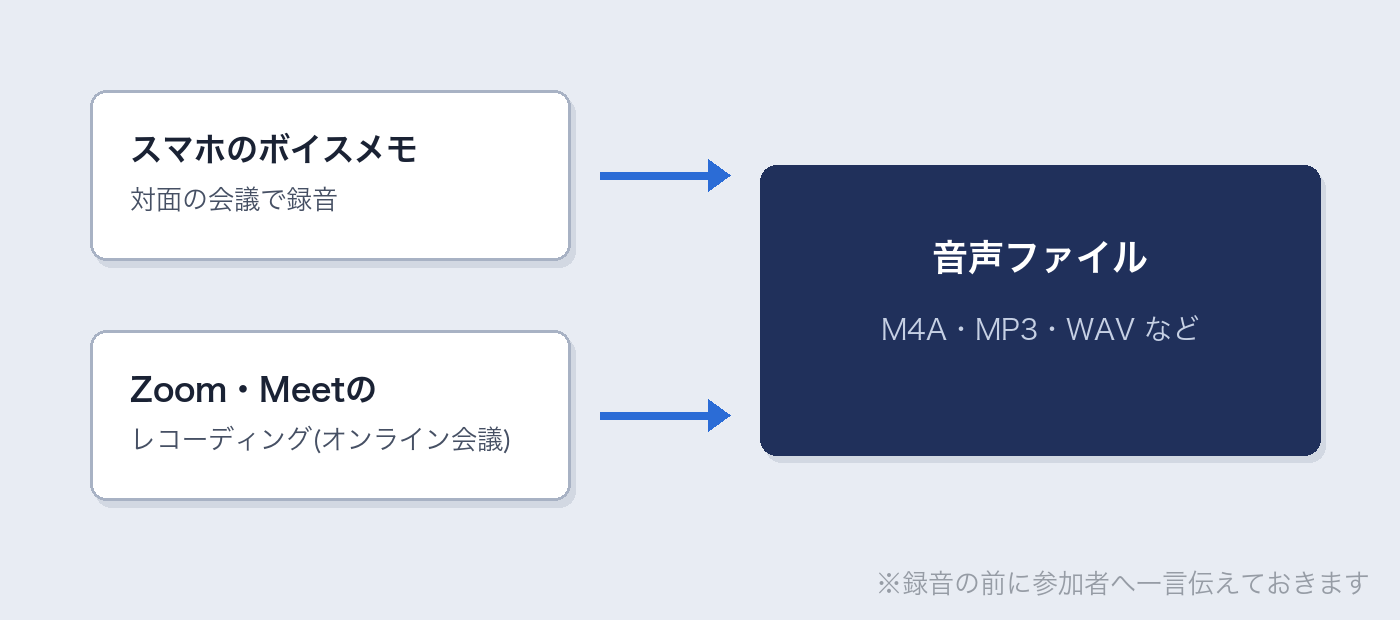
まず、会議の音声を録音ファイルとして手元に用意します。素材は次の2パターンのケースが多いのではないでしょうか。
- 対面の会議:スマホのボイスメモアプリで録音する(iPhoneなら「ボイスメモ」、Androidなら「レコーダー」など)
- オンライン会議:ZoomやGoogle Meetのレコーディング機能で録画・録音する
Gemini NotebookはMP3・M4A・WAV・AACなど主要な音声形式に対応しています。スマホのボイスメモ(M4A形式)がそのまま使えるので、形式の変換は不要です。
1つだけ、録音の前に対応しておきたいことがあります。会議の冒頭で「議事録作成のために録音します」と参加者に一言伝えておくことです。無断録音はトラブルのもとになります。社外の方が参加する会議では特に必須です。あわせて、冒頭で日付と会議名を口頭で言っておくと、後の議事録に日時が正しく入ります(録音データだけでは、AIは開催日時を知りようがないためです)。
手順1:Gemini Notebookに音声ファイルをソースとして追加する
Gemini Notebook(https://notebook.google.com/)を開き、「新規作成」からノートブックを作ります。
※旧アドレス(notebooklm.google.com)にアクセスしても、新しい画面に自動で切り替わります。
ノートブックを開いたら、左側の「ソースを追加」をクリックします。ソース(Gemini Notebookに読み込ませる資料のこと)の追加画面が開くので、「ファイルをアップロード」から会議の録音ファイルを選ぶか、画面にファイルをそのままドラッグ&ドロップします。
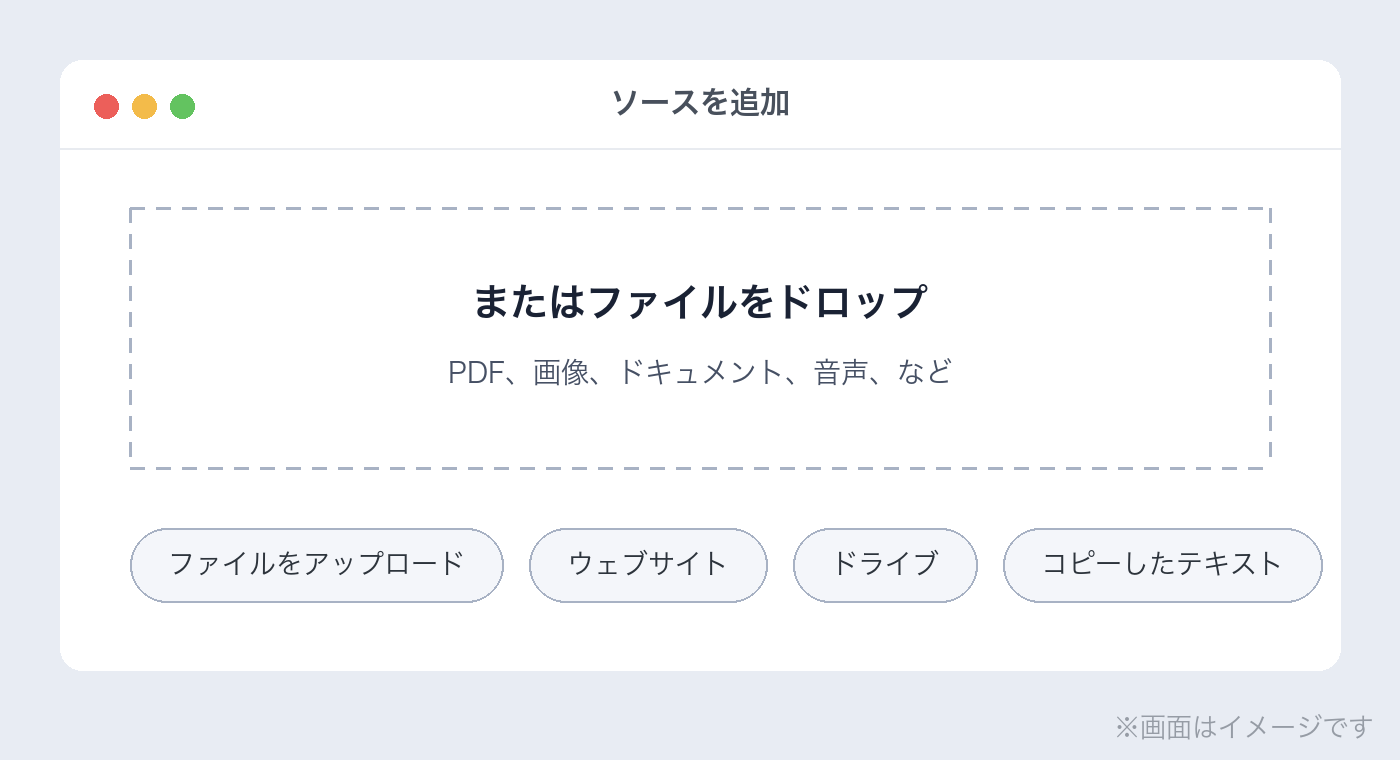
アップロードできるファイルは1つあたり200MBまでです。1〜2時間程度の会議の録音であれば、通常はこの範囲に収まります。
ZoomやMeetの文字起こし機能ですでにテキスト化した議事メモが手元にある場合は、音声ではなく「コピーしたテキスト」からテキストを貼り付けてソースにする方法もあります。
手順2:読み込まれた内容を確認する
音声ファイルを追加するとGemini Notebookが中身を解析し、音声の内容がソースとして扱えるようになります。左のソース一覧に追加したファイルが表示されたら、まず中央のチャット欄で内容を確認してみます。
チャット欄に「この会議で決まったことを教えてください」のように質問すると、録音の内容にもとづいた回答が出力されます。ここで、社名・人名・金額など間違いやすい固有名詞がどう認識されているかに当たりを付けておくと、後のチェックが楽になります。
このとき便利なのが、回答の各項目に付く出典番号です。番号をクリックすると、回答の根拠になったソースの該当箇所が表示されるため、「ここに記載されている内容は、録音のどの発言から来ているのか」をすぐにたどれます。アップロードした資料だけを根拠に回答するというGemini Notebookの特長が、議事録づくりでも効いてきます。
なお、ソースを追加すると、ノートブックの名前が内容に合わせて自動で付け直されます。会議名+日付に手で直しておくと、後から探しやすくなります。
手順3:議事録の形に整える
内容が確認できたら、チャット欄にプロンプト(AIへの指示文。たとえば「この文章を要約して」のような文)を入力して、議事録の形に整えます。
標準的な議事録を出力させるなら、次のように入力します。
この会議の内容を、日時・出席者・決定事項・タスク(担当と期限)・主な議論の順で議事録にまとめてください。
実際にこの指示文で出力した議事録の例です(架空の定例会議を読み込ませています)。
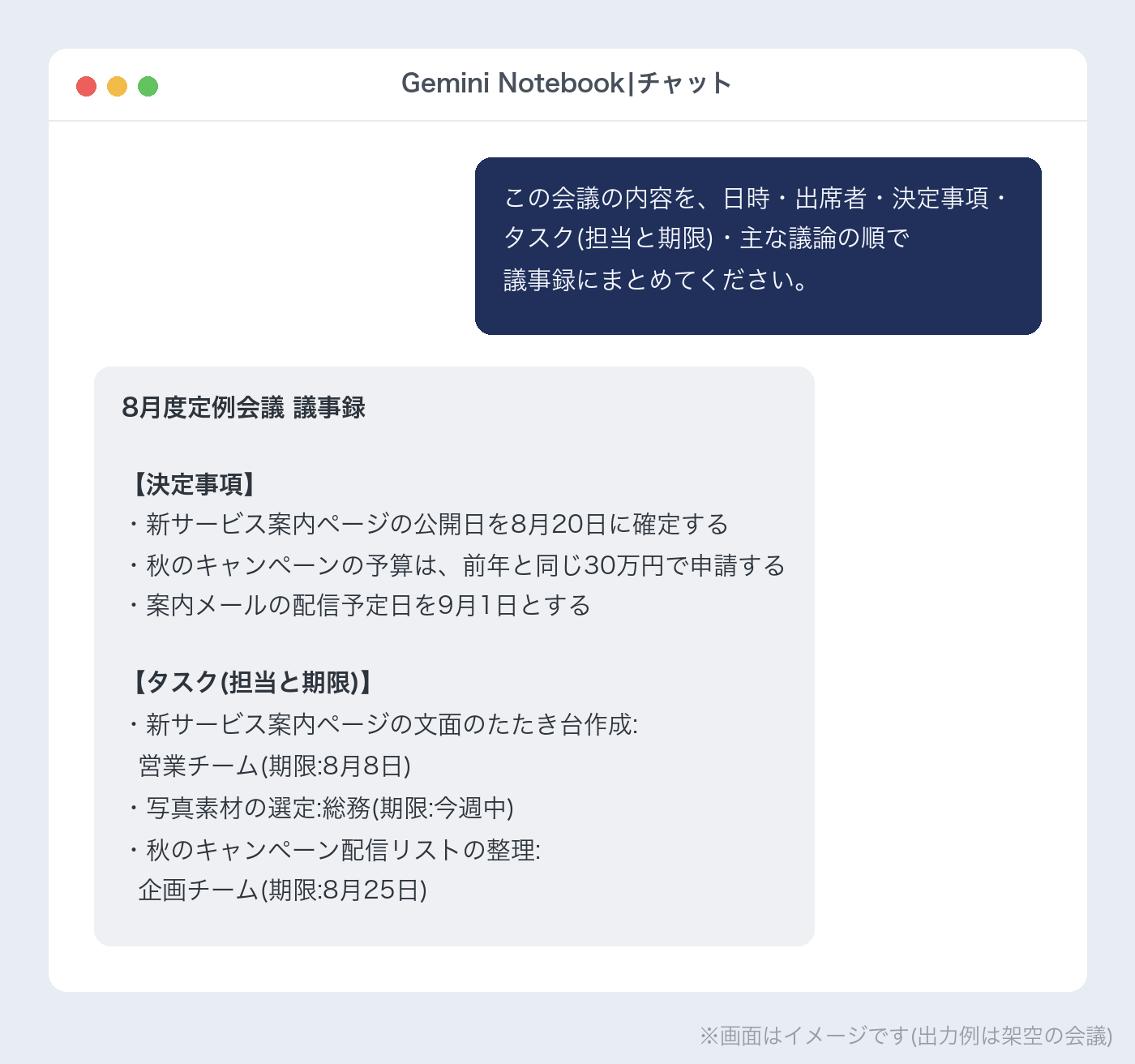
決定事項が「いつ・誰が・何を」の形で整理され、各項目に出典番号が付きます。検証したところ、ソースに記載のない情報については「ソースには具体的な開催日時の記載はありません」のように、無いことをはっきり出力してきました。不明な点を勝手に埋めない挙動なので、準備の節で触れた「冒頭で日付と会議名を言っておく」が効いていることがわかります。
時間がないときは、もっと短い指示でも十分です。
決定事項とタスク(担当と期限)だけを箇条書きで抜き出してください。
こちらは共有前の確認がしやすく、必要最小限の箇条書きが出力されます。出力された回答は「メモに保存」ボタンでノートブック内に残せるので、整えた議事録を後から参照するのにも便利です。
手順4:内容をチェックしてから共有する
出力された議事録は、そのまま配布するのではなく必ず人の目で確認します。チェックのポイントは3つです。
- 決定事項の内容:金額・日付・担当者名が発言どおりか(出典番号から元の発言に当たれます)
- 固有名詞:社名・人名・製品名の誤変換がないか
- 抜け漏れ:口頭で決定されたにも関わらず議事録に入っていない項目がないか
確認後にGoogleドキュメントやメールに貼り付けて参加者に共有します。議事録の共有から次のステップ、決定事項をタスクとして割り振って進捗を追いかける流れは、会議の決定事項とタスクを生成AIで整理して共有する手順で紹介しています。あわせてお読みください。
つまずきやすいポイント3つ
①「誰の発言か」の自動判別は期待しない
録音から話者を自動で見分けて「田中:」「佐藤:」のような発言録を作ることは、今のところ得意ではありません。Gemini Notebookでの議事録は、発言者単位に記録するのではなく、決定事項・タスクを整理するサマリー型に向いています。発言者ごとの記録が必要な会議(役員会・顧客との折衝など)では、話者分離機能のある専用の議事録ツールとの使い分けをおすすめします。
②長時間の会議はファイルの分割も検討する
アップロードできるファイルサイズの上限は200MBです。長い会議や高音質設定の録画では上限を超えることがあるため、録音アプリ側で前半・後半に分けて書き出し、2つのソースとして追加して対応します(1つのノートブックに複数ソースを入れても、まとめて質問できます)。
③機密度の高い会議は社内ルールを確認してから
Gemini Notebookにアップロードしたソースの内容は、AIの学習には使われないとされています。ただし、経営情報や人事情報を扱う会議の録音を社外のサービスに上げてよいかは、それとは別の判断です。会社の生成AI利用ルールを確認してから使ってください。社内ルールの作り方は生成AIの社内ルールの記事で紹介しています。生成AIの情報漏洩がなぜ起きるかは生成AIの情報漏洩はなぜ起きるか:事例と対策で詳しく解説しています。
こんなときはどっち?(使い分け)
- 録音ファイルが手元にある → この記事の手順(Gemini Notebook)
- 文字起こし済みのテキストや議事メモがある → 通常のGemini(チャット)に貼り付けて要約する方が手早いです
- 議事録を共有した後のタスク管理 → 会議の決定事項とタスクを整理する手順へ
Gemini Notebookと通常のGeminiの使い分けの全体像は、Gemini Notebook(旧NotebookLM)を仕事で使いこなす:業務活用の全体ガイドにまとめています。
会議のたびに録音を聞き直して議事録を作成する時間は、Gemini Notebookに任せられる作業になりつつあります。録音して、ソースに追加して、指示文を1つ入力する。この3ステップで下書きができれば、人がやるべき仕事は「内容の確認」と「決定事項を前に進めること」となります。まずは社内の定例会議など、機密度の低い会議から試してみてください。
株式会社ウェブタイガーではGemini NotebookをはじめとするAIツールの業務活用を、実際の操作を交えて学べる企業研修を行っています。自社の会議や資料を題材にした実践的な内容をご希望の方は研修のご案内をご覧ください。