
 田村憲孝
田村憲孝 ※この
記事の情報は2026年8月9日時点のものです。Gemini Sparkはベータ版のため、画面や機能は今後変更される可能性があります。状況が変わり次第この記事も更新します。
Gemini Sparkが使えるようになったものの何を依頼すればよいのかわからず、結局いつものチャットばかり使っている。そのような方も多いのではないでしょうか。Sparkでいちばん試しやすいのは、単発の仕事を任せる「タスク」です。
この記事では、Sparkのタスクの使い方を、情報収集と比較表の作成を実際に依頼した画面つきで解説します。使用した依頼文の全文、実行結果の確認方法、タスクに向いている仕事・向いていない仕事の目安までまとめます。
なお、Sparkそのものの機能や通常のチャットとの違いは「Gemini Sparkとは?通常のチャットとの違いと使い分け【早見表つき】」で、Sparkのメニューが表示されない場合の対処は「Gemini Sparkが表示されない・使えないときの確認ポイント」で解説しています。
Sparkの「タスク」とは:単発の仕事を任せる基本の使い方
Sparkには「タスク」「スキル」「スケジュール」という3つの動かし方があります。スキルは手順を覚えさせる機能、スケジュールは決まった時間に動かす機能です。その中でもタスクはその都度の依頼を1回ずつ任せる、基本の使い方です。
通常のチャットとの違いは依頼したあとの挙動です。チャットはその場で答えが出力されますが、タスクはあなたからの依頼を受け取るとSparkが手順を組み立ててクラウド上で作業を進めます。実行中は画面を閉じてもかまいません。あなたは別の仕事に戻りできあがったころに結果を受け取る、という流れになります。
実際に任せてみた:比較表作成の手順
当社のアカウントで、法人向けWeb会議ツールの比較表の作成を実際に任せてみました。手順は4つです。
手順1:Sparkに切り替えて依頼文を入力する
Geminiのトップ画面左上のスイッチで「Spark」に切り替え、中央の入力欄に任せたい仕事を書き込みます。今回使った依頼文は次のとおりです。
Zoom・Google Meet・Microsoft Teamsの3つのWeb会議ツールについて、法人利用を前提に比較表を作成してください。比較する項目は「料金(月額・1ユーザーあたり)」「会議の録画機能」「文字起こし機能」「1回の会議に接続できる人数」の4つです。各社の公式サイトの情報をもとにまとめ、それぞれの情報の取得元URLも最後に一覧で示してください。
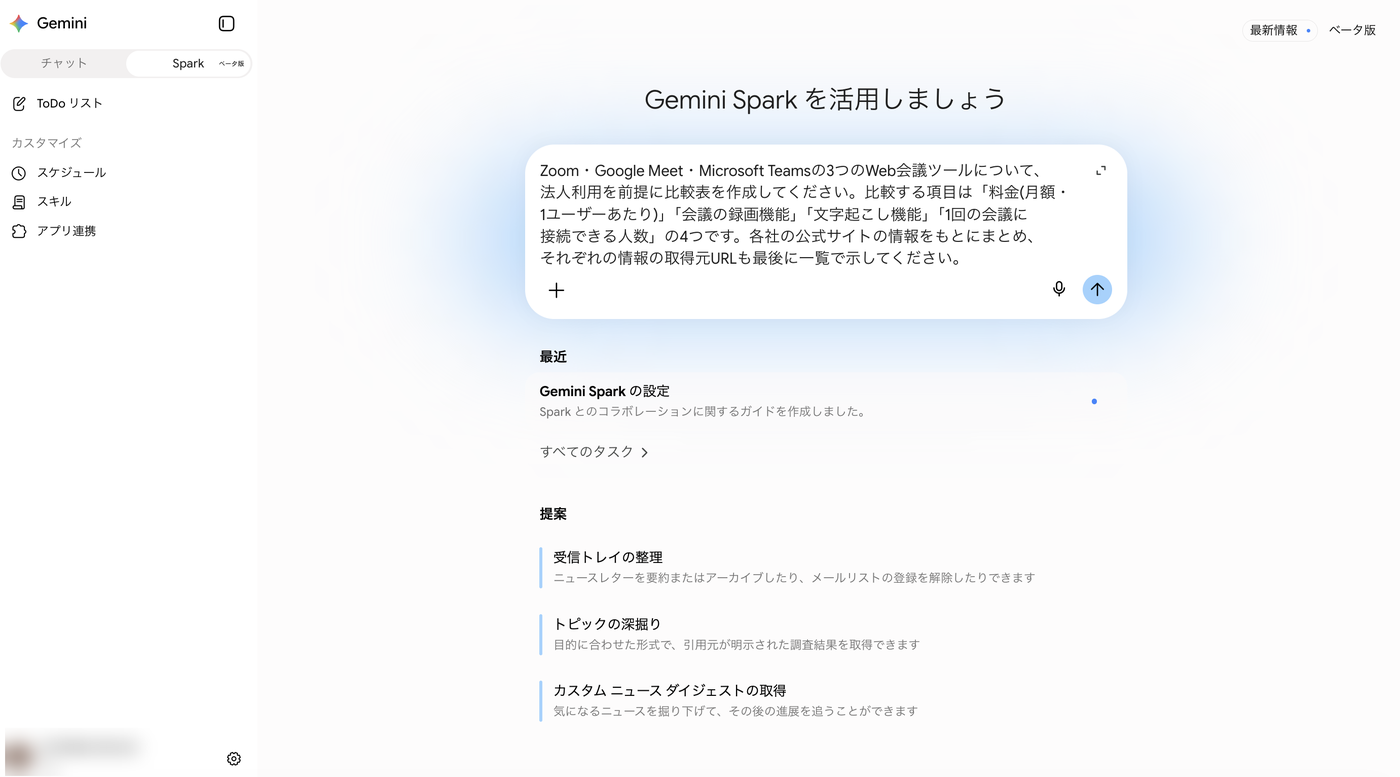
書き方は通常のチャットへの指示と同じ、日本語の文章です。特別な記法は必要ありません。
手順2:実行中は放置でよい
送信すると、Sparkがタスクに名前を付けて(今回は「Web会議ツールの法人利用比較」となりました)、作業を始めます。画面には進行状況が表示され、今回は次のような経過が流れていきました。
最初の比較表の枠組みを構築し、主要な項目について調査を開始しました。
サブエージェントに詳細なタスクを割り当てて、3つのツールの調査を効率的に並行して実行できるかどうかを検討しています。
3つのツールの詳細な価格と機能に関する情報収集を、並行して進めています。
通常のチャットと異なるのは、Sparkが3つのツールの調査を並行して進める段取りを自分で組んだことです。人が同じ調査をする時には3社の公式サイトを順番に見て回るのに対し、Sparkは調査を分担して同時に進めています。この間あなたがすることはありません。画面を閉じて別の仕事に戻れます。
手順3:結果を受け取る
今回の依頼では、開始から数分で完了しました。タスクの一覧に「完了」と表示され、開くと結果が届いています。
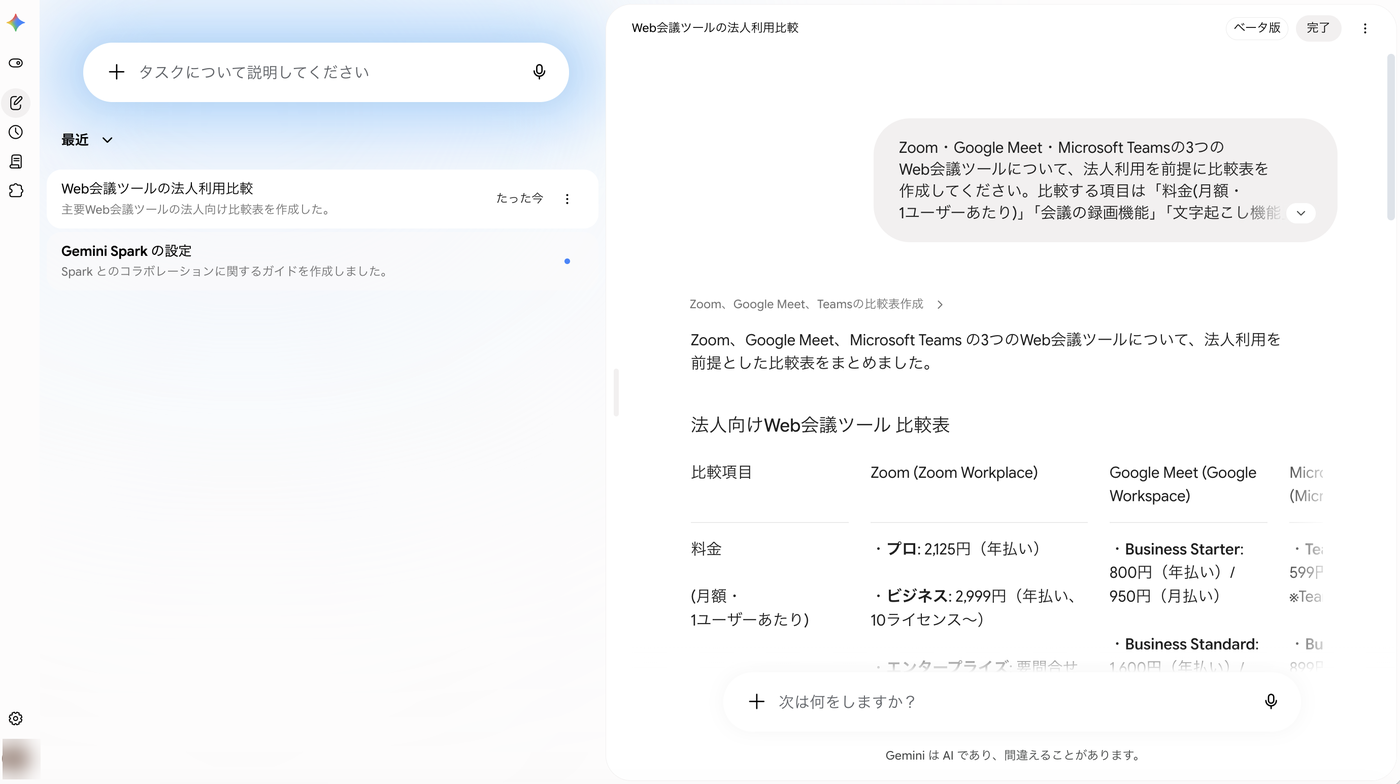
今回出力されたのは、依頼どおり4項目で整理された比較表です。内容の要旨は次のとおりでした(2026年8月9日時点のSparkの出力より)。
| 比較項目 | Zoom | Google Meet | Microsoft Teams |
|---|---|---|---|
| 料金(月額・1ユーザー) | プロ 2,125円(年払い)〜 | Business Starter 800円(年払い)〜 | Teams Essentials 約599円(年払い)〜 |
| 会議の録画 | 全プランでローカル録画可・有料プランでクラウド録画 | Business Standard以上でクラウド録画 | Business Basic以上でクラウド録画 |
| 文字起こし | リアルタイム文字起こし対応(有料プランはAI要約も) | 自動文字起こしはBusiness Standard以上 | ライブ文字起こし対応(AI要約は追加契約) |
| 最大接続人数 | 100〜1,000人(プランによる) | 100〜1,000人(プランによる) | 300〜1,000人(プランによる) |
※上記はSparkが出力した結果の要旨です。各社の料金・機能は変更されるため、実際の検討時は必ず公式サイトの最新情報をご確認ください。
プロンプトで指定したとおり、情報の取得元URL(各社の公式料金ページ・ヘルプページ)も一覧で出力されました。この出典を表記させることが、次の手順で効いてきます。
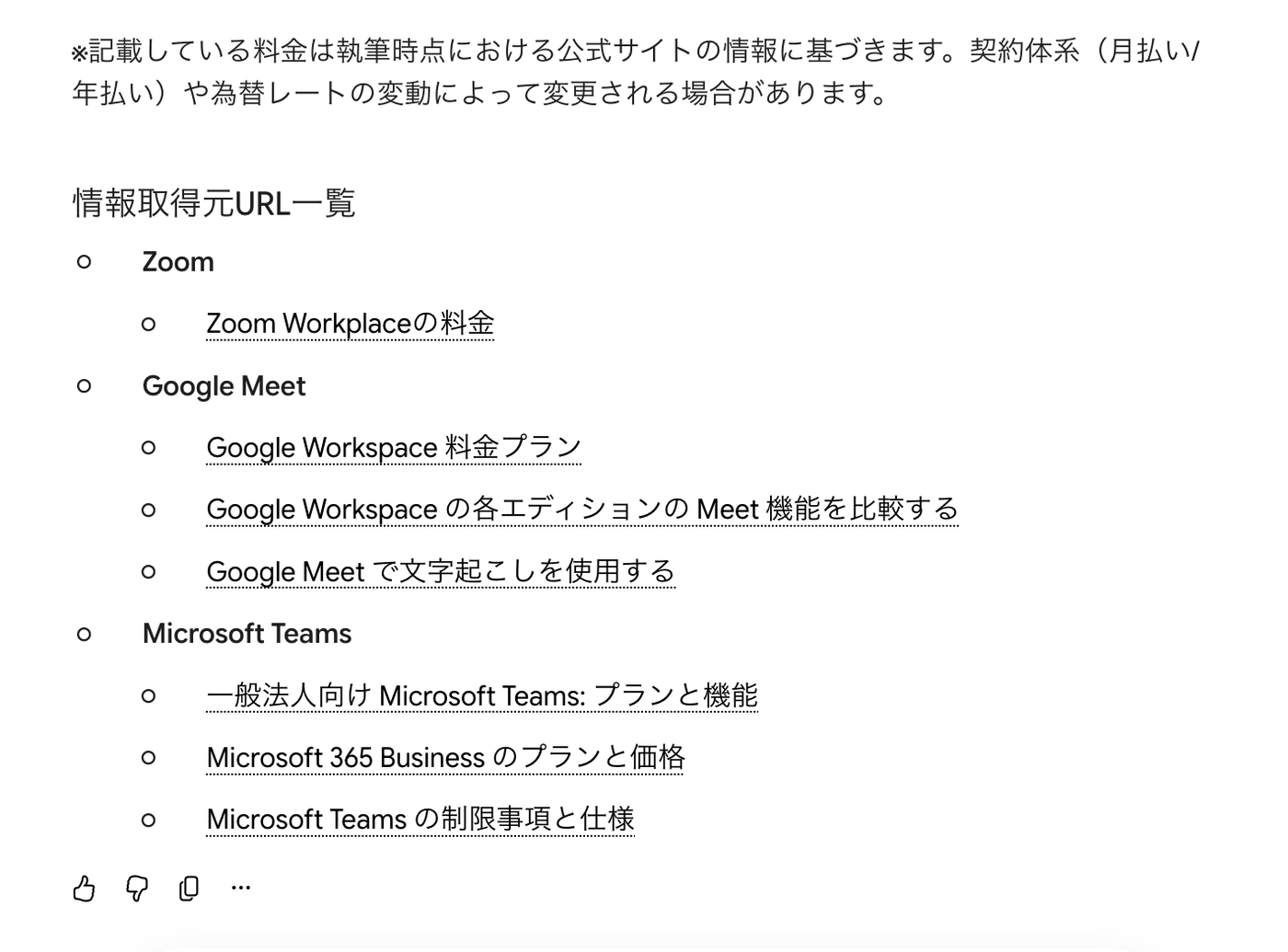
手順4:結果を確認してから使う
出力された表は、そのまま使う前に元の情報と突き合わせて確認します。今回は出典一覧にGoogle Workspaceの公式料金ページが挙がっていたので開いて確認したところ、表の料金(Business Starter 800円・Business Standard 1,600円/いずれも年払い)は公式ページの記載と一致していました。
一方で公式ページには期間限定の割引価格も掲載されており、このような細部の内容までは表に反映されていません。数字の正確性に加えて、「意思決定に使う数字は最後に公式ページで確認する」という一手間をはさむのが、タスクを業務で使うときの基本です。修正したい点があれば、タスクの画面下の入力欄から「Zoomの列に無料プランも追加してください」のように追加のプロンプトで指示します。
プロンプトの書き方3つのポイント
今回のプロンプトには、結果の質を上げるために3つの項目を入れています。
- 成果物の形を指定する:「比較表を作成してください」「4つの項目で」のように、表・項目数・形式を先に決めて伝えます。形の指定がないと、長い文章の解説が返ってくることがあります
- 範囲を区切る:対象を「3つのツール」、観点を「法人利用を前提に」と区切ることで、調査が広がりすぎるのを防ぎます
- 出典を付けさせる:「公式サイトの情報をもとに」「取得元URLも一覧で」と指定しておくと、手順4の確認がすぐにできます
いずれも、普段のチャットで使っている指示の工夫がそのまま通用します。特別な書き方を新しく覚える必要はありません。
タスクに向いている仕事・向いていない仕事
| 向いている | 向いていない |
|---|---|
| 複数の手順を踏む情報収集・整理(比較表の作成・候補の一覧化・事前調査) | その場で答えがほしい質問(通常のチャットが向いています) |
| 完成までに時間がかかってよい作業(資料の下書き・長い文書の要約) | 数分おきに指示を出しながら詰めたい作業 |
| 待っている間に別の仕事を進めたい場面 | 手元のファイルを細かく編集する作業 |
判断の目安はシンプルで、「途中で口を出さなくてよい仕事はタスク、対話しながら進めたい仕事はチャット」です。
スマホから任せる方法
タスクはスマートフォンからも同じ手順で使えます。Geminiアプリでトップ画面の切り替えスイッチから「Spark」を開き、依頼文を入力するだけです(Sparkに専用アプリはありません。スマートフォンでの表示条件は「Gemini Sparkが表示されない・使えないときの確認ポイント」をご覧ください)。
移動中にスマートフォンから依頼しておき、デスクに戻ったころに結果を受け取る、という使い方もできます。実行はクラウド上で進むため、スマートフォンの画面を閉じても作業は止まりません。
業務で使うときの注意点
手順4で触れた結果の確認に加えて、依頼文に社外秘の情報やパスワードを書き込まないことは、タスクでも通常のチャットと同様に注意が必要です。考え方は「生成AIの情報漏洩はなぜ起きるか:事例と対策」で解説しています。メール送信のような影響の大きい操作をともなう依頼では、Sparkは実行前に確認を求めてきます。確認画面の内容を読んでから承認する挙動については「Gemini Sparkとは?」の注意点の章をご覧ください。
Sparkのタスクは、依頼文を1つ書いて送るだけで情報収集から表の作成までを裏で進めてくれる機能です。最初の1回は、今回のような「対象と項目を区切った比較表の作成」から挑戦するのがおすすめです。プロンプトはこの記事のものをそのまま流用し、調査する対象をあなたの業務のテーマに差し替えて使ってみてください。
株式会社ウェブタイガーでは、Gemini SparkのようなAIエージェントを含む生成AIの業務活用研修を行っています。自社での活用方法にお悩みの場合は、「生成AI研修の内容とは:実際のカリキュラム例と設計のポイント」もご覧ください。