
 田村憲孝
田村憲孝 ※この記事の内容は2026年10月11日時点のものです。画面や機能は変更される場合があります。
異動や退職で前任者からExcelのファイルを引き継ぐと、どのセルが何を計算しているのか、数式の中の数値は何の値なのかがわからないまま、引き継いだ担当者がファイルの更新を続けているケースを見かけます。しかし数式の意味を確認しないまま使い続けると、元のデータの誤りや前提の変更に気づかず、集計を誤るおそれがあります。
この記事では、ExcelのサイドバーでChatGPTを使える「ChatGPT for Excel」に、架空の売上管理ブックの構成や数式の意味を説明させた手順と結果を解説します。依頼したのは、ブック全体の構成、特定のセルの数式、エラーの原因、数式に直接入力された数値と非表示の行・列の4項目です。
ChatGPT for Excelで引き継いだブックについてできること
ChatGPT for Excelは、Excelの画面の右側に表示されるサイドバーです。開いているブックについてChatGPTを通して質問したり、編集を依頼することができる公式のアドインです。OpenAIのヘルプには用途の例として「前提、要因、主要な数式を含む、不慣れなスプレッドシートの理解」が挙げられています。また、ヘルプで紹介されているプロンプトの例には、エラーが出るセルについて「数式の連鎖を説明し、修正案を提案してください」と依頼する文も含まれています。
無料版・Go・Plus・Pro・Business・Enterpriseなどのプランで提供されており、無料版とGoは利用量に制限があります。ChatGPT for Excelの導入の手順は「ExcelのサイドバーでChatGPTを使う方法|ChatGPT for Excelアドインの導入と使い方」で解説しています。
今回使ったブック(架空のデータ)
今回は、前任者が作った月次の売上管理ブックを引き継いだという想定で、架空のデータのブックを用意しました。
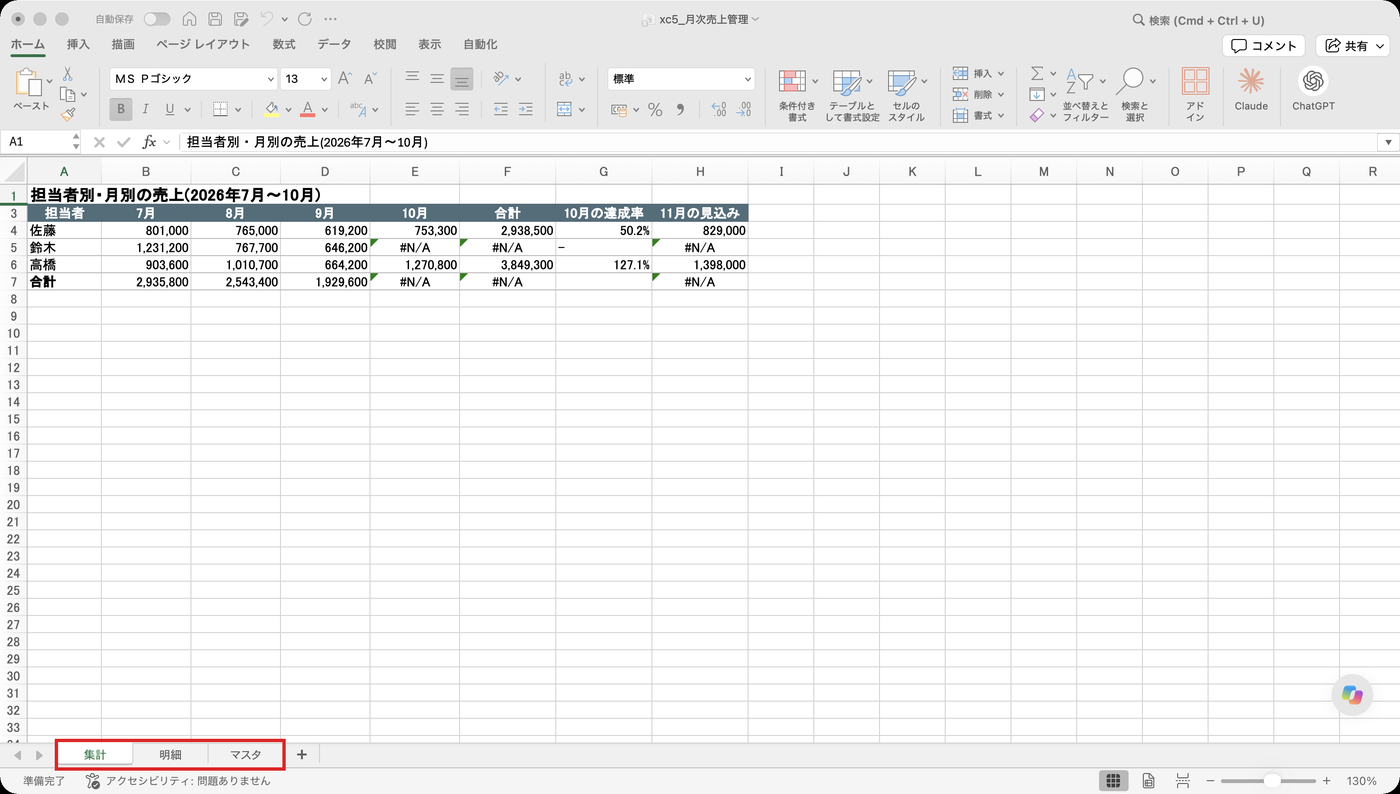
このブックは「集計」「明細」「マスタ」の3つのシートで構成されています。

集計シートには、担当者別・月別の売上と、10月の達成率、11月の見込みが表示されています。鈴木さんの10月の売上などが「#N/A」というエラーになっています。
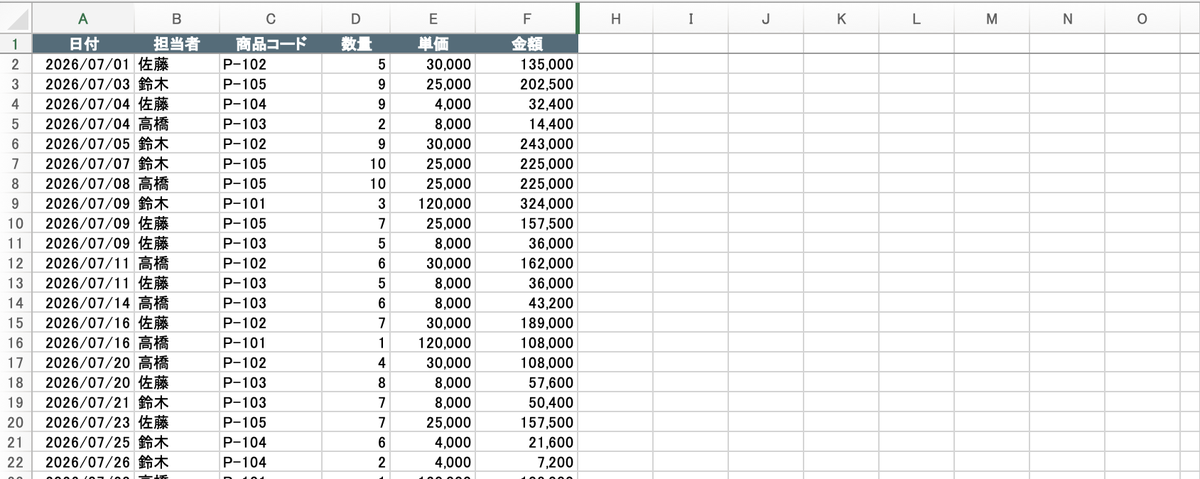
明細シートには、2026年7月から10月までの売上が1件ずつ記録されています。単価と金額の列は数式で計算されています。
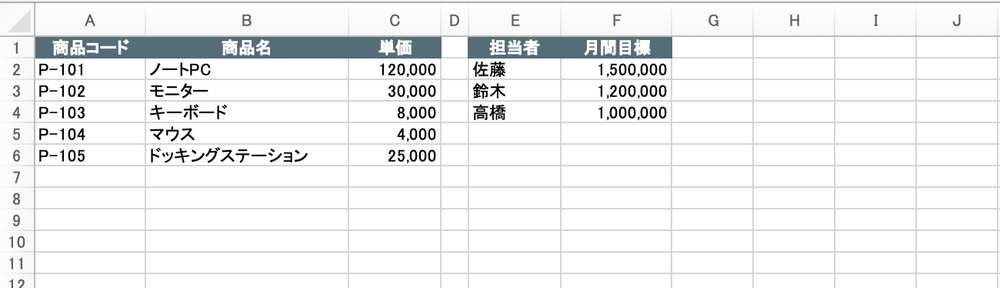
マスタシートには、商品コードごとの商品名と単価、担当者ごとの月間目標が入力されています。明細シートの単価と、集計シートの10月の達成率は、このシートの値を参照して計算されています。
このブックには、引き継ぎで確認が必要になりそうな点が4箇所ありました。
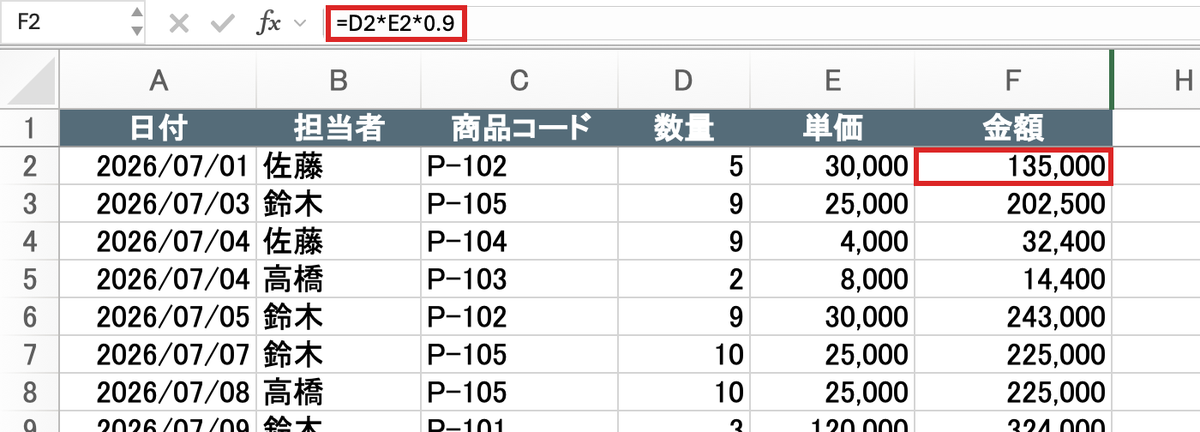
- 明細シートの金額の数式に、掛率「0.9」が直接入力されている
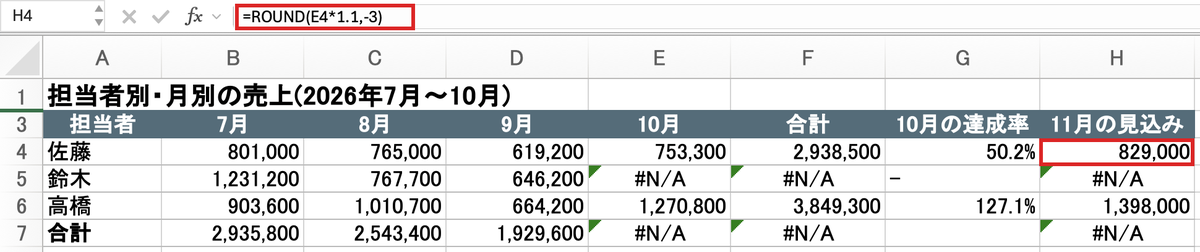
- 集計シートの11月の見込みの数式に、伸び率「1.1」が直接入力されている
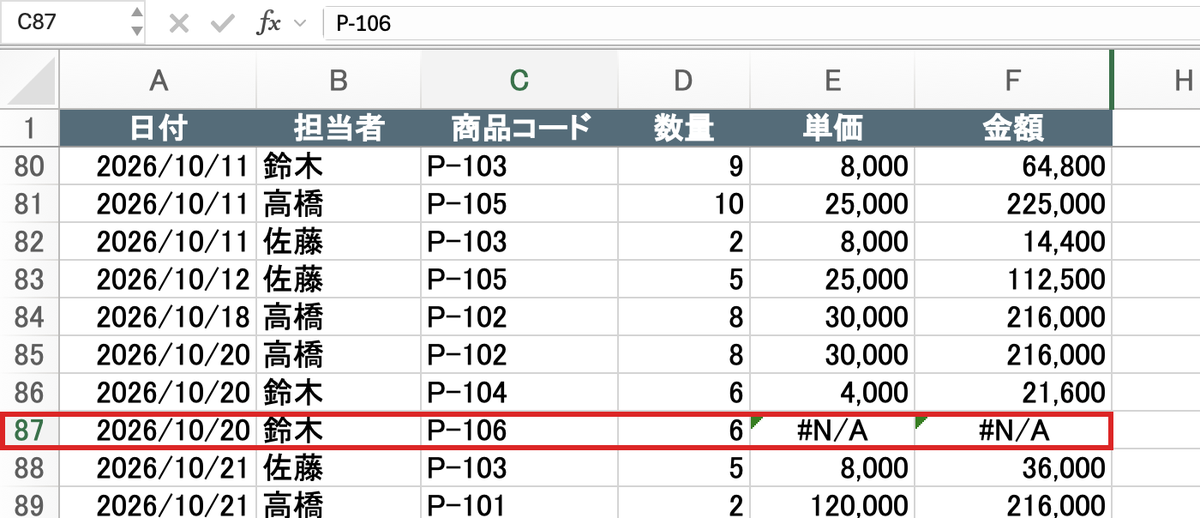
- 明細シートに、マスタに登録されていない商品コード「P-106」の行がある
- 明細シートのG列と、集計シートの2行目が非表示になっている

ブック全体の構成と、シート間の参照関係を説明させる
最初に、ブック全体の構成を説明させました。サイドバーの入力欄に、次のプロンプトを入力しました。
このブックの各シートの役割と、シート間でどのセルを参照しているかを説明してください。
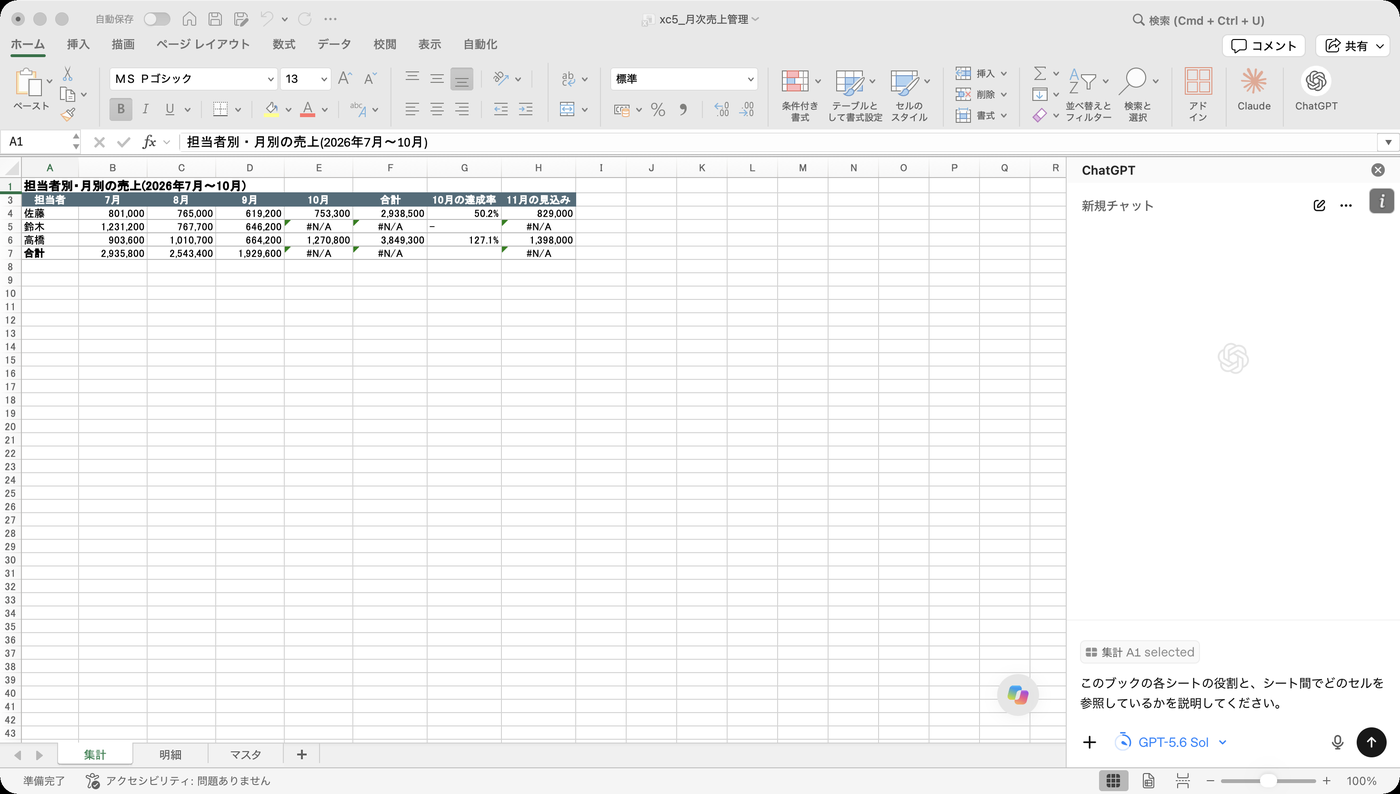
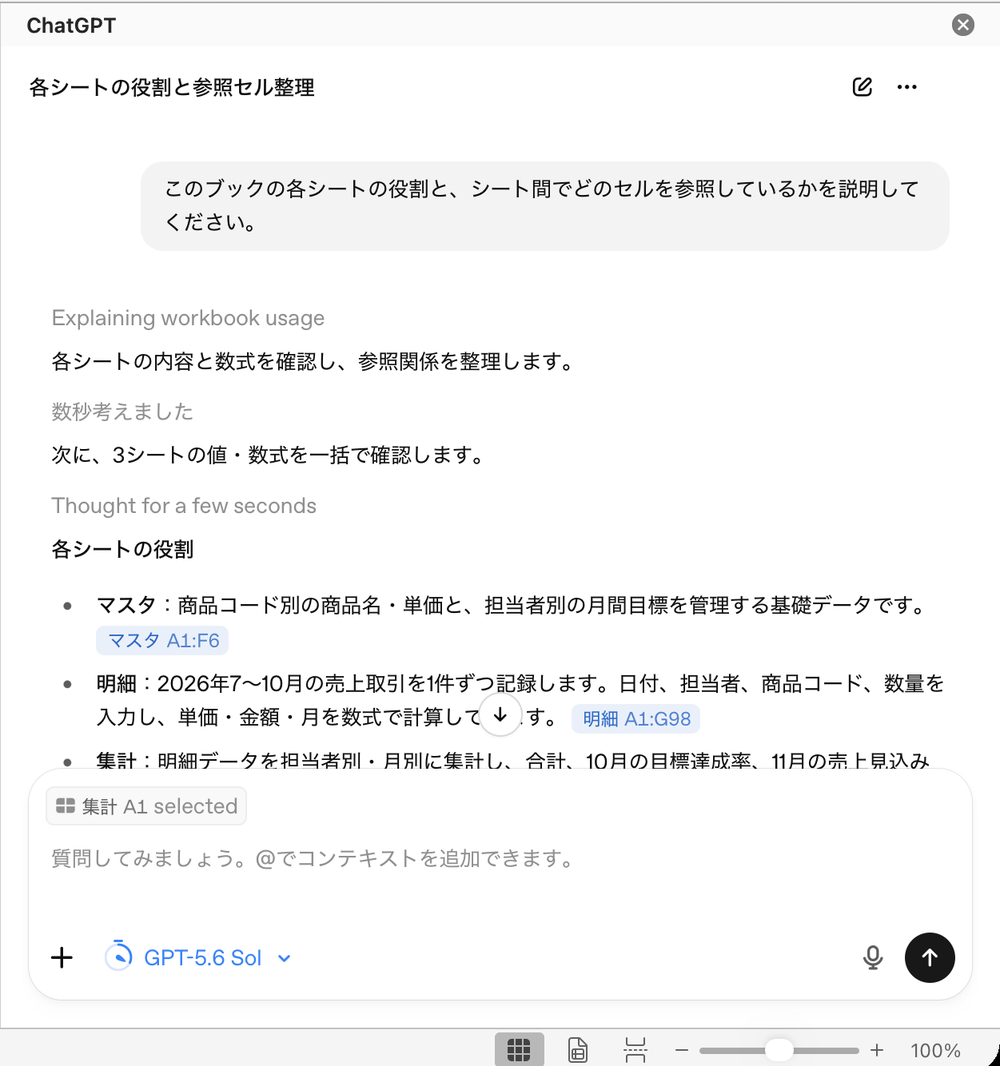
回答では、マスタが商品の単価と担当者の月間目標を管理するシート、明細が売上を1件ずつ記録するシート、集計が担当者別・月別に集計するシートだと説明されました。回答の中の「マスタ A1:F6」のような青いボタンは、説明の根拠になったセルの範囲を示しています。
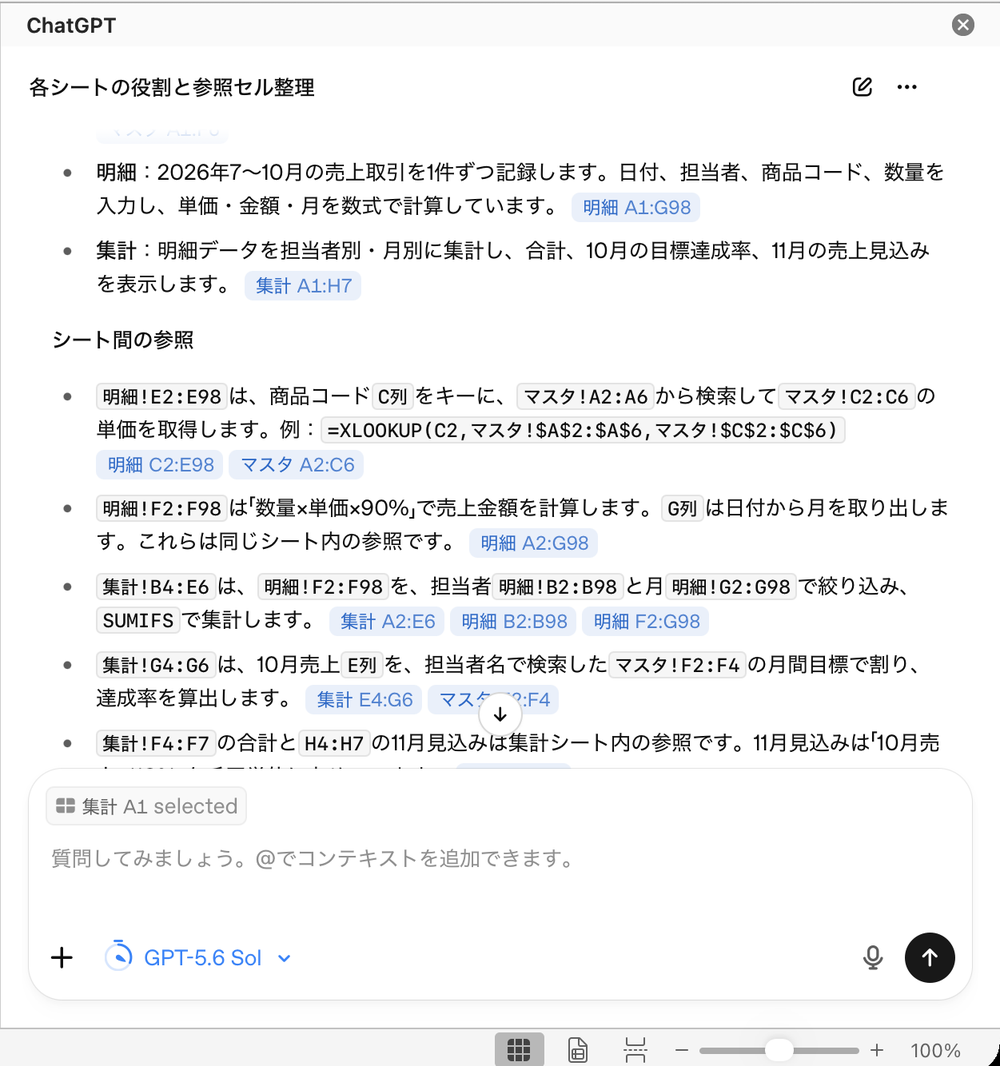
シート間の参照では、明細の単価がマスタをXLOOKUP関数で参照していること、集計の売上が明細の金額をSUMIFS関数で合計していることなどが、セルの範囲とあわせて示されました。
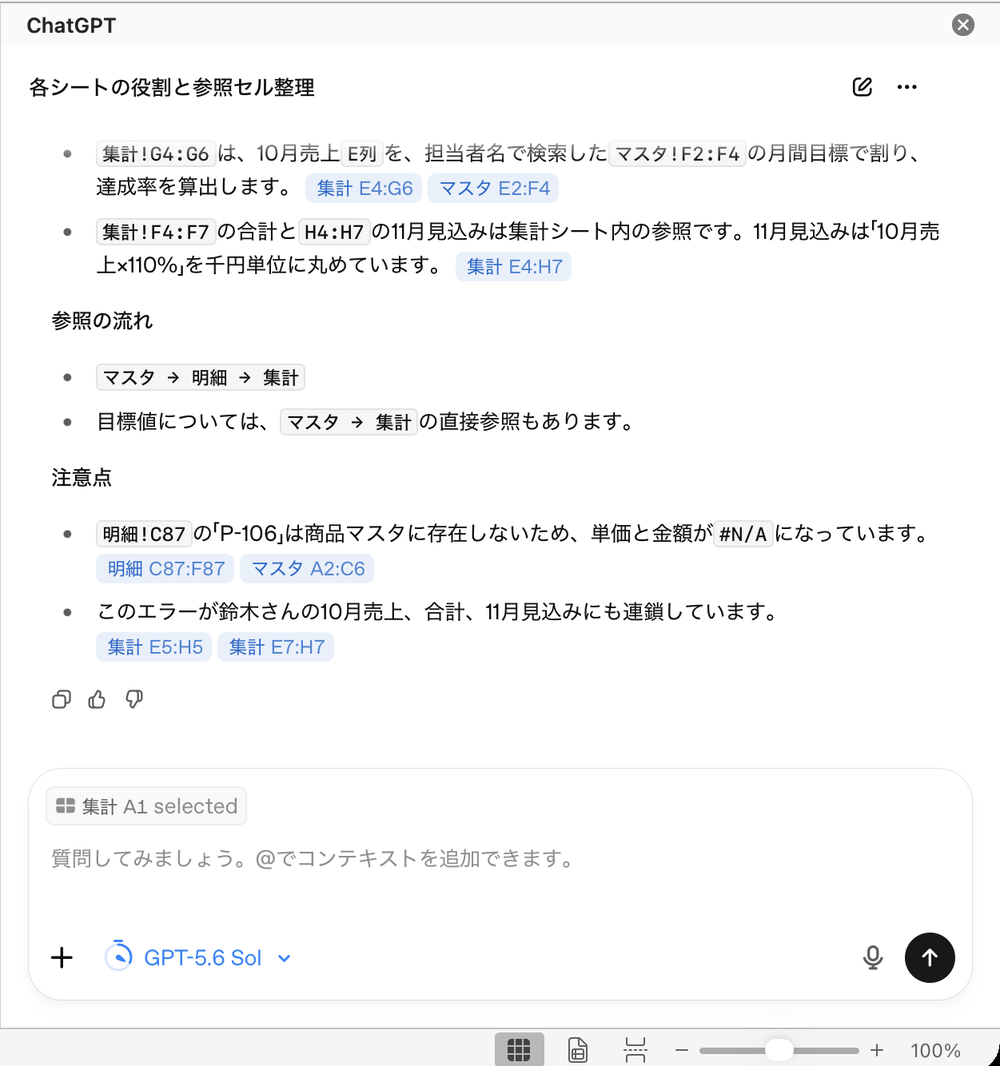
最後に、参照の流れが「マスタ→明細→集計」とまとめられました。さらに、依頼していない「注意点」として、明細のC87にあるP-106がマスタに存在しないため#N/Aになり、鈴木さんの10月の売上、合計、11月の見込みにも連鎖していることが示されました。
特定のセルの数式を、計算される順に説明させる
次に、集計シートの「10月の達成率」のセル(G4)について、数式を説明させました。入力欄に「@」と入力すると、シートの候補が表示され、対象のシートを指定できます。
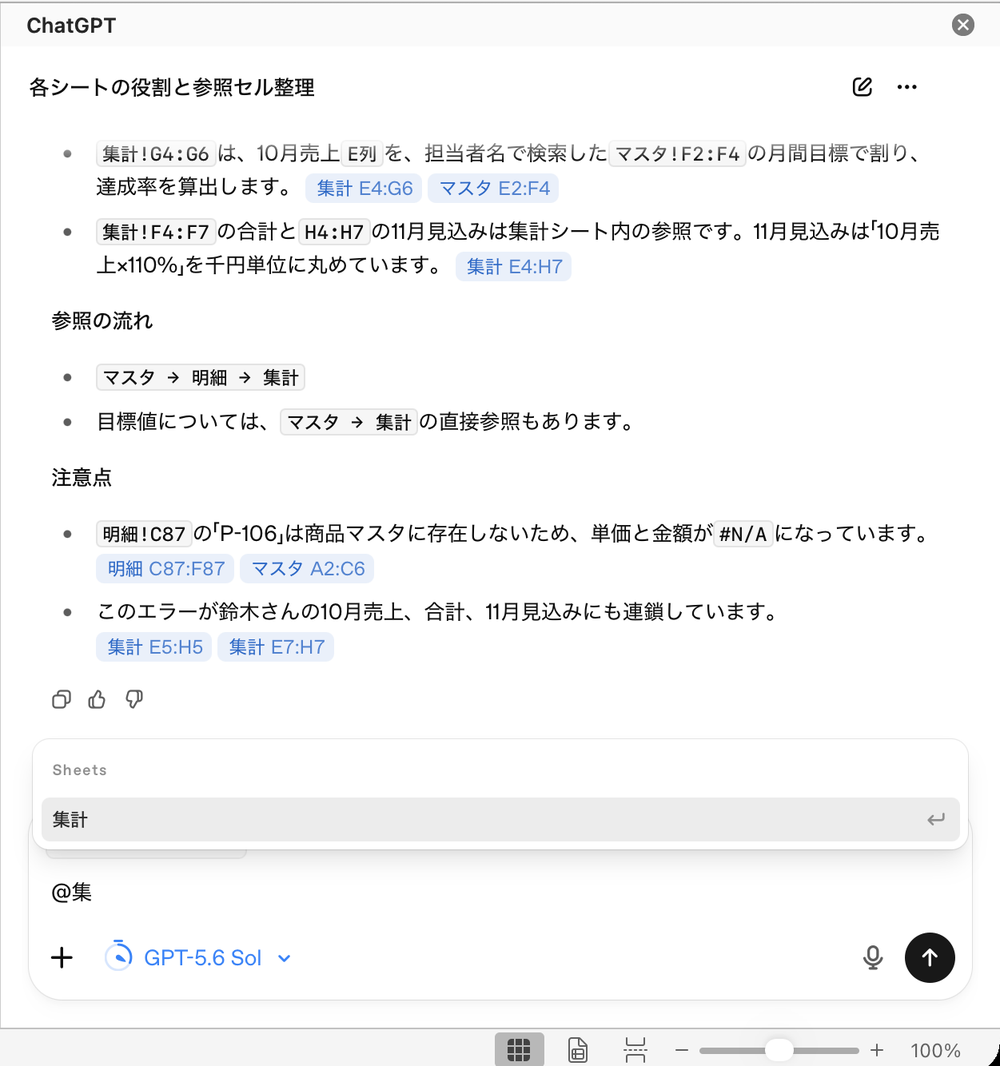
@集計 のG4の数式を、計算される順に説明してください。
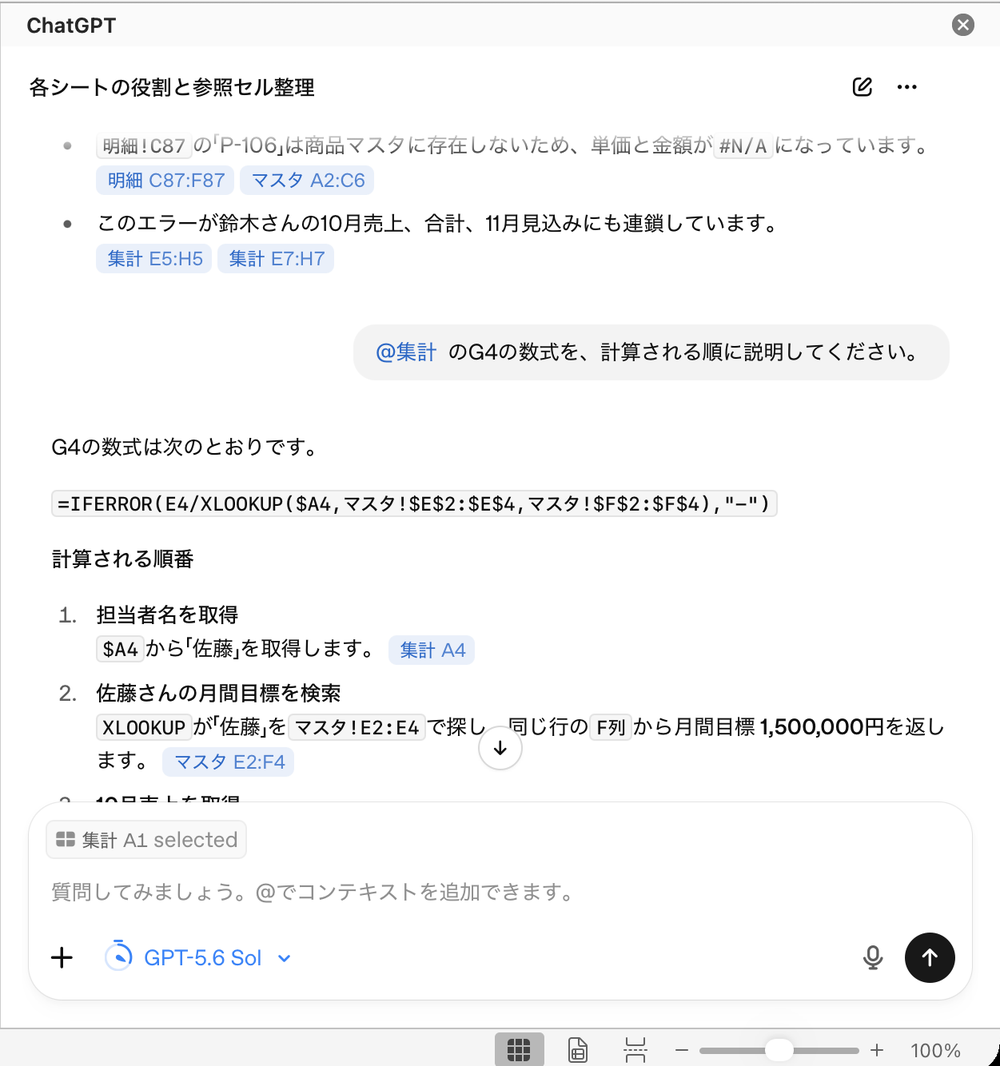
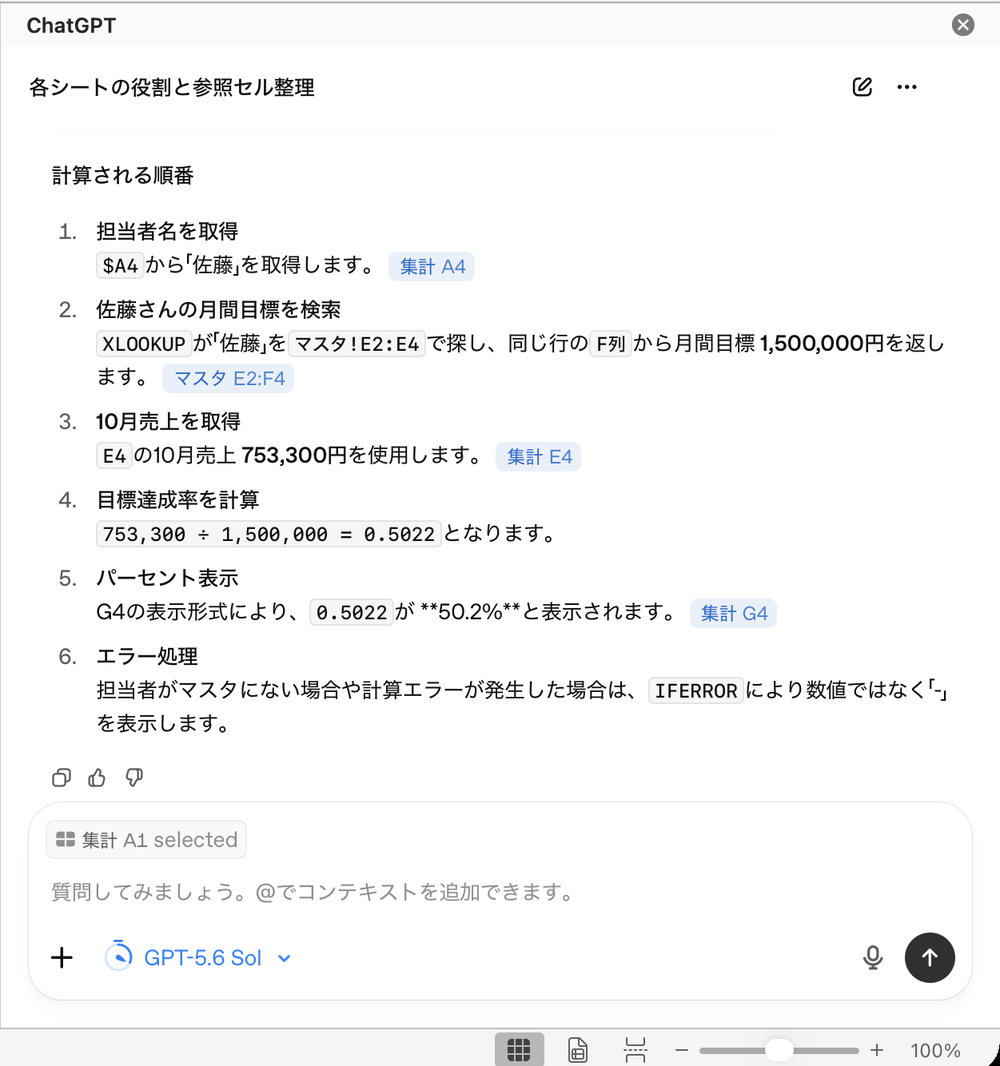
回答では、G4の数式が示されたうえで、担当者名の取得、マスタからの月間目標(1,500,000円)の検索、10月の売上(753,300円)の取得、割り算の結果(0.5022)、50.2%という表示までが、計算される順に説明されました。担当者がマスタにない場合に、IFERROR関数で数値の代わりに「-」を表示することも説明されています。計算の順と数値は、正解と一致していました。
エラーの原因と修正案を出力させる
続けて、集計シートのE5(鈴木さんの10月の売上)が#N/Aになる理由を説明させました。ブックを変更されないよう、この時点で修正はしないことも指示します。
@集計 のE5が#N/Aになる理由を説明し、修正案を出してください。修正はまだしないでください。
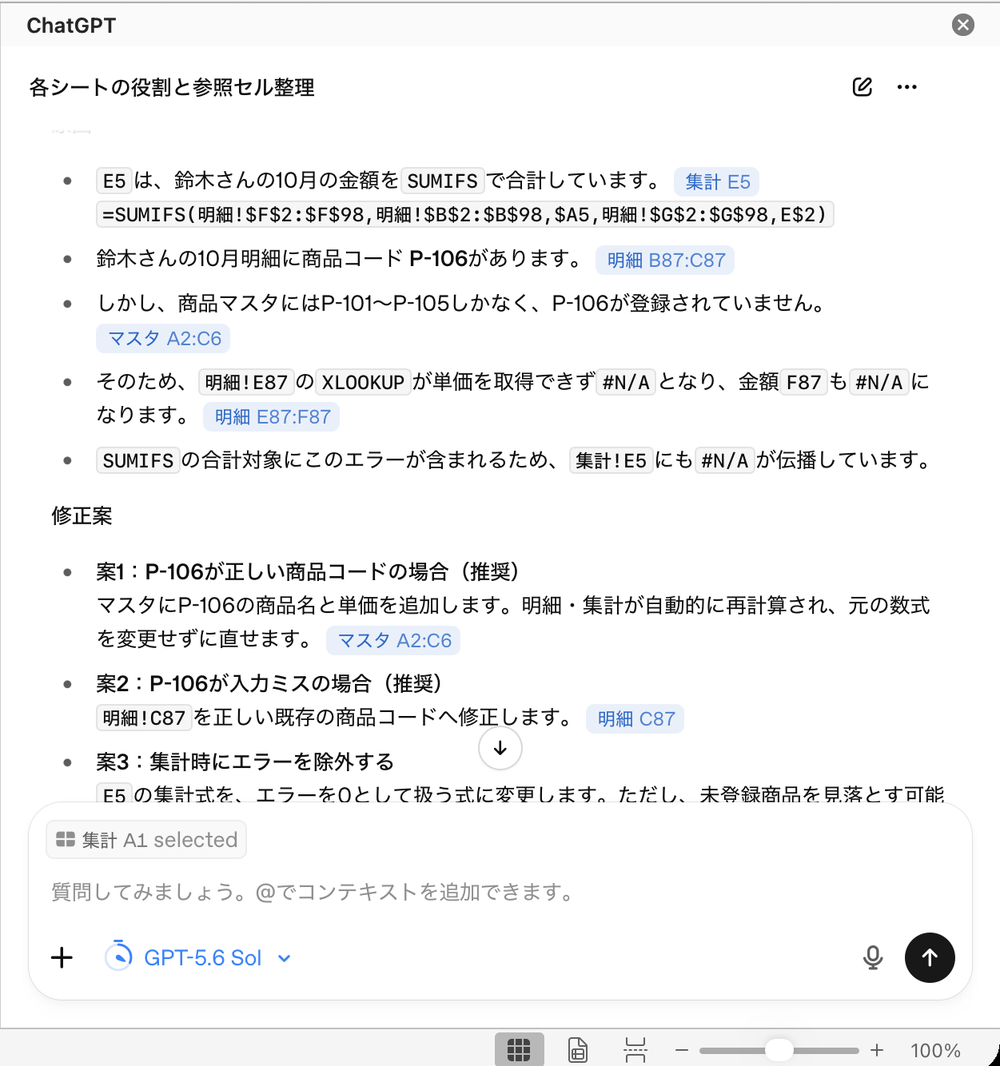
回答では、明細のP-106がマスタに登録されていないため明細の単価と金額が#N/Aになり、そのエラーがSUMIFS関数の合計を通じて集計のE5に伝わっている、という原因が示されました。修正案は次の4つです。
- 案1:P-106が正しい商品コードの場合は、マスタにP-106の商品名と単価を追加する
- 案2:P-106が入力ミスの場合は、明細の商品コードを正しいものに修正する
- 案3:集計の数式で、エラーを0として扱う(未登録の商品を見落とすため、根本的な解決にはならない)
- 案4:明細側でIFNA関数を使い、「未登録」と表示する
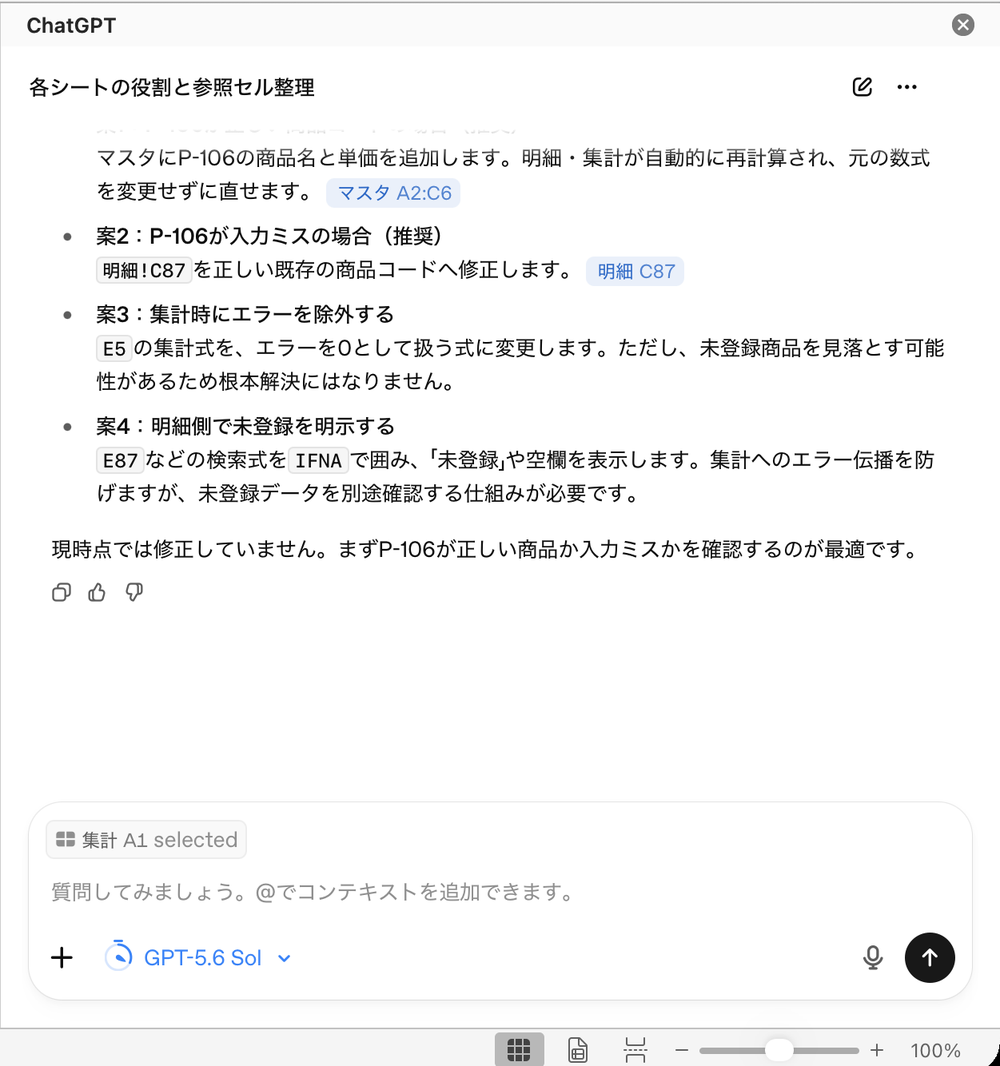
回答の最後には、現時点では修正していないこと、まずP-106が正しい商品か入力ミスかを確認するべきことが書かれていました。どの修正案を選ぶかは、P-106が実在する商品かによって変わるため、前任者や担当部署に確認してから決める必要があります。
数式に直接入力された数値と、非表示の行・列を一覧で表示させる
数式の中に直接入力された数値は、値上げや掛率の変更があっても見落とされやすい部分です。そこで、数式に直接入力された数値と、非表示の行・列を一覧にさせました。
このブックの数式の中に直接入力されている数値と、非表示になっている行・列を一覧にして、それぞれ何のための値か推測してください。
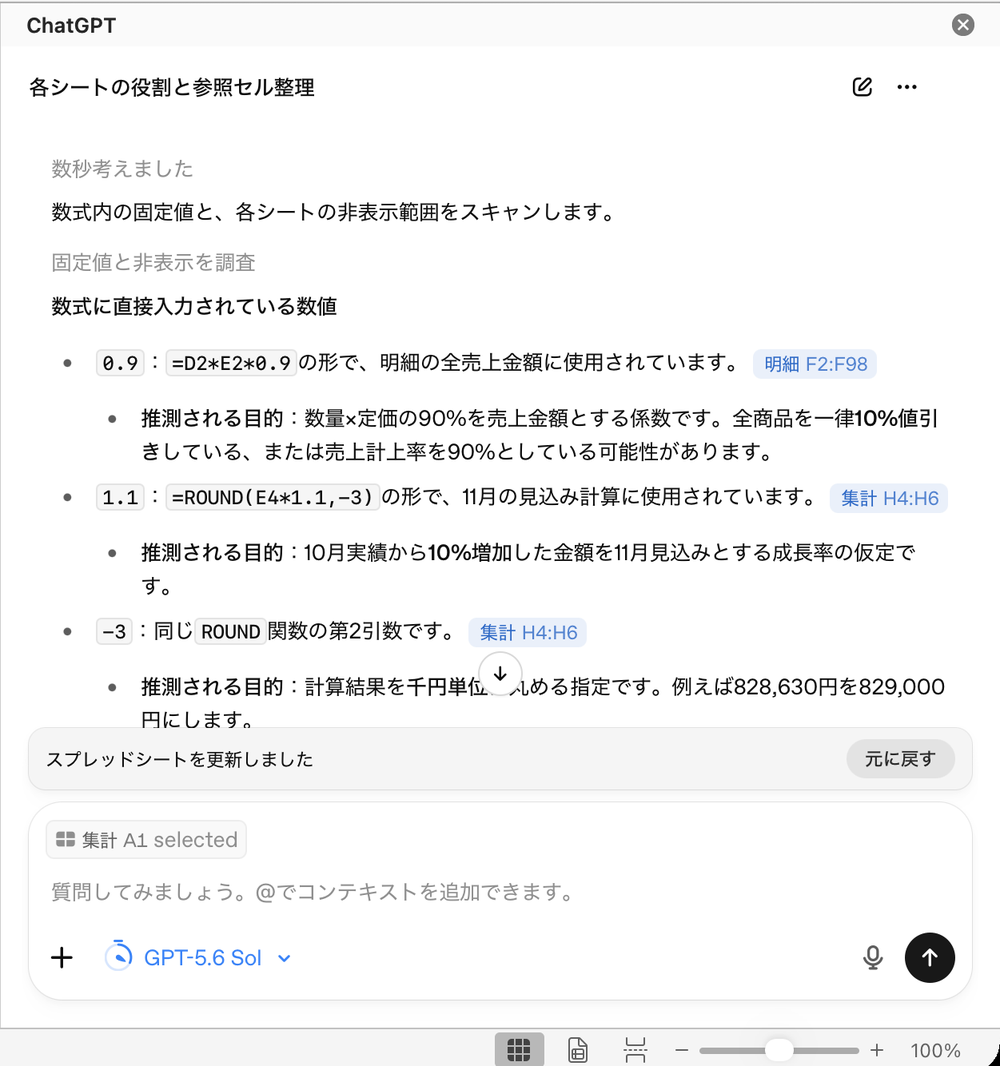
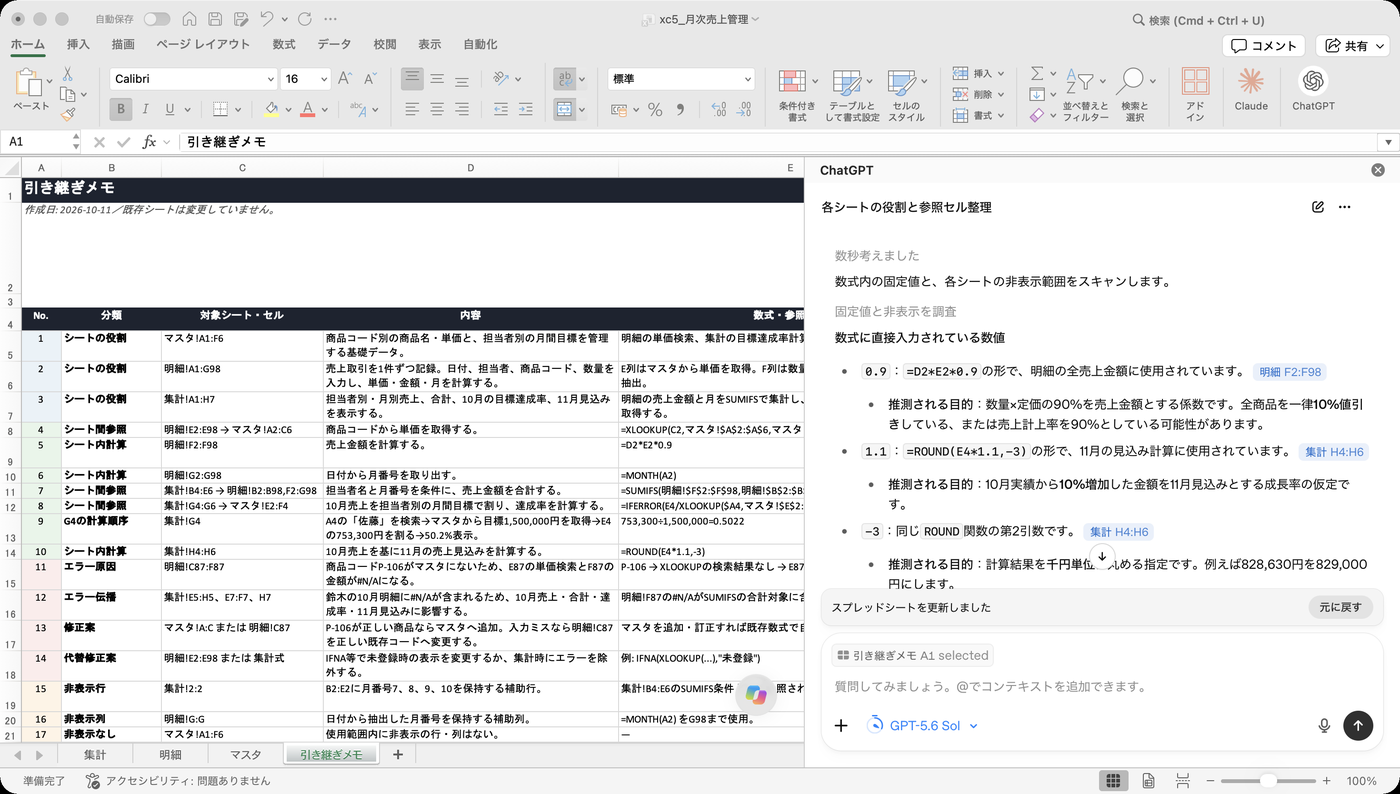
明細の金額の数式にある「0.9」は、定価の90%を売上とする係数で、一律10%の値引きなどの可能性があると推測されました。集計の11月の見込みの数式にある「1.1」は、10月の実績から10%増やす伸び率の仮定と推測されています。
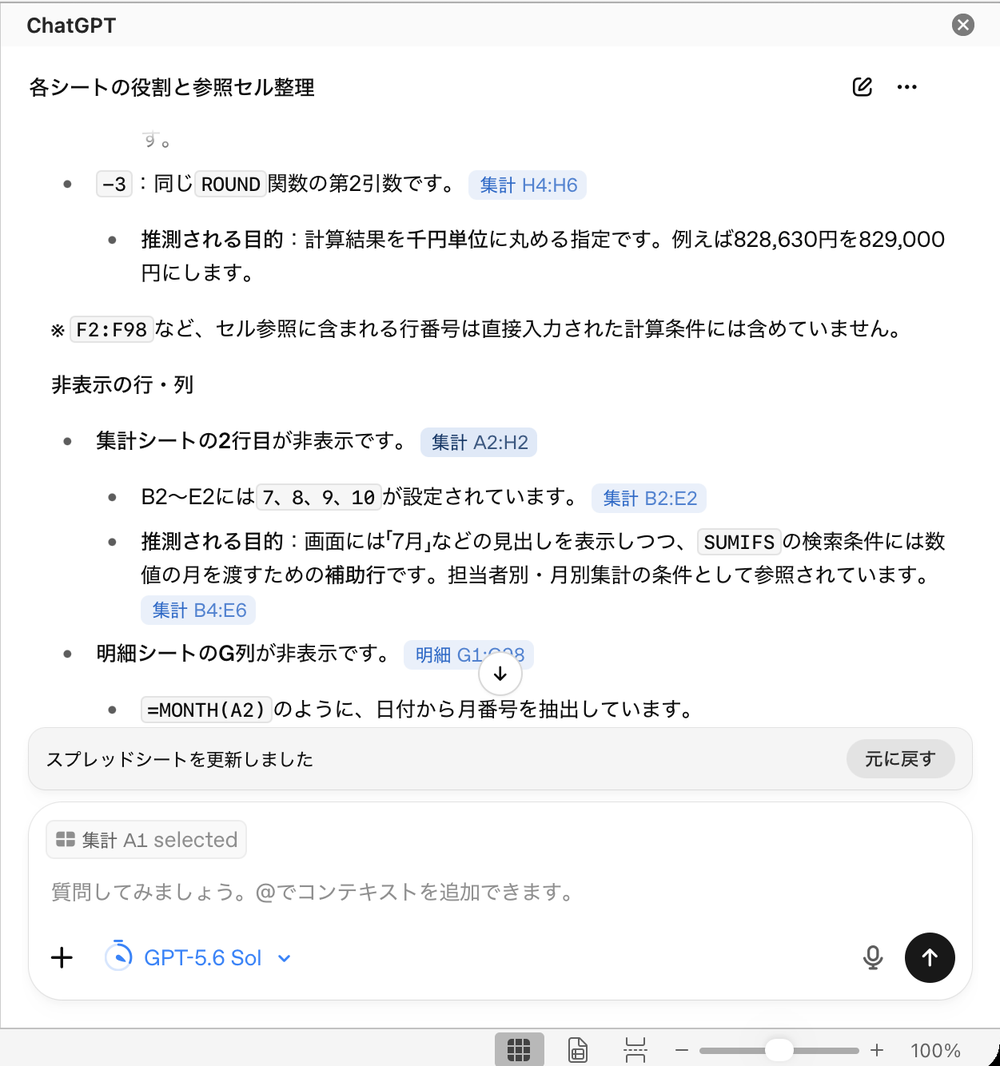
非表示の行・列としては、集計シートの2行目(7・8・9・10という月の番号)と、明細シートのG列(日付から月の番号を取り出す数式)が挙げられ、どちらもSUMIFS関数で月を絞り込むための補助であると説明されました。ブックに入れておいた4つの確認ポイントは、すべてこの回答と、ブック全体の構成を説明させたときの回答で指摘されています。
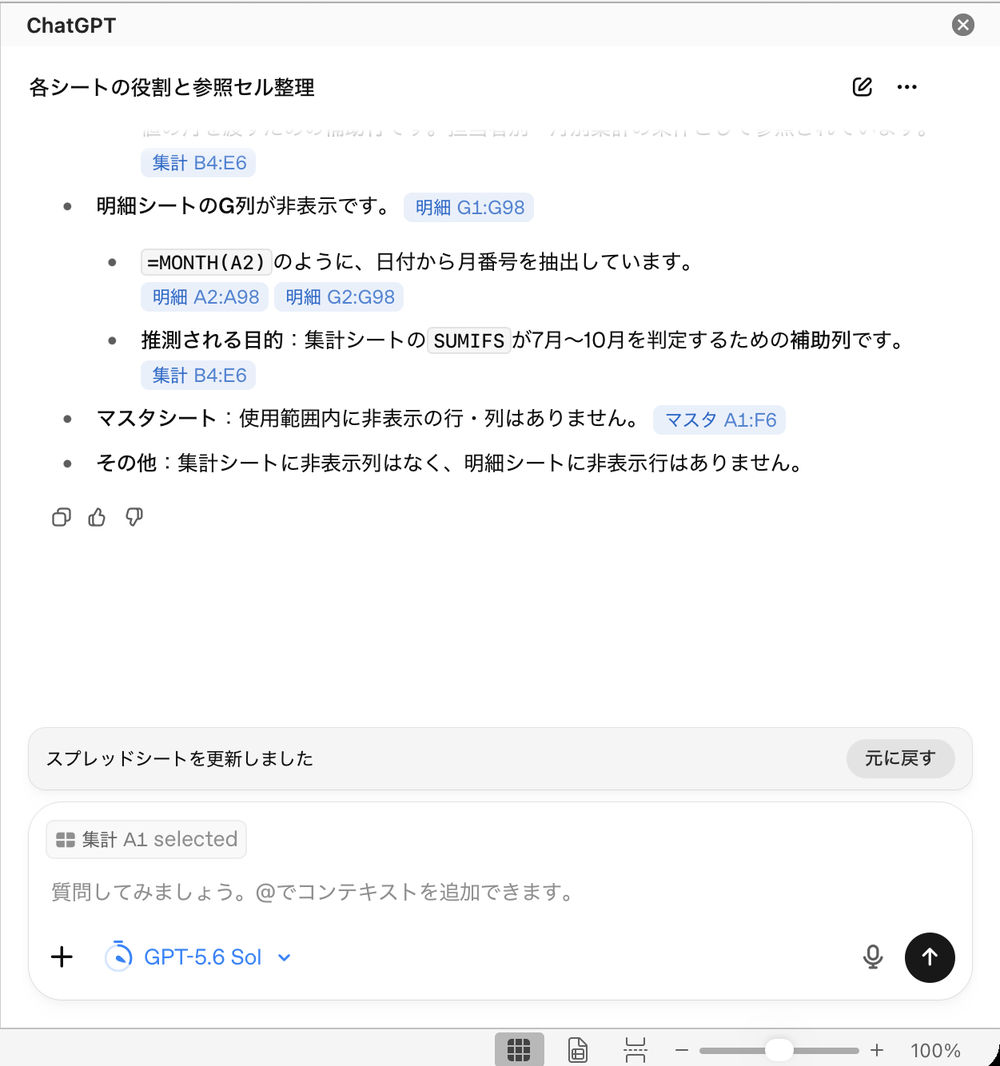
なお、この回答のあと、サイドバーの下に「スプレッドシートを更新しました」という表示と「元に戻す」のボタンが表示されました。一覧を依頼しただけだったため、3つのシートのすべてのセルの数式と非表示の設定を元のファイルと照合したところ、変更された箇所はありませんでした。このような表示が出たときは、変更されたセルがないかを確認してから作業を続けると安心です。
確認した内容を「引き継ぎメモ」のシートにまとめる
最後に、ここまでの内容を新しいシートにまとめさせました。
ここまでの内容を、新しいシート「引き継ぎメモ」に一覧表としてまとめてください。既存のシートは変更しないでください。
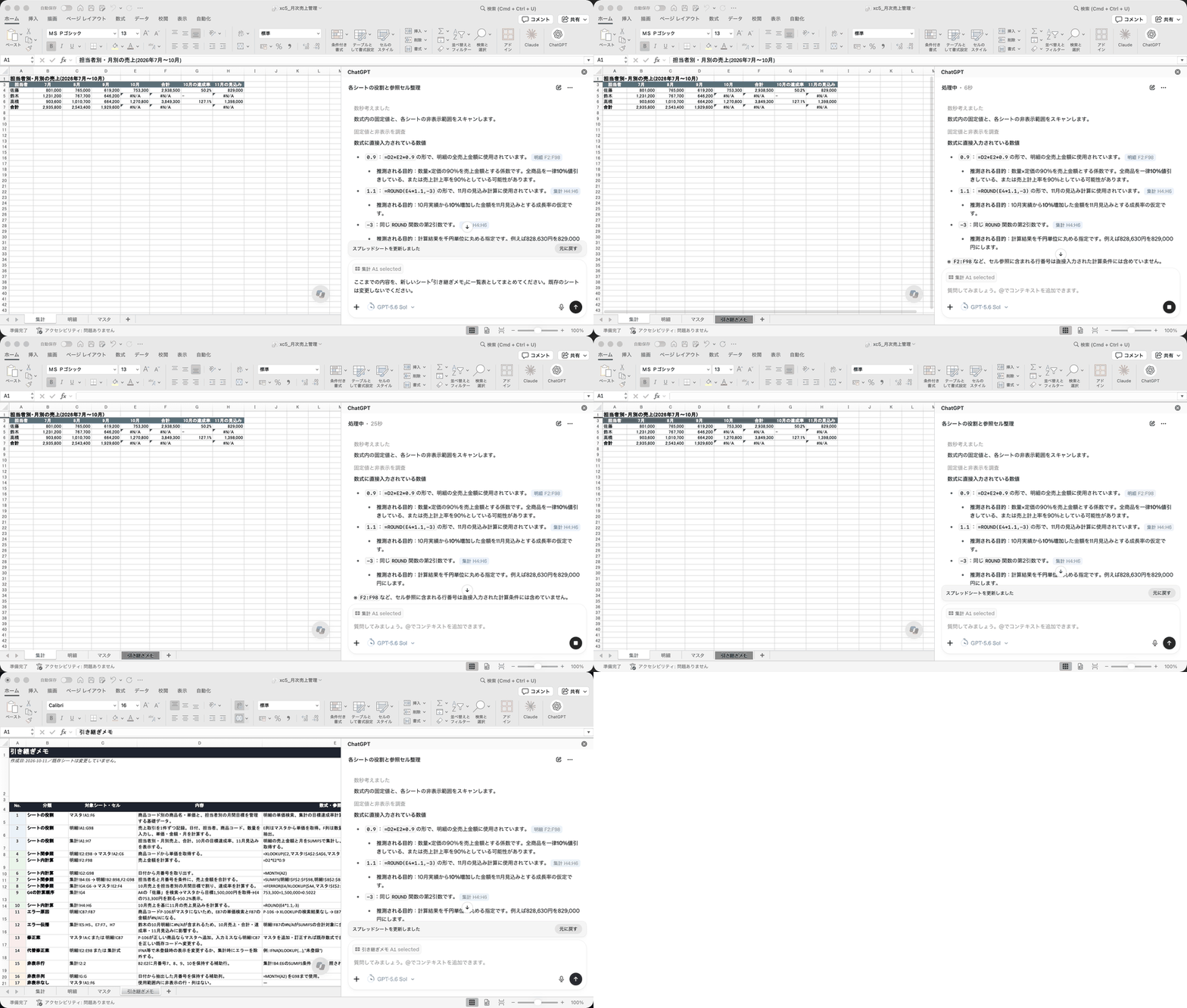
新しく「引き継ぎメモ」というシートが追加され、シートの役割、シート間の参照、G4の計算の順、エラーの原因と修正案、非表示の行・列、数式に直接入力された数値が、17項目の一覧表にまとめられました。既存の3つのシートについても照合し、変更されていないことを確認しています。
引き継いだExcelをChatGPTに分析・説明させるときの注意点
- 「推測される目的」は、あくまでもChatGPTの推測。掛率や伸び率が何を意味するかは、前任者や関係する部署に確認してから使う
- 修正を依頼する前に、ファイルを複製しておく。修正案だけがほしいときは「修正はまだしないでください」と指定する
- 「スプレッドシートを更新しました」と表示されたときは、変更されたセルの有無を確認する
- OpenAIのヘルプでは、VBAやマクロは完全にはサポートされない場合があるとされている
- 社内のデータを入力してよいかは、会社のルールを確認する
ChatGPT for Excelを使うと、引き継いだブックの構成、数式の計算の順、エラーの原因、数式に直接入力された数値や非表示の行・列を、ブックを開いたまま確認できます。今回のブックでは、数式に直接入力された掛率や非表示の列など、引き継ぎで見落としやすい箇所も示されました。引き継いだExcelの更新作業を始める前に、全容を把握するためにまずはブック全体の構成を説明させるところから試してみてはいかがでしょうか。
ファイルをアップロードして集計表やグラフを作成させる方法は「ChatGPT WorkでExcelを集計する手順|ファイルをアップして表とグラフを出力させるまでを実際の画面で解説」で解説しています。
株式会社ウェブタイガーでは、生成AIを業務で使うための研修を行っています。研修の内容は「生成AI研修の内容とは:実際のカリキュラム例と設計のポイント」でご案内しています。
Excelの業務での生成AIの活用について社内で検討したい場合は、お問い合わせフォームからご相談ください。