
 田村憲孝
田村憲孝 Excelの画面の右下にCopilot(コパイロット。Microsoftの生成AIアシスタント)のアイコンが表示されているものの、押したことがない。集計や関数が必要になると、これまで通り検索で調べながら手入力で作業している。企業研修でCopilotの講座を担当していると、この状態の方が結構いらっしゃいます。めちゃめちゃ便利なのにもったいない。。。
この記事では、ExcelでCopilotに何を任せられるのかの全体像と、基本の使い方、実務でよくある2つの場面の具体的な手順を紹介します。研修の現場で受講者の方から実際によくいただく「もう関数を覚えておく必要がなくなったんですね。」というお声、本当のところどうなのかもあわせてお伝えします。
Copilot×Excelでできること
ExcelのCopilotは、チャットで日本語の指示を出すと、Excelの操作を代わりにやってくれる機能です。できることを大きく分けると次の通りです。
| 分類 | 具体例 |
|---|---|
| 集計・分析 | 「商品別に売上を集計して」「先月と比べて変化が大きい項目を教えて」 |
| 関数・数式 | 「担当者ごとの合計を出す関数を作って」。数式の生成と、複数シートへの適用 |
| グラフ・ピボットテーブル | データに合ったグラフの提案と作成 |
| 表の整形 | 並べ替え、フィルター、書式設定(色や罫線)の変更 |
| 既存ブックの解読 | 「このセルの数式は何をしているのか説明して」 |
| データの取り込み | 他のブックからのデータのインポート、Web検索の結果の反映 |
ポイントは、関数の名前や書き方を知らなくても「やりたいこと」を日本語で伝えれば形になることです。
使い方の基本
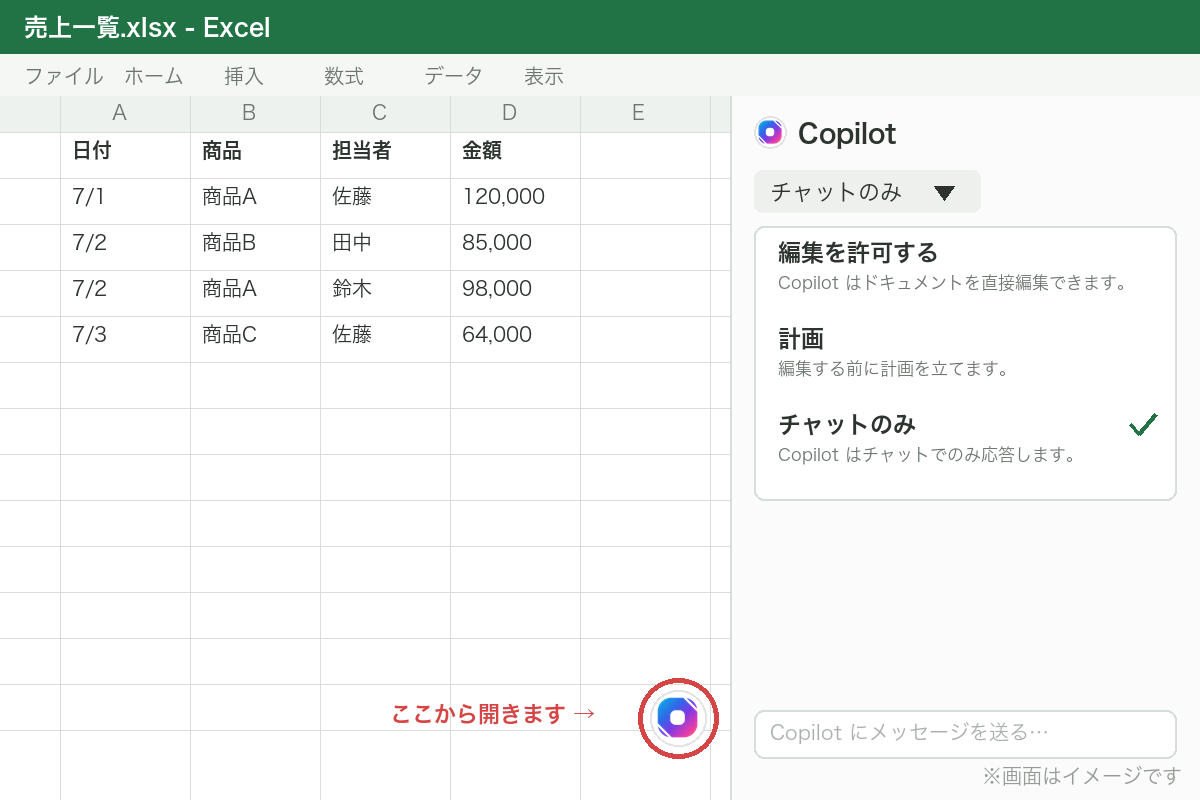
Excelの画面右下にあるCopilotのアイコンを選ぶと、チャット画面が開きます。Copilotには3つのモードがあり、チャット画面のメニューで切り替えます。
- チャットのみ:ブックを変更せずに、データについて質問し、分析結果や説明を受け取るモード。まず試すならここからです
- 編集を許可する:シートの追加や値の変更、書式設定など、ブックを直接編集させるモード
- 計画:複雑な作業のとき、いきなり実行せず、編集する前に計画を立てて、確認してから実行するモード
最初の指示は、完璧なプロンプトを書き込む必要はありません。人に頼むときと同じで、「どのデータを」「どうしてほしいか」の2点が入っていれば動きます。
そのまま使える指示文を探している場合は、Copilot×Excelのプロンプト例文集20に、集計・関数・整形・グラフ・報告の場面別の例文と、実際に動かした画面をまとめています。
実務例①:売上一覧の集計と分析を頼む
月次の売上一覧(日付・商品・担当者・金額の表)を開いた状態で、「チャットのみ」モードで次のように指示します。
この表について教えてください。
・商品別の売上合計(多い順)
・全体の傾向(3行以内)
・先月と比べて変化が大きい点
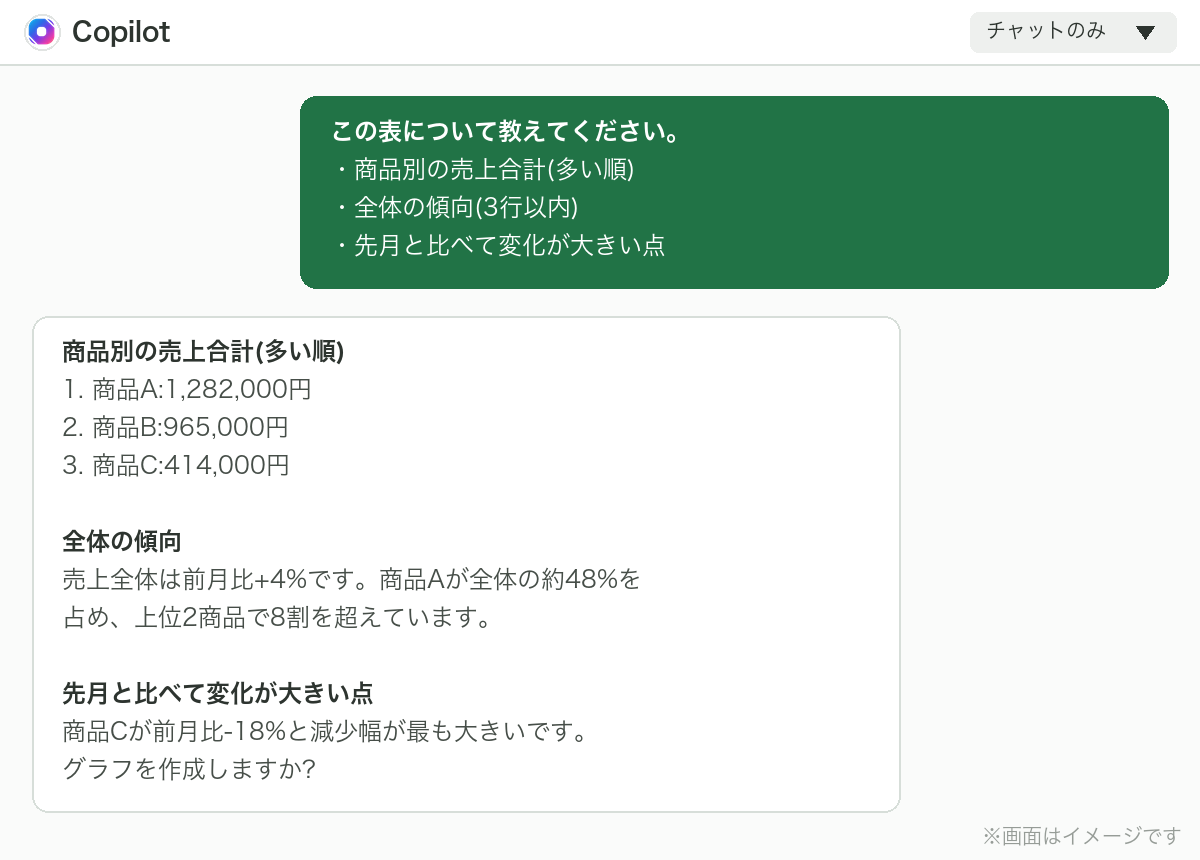
集計結果と傾向の説明が返ってきます。内容を確認したら、続けて「商品別の売上合計を棒グラフにして」と頼めば、グラフの作成まで進みます。
数字を読み解いた先の「報告文に整える」工程まで含めた手順は、売上データの解釈と報告を生成AIで時短する手順で詳しく紹介しています。
この実務例の集計・分析を、データの準備から集計表・グラフの作成、最後の検算まで通しで見たい方は、売上データの集計・分析をExcelのCopilotに任せる手順で詳しく解説しています。
また、もらった表がセル結合や小計行で崩れていて、そもそも集計に使える形になっていない場合の直し方は、崩れたExcelの表をCopilotで集計できる形に直す手順にまとめています。
Googleスプレッドシートで売上データを集計する場合は、「Googleスプレッドシート内でのGeminiの使い方|売上データの集計表とグラフを作成した結果」で、Geminiで集計表とグラフを作成した手順と結果を解説しています。
実務例②:関数を作ってもらう・数式の意味を聞く
関数が必要な場面では、作りたい結果をそのまま伝えます。
担当者ごとの売上合計を出す関数を作って、F列に入れてください
SUMIF(条件に合うセルだけを合計する関数)を自分で思い出して書く必要はありません。Copilotが数式を作り、確認のうえでシートに反映できます。
逆方向も使えます。前任者から引き継いだブックで、意味の分からない数式に出会ったら、そのセルを指定して「この数式は何をしているのか説明して」と聞きます。研修では、この「既存ブックの解読」を紹介したときの反応が最も大きいです。
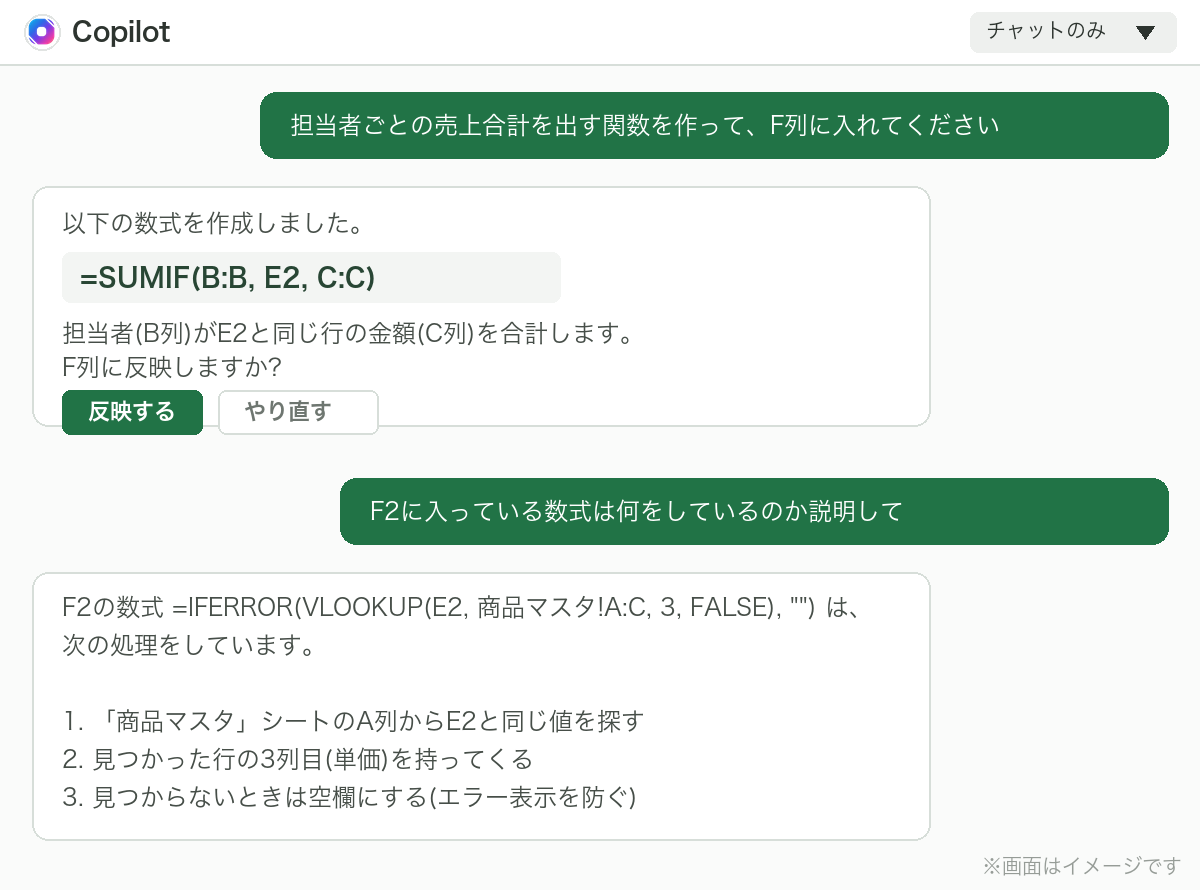
冒頭の「もう関数を覚えておく必要がなくなったんですね。」というご感想は、研修でこの実演をお見せしたときに受講者の方から実際に出た言葉です。講師としての回答は「覚える必要はほぼなくなります。ただし、結果を確かめることは必要」です。Copilotが作った数式が意図通りかどうか、集計結果が元データと合っているかどうかの確認は人の仕事です。関数の暗記は不要になり、「出力されている結果は正しいのか」を判断する側に人間の仕事が移った、というのが研修現場での実感です。
ExcelでCopilotが使える環境かを確認する
ExcelのCopilotは、Microsoft 365のライセンスの種類と会社の設定によって、使える人と使えない人が分かれます。2026年7月時点では次の通りです。
- 業務でフルに使うには、Microsoft 365にCopilotの有料ライセンスが必要です。2026年4月からは、従業員の多い組織(Microsoft 365が2,000シート以上)では、有料ライセンスのない人はExcelやWordのアプリ内でCopilotを使えなくなりました。それより小さい組織では無料のまま使えますが、混み合う時間帯に利用が制限されることがあります
- 有料ライセンスがあっても、会社の設定で無効化されている場合があります。画面右下にCopilotのアイコンが出ない場合は、情報システム部門に確認してください
- 会社の社内限定データを入力してよいかは、社内ルールの確認が先です。企業向けのCopilotは入力データが生成AIの学習に使われない設計ですが、扱ってよい情報の線引きは会社ごとに異なります
なお、Copilotの企業契約は世界で2000万ライセンスを超えています(Microsoft決算より)。他の生成AIツールとの規模の比較は主要AIツールの利用者数比較にまとめています。
PowerPointのCopilotで、売上データと会議メモから会議資料を作成する手順は「PowerPointのCopilotの使い方|売上データと会議メモから会議資料を作成する手順」で解説しています。
よくある質問
Q1. 無料で使えますか?
お勤め先の規模によります。2026年7月時点、Microsoft 365が2,000シート以上の大きな組織では有料ライセンスが必要です。それ未満の組織では無料でも使えますが、混み合う時間帯に利用が制限されることがあります。また、ブラウザ版のCopilotチャットに手元の表の一部を貼り付けて集計や数式の相談をすることは、規模によらず無料でできます。
Q2. Copilotのアイコンが表示されません。
ライセンスがない、会社の管理者が無効にしている、アプリが古い、のいずれかが大半です。情報システム部門への確認が早道です。
Q3. 関数の勉強はもう不要ですか?
暗記する必要はほぼなくなります。一方で、「合計・平均・条件付き集計など、Excelの関数で何ができるか」を把握しておくと指示の精度が上がり、結果の確認もできます。
Q4. 入力したデータは学習に使われますか?
企業向けのMicrosoft 365 Copilotは、入力内容が生成AIの学習に使われない設計になっています。ただし、どの情報まで入力してよいかは会社のルールが優先です。判断に迷う場合は情報管理部門に確認してください。
ExcelのCopilotは、集計・関数・グラフといった「操作方法を調べながらやっていた作業」を日本語の指示に置き換える機能です。まずは「チャットのみ」モードで、手元にあるファイルについて質問するところから試してみてください。
株式会社ウェブタイガーでは、CopilotやChatGPTなどの生成AIを業務で使えるようになる企業研修を行っています。Excel・Word・PowerPointといった普段のOffice作業に組み込む実践型の内容は研修・セミナーのご案内をご覧ください。