 田村憲孝
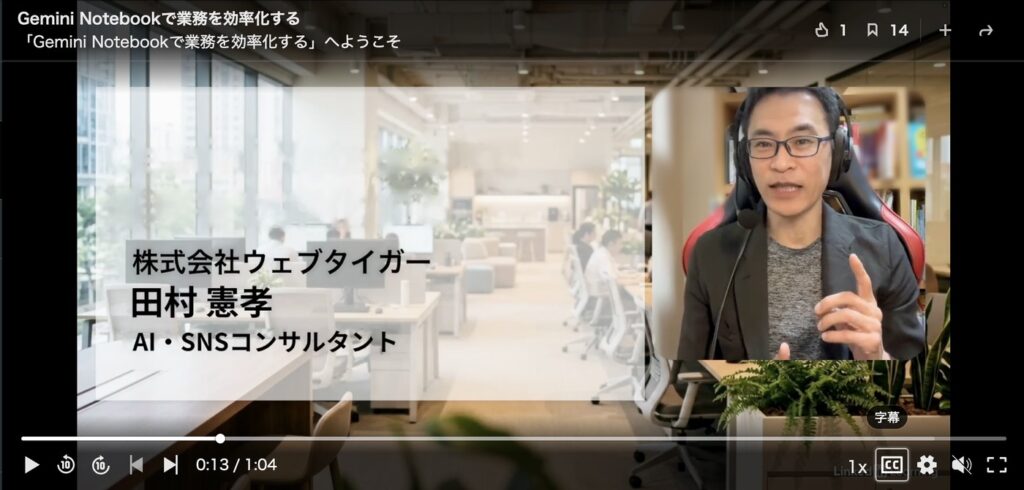
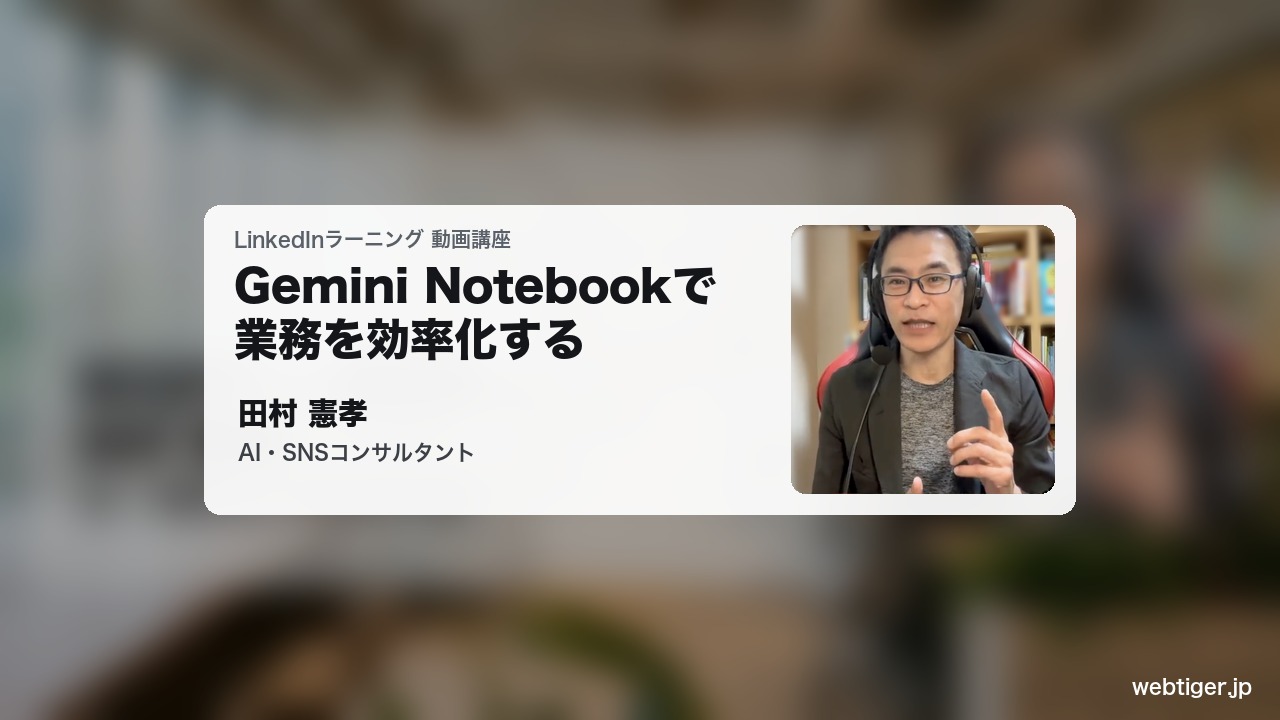
LinkedInラーニングにて動画講座「Gemini Notebookで業務を効率化する」が公開されました。
職場では、社内の資料や会議の議事録、売上などのデータが日々増えていきます。必要な情報を資料の中から探して整理する作業や、資料をもとに報告書やスライドを作成する作業には、まとまった時間が必要です。
今回公開されたLinkedInラーニングの動画講座「Gemini Notebookで業務を効率化する」では、GoogleのAIツール「Gemini Notebook」(旧NotebookLM)を業務に活用する方法を解説しています。Gemini Notebookはアップロードした資料をもとに回答し、回答の根拠となった資料の該当箇所を引用番号で示すツールです。資料の収集、会議の記録作成、報告資料の下書き、データの集計・分析、チームでの共有という業務の場面に沿って、画面での実演を中心にまとめています。
◆ 本コースの主な内容
- Gemini Notebookの基本と、資料の収集・会議の記録作成
最初のChapterでは、Gemini Notebookの特長と基本機能を確認しています。利用上限の仕組みと、機密資料をアップロードする際の注意点も解説します。資料収集のChapterでは、Googleドライブとの連携と、ウェブ検索機能・Deep Researchによる関連資料の収集を実演しています。会議の記録作成のChapterでは、録音データから議事録の第一稿を作成し、決定事項とタスクをGoogleドキュメントに書き出します。 - 報告資料の下書き・データの分析と、チームでの運用
報告資料のChapterでは、Studioのレポート・スライド資料・インフォグラフィック・動画解説を使って、提案書の骨子や説明会用のスライドを作成します。データ分析のChapterでは、競合資料の比較表の作成、売上データの集計とグラフの作成、アンケートの自由回答の分類を実演しています。最後のChapterでは、ノートブックをチームの問い合わせ窓口として共有する方法と、GeminiアプリやWorkspace Studioとの連携を解説します。
◆ こんな方におすすめ
・社内の資料や議事録から必要な情報を探す作業に、多くの時間を取られている方
・会議の議事録や報告書・スライドの作成などの作業を、効率よく進めたい方
・NotebookLMの名称は知っているが、業務での具体的な使い方がわからない方
・部門や職場で、資料をもとに回答するAIの活用方法を整えたい管理職・教育研修のご担当者
Gemini Notebookの回答は、引用番号から資料の該当箇所を確認できます。本コースでは、出力された内容を原文と照合する手順もあわせてお伝えします。各レッスンで使用した練習用のファイルもダウンロードできますので、実際に操作しながらご覧ください。