
 田村憲孝
※2026年9月16日に、ClaudeのCoworkが通常のチャットに統合されました。この記事は統合後の内容に合わせて2026年10月2日に全面的に更新しています。
生成AIのClaude(クロード。Anthropic社が提供する生成AI)には、会話しながら作業を進める「チャット」と、プログラムを使った仕組みづくりを任せる「Code(コード)」の2つのモードがあります。以前は、パソコン上の作業を任せる「Cowork(コワーク)」を加えた3つのモードから選んで使う形でしたが、2026年9月16日にCoworkは通常のチャットに統合されました。
この記事では、統合後のClaudeの「チャット」と「Code」の違いと使い分けを、私のClaudeアカウントの画面とあわせて解説します。
早見表:チャットとCodeの違い
| モード | ひとことで言うと | 向いている作業の例 | 利用できる場所 |
|---|---|---|---|
| チャット(旧Coworkの機能を含む) | 会話から、ファイルの作成や一連の作業の依頼まで | 情報収集、文章の下書き、翻訳、資料やレポートの作成、ファイルの整理 | ブラウザ(claude.ai)・デスクトップアプリ・スマホアプリ |
| Code | プログラムを使った仕組みづくりを任せる | アプリ・Webサイトの作成、投稿・集計など繰り返し業務の自動化、サイトの分析 | ターミナル・デスクトップアプリなど(有料プラン) |
その場のやりとりから資料の作成までの業務はチャット、アプリの作成や業務の自動化といった仕組みづくりはCodeが担当します。
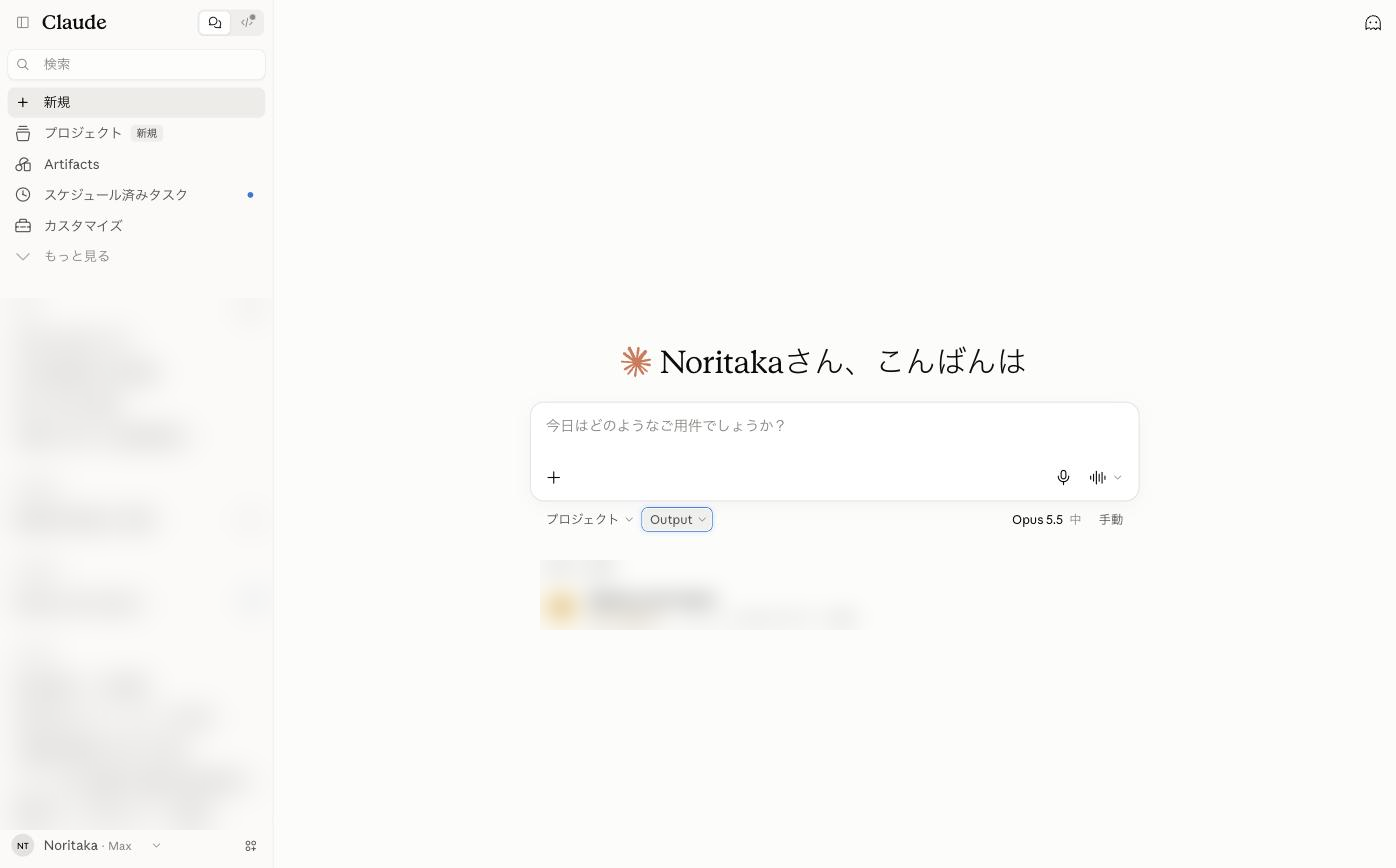
画面の左上にある切り替えは「Claude」と「Code」の2つです。統合前にあった「Cowork」のタブは表示されなくなりました。
チャット:会話から作業の依頼まで(旧Coworkの機能を統合)
チャットは、質問を入力すると回答が出力される、Claudeの基本のモードです。統合前と同じく、次のような使い方ができます。
- 情報収集や用語の確認
- メールや案内文の下書き
- 文章の要約・翻訳・言い換え
- 企画や段取りの検討
統合後は、統合前にCoworkで行っていた作業も、同じチャットの画面から依頼できるようになりました。利用者がチャットとCoworkのどちらで依頼するかを選ぶ必要はなく、依頼の内容に応じてClaudeが手順を組み立てて作業を進めます。たとえば次のような依頼です。
- 「この請求書PDFを読んで、金額と宛先の一覧表を作成してください」
- 「この議事録3件から決定事項を抽出し、報告用の資料にまとめてください」
- 「このテーマについてWebで情報を収集し、比較表つきのレポートを作成してください」
Anthropic社の公式ブログでは、依頼した作業はパソコンを閉じたあとも継続されると説明されています。
「Output」メニューで成果物の形式を指定する
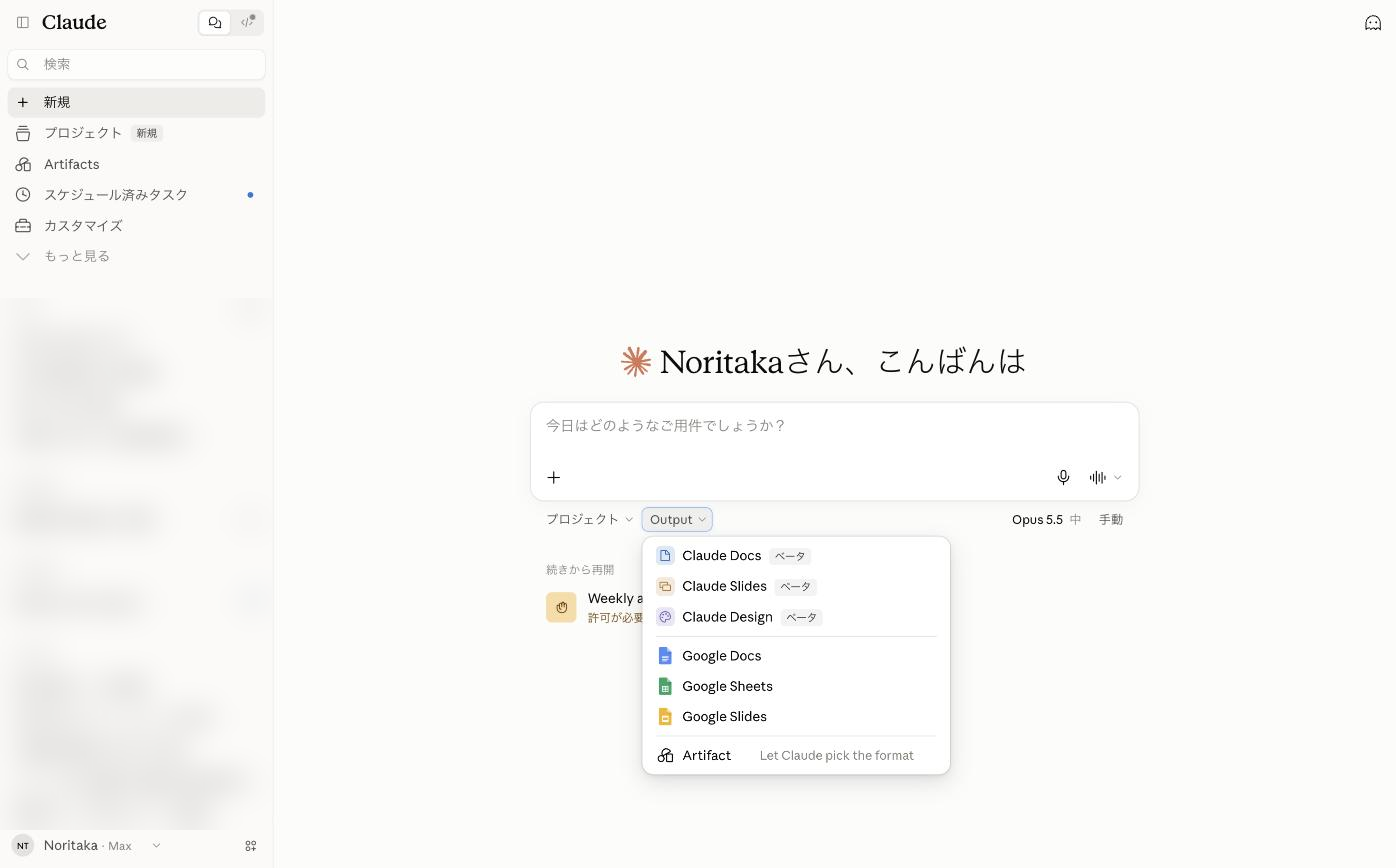
入力欄の下にある「Output」メニューから、成果物の形式を指定できます。私の画面では、次の項目が表示されました。
- Claude Docs(ベータ):共同編集できる文書を作成します。WordやGoogleドキュメント、PDFの形式で書き出せます
- Claude Slides(ベータ):スライドを作成し、Claudeの画面から発表することもできます。PowerPointやPDFの形式で書き出せます
- Claude Design(ベータ):デザインの作成を会話の中で依頼できます
- Google Docs・Google Sheets・Google Slides:Googleのファイルとして作成します
- Artifact:Claudeが形式を選択します
Claude Slidesでスライドを作成・修正・発表する手順は「Claude Slidesとは?スライドの作成・修正・発表・PowerPointへの書き出し」で解説しています。
Code:プログラムを使った仕組みづくりを任せる
Code(Claude Code)は、プログラムの作成・修正を任せられるモードです。統合の対象には含まれておらず、これまでどおりチャットとは別のモードとして利用します。ターミナル(エンジニアが使う黒い画面)やデスクトップアプリから使い、コードの読み書き・修正・動作確認までをClaudeが進めます。
指示はすべて日本語の文章で行い、コードを書くのはClaudeです。プログラミングの経験がない人でも、たとえば次のような業務に利用できます。
- 業務で使う簡単なアプリやWebサイトを作成する
- Claudeに役割(担当業務)を与えて、決まった業務を任せる
- ブログやSNSへの投稿など、毎日・毎週発生する作業を自動化する
- アクセス解析のデータを読み込ませて、自社サイトを分析する
思いどおりに動作するまでプロンプトを重ねる試行錯誤は必要ですが、専門知識がないと始められないものではなくなっています。
チャットとCodeの関係は、その都度の作業を依頼するのがチャット、繰り返し使える仕組みごと作成するのがCodeという分担です。1回きりの資料作成ならチャット、毎週発生する投稿作業を自動化する仕組みを作成するならCodeを使用します。
具体例:Webサイトの構築・改修はどう依頼するか
チャットとCodeの使い分けの例として、Webサイトの作成や修正を確認しましょう。エンジニアなどの専門家がいない会社でも、次のように作業を依頼できます。
- サイトを新しく作成する・ページを追加する → Code。「会社案内のサイトを作成したい。ページ構成は〜」と日本語で伝えると、ClaudeがHTMLやCSS(Webページの中身や見た目を決めるコード)を作成します。完成した画面を確認しながら「この部分の色を変更してください」「スマホでも見やすくしてください」と、言葉で修正を依頼できます
- デザインの改修・表示速度の改善など、コードの修正を伴う改修 → Code。既存サイトのファイルを読み込ませて、修正したい内容を日本語で指示します
- 記事の下書きの作成・文言の修正案の作成・画像の整理といった日々の運用作業 → チャット。サイトそのものではなく、サイトに掲載する内容を準備する作業に向いています
公開中のサイトを直接修正する場合は、事前に必ずバックアップを取る(または複製したテスト環境で試す)ようにしてください。
どのプランで何が使えるか
2026年10月2日時点の対応状況です。
| プラン | チャット | 作業の依頼(旧Coworkの機能) | Code |
|---|---|---|---|
| 無料 | ○ | 今後提供の予定 | × |
| Pro(月額20ドル) | ○ | ○(順次提供) | ○ |
| Max(月額100ドル〜) | ○ | ○(順次提供) | ○ |
Anthropic社の発表によると、統合後のチャットはProとMaxプランから順次提供され、Teamと無料プランは今後提供される予定です。
迷った場合の選び方
どちらのモードを使うか迷ったら、依頼したい内容を思い浮かべて、次のように選択します。
- 回答や文章、資料などのファイルがほしい → チャット(ファイルの形式は「Output」メニューで指定)
- アプリを作成したい・繰り返しの業務を自動化したい → Code
今回は、Cowork統合後のClaudeの「チャット」と「Code」の違いと使い分けについて書きました。統合前にCoworkで行っていた作業は、チャットの画面から依頼できるようになりました。成果物の形式は「Output」メニューで指定でき、アプリの作成や業務の自動化といった仕組みづくりはCodeが担当します。まずはチャットで身近な資料作成を依頼してみてください。
ウェブタイガーでは、法人向け生成AI研修を行っています。研修・セミナーの詳細はこちらをご覧ください。
Claudeのエージェント機能(旧Cowork)とGemini Spark・ChatGPT Workの違いは「AIエージェント3社比較」で、同じタスクを依頼した実機検証つきで解説しています。
Excelの中でClaudeを使うAnthropic公式アドインの導入手順は「Claude for Excelの使い方|アドインの導入手順と対応プランを実際の画面で解説」で、実際の画面つきで解説しています。