
 田村憲孝
田村憲孝 月次の売上データが手元に届いてから、ピボットテーブルを組み直し、SUMIFで担当者別の集計を作り、グラフを整えて、気づけば集計だけで午前中が終わっている。Excelでの売上集計は毎月同じ作業の繰り返しなのに、意外と時間を取られます。
この記事では、月次の売上一覧を例に、Excelに組み込まれているCopilotに集計・分析を任せる手順を、データの準備から傾向の把握、集計表とグラフの作成、最後の検算まで通しで紹介します。Copilotの画面の開き方やライセンスなどの基本は、前回の記事ExcelのCopilot 使い方とできることにまとめています。
準備:Copilotが扱いやすいデータの形にする
Copilotに集計を依頼する前に、元データの形を確認します。思った通りの結果が出力されない原因が、プロンプトの書き方ではなくデータの形にあるケースもあります。
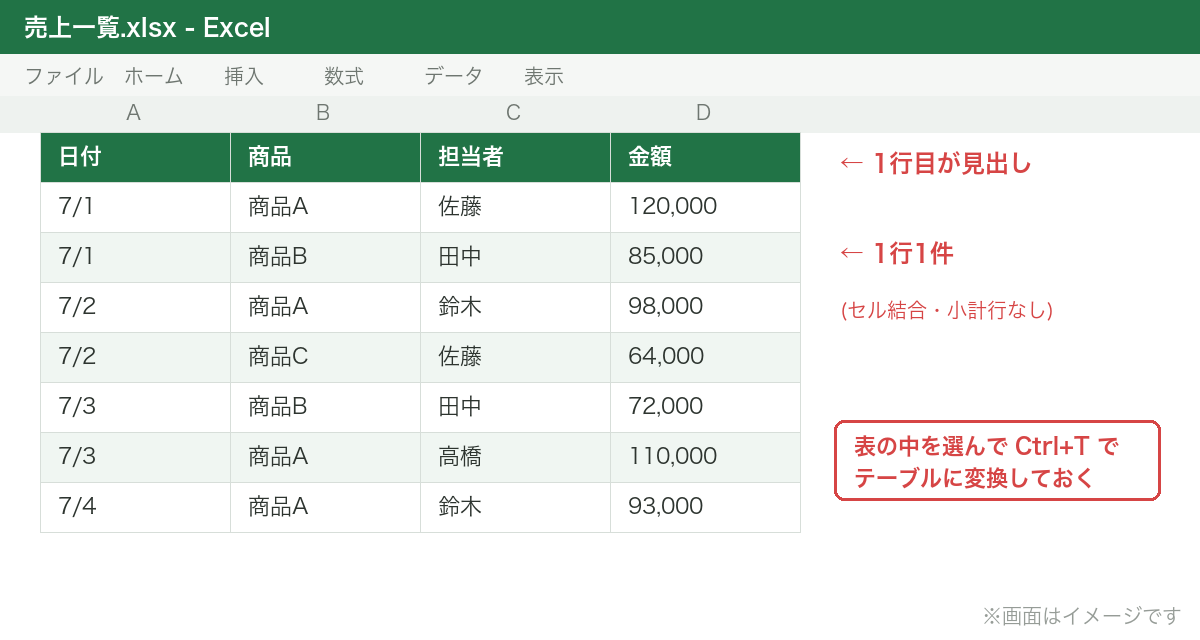
- 1行1件になっていること(1行に1つの取引。セル結合や小計行が混ざっていない)
- 1行目が見出しになっていること(日付・商品・担当者・金額 など)
- 表をテーブルに変換しておくこと(表の中のセルを選んで Ctrl+T)。テーブルになっていると、Copilotが「どこからどこまでが表か」を正しく認識します
あわせて、Copilotに入力してよいデータかどうか、前もって確認しておいてください。企業向けのMicrosoft 365 Copilotは入力内容が生成AIの学習に使われない設計ですが、顧客名や取引先の実名を含むデータを扱ってよいかはあなたの会社のルールが最優先です。判断が必要な場合は、顧客名を「A社」「B社」に置き換えた表で試す方法もあります。
届いた表がこの3条件に当てはまらない「崩れた表」(セル結合・小計行・表記ゆれ入り)だったときに、修正の作業自体をCopilotに任せる手順は、続編の崩れたExcelの表をCopilotで集計できる形に直す手順で紹介しています。
手順1:まず「チャットのみ」モードで全体像を聞く
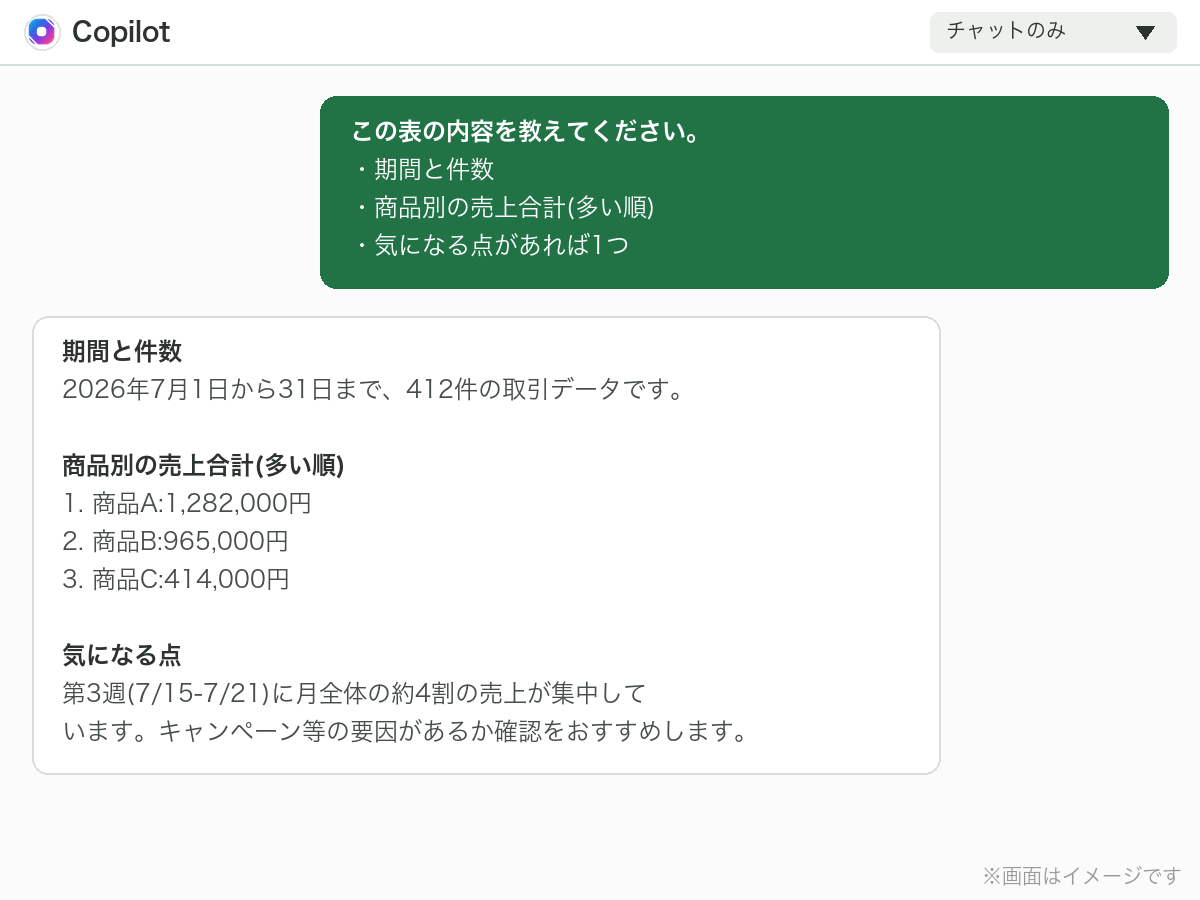
いきなり集計表を出力するのではなく、最初は「チャットのみ」モード(ブックを変更せず、質問への回答だけを受け取るモード)で、データの全体像を聞きます。
この表の内容を教えてください。
・期間と件数
・商品別の売上合計(多い順)
・気になる点があれば1つ
期間・件数・商品別の合計と、あわせて「特定の週に売上が集中している」といった注目するべきポイントが出力されます。ここで表示された件数や合計金額を、ステータスバー(表を範囲選択したときに画面下部に出る合計・データの個数)と見比べておくと、後の検算が楽になります。
手順2:集計表を出力させる
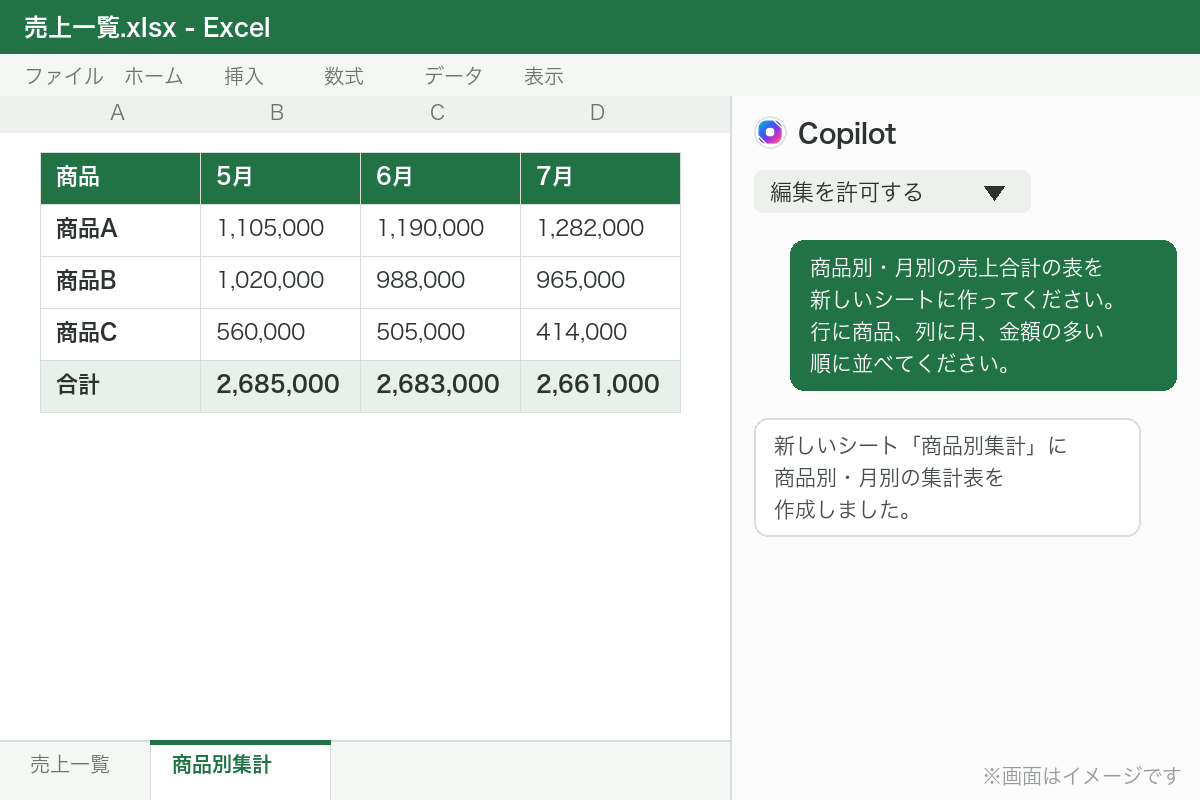
全体像がつかめたら、モードを「編集を許可する」に切り替えて、集計表を作成させます。
商品別・月別の売上合計の表を新しいシートに作ってください。行に商品、列に月、金額の多い順に並べてください。
ピボットテーブルの画面でフィールドをドラッグして手動で組み立てていた作業が、指示1つに置き換わります。行と列に何を置くか、並び順をどうするかまで日本語で指定できるのがポイントです。
作られた表を見て並びや粒度を変えたいときは、作り直しの指示ではなく「月別ではなく週別にしてください」のように差分だけ伝えれば修正されます。
手順3:グラフにする
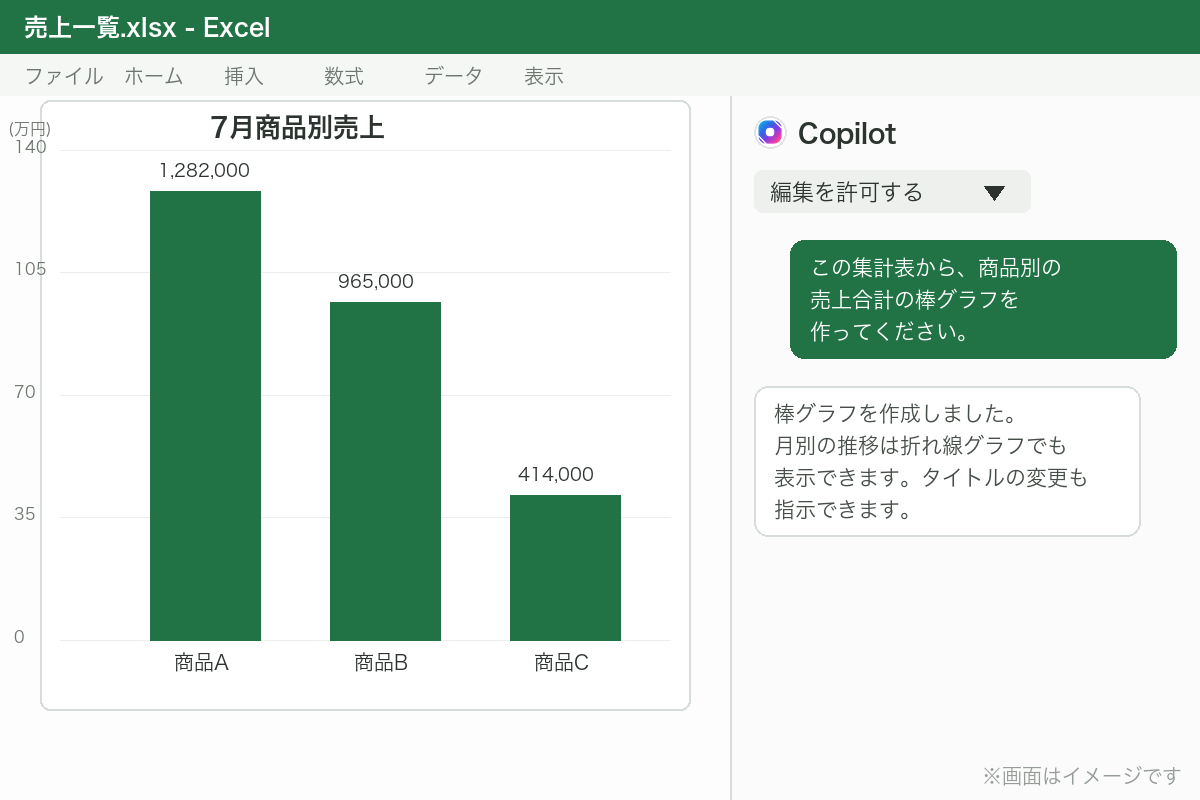
集計表ができたら、そのまま続けてグラフを出力します。
この集計表から、商品別の売上合計の棒グラフを作ってください。
データの内容に合わせて、Copilotの側からグラフの種類を提案してくることもあります。月別の推移を見たいなら折れ線、構成比を見たいなら円グラフと、目的を伝えて作り分けます。さらに報告資料に添付する用途などであれば、「タイトルを『7月商品別売上』にしてください」まで指示できます。
手順4:検算する(ここは人の仕事です)
最後に、Copilotが作った集計が元データと合っているかを確認します。生成AIは、もっともらしい間違いをすることがあるためです。確認は難しい作業ではなく、次の2点で十分です。
- 集計表の総合計と、元データの金額列の合計(範囲選択してステータスバーで見える合計)が一致するか
- 商品を1つ選び、フィルターで絞った合計と集計表の値が一致するか
研修でもこの検算の工程まで含めて手順として教えています。集計の作業はCopilotに任せられますが、「出てきた数字は正しいのか」を確かめて報告書面やファイルに載せるか否かの判断は人間のタスクです。
研修でこのデータ分析の実演をお見せすると、「何百行にもわたる生データを自動で分析できる便利さは、一度使うともう手放せない」という感想をいただきます。検算という人の仕事は残りますが、集計作業の時間が大きく短縮できることは、受講者の方がすぐに実感されるポイントです。
集計の先:数字を報告に変える工程
ここまでで、売上一覧から集計表とグラフを作成しました。この先の「数字から原因の仮説を立て、上司や会議向けの報告文に整える」工程は、Excelの中よりもチャット型の生成AIが得意な領域です。その手順は売上データの解釈と報告を生成AIで時短する手順で詳しく紹介しています。集計はExcelのCopilot、解釈と報告文は生成AIのチャット、と使い分けると月次報告の一連の流れがつながります。
よくある質問
Q1. 集計結果はそのまま信用してよいですか?
そのまま使わず、総合計の一致確認(検算)を挟んでください。生成AIはもっともらしい間違いをすることがあります。手順4の2点の確認で大半の誤りは見つけられます。
Q2. ピボットテーブルを自分で作れる人には不要ですか?
自身で作れる人ほど速く処理できます。フィールドの組み立てを日本語の指示に置き換えられるうえ、「週別に変えて」のような組み替えもやり直しが速いためです。ピボットテーブルの仕組みを知っておくことで、Copilotへの指示も検算も的確になります。
Q3. うまく集計してくれません。
まず元データの形を確認してください。セル結合・小計行・見出しなしの表は失敗のもとです。この記事の「準備」の3点(1行1件・見出し行・テーブル化)を整えると、同じ指示でも結果が安定します。それでも思ったように動かない場合は、ライセンスや設定の問題の可能性があります。前回の記事の確認ポイントをご覧ください。
ExcelやGoogleスプレッドシートで使えるAIを同じ売上データで比較した結果は、「Excelで使いやすいAIはどれ?ChatGPT・Claude・Copilot・スプレッドシート内のGeminiに同じ売上データを集計させた結果」で解説しています。
売上データの集計は、データの形さえ整っていれば、傾向の把握から集計表・グラフまでCopilotへの日本語の指示で進められます。人の仕事は、最初のデータの整え方と、最後の検算です。まずは今月の売上一覧をテーブルに変換して、「チャットのみ」モードで全体像を聞くところから試してみてください。
株式会社ウェブタイガーでは、CopilotやChatGPTなどの生成AIを業務で使えるようになる企業研修を行っています。Excelでの集計・分析を含む実践型の内容は研修・セミナーのご案内をご覧ください。