
 田村憲孝
田村憲孝 NotebookLMのスライドを「PowerPointでダウンロードできるようになった」というニュースが流れてきました。やってみました。だめでした。期待してパワーポイントを書き出してみたものの中身がただの画像で、1文字も編集できません。これではPDFと変わりません。
※補足(2026年7月30日):NotebookLMは「Gemini Notebook」に名称変更されました。機能や作成済みノートブックはそのまま使えます。詳しくは「NotebookLMは「Gemini Notebook」に名称変更:何が変わって何が変わらないのか」をご覧ください。
※Gemini Notebookを仕事のどの場面で使えるかは「Gemini Notebook(旧NotebookLM)を仕事で使いこなす:業務活用の全体ガイド」にまとめています。
AIでスライドを作るなら、書き出し後の微調整はしたいところ。そこでNotebookLMの優れた分析力を活かしつつ、自由に編集できるスライドを排出する代替フローをまとめました。
動画もあります。たぶんこちらの方がわかりやすいです。
がっかり
NotebookLMで作成したプレゼン資料をパワーポイント形式(.pptx)でダウンロードすると、一見きれいに仕上がっているように見えます。でもいざ編集しようとすると。。
テキストがすべて「画像」として貼り付けられている
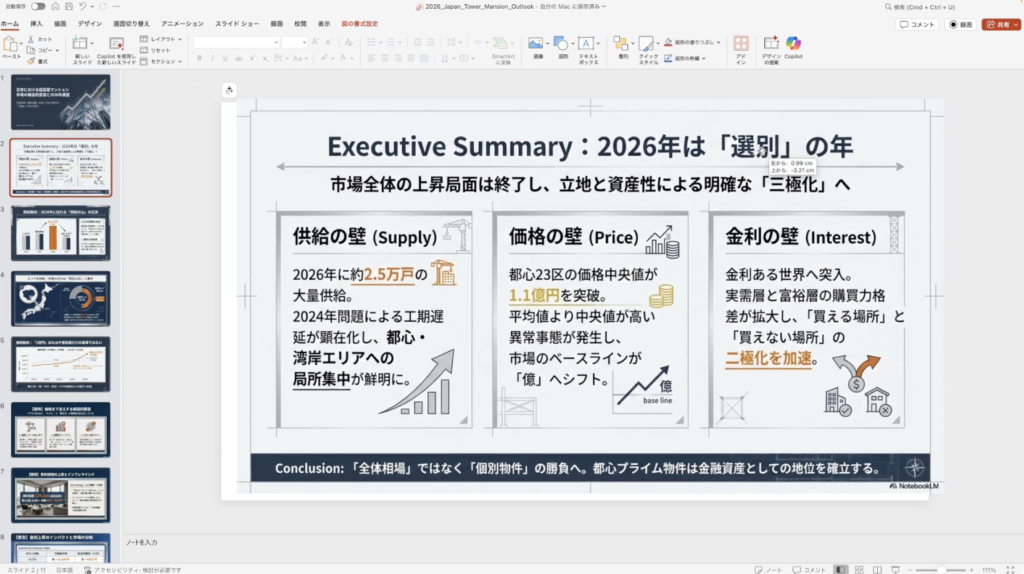
これではレイアウトやフォント、表現などを修正できません。AIが出力したそのままのスライドを使うしか選択肢がありません。
そこで活用したいのが、Geminiを経由するルートです。
解決策:Gemini + Canvasツールを活用した最強の連携術
NotebookLM単体で完結させるのではなく、以下の手順で編集可能なスライドをつくることができます。
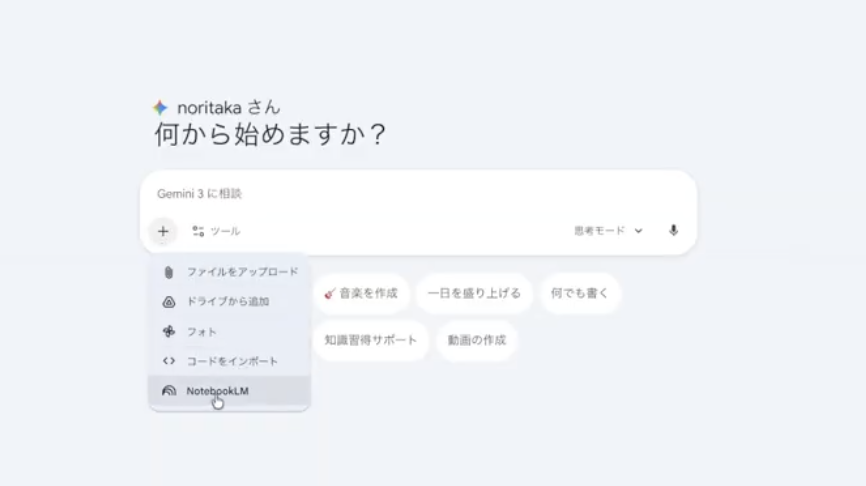
- Geminiで「NotebookLM」をソースに指定する
まずGeminiを開き、プラスボタンから拡張機能の「NotebookLM」を選択します。これですでにNotebookLMに読み込ませてあるソース(資料やメモ)をベースにGeminiが回答できるようになります。
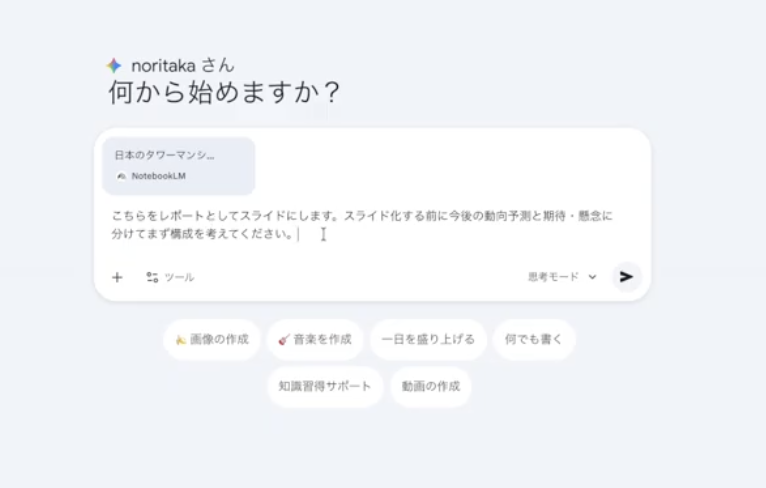
- スライドの構成案を作成させる
「このノートブックをソースにして、〇〇についてのレポートをスライドにしてください」と依頼します。この際、スライド化する前に「まずは構成案を考えて」とワンクッション置くのが、質の高い資料を作るコツです。
3.「Canvas」ツールでスライドを生成
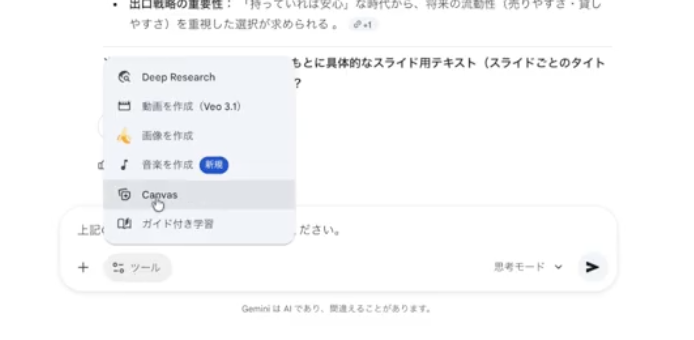
構成案が固まったら、Geminiのツールから「Canvas」を選択してスライドを生成します。
この手順で生成されるスライドは、NotebookLMから直接書き出した時の画像ペライチスライドとは違い、構造化されたデータになります。
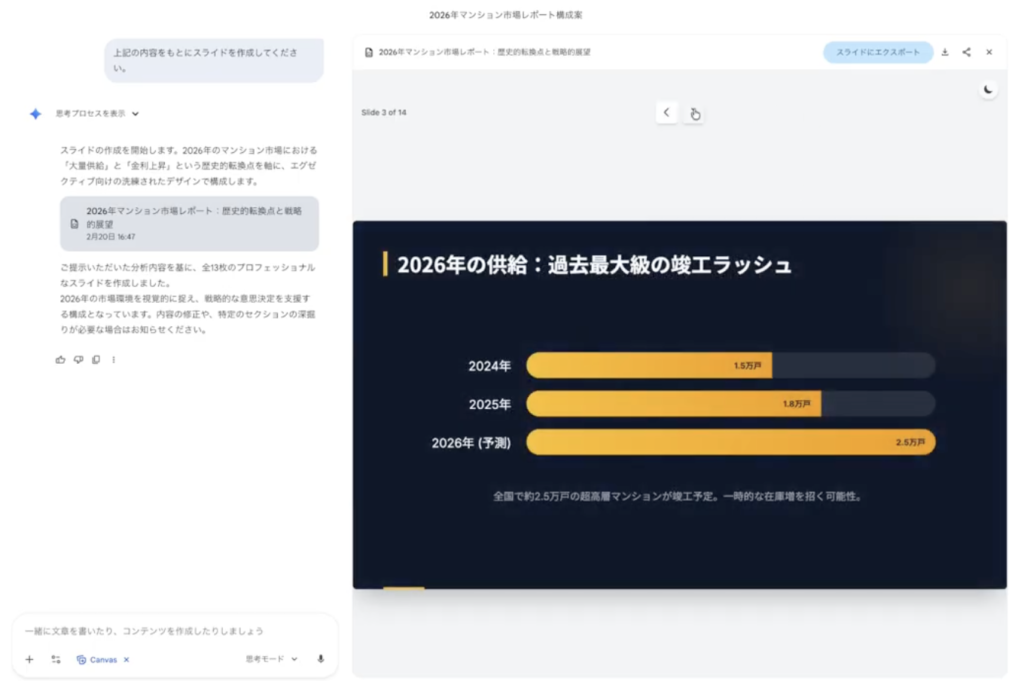
最終仕上げ〜Googleスライド・パワーポイントへ
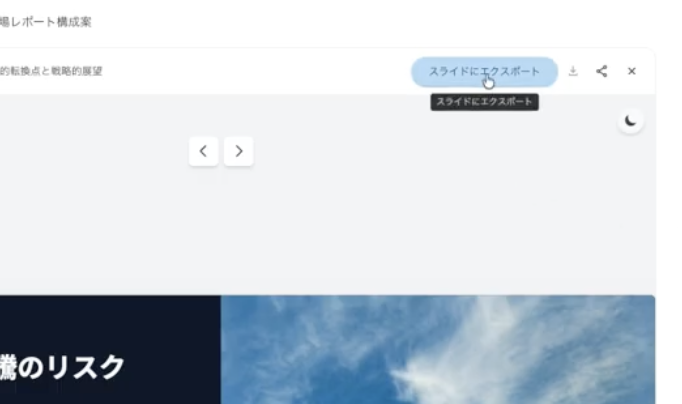
Gemini上のCanvas画面から「スライドにエクスポート」をクリックします。
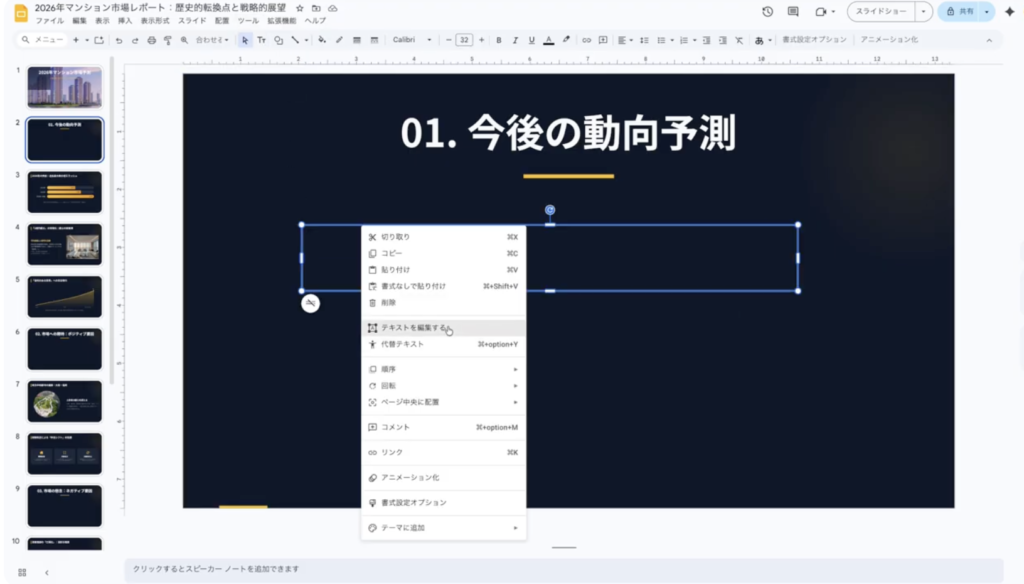
Googleスライドが開きます。この時点で、テキストの打ち替え、フォントの変更、背景色の変更などがすべて自由に行えるようになっています。
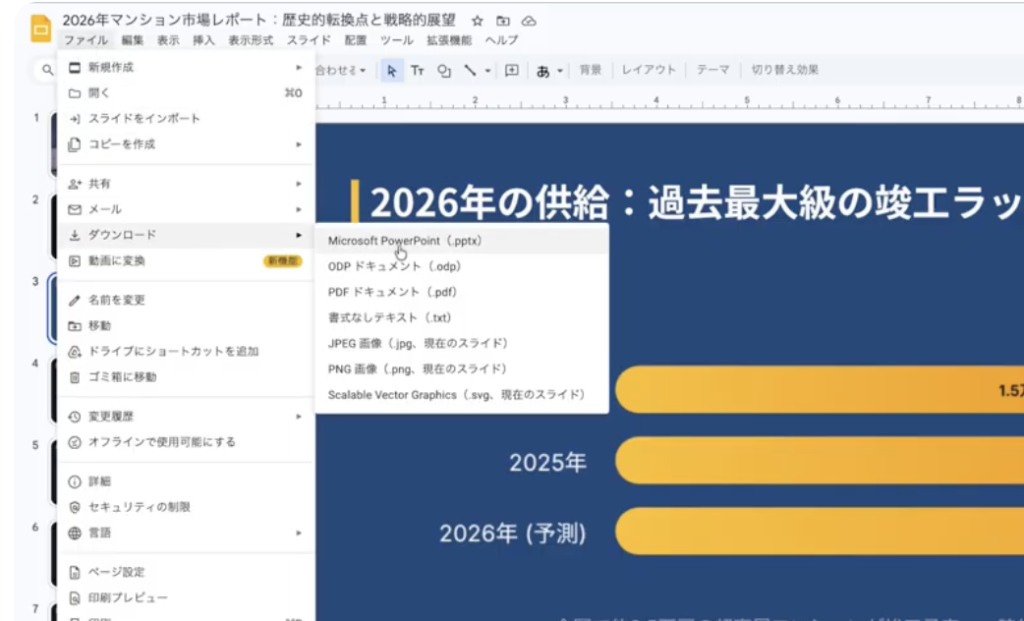
※どうしてもPowerPointを使いたいならPPTX形式でダウンロード
「ファイル」>「ダウンロード」>「Microsoft PowerPoint (.pptx)」を選択すれば完了です。
各種AIの得意分野を使い分ける
NotebookLMは情報の整理や分析は優れていますが、作成したスライドの編集自由度は、まだGemini経由のフローに分があります。
NotebookLM: 大量の資料を読み込み、構造を理解させる
Gemini (Canvas): 編集可能なスライドの土台を作る
Googleスライド/パワポ: 最終的なデザインと文言を整える
この使い分けをマスターすれば、資料作成の時間はこれまでの半分以下になるはずです。数カ月経てばまた状況も変わるかもしれませんが。
★生成AIを使ってプレゼンスキルをアップ!

書籍:生成AIxプレゼン
https://www.amazon.co.jp/dp/4911572078